
Videomaterial-Bibliothek für Filmemacher & Editoren
Wenn Ihre Projekte mehrere Monate dauern und Terabytes umfassen, nimmt die Suche nach dem richtigen Clip mehr Zeit in Anspruch als die Bearbeitung selbst. Das Herausziehen von Ausschnitten, das Suchen nach Interviewzitaten und das erneute Auffinden von B-Roll-Material auf verschiedenen Laufwerken und in Projektordnern – all das summiert sich.
ClipCatalog verwandelt Ihr verstreutes Filmmaterialarchiv in eine durchsuchbare Bibliothek. Suchen Sie nach dem, was im Bild zu sehen ist, was vor der Kamera gesagt wurde oder wer zu sehen ist – über alle Projektordner und externen Laufwerke hinweg, alles auf Ihrem eigenen Computer, ohne Cloud-Uploads.
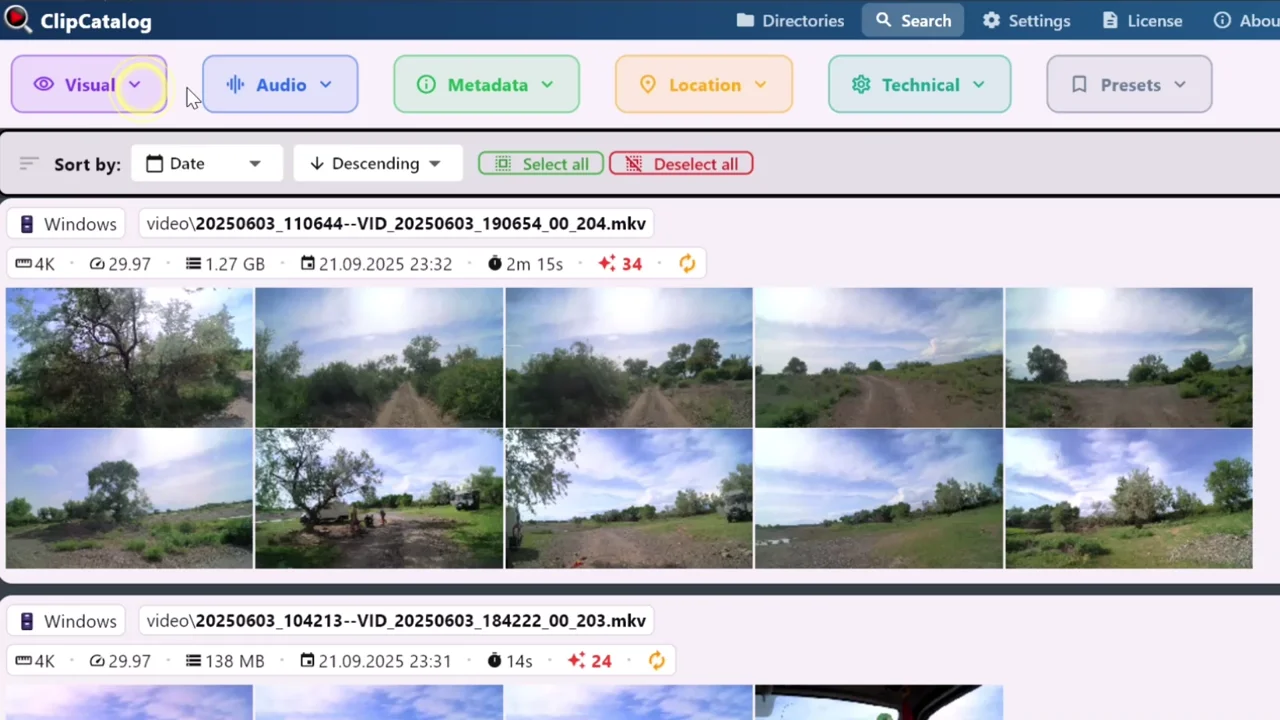
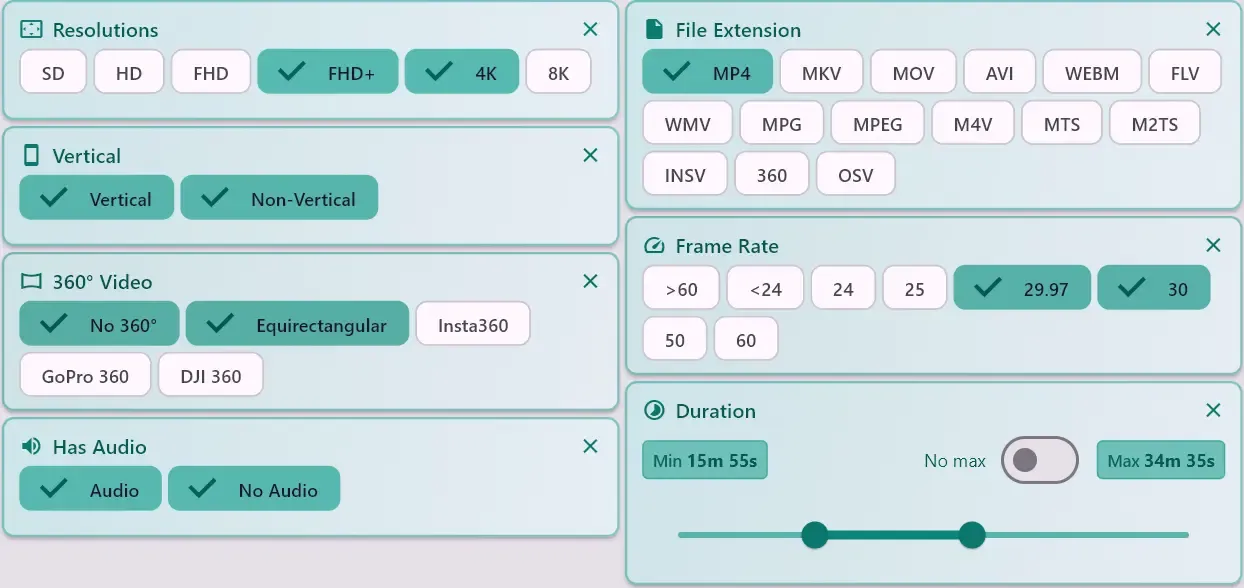
Filmmaterial nach visuellen Inhalten und technischen Metadaten filtern
Der erkannte Inhalt erkennt Objekte, Szenen und Handlungen – „Interview“, „Menschenmenge“, „Auto“, „Stadtsilhouette“, „Totale“ –, sodass Sie Aufnahmen anhand Ihrer Erinnerung finden können und nicht anhand von Dateinamen oder Ordnerstrukturen.
Kombinieren Sie die visuelle Suche mit technischen Filtern für Auflösung, Bildrate, Dauer, Codec und Ausrichtung, um die Ergebnisse schnell einzugrenzen – insbesondere in großen Archiven mit gemischten Formaten.
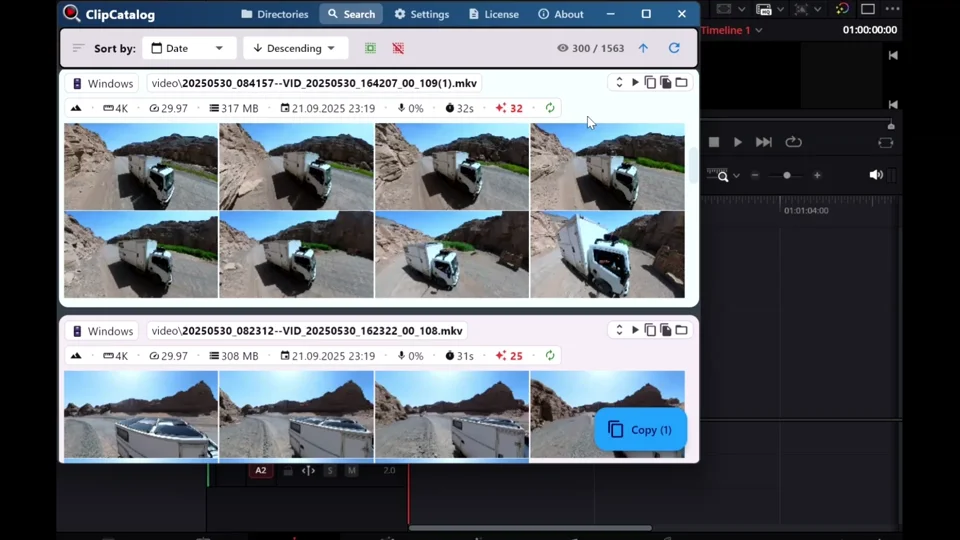
Ziehen Sie Clips direkt in Ihre Zeitleiste.
Suchen Sie den gewünschten Clip und ziehen Sie ihn direkt in die Zeitleiste Ihres Schnittprogramms. Kein Exportieren, kein Kopieren von Dateien, keine Zwischenschritte. Drag & Drop getestet mit CapCut, PowerDirector, Kdenlive, Premiere Pro, Vegas und ShotCut. Viele weitere Schnittprogramme funktionieren wahrscheinlich ebenfalls.
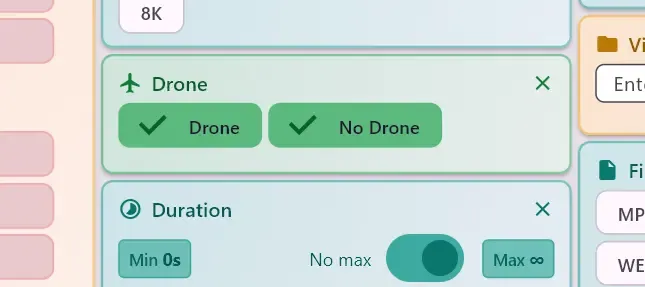
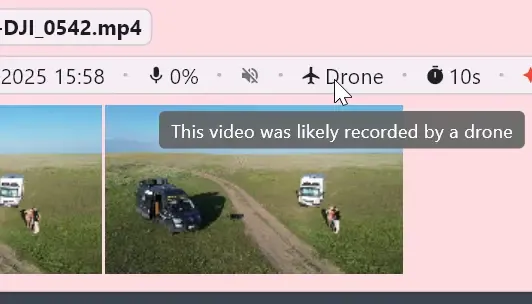
Drohnen- und Luftaufnahmen automatisch erkennen
ClipCatalog erkennt Drohnen- und Luftaufnahmen automatisch während der Indizierung. Filtern Sie Ihre gesamte Bibliothek, um Luftaufnahmen in allen Projekten und Laufwerken zu finden – ohne manuelles Beschriften.
Das Problem der Filmmaterialverwaltung, mit dem jedes kleine Studio konfrontiert ist
Unternehmensteams verwenden teure MAM-Systeme mit dediziertem IT-Support. Aber wenn Sie ein freiberuflicher Redakteur oder eine Zwei-Personen-Produktionsfirma sind, besteht Ihr „Asset Management“ oft aus einem Stapel von Ordnern, Tabellen und Ihrem Gedächtnis. Das funktioniert, bis es nicht mehr funktioniert.
Vor ClipCatalog
- Auswahl und Stringouts werden in Tabellenkalkulationen nachverfolgt oder sind über Projekt-Bins verstreut, die nicht miteinander kommunizieren.
- Um ein Zitat für ein Interview zu finden, muss man stundenlanges Filmmaterial durchsehen oder manuell Zeitcodes protokollieren.
- Die Berichterstattung erstreckt sich über Projektlaufwerke, Archiv-SSDs und Assistenten verschwenden Stunden damit, dieselben Aufnahmen wiederzufinden.
- Der Medienbrowser Ihres Schnittprogramms sieht nur das aktuelle Projekt – nicht Ihre gesamte Bibliothek.
Mit ClipCatalog
- Durchsuchen Sie Ihr gesamtes Filmmaterialarchiv über eine einzige Benutzeroberfläche – über alle Projekte, alle Laufwerke und alle Jahre hinweg.
- Finden Sie Interviewaufnahmen anhand von Stichwörtern mithilfe der Transkriptsuche – ohne manuelles Protokollieren.
- Verwenden Sie erkannte Inhalte, um B-Roll-Material, Berichterstattung und bestimmte Aufnahmetypen zu finden, ohne selbst etwas kennzeichnen zu müssen.
- Ziehen Sie die Clips direkt in die Zeitleiste Ihres Schnittprogramms oder kopieren Sie sie stapelweise in einen Projektordner.
Wie funktioniert die Verwaltung von Videomaterial mit ClipCatalog?
Sie müssen keine Dateien umbenennen, Ihre Ordnerstruktur neu organisieren oder etwas hochladen. Verweisen Sie ClipCatalog auf Ihre vorhandenen Projektordner, und es wird ein durchsuchbarer Katalog auf Ihrem Computer erstellt.
Fügen Sie Ihre Filmmaterialordner hinzu
Zeigen Sie ClipCatalog auf Ihre Projektordner, Kamerakartenimporte, Archivlaufwerke und externen SSDs – also überall dort, wo sich Ihr Filmmaterial bereits befindet. Eine Neuorganisation ist nicht erforderlich.
ClipCatalog indiziert alles lokal
Die App scannt Ihre Clips, generiert Miniaturansichten und führt die Erkennung von Inhalten und die Transkription von Sprache in Text durch – alles auf Ihrer eigenen Hardware. Unterstützt alle Formate, die FFmpeg lesen kann. GPU-Beschleunigung ist verfügbar, um die Verarbeitung zu beschleunigen.
Suchen, finden und ausschneiden
Geben Sie einen Suchbegriff ein, wenden Sie Filter an oder kombinieren Sie erkannte Inhalte mit Transkriptwörtern. Zeigen Sie eine Vorschau der Clips direkt in ClipCatalog an und ziehen Sie dann die gewünschten Clips in Ihr Schnittprogramm.
Beispiele für sofortige Videomaterialsuchen
Sobald Ihr Archiv indexiert ist, finden Sie den richtigen Clip so schnell wie durch eine einfache Suche. Hier sind einige Beispiele dafür, was Sie finden können:
Editor-Workflows, die Stunden in der Postproduktion sparen
In solchen Situationen spart ein durchsuchbares Filmmaterialarchiv viel Zeit beim Suchen – und auch bei der Bearbeitung, wenn man einfach aufgibt und den Clip verwendet, der am leichtesten zu finden ist.
Wie extrahiere ich Ausschnitte aus stundenlangem Dokumentarfilmmaterial?
Sie erstellen einen Rohschnitt und müssen alle Stellen finden, an denen ein Thema erwähnt wird. Anstatt stundenlange Interviews durchzugehen, suchen Sie einfach im Transkript nach dem Stichwort und erhalten Sie alle passenden Clips – sortiert, mit Miniaturansichten und bereit zur Vorschau.
Wie finde ich B-Roll-Material, das in alten Projekten vergraben ist?
Sie benötigen eine Totale einer Stadtstraße, aber diese ist irgendwo in den Projekten des letzten Jahres vergraben. Suchen Sie nach „Stadt“ oder „Straße“ und erhalten Sie Ergebnisse aus Ihrem gesamten Archiv – nicht nur aus den Medienordnern des aktuellen Projekts.
Unternehmens- und Handelsprojekte
Ein Kunde bittet um eine Neufassung unter Verwendung von Filmmaterial aus einem Dreh vor 6 Monaten. Anstatt alte Projekte in Ihrem Schnittprogramm zu öffnen und deren Bin-Ordner zu durchsuchen, können Sie Ihren Katalog nach Datumsbereich und erkanntem Inhalt durchsuchen, um genau die Aufnahmen zu finden, die Sie benötigen.
Hochzeits- und Eventbearbeitung
Bei Veranstaltungen mit mehreren Kameras fallen Stunden an Filmmaterial auf mehreren Speicherkarten an. Verwenden Sie die Gesichtserkennung, um alle Clips des Paares zu finden, oder suchen Sie nach dem Transkript des Eheversprechens, um den genauen Moment zu finden – ohne drei Kamerawinkel manuell durchsuchen zu müssen.
Übergabe an den stellvertretenden Redakteur
In einem kleinen Team indexiert eine Person das Filmmaterial und eine andere wählt die gewünschten Ausschnitte aus. ClipCatalog bietet Ihrem Assistenten eine durchsuchbare Bibliothek anstelle eines Stapels von Ordnern – das erspart langwierige Diskussionen darüber, „wo sich diese Aufnahme befindet“ und „auf welchem Laufwerk die Interviews gespeichert sind“.
Wie suche ich nach Filmmaterial auf nicht verbundenen Archivlaufwerken?
Das Archivlaufwerk aus einem früheren Projekt – Sie wissen, dass es brauchbares Filmmaterial enthält, aber Sie haben vergessen, was genau. Schließen Sie es einmal an, indizieren Sie es, und schon können Sie seinen Inhalt auch nach dem erneuten Trennen der Verbindung durchsuchen.
Speichern Sie Suchvoreinstellungen für Ihren Bearbeitungsworkflow
Erstellen Sie einmal komplexe Filterkombinationen und wenden Sie diese sofort wieder an. Stellen Sie sich diese als intelligente Ordner vor, die in Ihrer gesamten Bibliothek funktionieren – nicht nur in einem Projekt.
Interview finden
Filter für Clips mit hohem Sprachanteil – Talking-Head-Aufnahmen, Interviews und Dialogszenen. Kombinieren Sie diesen Filter mit der Transkriptsuche, um bestimmte Soundbites zu finden.
B-roll browser
Filter für Clips mit geringer Sprachabdeckung und hoher visueller Vielfalt – Landschaftsaufnahmen, Einstellungsaufnahmen, Cutaways und Übergänge.
Drohnenaufnahmen
Filtern Sie nach Drohnenaufnahmemodus, um sofort auf alle Ihre Luftaufnahmen aus allen Projekten und Laufwerken zuzugreifen.
Was Sie von einer Videomaterial-Bibliothek erwarten können
ClipCatalog ist auf Praktikabilität und Ehrlichkeit ausgelegt. Bevor Sie loslegen, sollten Sie Folgendes wissen.
Funktioniert mit Ihrer bestehenden Ordnerstruktur
ClipCatalog indiziert Ihre Projektordner an Ort und Stelle – es werden keine Dateien verschoben, umbenannt oder neu strukturiert. Ihre Projektdateien, Renderings und Rohmaterialien bleiben genau dort, wo sie sind.
Führen Sie die Indizierung nach Ihrem eigenen Zeitplan durch.
Der erste Index verwendet CPU und optional GPU. Führen Sie ihn daher am besten aus, wenn Sie gerade keine umfangreichen Bearbeitungen vornehmen. Sie können die Synchronisierung jederzeit unterbrechen. Nach dem ersten Durchlauf werden nur neue oder geänderte Dateien verarbeitet – die Suche ist immer schnell.
Sicher für Kunden und NDA-Filmmaterial
Die gesamte KI-Verarbeitung läuft lokal auf Ihrem Rechner – es wird nichts auf einen Server hochgeladen. Ihre unveröffentlichten Projekte, Kundenmaterialien und vertraulichen Unterlagen bleiben privat. Der Katalog selbst wird in einer verschlüsselten lokalen Datenbank gespeichert.
Externe Laufwerke bleiben auch nach dem Trennen durchsuchbar.
Sobald ein Ordner indiziert ist, bleibt der Katalog auf Ihrem PC gespeichert. Sie können suchen, Miniaturansichten durchsuchen und Metadaten anzeigen, selbst wenn das ursprüngliche Laufwerk nicht mehr angeschlossen ist. ClipCatalog übersteht auch Änderungen der Laufwerksbuchstaben, ohne dass eine erneute Indizierung erforderlich ist.
GPU Beschleunigung verfügbar
ClipCatalog kann Ihr GPU für die Inhaltserkennung (DirectML) und Transkription (Vulkan) auf Windows verwenden. Mit einem integrierten Transkriptions-Benchmark können Sie testen, welches Gerät für Ihre Hardware am schnellsten ist. Alle Verarbeitungsstufen verfügen über einen intelligenten Fallback auf CPU.
Kein Ersatz für Ihr Schnittprogramm
ClipCatalog bearbeitet keine Videos – es hilft Ihnen dabei, das zu finden, was Sie brauchen, damit Sie schneller bearbeiten können. Stellen Sie es sich als eine Suchebene vor, die Ihre Bearbeitungssoftware ergänzt, nicht als Ersatz dafür.
Warum Local-First für die Produktionsarbeit wichtig ist
Als Filmemacher oder Cutter arbeiten Sie regelmäßig mit Filmmaterial, das einer Geheimhaltungsvereinbarung unterliegt, unveröffentlichten Kundenprojekten und Material, zu dessen Schutz Sie vertraglich verpflichtet sind. Bei cloudbasierten Tools muss dieses Filmmaterial zur Verarbeitung durch KI auf den Server eines anderen hochgeladen werden. ClipCatalog speichert jedes einzelne Bild auf Ihrem eigenen Rechner – ohne Abhängigkeit von der Cloud, ohne Datenaustausch und ohne das Risiko einer Verletzung Ihrer Daten, die Sie nicht kontrollieren können.
Lokale Verarbeitung bedeutet auch, dass Sie nicht davon abhängig sind, dass ein Abonnementdienst online bleibt oder seine Bedingungen ändert. Ihr Katalog wird in einer verschlüsselten lokalen Datenbank auf Ihrem PC gespeichert. Wenn das Internet ausfällt, ein Dienst eingestellt wird oder Sie vor Ort ohne Internetverbindung bearbeiten, funktioniert Ihre durchsuchbare Footage-Bibliothek weiterhin.
Vergleichen Sie noch? Dann sehen Sie sich unsere Shortlist datenschutzfreundlicher Videosoftware an - ein breiterer Kaufratgeber für lokale Speicherung und Offline-Workflows.
Videomaterial-Bibliothek für Editoren — FAQ
Wie unterscheidet sich das vom Medienbrowser meines Schnittprogramms?
Der Medienbrowser Ihres Schnittprogramms sieht nur Dateien innerhalb des aktuellen Projekts. ClipCatalog indexiert Filmmaterial aus all Ihren Projekten, Laufwerken und Archiven – so können Sie Ihre gesamte Bibliothek von einem Ort aus durchsuchen, sogar über nicht verbundene Laufwerke hinweg.
Ersetzt es ein MAM-System für Unternehmen?
Nein. Enterprise-MAM-Systeme sind für große Teams mit gemeinsam genutztem Speicher und komplexen Berechtigungen konzipiert. ClipCatalog wurde für freiberufliche Redakteure und kleine Studios (1–3 Personen) entwickelt, die mit lokalen Laufwerken und externen SSDs arbeiten und eine schnelle, praktische Suche ohne Overhead benötigen.
Wird mein Filmmaterial in die Cloud hochgeladen?
Nein. ClipCatalog ist lokal ausgerichtet – die gesamte Indizierung und Suche erfolgt auf Ihrem Computer. Ihr Filmmaterial verlässt niemals Ihr Gerät. Dies ist wichtig, wenn Sie mit unveröffentlichtem Inhalt, Kundenmaterial oder Material, das einer Geheimhaltungsvereinbarung unterliegt, arbeiten.
Kann ich Clips in mein Schnittprogramm ziehen?
Ja. Suchen Sie Clips in ClipCatalog und ziehen Sie sie direkt in Ihre Zeitleiste. Drag & Drop getestet mit CapCut, PowerDirector, Kdenlive, Premiere Pro, Vegas und ShotCut. Viele weitere Schnittprogramme funktionieren wahrscheinlich ebenfalls.
Wird meine Bearbeitungsmaschine während der Indizierung langsamer werden?
Der erste Index verwendet die Ressourcen CPU und optional GPU. Daher sollten Sie ihn am besten ausführen, wenn Sie nicht gerade mitten in einer umfangreichen Bearbeitungssitzung sind. Nach dem ersten Index sind das Durchsuchen und Suchen sehr ressourcenschonend. Sie können die Synchronisierung auch jederzeit unterbrechen.
Wie funktioniert die Transkriptsuche für Interviews?
ClipCatalog transkribiert den Ton Ihrer Videos lokal mithilfe einer KI-Sprach-zu-Text-Funktion und speichert die Wörter. Suchen Sie nach einem gesprochenen Wort und springen Sie zu den Clips, in denen es gesagt wurde – und zwar in Ihrem gesamten Archiv. Um die Ergebnisse einzugrenzen, verwenden Sie „Alle/Beliebige Übereinstimmungen (AND/OR)“, wenn Sie mehrere Begriffe kombinieren.
Kann es mit Filmmaterial umgehen, das auf mehrere externe Laufwerke verteilt ist?
Ja. Sie können Ordner von internen Laufwerken, externen SSDs, USB-Laufwerken und Projekt-Dumps hinzufügen. ClipCatalog behandelt sie alle als eine Bibliothek. Selbst wenn ein Laufwerk getrennt wird, bleibt der Katalog durchsuchbar – schließen Sie es wieder an, wenn Sie die eigentliche Datei benötigen.
Was passiert, wenn sich ein Laufwerksbuchstabe ändert oder ein Laufwerk verschoben wird?
ClipCatalog verfolgt Volumes anhand stabiler Identifikatoren und nicht anhand von Laufwerksbuchstaben. Wenn sich ein Laufwerksbuchstabe ändert oder ein Mountpunkt verschoben wird, bleibt Ihr Katalog intakt, ohne dass eine Neuindizierung erforderlich ist.
Welche Videoformate werden unterstützt?
ClipCatalog unterstützt gängige Produktionsformate wie MP4, MOV, MKV, AVI und mehr – von DSLRs, spiegellosen Kameras, Kinokameras, Actionkameras und Drohnen. Wenn FFmpeg es lesen kann, kann ClipCatalog es indexieren.
Wie lange dauert der erste Index?
Das hängt von der Größe Ihrer Bibliothek und davon ab, welche KI-Funktionen aktiviert sind. Einige hundert Clips können in weniger als einer Stunde fertiggestellt werden. Größere Archive mit Tausenden von Clips benötigen mehr Zeit. Nach der ersten Indizierung werden nur neue oder geänderte Dateien verarbeitet.
Kann ich auch in anderen Sprachen als Englisch suchen?
Ja. Erkannte Inhaltsbeschriftungen sind in 10 Sprachen verfügbar, sodass Sie Ihre Bibliothek in Ihrer Muttersprache durchsuchen können. Die Transkriptsuche funktioniert für alle Sprachen, die vom Whisper-Sprach-zu-Text-Modell unterstützt werden.
Gibt es eine kostenlose Testversion?
Ja – bis zu 500 Videos und 10 Stunden Gesamtdauer, mit vollem Zugriff auf alle Funktionen, einschließlich erkannter Inhalte, Transkriptsuche und Gesichtserkennung. Kein Konto und keine Kreditkarte erforderlich.
Funktioniert es auf Mac oder Linux?
ClipCatalog ist derzeit nur für Windows verfügbar (Windows 10 und 11). Ein GPU beschleunigt die KI-Verarbeitung, funktioniert aber auch mit CPU.
Funktionen für Ihre Film-Editing-Bibliothek
ClipCatalog kombiniert KI-Suche, Produktionsmetadatenfilter und editorfreundliche Workflows, um Ihr verstreutes Filmmaterial in eine Bibliothek zu verwandeln, die Sie tatsächlich durchsuchen können.
Transkriptsuche
Finden Sie Clips anhand dessen, was vor der Kamera gesagt wurde – ideal für Interviewausschnitte, Soundbites und Dialogszenen.
Erkannter Inhalt
Suchen Sie nach dem, was auf dem Bild zu sehen ist – „Strand“, „Auto“, „Interview“, „Menschenmenge“ –, ohne selbst etwas zu beschriften.
Erweiterte Suche & Filter
Filtern Sie nach Auflösung, Bildfrequenz, Dauer, Datum, Kamera, Drohne, vertikal und mehr – kombinieren Sie dies mit der KI-Suche.
Unterstützung für externe Laufwerke
Indizieren Sie Filmmaterial auf mehreren Laufwerken und sorgen Sie dafür, dass alles durchsuchbar bleibt, auch wenn Laufwerke nicht angeschlossen sind.
Relevante Vergleiche
Wenn Sie diesen Workflow mit anderen Tools vergleichen, starten Sie mit diesen direkten Gegenüberstellungen.
Weitere Workflows entdecken
Am besten geeignet für
- Freiberufliche Videoeditoren, die Footage über Projekte und Kunden hinweg suchen müssen.
- Kleine Filmstudios (1–3 Personen), die keine Unternehmens-MAM-Systeme rechtfertigen können.
- Dokumentarfilm-Redakteure wählen Ausschnitte aus stundenlangem Interviewmaterial aus.
- Jeder, der keine Kundendaten zur KI-Verarbeitung in einen Cloud-Dienst hochladen möchte.
Probieren Sie es mit Ihrem eigenen Filmmaterial aus.
Der beste Weg, um herauszufinden, ob ClipCatalog zu Ihrem Arbeitsablauf passt: Wählen Sie einen Projektordner mit einigen hundert Clips aus, lassen Sie ihn indizieren und suchen Sie nach einer Aufnahme, an die Sie sich erinnern, oder nach einigen Stichwörtern aus einem Interview.
Probieren Sie ClipCatalog kostenlos aus – bis zu 500 Videos
Kein Konto erforderlich. Ihre Aufnahmen bleiben auf Ihrem Computer.