
YouTube-Material-Manager — durchsuchen Sie Ihr Archiv per KI
Nach Jahren des Filmens verteilt sich dein Material auf mehrere Laufwerke — Projektdateien, B-Roll-Ordner, alte Kameraimporte. Wenn du den Sonnenuntergang vom letzten Reisedreh oder einen bestimmten Soundbite für eine Montage brauchst, dauert das Durchsuchen verstreuter Ordner länger als der Schnitt selbst.
ClipCatalog verwandelt Ihre verstreuten Filmmaterialordner in eine durchsuchbare Bibliothek. Suchen Sie nach dem, was in der Aufnahme zu sehen ist, was vor der Kamera gesagt wurde oder nach beliebigen Produktionsmetadaten – alles auf Ihrem eigenen Computer, ohne Cloud-Uploads.
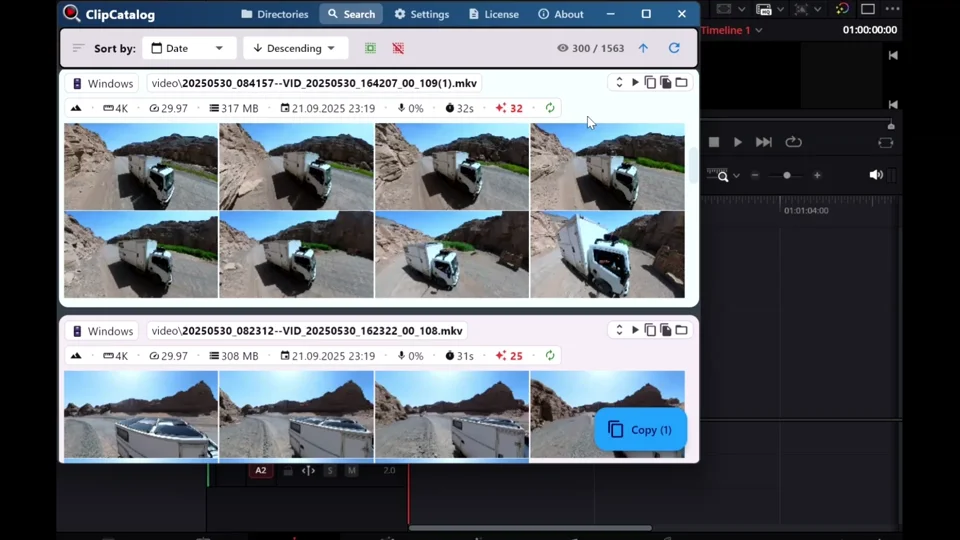
Suche nach dem, was im Bild zu sehen ist
Der erkannte Inhalt erkennt Objekte und Szenen – „Street Food“, „Studio“, „Auto“, „Sonnenuntergang“, „Interview“ –, sodass Sie B-Roll-Material anhand Ihrer Erinnerung finden können und nicht anhand des Dateinamens.
Suche nach dem, was gesagt wurde
Die lokale Sprach-zu-Text-Transkription indexiert jedes Wort, das vor der Kamera gesprochen wird. Sie möchten den Moment finden, in dem Sie ein Produkt erwähnt, eine Geschichte erzählt oder „abonnieren“ gesagt haben? Suchen Sie danach und springen Sie direkt dorthin.
Ziehen Sie Clips in Ihren Editor
Suchen Sie den gewünschten Clip und ziehen Sie ihn direkt in Ihr Schnittprogramm. Kein Exportieren, kein Kopieren von Dateien, keine Zwischenschritte. Drag & Drop getestet mit CapCut, PowerDirector, Kdenlive, Premiere Pro, Vegas und ShotCut. Viele weitere Schnittprogramme funktionieren wahrscheinlich ebenfalls.
Das wachsende Problem mit dem Filmmaterialarchiv, mit dem jeder YouTuber konfrontiert ist
Regelmäßiges Veröffentlichen bedeutet, dass deine Videobibliothek mit jedem Dreh wächst. Compilations, Montagen und B-Roll-Wiederverwendung erfordern es, bestimmte Clips in jahrelang angesammeltem Material zu finden — auf dem Hauptlaufwerk, Backup-Laufwerken und alten Projektdatenträgern. Ohne Suchwerkzeug heißt das: verstreute Ordner von Hand durchforsten oder bereits vorhandenes Material neu drehen.
Vor ClipCatalog
- Das Filmmaterial kann nur nach Dateiname, Ordnername und Datum durchsucht werden – nicht nach dem tatsächlichen Inhalt des Clips.
- Das Finden des richtigen B-Rolls dauert länger als dessen Bearbeitung in der Zeitleiste.
- Alte Projekte befinden sich auf externen Laufwerken, die Sie selten anschließen – gutes Filmmaterial verschwindet praktisch.
- Sie wissen, dass Sie etwas Brauchbares gefilmt haben, aber es ist schneller, neu zu drehen, als Archive zu durchforsten.
Mit ClipCatalog
- Suche nach „Was ist im Bild?“ anhand der erkannten Inhalte – keine manuelle Kennzeichnung erforderlich.
- Suchen Sie mithilfe der Transkriptsuche nach Worten, die Sie vor der Kamera gesagt haben.
- Indexieren Sie Laufwerke einmalig, damit sie auch im nicht angeschlossenen Zustand durchsuchbar bleiben – schließen Sie sie wieder an, wenn Sie die Datei benötigen.
- Ziehen Sie Clips direkt in Ihre Zeitleiste, ohne die App zu verlassen.
Wie es für YouTuber und Vlogger funktioniert
Sie müssen keine Dateien umbenennen, Ordner neu organisieren oder etwas hochladen. Verweisen Sie ClipCatalog auf Ihre vorhandenen Projektordner, und es wird lokal ein durchsuchbarer Katalog erstellt.
Fügen Sie Ihre Filmmaterialordner hinzu
Zeigen Sie ClipCatalog auf die Ordner, in denen sich Ihr Filmmaterial bereits befindet – Projektordner, importierte Kamerakarten, externe SSDs, Archivlaufwerke. Eine Neuorganisation ist nicht erforderlich.
ClipCatalog indiziert alles lokal
Die App scannt Ihre Clips, generiert Miniaturansichten und führt die Erkennung von Inhalten und die Umwandlung von Sprache in Text durch – alles auf Ihrer eigenen Hardware. Zur Beschleunigung steht die GPU-Beschleunigung zur Verfügung.
Suchen, finden und bearbeiten
Geben Sie einen Suchbegriff ein, wenden Sie Filter an oder kombinieren Sie erkannte Inhalte mit Transkriptionswörtern. Zeigen Sie eine Vorschau der Clips direkt in ClipCatalog an und ziehen Sie dann die gewünschten Clips in Ihre Zeitleiste.
Beispiele für sofortige Videomaterialsuchen
Sobald Ihre Videobibliothek indexiert ist, können Sie einen bestimmten Clip so schnell finden, wie Sie eine Suchanfrage eingeben. Hier sind einige Beispiele dafür, was Sie finden können:
YouTuber-Workflows, die Stunden sparen
In solchen Situationen spart ein durchsuchbares Videomaterialarchiv viel Zeit beim Suchen.
B-Roll für ein neues Video finden
Sie benötigen einen Zeitrafferaufnahmen eines Sonnenuntergangs oder eine Aufnahme einer belebten Straße für Ihr Intro. Anstatt 20 Projektordner zu durchsuchen, geben Sie einfach „Sonnenuntergang“ oder „Straße“ ein und erhalten Sie alle passenden Clips – sortiert, mit Miniaturansichten und bereit zum Einfügen in Ihre Zeitleiste.
Verweise auf ältere Videos
Sie möchten auf etwas verweisen, das Sie vor drei Monaten gesagt haben. Anstatt alte Uploads erneut anzusehen, suchen Sie einfach nach einigen Schlüsselwörtern in Ihrem Transkriptarchiv und finden Sie den Originalclip mit dem Rohmaterial – bereit zum Einfügen.
Eine Best-of-Zusammenstellung erstellen
Compilations und Montagen brauchen das richtige B-Roll-Material aus Jahren von Aufnahmen — der Sonnenuntergang aus Portugal, der Street-Food-Markt in Tokio oder eine Reaktionsaufnahme aus einer Zusammenarbeit vor zwei Jahren. Durchsuche deine gesamte Bibliothek nach dem, was im Bild ist, und finde genau das, was du brauchst — statt alte Projektordner zu durchforsten.
Wiederverwendung von Filmmaterial für Shorts und Reels
Filtern Sie nach vertikalen Aufnahmen oder suchen Sie anhand von Stichwörtern, die Sie vor der Kamera gesagt haben, nach einer einprägsamen Zeile. ClipCatalog hilft Ihnen dabei, in stundenlangem Rohmaterial Clips-würdige Momente zu finden, ohne alles erneut ansehen zu müssen.
Aufnahmen mit mehreren Kameras und Kooperationen
Wenn Filmmaterial von mehreren Kameras, Smartphones oder Mitarbeitern stammt, landen die Dateien in verstreuten Ordnern mit uneinheitlichen Namen. Fügen Sie alle Ordner zu ClipCatalog hinzu und durchsuchen Sie eine einheitliche Bibliothek.
Videomaterial auf alten Laufwerken wiederentdecken
Das Archivlaufwerk aus dem letzten Jahr – Sie wissen, dass es gute Aufnahmen enthält, aber Sie haben vergessen, welche genau. Schließen Sie es einmal an, indizieren Sie es, und schon können Sie seinen Inhalt auch nach dem erneuten Trennen der Verbindung durchsuchen.
Intelligente Filter für Ihren Videomaterial-Workflow
ClipCatalog klassifiziert Ihr Filmmaterial automatisch und extrahiert Metadaten, sodass Sie ohne manuelle Kennzeichnung filtern können.
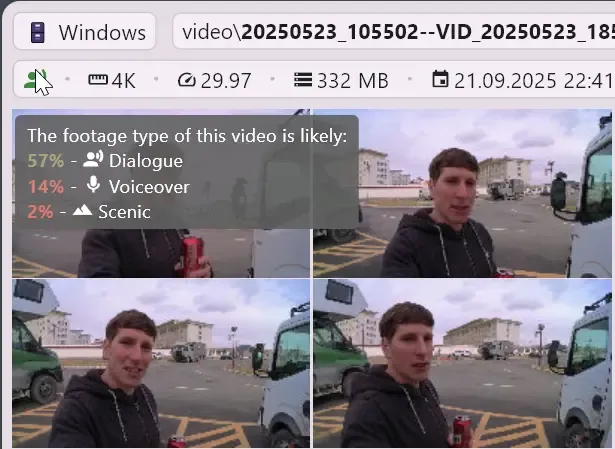
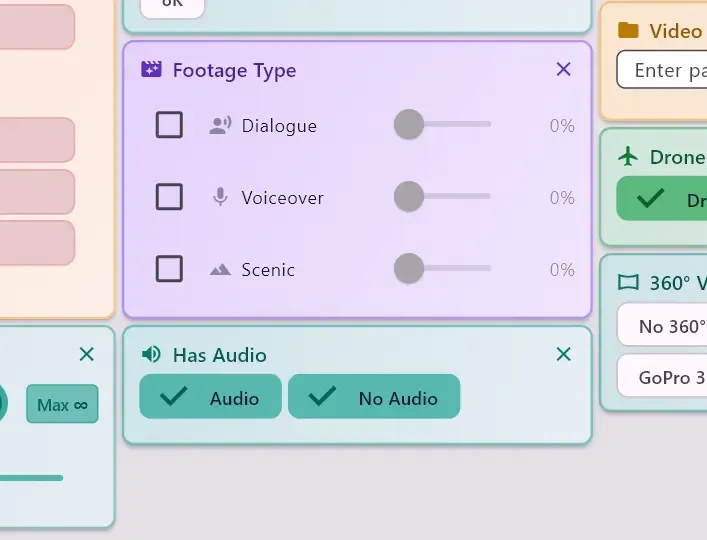
Materialtyp-Filter
Filtern Sie Clips nach Dialog, Voiceover oder Szenenkategorien. Finden Sie Talking-Head-Aufnahmen, Voiceover-fähige Aufnahmen oder B-Roll-Material in Sekundenschnelle – ohne manuelles Tagging.
Kamerafilter
Filtern Sie nach Kameranamen, um A-Kamera von B-Kamera, Handyaufnahmen von spiegellosen Kameras oder Actionkamera-Clips zu trennen. Unverzichtbar für Aufnahmen mit mehreren Kameras.
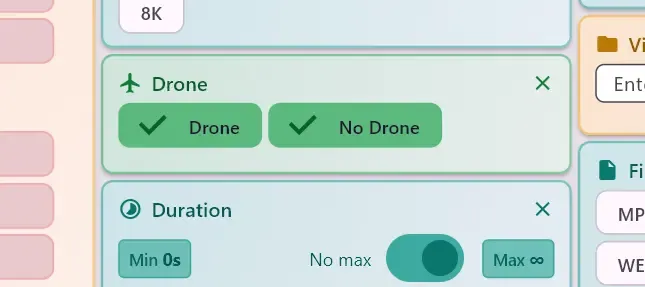
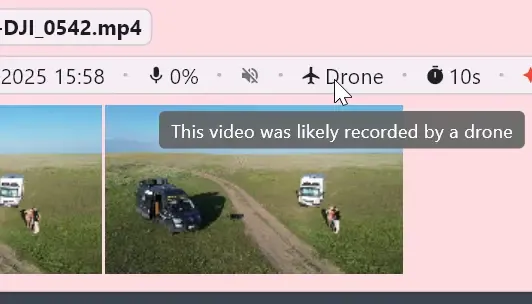
Drohnenaufnahmen
Filtern Sie nach Drohnenaufnahmemodus, um sofort auf alle Ihre Luftaufnahmen aus verschiedenen Projekten und Laufwerken zuzugreifen.
Was Sie von einem YouTube-Material-Manager erwarten können
ClipCatalog ist auf Praktikabilität und Ehrlichkeit ausgelegt. Bevor Sie loslegen, sollten Sie Folgendes wissen.
Funktioniert mit Ihrer bestehenden Ordnerstruktur
ClipCatalog indiziert Ihre Projektordner an Ort und Stelle – es werden keine Dateien verschoben, umbenannt oder neu strukturiert. Ihre Projektdateien, Exporte und Rohmaterialien bleiben genau dort, wo sie sind.
Indexieren Sie in Ihrem eigenen Tempo
Der erste Index verwendet CPU und optional GPU. Daher sollten Sie ihn am besten ausführen, wenn Sie gerade nicht aktiv bearbeiten. Sie können die Synchronisierung jederzeit unterbrechen, später fortsetzen und Ordner einzeln oder alle auf einmal für die sequenzielle Verarbeitung in die Warteschlange stellen. Nach dem ersten Durchlauf werden nur neue oder geänderte Dateien verarbeitet – die Suche ist immer schnell.
Sicher für unveröffentlichte Inhalte und Sponsoreninhalte
Die gesamte KI-Verarbeitung läuft lokal auf Ihrem Rechner – es wird nichts auf einen Server hochgeladen. Ihre unveröffentlichten Videos, ersten Schnitte und Sponsor-Lieferungen bleiben privat. Der Katalog selbst wird in einer verschlüsselten lokalen Datenbank gespeichert.
GPU Beschleunigung verfügbar
ClipCatalog kann Ihr GPU für die Inhaltserkennung (DirectML) und Transkription (Vulkan) auf Windows verwenden. Mit einem integrierten Transkriptions-Benchmark können Sie testen, welches Gerät für Ihre Hardware am schnellsten ist. Alle Verarbeitungsstufen verfügen über einen intelligenten Fallback auf CPU.
Warum „Local First“ für Kreative wichtig ist
Als YouTuber oder Vlogger sind Ihre Rohaufnahmen Ihr wertvollstes Kapital. Unveröffentlichte Videos, erste Schnitte, Sponsoreninhalte und Kundenaufträge sind sensible Materialien, die Sie lieber nicht zur KI-Verarbeitung auf den Server eines anderen hochladen möchten. ClipCatalog speichert jedes einzelne Bild auf Ihrem eigenen Rechner – ohne Abhängigkeit von der Cloud und ohne Datenaustausch.
Lokale Verarbeitung bedeutet auch, dass Sie nicht auf einen Abonnementdienst angewiesen sind, der online bleibt. Ihr Katalog wird in einer verschlüsselten lokalen Datenbank auf Ihrem PC gespeichert. Wenn das Internet ausfällt, ein Cloud-Dienst geschlossen wird oder Sie lieber offline arbeiten möchten, funktioniert Ihre durchsuchbare Videobibliothek weiterhin.
YouTube-Material-Manager — FAQ
Kann ich mein Filmmaterial nach dem durchsuchen, was ich vor der Kamera gesagt habe?
Ja. ClipCatalog transkribiert den Ton Ihrer Videos lokal mithilfe einer KI-Sprach-zu-Text-Funktion und speichert die Wörter. Suchen Sie nach einem gesprochenen Wort – einer Produktnennung, einem Thema, einem Namen – und springen Sie direkt zu der Stelle, an der es gesagt wurde. Um die Ergebnisse einzugrenzen, verwenden Sie „Alle/Beliebige Übereinstimmungen (AND/OR)“, wenn Sie mehrere Begriffe kombinieren.
Wird mein Filmmaterial in die Cloud hochgeladen?
Nein. ClipCatalog ist lokal ausgerichtet – die gesamte Indizierung und Suche erfolgt auf Ihrem Computer. Ihr Filmmaterial verlässt niemals Ihr Gerät. Dies ist besonders wichtig, wenn Sie mit unveröffentlichtem Material oder Filmmaterial von Kunden arbeiten.
Kann ich Clips in meinen Video-Editor ziehen?
Ja. Suchen Sie Clips in ClipCatalog und ziehen Sie sie direkt in Ihr Schnittprogramm. Drag & Drop getestet mit CapCut, PowerDirector, Kdenlive, Premiere Pro, Vegas und ShotCut. Viele weitere Schnittprogramme funktionieren wahrscheinlich ebenfalls.
Wird dadurch mein Bearbeitungsgerät langsamer?
Die anfängliche Indizierung verwendet die Ressourcen CPU und optional GPU. Daher sollten Sie sie am besten ausführen, wenn Sie gerade keine Bearbeitung vornehmen. Nach der ersten Indizierung sind das Durchsuchen und Suchen sehr schnell. Sie können die Synchronisierung jederzeit unterbrechen und später fortsetzen – einzelne Ordner oder „alle“ in die Warteschlange stellen und sie nacheinander bearbeiten, wenn es Ihnen passt.
Wie werden Aufnahmen auf mehreren Laufwerken verarbeitet?
Sie können Ordner von internen Laufwerken, externen SSDs, USB-Laufwerken und Kamerakarten hinzufügen. ClipCatalog behandelt sie alle als eine Bibliothek. Selbst wenn ein Laufwerk getrennt wird, bleibt der Katalog durchsuchbar – schließen Sie es einfach wieder an, wenn Sie die eigentliche Datei benötigen.
Welche Videoformate werden unterstützt?
ClipCatalog unterstützt gängige Videoformate wie MP4, MOV, MKV, AVI und mehr – von Smartphones, DSLRs, spiegellosen Kameras, Actionkameras und Drohnen. Wenn FFmpeg es lesen kann, kann ClipCatalog es indexieren.
Wie lange dauert der erste Index?
Das hängt von der Größe Ihrer Bibliothek und davon ab, welche KI-Funktionen aktiviert sind. Einige hundert Clips können in weniger als einer Stunde fertiggestellt werden. Größere Archive mit Tausenden von Clips benötigen mehr Zeit. Nach der ersten Indizierung werden nur neue oder geänderte Dateien verarbeitet.
Kann ich auch in anderen Sprachen als Englisch suchen?
Ja. Erkannte Inhaltsbeschriftungen sind in 10 Sprachen verfügbar, sodass Sie Ihre Bibliothek in Ihrer Muttersprache durchsuchen können. Die Transkriptsuche funktioniert für alle Sprachen, die vom Whisper-Sprach-zu-Text-Modell unterstützt werden.
Gibt es eine kostenlose Testversion?
Ja – bis zu 500 Videos und 10 Stunden Gesamtdauer, mit vollem Zugriff auf alle Funktionen, einschließlich erkannter Inhalte, Transkriptsuche und Gesichtserkennung. Kein Konto und keine Kreditkarte erforderlich.
Funktioniert es auf Mac oder Linux?
ClipCatalog ist derzeit nur für Windows verfügbar (Windows 10 und 11). Ein GPU beschleunigt die KI-Verarbeitung, funktioniert aber auch mit CPU.
Funktionen für Ihre YouTube-Videothek
ClipCatalog kombiniert KI-Suche, Produktionsmetadatenfilter und editorfreundliche Workflows, um Ihre unübersichtlichen Footage-Ordner in eine Bibliothek zu verwandeln, die Sie tatsächlich nutzen können.
Erkannter Inhalt
Suchen Sie nach dem, was auf dem Bild zu sehen ist – „Strand“, „Auto“, „Interview“, „Studio“ –, ohne selbst etwas zu beschriften.
Transkriptsuche
Finden Sie Clips anhand dessen, was vor der Kamera gesagt wurde – ideal für Rückrufe, O-Töne und Interview-Highlights.
Erweiterte Suche & Filter
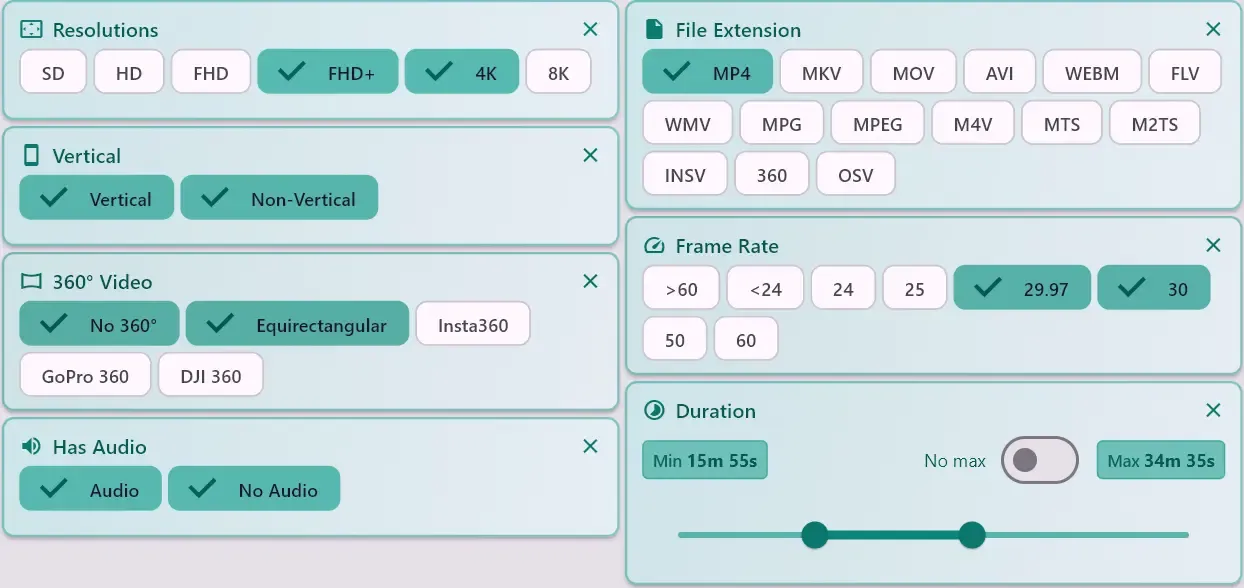
Filtern Sie nach Auflösung, Bildfrequenz, Dauer, Datum, Kamera, vertikal/horizontal, Drohne und mehr.
Unterstützung für externe Laufwerke
Indizieren Sie Filmmaterial auf mehreren Laufwerken und sorgen Sie dafür, dass alles durchsuchbar bleibt, auch wenn Laufwerke nicht angeschlossen sind.
Relevante Vergleiche
Wenn Sie diesen Workflow mit anderen Tools vergleichen, starten Sie mit diesen direkten Gegenüberstellungen.
Weitere Workflows entdecken
Familienvideo-Organizer
Ein Leben lang gesammeltes Filmmaterial, endlich geordnet – durchsuchbar nach Personen, Szenen und gesprochenen Worten.
Videobibliothek für Filmeditoren
Entwickelt für Projekte im TB-Maßstab und lange Bearbeitungszyklen – finden Sie schnell Story-Momente und Berichterstattung.
Am besten geeignet für
- YouTuber, die regelmäßig veröffentlichen und Filmmaterial in mehreren Videos wiederverwenden müssen.
- Vlogger mit wachsenden Archiven, die über Projektordner und externe Laufwerke verteilt sind.
- Kreative, die alte Soundbites, Verweise oder B-Roll-Material finden möchten, ohne manuell danach suchen zu müssen.
- Jeder, der kein Rohmaterial zur KI-Verarbeitung in einen Cloud-Dienst hochladen möchte.
- Kreative erstellen B-Roll-Bibliotheken, Zusammenstellungen oder verwenden alte Inhalte für Shorts und Reels.
Probieren Sie es mit Ihrem eigenen Filmmaterial aus.
Der beste Weg, um zu sehen, ob ClipCatalog für Ihren Workflow geeignet ist: Wählen Sie einen Projektordner mit einigen hundert Clips aus, lassen Sie ihn indexieren und suchen Sie nach einer Szene, an die Sie sich erinnern, oder nach einigen Stichwörtern, die Sie vor der Kamera gesagt haben.
Probieren Sie ClipCatalog kostenlos aus – bis zu 500 Videos
Kein Konto erforderlich. Ihre Aufnahmen bleiben auf Ihrem Computer.