
GPU-beschleunigte Videoanalyse – Indizieren Sie Ihre Bibliothek schneller
Das Indizieren von Hunderten von Clips — Miniaturansichten, KI-Schlagwörter, Transkripte und Gesichtsdaten — braucht Zeit. ClipCatalog überträgt die aufwendige Verarbeitung auf Ihre GPU, damit Ihre Bibliothek schneller durchsuchbar wird, und greift automatisch auf die CPU zurück, wenn keine GPU verfügbar ist. Verfügbar unter Windows 10 und 11.
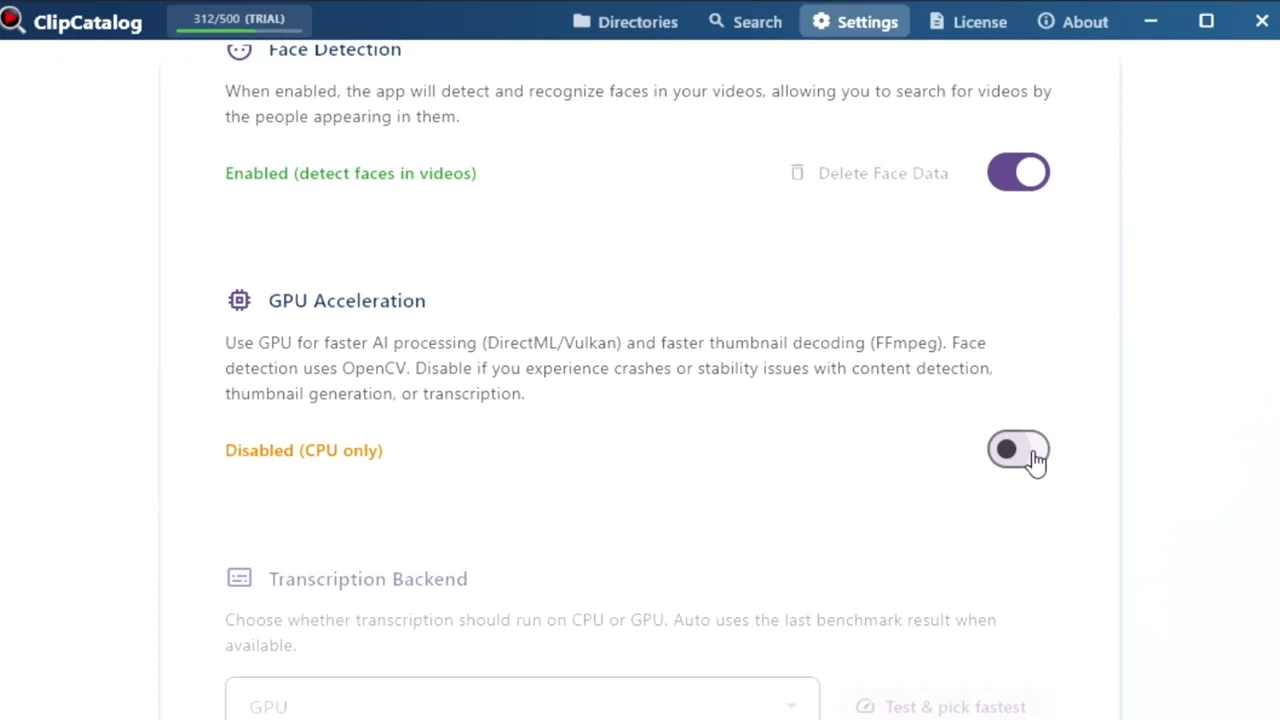
ClipCatalog GPU Beschleunigungseinstellungen auf Windows und Verarbeitungswarteschlange.
GPU-Beschleunigung verkürzt die anfängliche Verarbeitungszeit — besonders, wenn KI-Schlagwörter, Transkripte und Gesichtsdaten gleichzeitig erzeugt werden. So wird Ihre Bibliothek schneller durchsuchbar.
Kein dediziertes GPU? Kein Problem. ClipCatalog erkennt Ihre Hardware und wechselt automatisch zu CPU – ohne Abstürze, ohne Konfiguration, ohne Arbeitsverlust.
Die Verarbeitung ist für große Bibliotheken ausgelegt. Sie können die Indizierung jederzeit unterbrechen und fortsetzen, ohne den Fortschritt zu verlieren – ideal für Archive im Terabyte-Bereich.
Wie die Beschleunigung von GPU in ClipCatalog funktioniert
ClipCatalog verwendet zwei GPU-Backends für unterschiedliche Aufgaben – jedes davon ist für die Verwendung mit verschiedenen GPU-Marken auf Windows ausgelegt und wechselt bei Bedarf automatisch zu CPU.
Die KI-Verschlagwortung mit dem RAM++-Modell läuft über DirectML — eine systemnahe Windows-API, die auf NVIDIA-, AMD- und Intel-GPUs mit DirectX-12-Unterstützung funktioniert.
Die Sprach-zu-Text-Transkription (whisper.cpp) verwendet Vulkan für die Beschleunigung von GPU. Vulkan ist ein herstellerübergreifender Standard, der von den meisten modernen GPUs unterstützt wird.
Die optionale Gesichts-Pipeline beschleunigt SFace-Embeddings mit DirectML, sofern verfügbar, und beschleunigt so die Gesichtsanalyse auf kompatiblen Systemen.
Integrierter Benchmark – finden Sie das schnellste Backend für Ihre Hardware
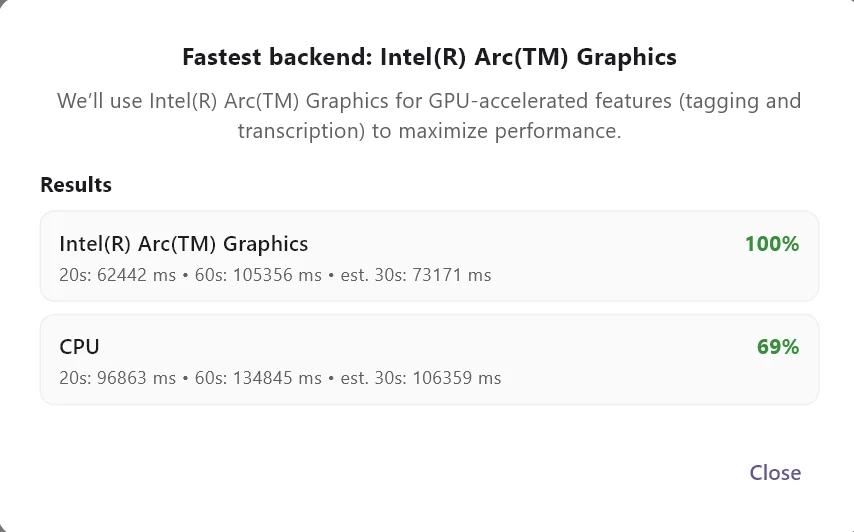
Sie sind sich nicht sicher, ob die Beschleunigung von GPU bei Ihrer Konfiguration hilfreich ist? ClipCatalog enthält einen Transkriptions-Benchmark, der mit einem Klick CPU und GPU anhand derselben Audio-Probe testet, die jeweilige Geschwindigkeit angibt und automatisch den Gewinner auswählt.
Der Benchmark führt eine kurze Transkriptionsprobe sowohl auf CPU als auch auf GPU durch, misst die Verarbeitungsgeschwindigkeit für jedes Gerät und ermittelt den Gewinner. Der Vorgang dauert weniger als eine Minute und das Ergebnis wird dauerhaft zwischengespeichert – Sie müssen ihn also nur einmal ausführen.
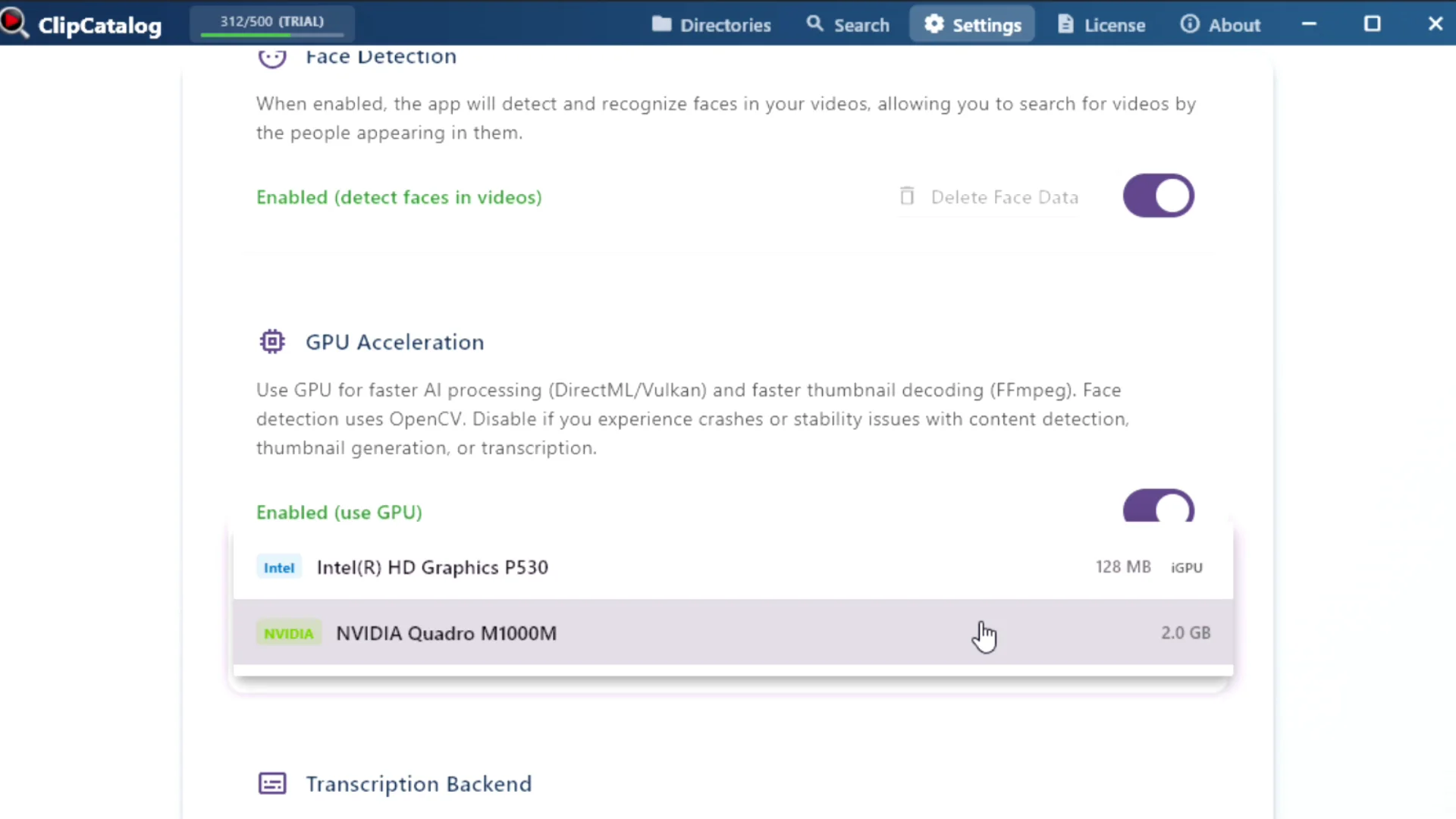
Wählen Sie einmal ein primäres KI-Gerät, und ClipCatalog verwendet es für jede Stufe. Mehr Kontrolle nötig? Klappen Sie die erweiterten Überschreibungen auf, um KI-Verschlagwortung, Gesichtserkennung oder Transkription auf verschiedene GPUs zu verteilen — nützlich bei gemischten Systemen, bei denen jede Stufe ein anderes Backend bevorzugt.
Wählen Sie aus, welche GPU verwendet werden soll
Wenn Ihr System über mehr als eine GPU verfügt — eine gängige Kombination aus dedizierter Karte und integrierter GPU — können Sie in den Einstellungen ein primäres KI-Gerät auswählen und es optional je Stufe überschreiben (KI-Verschlagwortung, Gesichtserkennung, Transkription).
Siehe NVIDIA, AMD oder Intel auf einen Blick
Machen Sie sich mit dem Speicher Ihres GPU vertraut, bevor Sie beginnen.
Deutlich gekennzeichnete integrierte GPUs
Ihre Einstellung für GPU bleibt auch nach einem Neustart erhalten.
Wenn die Beschleunigung von GPU den größten Unterschied macht
Der erste Verarbeitungsschritt – das Generieren von Schlagwörter, Transkripten und Gesichtsdaten für jeden Clip – ist der GPU-intensivste Schritt. Nachdem Ihre Bibliothek indexiert wurde, erfolgt die Suche unabhängig von GPU sofort. Betrachten Sie dies als eine einmalige Investition.
Importieren Sie das Filmmaterial eines ganzen Tages und lassen Sie die GPU-Beschleunigung im Hintergrund durcharbeiten, während Sie an etwas anderem arbeiten. Für YouTuber und Vlogger bedeutet dies, dass das Filmmaterial zum Zeitpunkt der Bearbeitung durchsuchbar ist.
Filmemacher und Cutter mit jahrelang gesammeltem Filmmaterial können ihr Archiv schrittweise bearbeiten. In Kombination mit der Funktion „Anhalten und Fortsetzen“ macht die Beschleunigung von GPU die Indizierung großer Bibliotheken praktikabel, anstatt sie über Nacht durchführen zu müssen.
Wenn Sie KI-Verschlagwortung, Transkription und Gesichtserkennung gemeinsam aktivieren, profitiert jede Verarbeitungsstufe von der GPU-Beschleunigung — und die Zeitersparnis summiert sich.
Was Sie erwarten können
Die Beschleunigung von GPU hat keinen Einfluss auf die Qualität von Schlagwörter, Transkripten oder der Gesichtserkennung. Die KI-Modelle liefern identische Ergebnisse, unabhängig davon, ob sie auf GPU oder CPU ausgeführt werden – der einzige Unterschied besteht in der Geschwindigkeit, mit der sie ihre Arbeit erledigen.
GPU Beschleunigung bedeutet, dass Ihre eigene Grafikkarte die Arbeit erledigt – direkt auf Ihrem Schreibtisch. Ihr Filmmaterial wird niemals in einen Cloud-Dienst hochgeladen. Erfahren Sie mehr über lokalen Datenschutz →
Wenn Ihrem GPU der Speicher ausgeht, ein Treiberfehler auftritt oder es nicht kompatibel ist, wechselt ClipCatalog für diese Aufgabe zu CPU und setzt die Verarbeitung fort. Kein Absturz, kein Verlust des Fortschritts, kein manuelles Eingreifen.
Die GPU-Beschleunigung funktioniert unabhängig davon, wo sich Ihr Filmmaterial befindet – auf internen Laufwerken, externen SSDs oder Archivvolumes. Erfahren Sie mehr über die Unterstützung externer Laufwerke →
Hardwarekompatibilität
Die Beschleunigung von ClipCatalog's GPU ist so konzipiert, dass sie hardwareunabhängig funktioniert – ohne Bindung an einen bestimmten Anbieter.
| Funktion | GPU-Backend | Anforderung |
|---|---|---|
| KI-Verschlagwortung (RAM++) | DirectML | DirectX-12-kompatible GPU |
| Transkription (whisper.cpp) | Vulkan | Vulkan-fähige GPU + Treiber |
| Gesichts-Embeddings (SFace) | DirectML | DirectX-12-GPU (optional) |
| Alle Funktionen — CPU-Fallback | None | Jeder Windows 10/11-PC |
Die meisten GPUs der letzten Jahre unterstützen alle drei Backends. Wenn Ihre Treiber veraltet oder inkompatibel sind, fällt ClipCatalog ohne Absturz auf CPU zurück.
Häufig gestellte Fragen
Die Beschleunigung durch GPU ist optional. ClipCatalog erkennt Ihre Hardware und weicht auf CPU aus, wenn kein geeignetes GPU verfügbar ist. Alles funktioniert – die Verarbeitung dauert auf CPU nur etwas länger.
Die KI-Verschlagwortung nutzt DirectML, das unter Windows mit DirectX-12-Unterstützung auf NVIDIA-, AMD- und Intel-GPUs funktioniert. Die Transkription nutzt Vulkan, das von den meisten modernen GPUs unterstützt wird. Sie benötigen keine bestimmte Marke.
Nein. Die KI-Modelle liefern dieselben Ergebnisse, unabhängig davon, ob sie auf GPU oder CPU laufen. Der Unterschied besteht lediglich in der Geschwindigkeit.
Das hängt von Ihrer Hardware ab. ClipCatalog enthält einen integrierten Benchmark, der beide Backends auf Ihrem spezifischen System testet. Spezielle GPUs verarbeiten Daten in der Regel deutlich schneller – aber der Benchmark gibt Ihnen eine konkrete Antwort für Ihre Konfiguration.
Nein. Die gesamte Verarbeitung läuft lokal auf Ihrem Rechner. GPU-Beschleunigung bedeutet, dass Ihre eigene Grafikkarte die Arbeit übernimmt – es wird nichts irgendwo hochgeladen.
ClipCatalog fällt automatisch auf CPU zurück. Es kommt zu keinem Absturz und keinem Verlust des Fortschritts – der Fallback wird protokolliert und der Vorgang wird fortgesetzt.
Ja. In den Einstellungen gibt es ein Dropdown für das primäre KI-Gerät und unter „Erweitert“ Überschreibungen je Stufe für KI-Verschlagwortung, Gesichtserkennung und Transkription. Ihre Auswahl bleibt nach Neustarts erhalten.
Integrierte GPUs können eine gewisse Beschleunigung bewirken, aber dedizierte GPUs sind schneller. Der Auto-Modus von ClipCatalog nutzt Benchmark-Ergebnisse und Heuristiken, um die beste Option für Ihr System auszuwählen.
Beschleunigt alles in ClipCatalog
GPU-Beschleunigung ist keine eigenständige Funktion – sie beschleunigt die KI-Pipelines, die den Rest von ClipCatalog antreiben.
Clips anhand des Bildschirminhalts suchen – Schlagwörter werden dank DirectML GPU-Beschleunigung schneller generiert.
Finden Sie Clips anhand dessen, was gesagt wurde – mit der beschleunigten Transkription von Vulkan gelangen Sie schneller ans Ziel.
Finden Sie jedes Auftreten einer Person – die Gesichtsanalyse profitiert von der DirectML-GPU-Beschleunigung.
Leistungsstarke Filter für Schlagwörter, Transkripte, Gesichter und Metadaten – alles dank schneller Indizierung.
Am besten geeignet für
- YouTuber und Vlogger, die nach dem Import schnell durchsuchbares Filmmaterial benötigen.
- Filmemacher und Redakteure indexieren Terabytes an Archivmaterial.
- Familien- und Reisearchivare, die jahrelange persönliche Videoaufnahmen bearbeiten.
- Jeder, der über eine leistungsfähige GPU verfügt und so schnell wie möglich „durchsuchbar“ werden möchte.
Probieren Sie den Benchmark selbst aus
Der beste Weg, um zu sehen, ob die GPU-Beschleunigung bei Ihrer Konfiguration hilft: Installieren Sie ClipCatalog, öffnen Sie die Einstellungen und führen Sie den integrierten Transkriptions-Benchmark aus. Nach wenigen Minuten erhalten Sie konkrete Ergebnisse.
Verständnis der GPU-beschleunigten Videoanalyse
Ob Sie nun die Anforderungen von GPU bewerten, Backends vergleichen oder sich fragen, ob Ihre Hardware schnell genug ist – hier erfahren Sie, worauf es bei der lokalen Videoindizierung mit KI ankommt.
KI-Modelle wie RAM++ (KI-Verschlagwortung) und whisper.cpp (Transkription) führen Tausende paralleler Matrixoperationen pro Frame oder Audio-Chunk durch. GPUs sind genau für diese Art von Arbeit konzipiert – Tausende von Kernen, die parallel verarbeiten –, weshalb sie für diese Aufgaben deutlich schneller sein können als CPUs.
Viele GPU-beschleunigte Tools sperren Sie in einen Single-Vendor-GPU-Stack ein und lassen Nutzer mit anderen GPU-Marken außen vor. ClipCatalog setzt stattdessen auf DirectML und Vulkan — herstellerübergreifende Standards, die mit jedem modernen GPU auf Windows funktionieren. Keine herstellerspezifischen SDKs zu installieren.
Integrierte GPUs (wie Intel Iris oder AMD Radeon integriert) teilen sich den Systemspeicher und haben weniger Kerne als dedizierte Karten. Sie können dennoch eine gewisse Beschleunigung bieten, aber dedizierte GPUs sind immer schneller. Der Automatikmodus von ClipCatalog erkennt Systeme, die nur über iGPU verfügen, und passt seine Empfehlung entsprechend an.
Die Beschleunigung von GPU hängt von aktuellen Treibern ab. Wenn Ihre Treiber veraltet sind oder GPU die erforderliche API-Version nicht unterstützt, stürzt ClipCatalog nicht ab, sondern protokolliert das Problem und fährt mit CPU fort. Sie können Ihren GPU-Status jederzeit in den Einstellungen überprüfen.
Relevante Vergleiche
Wenn Sie diesen Workflow mit anderen Tools vergleichen, starten Sie mit diesen direkten Gegenüberstellungen.
Probieren Sie ClipCatalog kostenlos aus – bis zu 500 Videos
Kein Konto erforderlich. Ihre Aufnahmen bleiben auf Ihrem Computer.
Lizenzbedingungen und Verfügbarkeit von Installationsprogrammen