
Software zur automatischen KI-Verschlagwortung von Videos — Filmmaterial anhand von KI-Schlagwörtern durchsuchen
ClipCatalog ist ein Tool zur automatischen Videoverschlagwortung, das Ihre Clips analysiert und Szenen, Objekte und Handlungen erkennt — ohne manuelle Beschriftung oder Cloud-Uploads. Geben Sie ein, woran Sie sich erinnern, und passende Clips erscheinen sofort. Wenn Sie mehrere Schlagwörter kombinieren, können Sie zwischen „Alle/Beliebig“ (UND/ODER) wechseln.
ClipCatalog analysiert jeden Clip und ergänzt anhand des Bildinhalts KI-Schlagwörter — so finden Sie Aufnahmen, ohne je selbst eine Datei beschriften zu müssen. KI-Schlagwörter und Ihre eigenen Schlagwörter befinden sich gemeinsam im Filter „Schlagwörter“.
Sie suchen eine Schritt-für-Schritt-Anleitung? Hier erfahren Sie, wie Sie B-Roll nach Bildinhalt finden →
Lizenzbedingungen und Verfügbarkeit von Installationsprogrammen
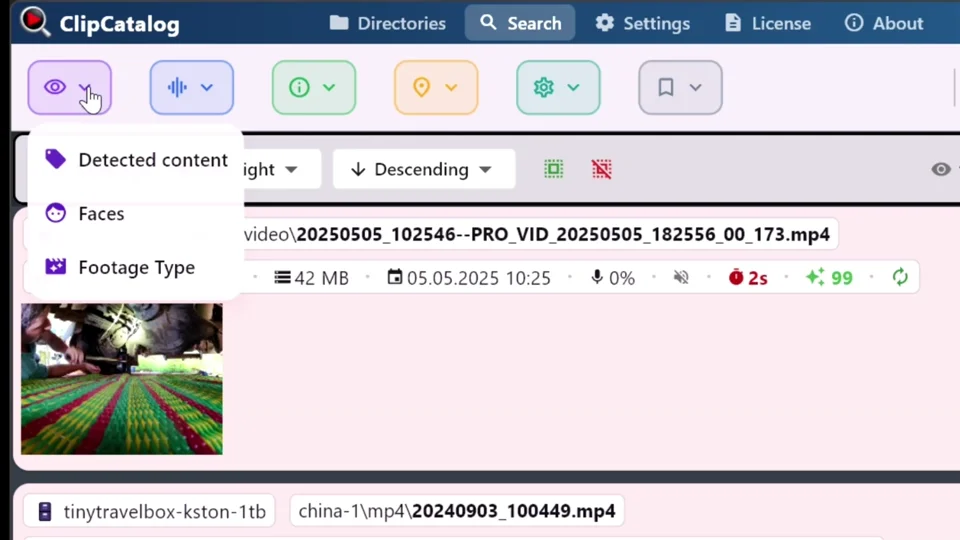
Vergessen Sie Namenskonventionen und Ordnerstrukturen. KI-Schlagwörter werden während der Verarbeitung automatisch erzeugt — Sie suchen, statt zu sortieren.
Wenn Sie sich an „Berg“ oder „Interview“ erinnern, geben Sie es einfach ein. ClipCatalog grenzt die Ergebnisse schnell ein, sodass Sie weniger Zeit damit verbringen, Clips durchzugehen.
Videodateien sind groß und persönlich. ClipCatalog verarbeitet alles auf Ihrem Computer, sodass Ihr Filmmaterial niemals in einen Cloud-Dienst hochgeladen wird, nur um durchsuchbar zu werden.
So funktioniert die KI-Verschlagwortung
Das lokale KI-Modell (RAM++) von ClipCatalog analysiert Einzelbilder Ihrer Clips und ergänzt KI-Schlagwörter für Objekte, Szenen und Aktivitäten — etwa Strand, Auto, Interview, Schnee, Hund oder Stadtpanorama. Stellen Sie sich das wie ein intelligentes Überfliegen des Clips vor: ideal für Fragen wie „Worum geht es in diesem Clip?“ und „Enthält dieser Clip X?“.
Fügen Sie beliebige Videordner hinzu – internes Laufwerk, externe SSD oder Projekt-Dump. Keine Neuorganisation erforderlich.
ClipCatalog indiziert Ihre Clips und verschlagwortet sie mithilfe Ihrer GPU per KI (mit automatischem CPU-Fallback). Nichts verlässt Ihren Computer.
Geben Sie ein, woran Sie sich erinnern, und passende Clips werden angezeigt. Kombinieren Sie KI-Schlagwörter mit anderen Filtern, um aus Tausenden von Clips eine Handvoll auszuwählen.
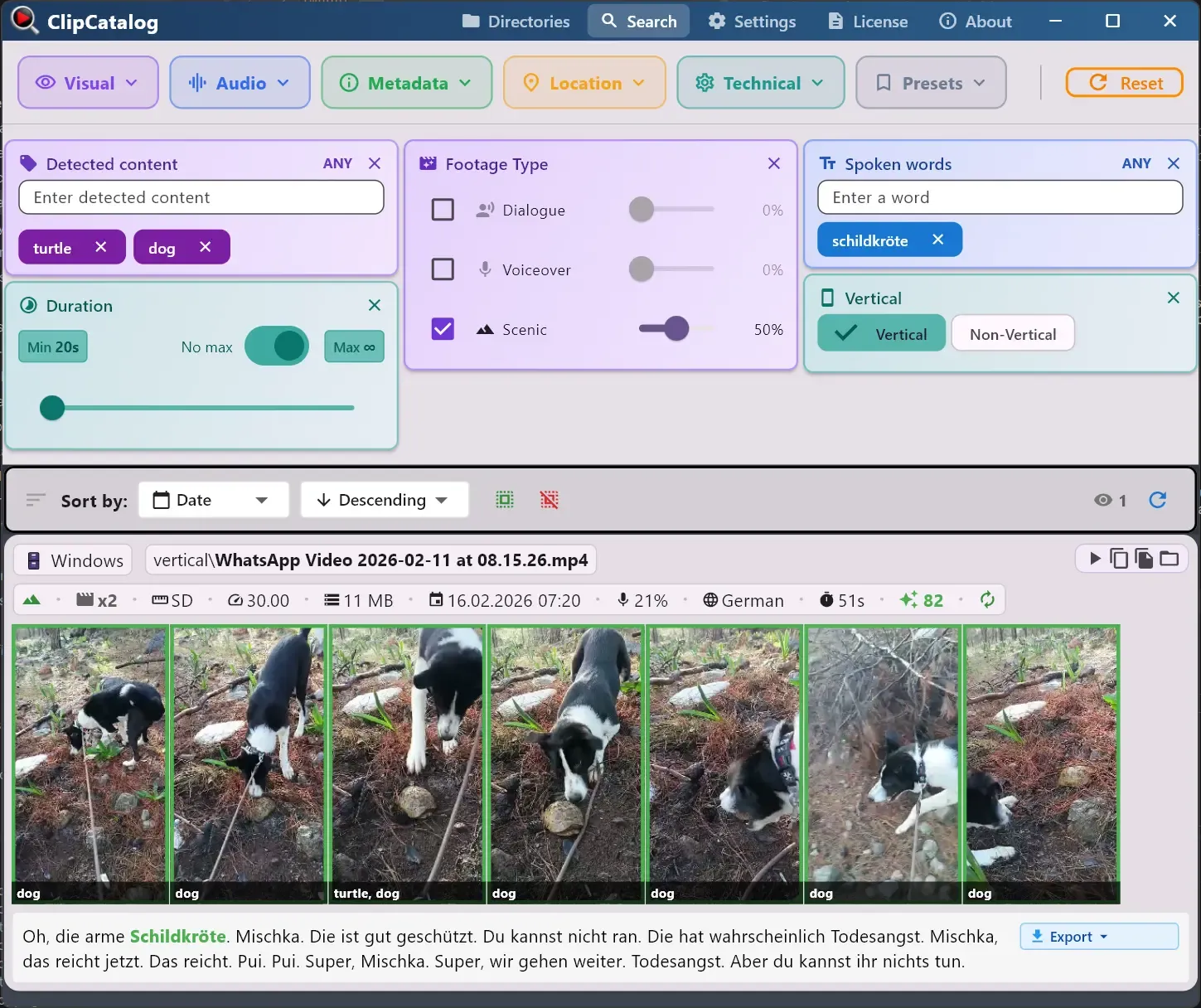
Die Arten von Suchanfragen, die funktionieren
Anstatt von „Tausenden von auffindbaren Labels“ zu sprechen, finden Sie hier reale Suchanfragen, die von Erstellern tatsächlich gestellt werden – und die zu Ergebnissen führen:
Sie können auch Suchanfragen kombinieren – suchen Sie beispielsweise nach „Strand“ und grenzen Sie die Ergebnisse dann auf vertikale Clips für Shorts oder Reels ein oder filtern Sie nach einem bestimmten Datumsbereich oder Ordner. Alle Suchfilter anzeigen →
Arbeitsabläufe in der Praxis
Sie erinnern sich an einen Sonnenuntergang am Strand, aber nicht an den Dateinamen. Kombinieren Sie die KI-Schlagwörter Strand und Sonnenuntergang und stellen Sie die Übereinstimmung auf ALLE, damit nur Clips mit beiden Schlagwörtern übrig bleiben. So grenzen Sie die Ergebnisse schnell ein, statt Dutzende von Clips auf der Suche danach durchzusehen.
Kleine Teams verwenden B-Roll-Material oft mehrfach. Wenn Sie nach dem Inhalt des Bildschirms suchen können (und nicht nur nach dem Ordnernamen), wird Ihr Archiv wiederverwendbar und ist nicht mehr nur ein einmaliger Speicherort, den Sie nur ungern öffnen.
Jahrelanges Filmmaterial auf Handys, Kameras und Festplatten. Suchen Sie nach Szenen oder Personen, um Geburtstagsmomente, Urlaubshighlights und den einen Clip zu finden, an den Sie sich erinnern, ohne einen Ordner nach dem anderen öffnen zu müssen.
Vorher: Ordner mit den Namen A-cam, B-roll, Export_v7_FINAL. Nachher: eine durchsuchbare Bibliothek, in der Sie einfach das eingeben, woran Sie sich erinnern, und es finden.
ClipCatalog weist jedem Clip einen Highlight-Score zu, basierend auf visuellem Interesse, Bewegung, Sprache, Gesichtern und weiteren Faktoren. Sortieren Sie nach Highlight, um die stärksten, dynamischsten Clips zuerst anzuzeigen – nützlich, wenn Sie herausragende Momente in einer großen Bibliothek suchen, ohne alles ansehen zu müssen.
Was Sie von den KI-Schlagwörtern erwarten können
Manche Dinge sind leicht zu erkennen, andere sind subtil, klein oder nur für den Bruchteil einer Sekunde zu sehen. Der Gewinn besteht darin, schnell „die richtige Umgebung“ für Clips zu finden – dann wählt man die beste Aufnahme aus.
Wenn Sie schon einmal schlechte Erfahrungen mit automatischer Verschlagwortung und irrelevanten Ergebnissen gemacht haben: ClipCatalog konzentriert die KI-Schlagwörter auf Begriffe, die für die Suche nützlich sind. Das bedeutet weniger Ballast und mehr Treffer für die Wörter, die Sie tatsächlich eingeben würden.
Unter Windows nutzt ClipCatalog Ihre GPU (über DirectML), um die KI-Verschlagwortung zu beschleunigen. Ist die GPU-Beschleunigung nicht verfügbar oder nicht sinnvoll, greift die App automatisch auf die CPU zurück — schnell, wenn möglich, zuverlässig in jedem Fall. Mehr über GPU-Beschleunigung erfahren →
Sie müssen Ihre Laufwerke nicht neu organisieren, um davon zu profitieren. Ihr bestehendes Ordnerchaos kann so bleiben, wie es ist, während Ihre Bibliothek durchsuchbar und bearbeitungsfreundlich wird. Funktioniert auch mit externen Laufwerken →
KI-Verschlagwortung vs. manuelle Verschlagwortung
Zwei Wege, eine große Videobibliothek durchsuchbar zu machen. Beide haben ihre Berechtigung — so schlagen sie sich, wenn der Katalog wirklich groß wird.
Jeden Clip ansehen, Beschreibungen schreiben, Tabellen pflegen, Ordnerstrukturen erfinden, an die sich alle halten müssen. Das Ergebnis ist präzise — aber der Aufwand pro Clip skaliert nicht über ein paar hundert Clips hinaus, und sobald zwei Personen die Tabelle bearbeiten, driften die Beschriftungen auseinander.
Richte ClipCatalog auf einen Ordner; ein Modell auf deinem Gerät vergibt während der Verarbeitung Szenen-, Objekt- und Handlungstags. Keine Namensdisziplin nötig, kein Aufwand pro Clip, und dieselbe Bibliothek lässt sich später erneut taggen, wenn das Modell besser wird — ohne dass du irgendetwas neu anschauen musst.
Die KI-Verschlagwortung verarbeitet eine typische Bibliothek in einem Bruchteil der Zeit, die eine manuelle Beschriftung erfordern würde, und bringt Sie schnell in die richtige Auswahl an Clips. Manuelle Beschriftung ist bei nuancierten oder subjektiven Kategorien präziser — etwa bei Stimmung, Erzählmomenten oder markenspezifischen Begriffen. Beides ergänzt sich: KI-Schlagwörter übernehmen die Hauptarbeit; für besonders wichtige Fälle können Sie eigene Schlagwörter ergänzen.
Wie sich lokale KI-Verschlagwortung schlägt
Auf den meisten „beste Video-Tagging-Software“-Listen stehen vor allem Cloud-Dienste, die pro Minute oder pro Platz abrechnen. So schlägt sich dagegen eine Offline-Desktop-App mit Einmallizenz für eine private Bibliothek oder die eines Studios.
| Wie sich lokale KI-Verschlagwortung schlägt | ClipCatalog | Cloud-Video-KI | Foto-/Video-DAM |
|---|---|---|---|
| Wo die KI läuft | Auf Ihrem PC (GPU oder CPU) | Auf einen Server hochgeladen | Oft Cloud oder gar keine |
| Ihr Material | Verlässt nie Ihren Computer | Zum Verarbeiten hochgeladen | Unterschiedlich |
| Preis | 99 $ einmalig | Pro Minute oder monatlich | Abo pro Platz |
| Was erkannt wird | Szenen, Objekte & Aktionen – plus Sprache & wiederkehrende Gesichter | Je nach API | Meist manuelle Schlagwörter |
| Bibliotheksumfang | Jedes Laufwerk, jeder Ordner & jedes NAS | Nur was Sie hochladen | Ein Katalog |
| Plattform | Windows-Desktop | Browser / API | Desktop |
Cloud- und DAM-Funktionen variieren je nach Anbieter; hier nach Kategorie verglichen, nicht nach einem einzelnen Produkt.
Häufig gestellte Fragen
Nein — KI-Schlagwörter werden automatisch erzeugt, während Ihre Bibliothek verarbeitet wird. Sie suchen einfach mit den Begriffen, die Sie ganz natürlich eingeben würden.
Nein. Die Verarbeitung erfolgt vollständig auf Ihrem Computer. Ihr Filmmaterial wird niemals in einen Cloud-Dienst hochgeladen.
Sobald die App beim ersten Start ihre KI-Modelle heruntergeladen hat, erfolgen die KI-Verschlagwortung und die Suche lokal ohne Internetverbindung. Die Lizenzvalidierung erfordert von Zeit zu Zeit eine Internetverbindung.
Die Verarbeitung kann während der Indizierung erhebliche CPU/GPU-Ressourcen beanspruchen, sodass Ihr Computer während dieser Zeit möglicherweise langsamer läuft. Dies ist ein einmaliger Schritt – sobald Ihre Bibliothek indiziert ist, erfolgen Suchvorgänge sofort. Eine leistungsfähige GPU beschleunigt die Verarbeitung, und Sie können die Verarbeitungsthreads bei Bedarf anhalten oder begrenzen.
Versuchen Sie es mit einem ähnlichen Synonym – Menschen erinnern sich unterschiedlich an Dinge. Sie können auch ein allgemeineres Szenenwort verwenden. Echtes Suchen ist iterativ, keine einmalige perfekte Abfrage.
Ja. Sie können KI-Schlagwörter mit Datumsbereichen, Ordnern, Transkriptionswörtern, Gesichtsfiltern und technischen Metadaten überlagern, um große Bibliotheken schnell einzugrenzen.
Herkömmliche Metadaten enthalten technische Angaben wie Auflösung, Codec und Datum. KI-Schlagwörter ergänzen, was tatsächlich in der Aufnahme zu sehen ist, sodass Sie nach Bedeutung statt nur nach Zahlen suchen können.
ClipCatalog läuft auf Windows 10/11. Eine leistungsfähige GPU beschleunigt die Verarbeitung über DirectML, aber die App fällt automatisch auf die CPU zurück. Sie benötigen keine spezielle Hardware, um loszulegen.
KI-Videoverschlagwortung nutzt maschinelles Lernen, um Videoclips anhand ihres Bildinhalts automatisch zu beschriften. In ClipCatalog ergänzt das Modell KI-Schlagwörter wie „Strand“, „Interview“ oder „Auto“, sodass Sie suchen können, ohne Dateien von Hand zu organisieren.
KI-Schlagwörter erstellt ClipCatalog automatisch aus Ihrem Video. Wenn Sie einen Ordner hinzufügen, analysiert die App jeden Clip und ergänzt KI-Schlagwörter für Szenen, Objekte und Handlungen im Bild. Sie können sie im Filter „Schlagwörter“ verwenden, mit Transkript- oder Gesichtsfiltern kombinieren und zwischen „Alle“ und „Beliebig“ umschalten.
Ja — ClipCatalog ist ein Tool zur automatischen Videoverschlagwortung für Windows 10 und 11. Verweisen Sie die App auf einen beliebigen Ordner, und sie verschlagwortet Clips anhand von Szenen, Objekten und Handlungen auf Ihrer lokalen GPU (mit CPU-Fallback). Nichts wird in die Cloud hochgeladen, und die ersten 500 Videos können Sie kostenlos testen.
Die KI-Verschlagwortung verarbeitet eine typische Videobibliothek in einem Bruchteil der Zeit, die eine manuelle Beschriftung erfordern würde, und bringt Sie schnell in die richtige Auswahl an Clips. Manuelle Beschriftung ist bei nuancierten oder subjektiven Kategorien präziser. Beides ergänzt sich — KI-Schlagwörter übernehmen die Hauptarbeit; für besonders wichtige Inhalte können Sie eigene Schlagwörter ergänzen.
Nein. ClipCatalog ergänzt KI-Schlagwörter für Alltagsgegenstände und visuelle Konzepte — etwa „Flasche“, „Auto“ oder „Laptop“ —, sodass Sie danach suchen können. Bestimmte Marken, Logos, Produktmodelle oder Barcodes erkennt die App jedoch nicht. Es gibt keine Produktdatenbank: KI-Schlagwörter beschreiben, welche Art von Gegenstand im Bild zu sehen ist, nicht das genaue Produkt.
Ja. ClipCatalog ist ein Einmalkauf (99 $) für eine Windows-Desktop-App – kein monatliches oder minutenbasiertes Cloud-Abo. Die kostenlose Testversion verschlagwortet Ihre ersten 500 Videos ohne Kreditkarte und ohne Konto.
Ja. ClipCatalog erzeugt in einem lokalen Durchlauf mehrere Suchsignale: KI-Schlagwörter für das Sichtbare, ein durchsuchbares Transkript des Gesprochenen, die Gruppierung wiederkehrender Gesichter und Materialtyp-Filter (Dialog, Voiceover, Szenisch). Kombinieren Sie alles in einer einzigen Suche — vollständig auf Ihrem PC, ohne Uploads.
Zusammen noch leistungsstärker
KI-Schlagwörter sind bereits für sich genommen leistungsstark. Ihr eigentlicher Vorteil zeigt sich jedoch in Kombination mit anderen Suchkriterien in ClipCatalog: So gelangen Sie von Tausenden von Clips genau zu dem Material, das Sie benötigen.
Clips anhand von Aussagen finden – ideal für Interviews, O-Töne und Voiceover-Aufnahmen.
Finden Sie alle Auftritte einer Person in jahrelangem Filmmaterial.
Suchen Sie Clips auf Archivlaufwerken – auch wenn diese nicht angeschlossen sind.
Kombinieren Sie KI-Schlagwörter mit Datum, Ordner, Auflösung, Bildrate, Dauer und mehr.
Relevante Vergleiche
Wenn Sie diesen Workflow mit anderen Tools vergleichen, starten Sie mit diesen direkten Gegenüberstellungen.
Am besten geeignet für
- YouTuber und Vlogger auf der Suche nach B-Roll-Material während Dutzender Drehtage.
- Filmemacher und Redakteure, die mit Projektarchiven im TB-Maßstab arbeiten.
- Familien- und Reisearchivare, die jahrelanges persönliches Filmmaterial organisieren.
- Kleine Teams, die Filmmaterial für verschiedene Kundenprojekte wiederverwenden.
- Editoren, die B-Roll nach Bildinhalt aus der gesamten Bibliothek ziehen — nicht nur aus einem Clip.
Probieren Sie es mit einem Ordner aus.
Am besten testen Sie KI-Schlagwörter mit Ihrem eigenen Filmmaterial: Verarbeiten Sie einen einzelnen Projektordner oder Drehtag und versuchen Sie anschließend, allein mit KI-Schlagwörtern 5–10 Momente wiederzufinden, bei denen Sie denken: „Das habe ich doch irgendwo aufgenommen.“
Probieren Sie ClipCatalog kostenlos aus – bis zu 500 Videos
Kein Konto erforderlich. Ihre Aufnahmen bleiben auf Ihrem Computer.
Lizenzbedingungen und Verfügbarkeit von Installationsprogrammen