
B-Roll nach Bildinhalt finden.
Sie wissen, dass die Aufnahme irgendwo in Ihrem Archiv liegt — doch um sie hervorzuholen, müssten Sie stundenlanges Filmmaterial durchsehen und hoffen, sie wiederzuerkennen. ClipCatalog verschlagwortet jeden Clip beim ersten Indexieren eines Ordners per KI — direkt auf Ihrem PC. Anschließend kombinieren Sie einige KI-Schlagwörter, etwa Sonnenuntergang + Meer oder Menschenmenge + Konzert, und rufen alle Treffer aus sämtlichen Drehs ab. Sekunden statt Stunden.
Keine Preise pro Clip. Keine Cloud-Uploads. Eine einmalige 99-$-Lizenz, um jeden Clip, der Ihnen gehört, nach Bildinhalt durchsuchbar zu machen.
Lizenzbedingungen und Verfügbarkeit von Installationsprogrammen
Bibliotheksweit, nicht pro Video
Tools wie OpusClip schneiden Clips aus jeweils einem Video heraus. ClipCatalog geht den umgekehrten Weg — es indexiert Ihr gesamtes Backkatalog-Archiv, sodass Sie Shots, die einer Schlagwortkombination entsprechen, aus allen Drehs ziehen können, die Sie je gefilmt haben.
Schlagwortvokabular statt freier Textraterei
Die Schlagwortsuche nutzt ein diskretes, durchstöberbares Vokabular, in dem Sie sich wirklich umschauen können — Sie wissen also, was in Ihrer Bibliothek steckt, bevor Sie überhaupt suchen. Für die seltenen Aufnahmen, die das Vokabular nicht benennt, wechseln Sie zur natürlichsprachigen Suche mit den Strengestufen „Locker", „Ausgewogen" oder „Streng". Zwei Suchmodi, ein lokaler Index.
Einmal zahlen, keine Pro-Clip-Gebühren, keine Cloud
Cloud-DAMs und KI-Clip-Dienste rechnen pro Asset, pro Sitzplatz, pro Minute oder pro Monat ab. ClipCatalog ist eine einmalige 99 $-Lizenz — neu indexieren jederzeit ohne Aufpreis, und Ihr Material wird niemals an Dritte verschickt. Ihr Schlagwortindex gehört Ihnen, liegt auf der Platte und ist verschlüsselt.
Das „Ich weiß, dass ich so etwas mal gedreht habe"-Problem
Schlagwortsuche dreht B-Roll-Arbeit auf den Kopf: Statt mit zwölf Festplatten an Footage als Heuhaufen zu beginnen und zu hoffen, dass Sie den richtigen Shot mitten im Scrubben wiedererkennen, starten Sie aus einer Vorauswahl an Clips, die die KI bereits als passend zu Ihrem Filter markiert hat. Derselbe vier Sekunden lange Kaffeetassen-Schnitt, der früher eine Stunde gekostet hat, ist jetzt einen Klick auf „Alle” entfernt — weil jeder Clip beim Indexieren mit Schlagwörter versehen wird.
Ohne Schlagwortsuche
- Zwölf Laufwerke voller Rohmaterial, keine einheitliche Benennung, keine visuelle Suche
- Manuelles Logging würde Wochen dauern und ist beim nächsten Dreh schon wieder veraltet
- Cloud-DAMs verlangen pro Asset, pro Sitzplatz, pro Monat — und Ihr Material auf deren Servern
- Der Shot, den Sie brauchen, liegt auf der SSD, die Sie längst an den Kunden zurückgeschickt haben
Mit ClipCatalog
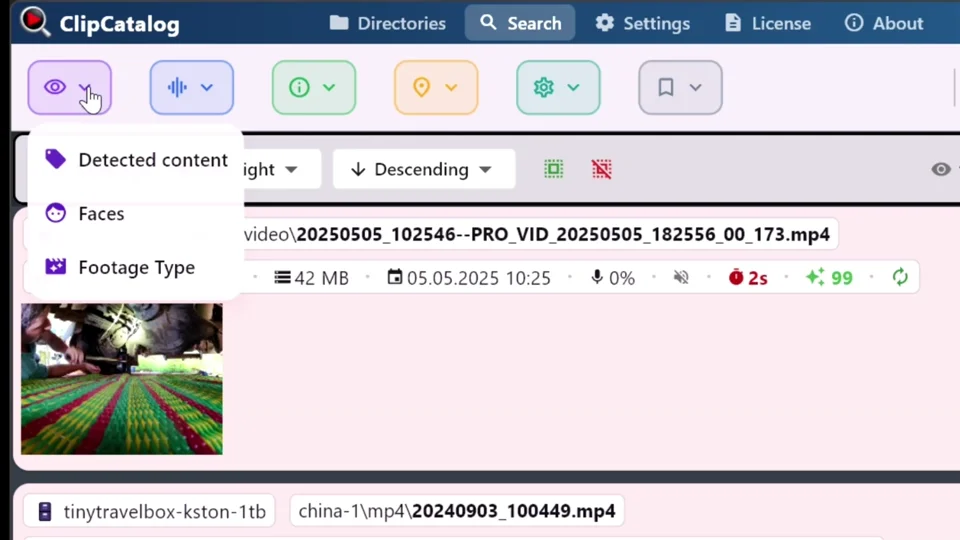
- Den Filter „Schlagwörter“ öffnen, das von der KI aus Ihrem eigenen Material erstellte Schlagwortvokabular ansehen und mit einer Vorauswahl beginnen
- Die richtigen Schlagwörter stapeln, „Alle” antippen, und ein Ergebnis-Streifen mit Kandidaten-Shots erscheint in Sekunden — kein Scrubben, kein Raten
- Den gewünschten Clip direkt aus dem Ergebnis-Streifen in Premiere, DaVinci Resolve oder Vegas Pro ziehen — Dateien verlassen Ihre Maschine nie
- Künftige Drehs werden im Hintergrund per KI verschlagwortet, Laufwerke bleiben auch ohne Verbindung durchsuchbar und es fällt nie eine Monatsgebühr an
Wie die Suche nach B-Roll per Bildinhalt funktioniert
Damit die visuelle B-Roll-Suche das Scrubben tatsächlich ersetzt, müssen drei Dinge stimmen: brauchbare Schlagwörter, bibliotheksweite Abdeckung und ein Abfrageweg, der keine Dateinamen voraussetzt. ClipCatalog erledigt alle drei lokal.
KI-Schlagwörter →Auf Ihre Material-Ordner zeigen
Fügen Sie einen oder mehrere Ordner hinzu — interne Laufwerke, externe SSDs oder Archiv-NAS. ClipCatalog sucht nach Videodateien und stellt jede davon für die lokale KI-Verschlagwortung in die Warteschlange. Ihre Ordnerstruktur bleibt unangetastet.
Jeder Clip wird lokal per KI verschlagwortet
Ein Bildanalysemodell läuft auf Ihrer Hardware — nach Möglichkeit auf der GPU, andernfalls auf der CPU — und erzeugt pro Clip einen strukturierten Satz von KI-Schlagwörtern für Szenen, Objekte und Handlungen. Nichts wird hochgeladen. Auf der Funktionsseite zur KI-Verschlagwortung erfahren Sie, wie das Schlagwortvokabular entsteht und welche Modellgröße Sie wählen sollten.
B-Roll per Tag herausziehen
Öffnen Sie den Filter „Schlagwörter“ und wählen Sie ein KI-Schlagwort wie Strand. Oder kombinieren Sie Strand + Sonnenuntergang mit „Alle“, um die Ergebnisse weiter einzugrenzen. Für Aufnahmen, die das Schlagwortvokabular nicht abdeckt, wechseln Sie zur natürlichen Sprachsuche, geben eine freie Beschreibung ein und wählen als Genauigkeit „Locker“, „Ausgewogen“ oder „Streng“.
Beispielsuchen, die plötzlich leicht werden
Schlagwörter sind einzelne, aufzählbare Begriffe. So können Sie durchsehen, was tatsächlich in Ihrer Bibliothek vorhanden ist, statt nur danach zu raten. Der Filter „Schlagwörter“ unterstützt Abfragen mit einem oder mehreren Schlagwörtern; kombinieren Sie diese mit Alle (UND) oder Beliebig (ODER). Für Aufnahmen, zu denen kein Schlagwort im Vokabular passt, nimmt der Filter für natürliche Sprache eine freie Beschreibung entgegen.
Wer durchsucht B-Roll nach Bildinhalt?
Alle, die ein wachsendes Materialarchiv pflegen und immer wieder daraus schöpfen. Ein paar typische Konstellationen:
Editoren mit Multi-Projekt-Archiven
Drei Jahre Corporate-, Doku- und Brand-Arbeit auf rotierenden Laufwerken. Holen Sie jeden Büro-Innenshot, jeden Produkt-Close-up, jeden Straßen-Establisher heraus — ohne zu wissen, welcher Kunde welchen Dreh bezahlt hat.
YouTuber, die wiederverwendbares B-Roll brauchen
Jedes Koch-Video, jedes Gym-Workout, jeder City-Walk, den Sie je veröffentlicht haben, ist gleichzeitig Cutaway-Material für das nächste. Einmal taggen, ewig wiederverwenden — kein Abo pro Clip.
Filmemacher, die Rohmaterial katalogisieren
Ein Dokumentarfilm mit vierhundert Stunden Material. Finden Sie jeden Shot der Heimatstadt der Hauptfigur, jeden Werkstatt-Innenraum, jede Übergangs-Landschaft — ohne jedes Band einzeln manuell zu sichten.
Kursersteller, die visuelle Beispiele heraussuchen
Finden Sie jeden Clip, der ein Konzept visuell zeigt — ein Whiteboard, eine Stadtstraße, ein Gerät — und legen Sie ihn ins nächste Modul.
Brand-Content-Teams, die Shoots wiederverwenden
Aus einem Produkt-Shoot wird ein Jahr Social-Cutdowns. Finden Sie jeden Shot der neuen Flasche, jeden Lifestyle-B-Roll-Clip, jeden Hero-Close-up — ohne den ganzen Take erneut anzusehen.
Stock-Filmer, die ein persönliches Archiv pflegen
Ein Vorrat an selbst gedrehtem Rohmaterial, aus dem Sie nach und nach Arbeiten für Ihr Portfolio entwickeln. Beschreiben Sie, wonach Sie suchen, etwa Silhouetten, leere Straßen oder Ansichten von oben, und entscheiden Sie, was sich fertigzustellen lohnt.
Was Sie von visueller B-Roll-Suche erwarten können
Die Tagging-Pipeline von ClipCatalog ist auf Praxis und Ehrlichkeit ausgelegt. Das ist vor dem Start zu wissen.
Geschwindigkeit hängt von Ihrer Hardware ab
Eine leistungsfähige GPU beschleunigt die Erstindizierung; CPU-only ist langsamer, funktioniert aber. So oder so ist es ein einmaliger Aufwand pro Clip: ist die Bibliothek erst indiziert, liefern Schlagwortsuchen die ersten Treffer in Sekunden.
Vorerst nur Windows
ClipCatalog ist derzeit für Windows 10 und 11 verfügbar. Eine GPU hilft, ist aber nicht erforderlich — die App wählt automatisch die schnellere Option für Ihre Hardware.
Warum Local-First für B-Roll-Archive zählt
Unveröffentlichtes Material gehört zu den sensibelsten Daten, mit denen Kreative überhaupt umgehen. Kundenlieferungen unter Embargo. Unveröffentlichte Produktaufnahmen. Personen, die keine Freigabe unterschrieben haben. Ein Cloud-DAM, das jeden Clip zum Taggen hochlädt, verlangt von Ihnen, dessen Zugriffsrechten und dem Wohlwollen der Buchhaltung des Anbieters dauerhaft zu vertrauen.
ClipCatalog verschlagwortet Clips auf Ihrer Hardware. Das Video bleibt auf dem Laufwerk. Schlagwörter liegen in einer lokalen SQLite-Datenbank auf Ihrer Maschine. Nichts verlässt sie, bis Sie es teilen.
Wenn Sie Local-First-Videowerkzeuge direkt vergleichen wollen, sehen Sie sich den Privacy-First-Video-Management-Roundup an, der ClipCatalog bei KI-Verschlagwortung, semantischer Suche und bibliotheksweiter Recherche einordnet.
B-Roll per Bildinhalt suchen — FAQ
Wird mein Material irgendwohin hochgeladen?
Nein. Das Tagging läuft komplett auf Ihrem Rechner mit einem mitgelieferten lokalen Vision-Modell. Sobald das Modell auf der Festplatte liegt, ist für Indexieren und Suchen kein Netzwerk nötig.
Worin liegt der Unterschied zu OpusClip oder ähnlichen Clip-Extraktions-Tools?
OpusClip & Co. zerlegen ein langes Video in kürzere Clips. ClipCatalog geht andersherum vor — es indexiert Ihre gesamte Bibliothek, sodass Sie passendes B-Roll aus jedem je gedrehten Shoot herausziehen können.
Was ist der Unterschied zwischen Schlagwortsuche und natürlich-sprachlicher Suche?
Die Schlagwortsuche nutzt ein diskretes, aufzählbares Vokabular — Sie wählen aus den von der KI erkannten Schlagwörter, kombinieren sie mit „Alle”/„Beliebige” und erhalten exakte Treffer. Die natürlich-sprachliche Suche nimmt eine Freitextphrase und sortiert Clips nach semantischer Ähnlichkeit mit drei Strenge-Stufen: „Entspannt”, „Ausgewogen” oder „Streng”. Beide laufen lokal — nehmen Sie, was zur gesuchten Form passt.
Kann ich Treffer noch weiter eingrenzen, wenn ich eine Schlagwortsuche-Shortlist habe?
Ja. Schlagwörter lassen sich mit Gesichts-Filtern, Transkriptfiltern, Footage-Typ-Filtern (Dialog / Voiceover / Landschaft), Datumsbereich, Kamera, Auflösung etc. überlagern. Jeder weitere Filter verkleinert die Trefferliste.
Ist die KI-Verschlagwortung in der kostenlosen Testversion enthalten?
Ja — bis zu 500 Videos oder 10 Stunden Filmmaterial, je nachdem, was zuerst eintritt, mit vollem Zugriff auf alle Funktionen, einschließlich Schlagwortsuche, Gesichtserkennung und -Gruppierung sowie Suche in natürlicher Sprache. Kein Konto, keine Kreditkarte nötig.
Funktioniert es auf Mac oder Linux?
ClipCatalog ist derzeit ausschließlich für Windows verfügbar (Windows 10 und 11). Mac- und Linux-Support stehen kurzfristig nicht auf der Roadmap.
Schlagwortsuche mit allem anderen kombinieren
Die Schlagwortsuche wird am stärksten, wenn Sie sie mit anderen Filtern stapeln. Jede zusätzliche Schicht reduziert die Trefferliste, sodass Sie nicht Hunderte Beinahe-Treffer durchforsten müssen.
KI-Schlagwörter
Der Filter „KI-Schlagwörter” im Detail: wie Schlagwörter entstehen, wie man das Vokabular durchstöbert, „Alle”/„Beliebige”-Logik und der Unterschied zur natürlich-sprachlichen Suche.
Videosuche
Die komplette Video-Suchoberfläche — visuell, Audio, Person, Metadaten und technische Filter in einer einzigen Abfrage.
Person im Video finden
Schlagwortsuche mit Gesichtssuche kombinieren — jeder Clip, der visuell zu einer Schlagwortkombination passt UND eine bestimmte Person zeigt.
Externe Laufwerke
Schlagwortsuche funktioniert über externe Laufwerke hinweg. Schlagwörter bleiben durchsuchbar, auch wenn das Laufwerk getrennt ist.
Relevante Vergleiche
Wenn Sie diesen Workflow mit anderen Tools vergleichen, starten Sie mit diesen direkten Gegenüberstellungen.
Verwandte Problem-fokussierte Leitfäden
Eine Videobibliothek im Terabyte-Bereich durchsuchen
Sobald ein B-Roll-Archiv den Mehr-Terabyte-Bereich erreicht, reicht reine Schlagwortsuche nicht mehr. Kombinieren Sie sie mit Gesichts-, Transkript- und Metadaten-Filtern — und speichern Sie die Kombinationen als Presets.
Material auf Laufwerken und NAS organisieren
B-Roll-Suche funktioniert nur, wenn der Katalog wirklich alle Laufwerke umfasst — der Begleit-Leitfaden zum Zusammenführen interner SSDs, externer Drives und NAS zu einer durchsuchbaren Bibliothek.
Videos nach gesprochenen Worten durchsuchen
Finden Sie jeden Moment, in dem ein Wort, ein Name oder ein Satz in Ihrer Bibliothek gesprochen wurde — Whisper-Transkription läuft lokal, keine Minutenpreise.
Eine Person in Ihrer Videobibliothek finden
Gesichtssuche über Ordner, Laufwerke und Jahre an Filmmaterial hinweg — die passende Ergänzung zur KI-Schlagwortsuche.
Materialbibliothek für Filmemacher und Editoren
Der durchgängige Editor-Workflow — Ingest, Suche, Review, Drag-and-Drop in die Timeline — für Projekte über Monate und Terabytes.
YouTube-Footage-Manager
Jedes Koch-, Gym- oder City-Walk-Clip, das Sie je veröffentlicht haben, als Rohmaterial für das nächste Video wiederverwenden.
Probieren Sie ClipCatalog kostenlos aus – bis zu 500 Videos
Kein Konto erforderlich. Ihre Aufnahmen bleiben auf Ihrem Computer.
Lizenzbedingungen und Verfügbarkeit von Installationsprogrammen