
Material, das auf Laufwerken und NAS verstreut ist — in einem Katalog organisiert.
Interne SSDs, externe Laufwerke, NAS-Freigaben — eine Bibliothek. ClipCatalog erfasst jedes Laufwerk als eigenes Volume anhand seiner stabilen ID, nicht über den Laufwerksbuchstaben — dieselbe SSD behält also ihre Identität, selbst wenn Windows ihr beim nächsten Mal einen anderen Buchstaben zuweist.
Suchen Sie Clips auf einem Laufwerk, während es in einer Schublade liegt. Die Katalogdaten liegen auf Ihrem PC, nicht auf der Platte selbst. Anschließen müssen Sie das Laufwerk nur, wenn Sie die Datei tatsächlich abspielen oder exportieren möchten.
Lizenzbedingungen und Verfügbarkeit von Installationsprogrammen
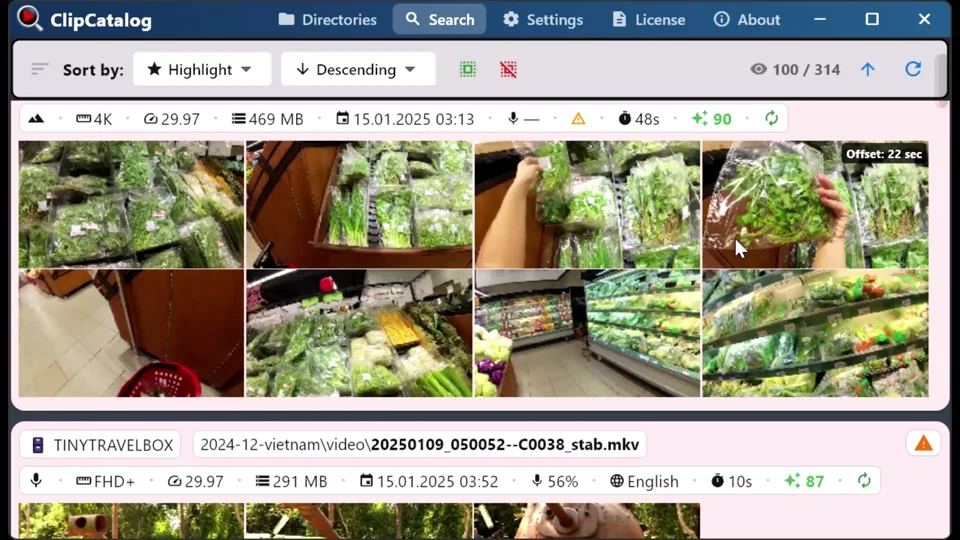
Pro Volume, nicht pro Laufwerksbuchstaben
ClipCatalog identifiziert jedes Volume über eine stabile ID. Dieselbe SSD behält ihre Identität, selbst wenn Windows ihr beim nächsten Mal einen anderen Buchstaben gibt. Zwei Dateien mit demselben Namen auf unterschiedlichen Laufwerken führen nie zu Konflikten.
Der Katalog überlebt Trennungen, Umbenennungen und Umzüge
Schlagwörter, Transkripte und Gesichtsdaten liegen im lokalen Katalog — nicht auf dem Quelllaufwerk. Trennen Sie eine USB-Festplatte, taucht sie weiterhin in den Suchergebnissen auf. Benennen Sie einen Ordner um, erkennt ClipCatalog den neuen Pfad und bietet an, die Einträge neu zu verknüpfen.
NAS ist eine erstklassige Speicherebene
UNC-Pfade (\\server\share) und zugeordnete Laufwerksbuchstaben funktionieren beide. NAS-Volumes erhalten ein eigenes Symbol, NAS-spezifische Reconnect-Meldungen und ein eigenständiges Poll-Intervall, sodass ein langsames oder offline-NAS niemals Ihre lokalen Laufwerke blockiert.
Das „Auf welcher Platte war das jetzt?"-Problem
Material driftet. Die Hochzeit landete auf einer SSD, die Flitterwochen auf der nächsten, Handy-Backups auf einer dritten, und auf dem NAS liegt alles, was sonst keinen Platz fand. Ohne einen Katalog, der sie alle umfasst, stecken Sie Laufwerke einzeln an und hoffen, dass Sie sich erinnern, welcher Clip wo liegt.
Ohne einheitlichen Katalog
- Material verteilt auf SSDs, NAS und alten Backup-Platten — kein Ort zum gemeinsamen Suchen
- Drei Laufwerke anstecken, nur um eine Aufnahme zu finden — und dann wieder alle abklemmen
- Cloud-DAMs erwarten, dass Sie Terabytes hochladen, die Sie lieber zu Hause behalten würden
- Einen Ordner umbenennen oder verschieben bricht jeden Verweis in Ihrem alten Katalog
Mit ClipCatalog
- Eine Bibliothek erfasst jedes Laufwerk und jede NAS-Freigabe, die Sie hinzugefügt haben — eine einzige Suche durchforstet alles
- Suchen und Clips vormerken, auch wenn Laufwerke nicht angeschlossen sind — anschließen müssen Sie nur, um die Datei zu holen
- Verschieben oder benennen Sie einen Ordner um — ClipCatalog erkennt den neuen Speicherort und verknüpft die Einträge automatisch neu
- Filtern Sie Ergebnisse nach Volume, wenn Sie Clips von einem bestimmten Laufwerk brauchen
So funktioniert die laufwerksübergreifende Katalogisierung
Damit eine Bibliothek über mehrere Laufwerke wie eine einzige Bibliothek wirkt, müssen drei Dinge zusammenkommen: Jedes Laufwerk erscheint als verfolgte Quelle, der Katalog überlebt das Trennen einzelner Laufwerke, und verschobene Ordner finden zurück. ClipCatalog erledigt alle drei Aufgaben lokal.
Externe Laufwerke →Auch gemischte 360°-Aufnahmen auf denselben Laufwerken sind keine Ausnahme – ClipCatalog indexiert native Insta360-, GoPro- und DJI-Dateien sowie äquirektanguläre Exporte direkt zusammen mit allem anderen. So funktioniert die 360°-Suche →
Jedes Laufwerk als Quelle hinzufügen
Ziehen Sie einen Ordner von einer internen Platte, einer externen SSD oder einem UNC-Pfad (\\server\share) in ClipCatalog. Jedes Volume wird einzeln verwaltet — lokale, USB- und Netzlaufwerke bekommen jeweils eigene Symbole.
ClipCatalog indexiert lokal
Schlagwörter, Transkripte, Gesichter und Thumbnails werden auf Ihrem PC berechnet und in einer lokalen, verschlüsselten Datenbank gespeichert. Das Laufwerk selbst bleibt unverändert — Ihre Ordner, Ihre Dateinamen.
Über alle hinweg suchen
Durchsuchen Sie den gesamten Katalog auf einmal, filtern Sie nach Volume oder grenzen Sie ein einzelnes Laufwerk ein. Volume-bezogene Filter erlauben Aussagen wie nur Clips auf dem NAS oder alles außer der getrennten Backup-Platte.
Ein Tag im Leben eines 40-TB-Archivs
Ein Homelab-Setup. 40 TB verteilt auf eine Synology DS920+ (4× 16 TB Toshiba MG08ACA, SHR-2, 32 TB nutzbar), eine 4-TB-Samsung-T7-Arbeits-SSD und eine 2-TB-Kaltlager-Platte im Brandschutztresor. Rund 6.400 Videoclips auf dem NAS. Katalog: eine verschlüsselte SQLite-Datenbank samt ihren Write-Ahead-Log-Begleitdateien, ein Ordner mit Miniaturansichten und Gesichtsausschnitten sowie der lokale Semantik-Index — alles unter %LOCALAPPDATA%\ClipCatalog\.
\\synology\photos\2026\cousins-wedding in \\synology\photos\2026\Cousin Sarah's Wedding umbenannt. ClipCatalog bemerkt die Umbenennung beim nächsten NAS-Poll (~10 s). Ein Klick auf Relink: 240 Clips werden mit dem neuen Pfad verknüpft — Schlagwörter und Transkripte bleiben unverändert, keine Neuindexierung.Nichts davon brauchte Cloud-Konten, Gebühren pro Clip oder das Verschieben von Dateien aus ihren ursprünglichen Ordnern. Wenn dieser Ordner längst im Sonntags-Cron des Homelabs steckt: Keiner dieser Sicherungsstände lässt sich ohne den Datenbankschlüssel öffnen — und der Schlüssel lag nie in dem Ordner, den Sie kopiert haben. Exportieren Sie ihn jetzt über Einstellungen → Katalogsicherung & Wiederherstellung → Datenbankschlüssel exportieren… und bewahren Sie den Export außerhalb des Katalogordners auf. Das Sichern und Prüfen des Katalogs übernimmt ClipCatalog selbst; weil diese Kopien aber auf diesem PC liegen, lohnt sich der Sonntags-Cron weiterhin — wenn er läuft, schließen Sie ClipCatalog vorher und kopieren Sie die -wal- und -shm-Begleitdateien der Datenbank mit, falls vorhanden.
Cloud-DAM gegen lokalen Katalog — bei 10 TB
Preis und Upload-Zeit bei 10 TB sind die beiden Zahlen, die entscheiden, ob ein Cloud-DAM überhaupt in Frage kommt. Hier stehen sie nebeneinander.
| Cloud-DAM (Frame.io / Axle AI / Iconik-Tier) | ClipCatalog | |
|---|---|---|
| Jahreskosten bei 10 TB, ein Nutzer | Wiederkehrendes Abo, skaliert mit TB und Sitzplätzen | 99 $ einmalig |
| Upload-Zeit bei 50 MBit/s Heimanschluss-Upstream | ~18 Tage durchgängig, um 10 TB hochzuladen | Null — die Dateien verlassen Ihr Netzwerk nie |
| Bei Kündigung | 30 Tage Karenzzeit, danach werden Ihre Bytes von den Servern des Anbieters gelöscht (Sie müssen vorher herunterladen) | Nichts ändert sich — Katalog und Suche funktionieren auf Dauer weiter |
| Die Masterkopie liegt auf | Den Servern des Anbieters | Ihren Laufwerken, in Ihren Ordnern, in Ihrem Netzwerk |
Die Preise von Cloud-DAMs variieren stark nach Tier, Sitzanzahl, Speichervolumen und Vertragsjahr — Frame.io, Axle AI und Iconik laufen alle über wiederkehrende Abos, die mit Bibliotheksgröße und Nutzerzahl mitwachsen. ClipCatalog erhebt über die Einmal-Lizenz hinaus keine Gebühren pro Clip oder pro TB.
Storage-Aufgaben, die plötzlich einfach werden
Sobald Ihre Laufwerke und NAS-Freigaben indexiert sind, müssen Sie nicht mehr daran denken, welches Gerät was enthält. Sechs Storage-Aktionen, die zu Ein-Klick-Operationen werden — unabhängig von den Suchmodi darüber.
\\synology\media\family ein. ClipCatalog verwaltet sie als eigenes Volume mit NAS-Symbol. Ein zugeordneter Laufwerksbuchstabe ist nicht nötig.Warum Local-First wichtig ist, wenn das Archiv mehrere Laufwerke umfasst
Ein Multi-Drive-Videoarchiv ist oft persönlich — Familienvideos, NDA-Material, Rohinterviews. Cloud-DAMs erwarten, dass Sie all das hochladen. Ein lokaler Katalog lässt die Dateien genau dort, wo sie sind: auf den Platten, die Sie gekauft haben, in den Ordnern, die Sie strukturiert haben.
ClipCatalog führt jede KI-Stufe auf Ihrem PC aus. Der Katalog besteht aus einer verschlüsselten SQLite-Datenbank, einem Ordner mit Miniaturansichten und Gesichtsausschnitten und einem lokalen Semantik-Index auf Ihrem Rechner; die Quellvideos verlassen ihr Laufwerk nicht. Das NAS bleibt ein NAS — und wird nicht zum Sync-Ziel einer fremden Cloud.
Wenn Sie lokale Video-Tools direkt vergleichen, sehen Sie sich die Übersicht über datenschutzfreundliche Video-Verwaltung an — sie zeigt, wie ClipCatalog bei der Multi-Drive-Katalogisierung und NAS-Unterstützung abschneidet.
Katalogisierung über Laufwerke und NAS hinweg — FAQ
Funktioniert ClipCatalog mit meinem NAS?
Wenn Windows es einbinden kann — als zugeordneten Laufwerksbuchstaben oder über einen UNC-Pfad wie \\server\share — kann ClipCatalog es katalogisieren. SMB/CIFS-Freigaben von Synology, TrueNAS, Unraid, QNAP, Windows Server und vergleichbaren Systemen funktionieren. Andere Protokolle funktionieren, wenn ein Drittanbieter-Client sie als Laufwerksbuchstaben bereitstellt.
Werden meine Videos irgendwohin kopiert?
Nein. Die Quellvideos bleiben genau dort, wo sie sind. ClipCatalog legt lediglich eigene Miniaturansichten und Gesichtsausschnitte, einen lokalen Semantik-Index und eine verschlüsselte SQLite-Datenbank auf Ihrem PC an — Ihre Ordnerstruktur wird nicht angefasst.
Wie geht das Programm mit langsamen oder unzuverlässigen NAS-Verbindungen um?
Die NAS-Erkennung läuft auf einem eigenen Poll-Intervall, unabhängig von der Erkennung lokaler Laufwerke, sodass ein langsames oder offline-NAS den Rest der App nie blockiert. Wenn die Freigabe wieder erreichbar ist, wird automatisch neu verbunden; Warnmeldungen verwenden NAS-spezifische Formulierungen, damit klar ist, was los ist.
Indexiert es eine komplette 10-TB-NAS-Freigabe?
Ja — die App ist auf große Bibliotheken ausgelegt. Der erste Scan ist wegen Thumbnails und KI-Arbeit der langsame Teil; danach sind inkrementelle Synchronisationen günstig. Sie können steuern, welche Unterordner verarbeitet werden, und Gesichts- oder Transkript-Schritte je Verzeichnis überspringen.
Laufwerkskatalog mit allem anderen kombinieren
Die Multi-Drive-Ebene ist das Fundament. Die darauf aufbauenden Suchmodi sorgen dafür, dass eine bestimmte Aufnahme schnell gefunden wird — selbst wenn sie auf einer Platte in der Schublade liegt.
Externe Laufwerke
Vollständige Funktionsreferenz: Volume-IDs, UNC-Pfade, zugeordnete Laufwerke, unterstützte Protokolle, Umgang mit Verlagerungen und Suchsemantik bei getrennten Laufwerken — die tiefere Wie-funktioniert-das-Seite.
Lokale Privatsphäre an erster Stelle
Jede KI-Stufe läuft auf Ihrem PC. Der Katalog ist eine verschlüsselte lokale Datenbank; Quellvideos verlassen ihr Laufwerk nicht. Keine Cloud-Uploads, keine Kosten pro Clip.
Videosuche
Den gesamten Multi-Drive-Katalog auf einmal durchsuchen — nach Tag, nach Beschreibung, nach gesprochenem Wort, nach Gesicht. Mit Laufwerksfilter eingrenzbar, wenn ein bestimmtes Volume gefragt ist.
KI-Schlagwörter
KI-Verschlagwortung erkennt Objekte, Szenen und Aktionen auf allen Laufwerken. Das Schlagwortvokabular wird zu einer durchstöberbaren Karte Ihrer Bibliothek — unabhängig davon, auf welcher Platte ein Clip liegt.
Relevante Vergleiche
Wenn Sie diesen Workflow mit anderen Tools vergleichen, starten Sie mit diesen direkten Gegenüberstellungen.
Verwandte problemzentrierte Leitfäden
Eine Videobibliothek im Terabyte-Bereich durchsuchen
Sobald der Katalog mehrere TB umfasst, wechselt die Frage von „Wo ist es?“ zu „Wie grenze ich das ein?“. Der Begleit-Leitfaden konzentriert sich auf kombinierte Filter, gespeicherte Presets und Ergebnis-Ranking im großen Maßstab.
B-Roll nach Bildinhalt finden
Sobald Ihr Katalog alle Laufwerke umfasst, können Sie mit KI-Schlagwörtern passende B-Roll-Clips aus der gesamten Bibliothek abrufen — statt immer nur einen Clip zu durchsuchen.
Videos nach gesprochenen Wörtern durchsuchen
Finden Sie jedes Zitat oder Stichwort, das vor der Kamera gesprochen wurde, mit Offline-Whisper-Transkription — das Pendant zum Organisieren der Speicher-Ebene.
Eine Person in der Videobibliothek finden
Gesichtssuche über Ordner, Laufwerke und Jahre von Material hinweg — am wertvollsten, sobald Ihr Multi-Drive-Katalog wirklich jedes Laufwerk abdeckt.
Diese Seite ist für Sie, wenn
- Ihr Katalog muss den Tag überstehen, an dem sich ein Laufwerksbuchstabe ändert (Volume-IDs, keine Pfade)
- Compliance verbietet das Verschieben von Quelldateien aus ihren ursprünglichen Ordnern
- Sie rotieren Kaltlager-Platten und wollen wissen, was im Regal liegt, ohne etwas anzustecken
- Cloud-DAM-Abos überholen bei üblichen Bibliotheksgrößen schon im ersten oder zweiten Jahr die Kosten einer einmaligen lokalen Lizenz
- Sie wollen Katalogsicherungen, die von selbst laufen und sich selbst prüfen, statt eines Backup-Jobs, den Sie erst zusammenbauen müssen
Testen Sie es auf Ihren Laufwerken
Zeigen Sie ClipCatalog je einen Ordner pro Quelle — intern, extern oder NAS — und sehen Sie zu, wie sie zu einem einzigen durchsuchbaren Katalog verschmelzen. Der erste Scan erledigt die Hauptarbeit; danach läuft alles inkrementell.
Probieren Sie ClipCatalog kostenlos aus – bis zu 500 Videos
Kein Konto erforderlich. Ihre Aufnahmen bleiben auf Ihrem Computer.
Lizenzbedingungen und Verfügbarkeit von Installationsprogrammen