
Suchen Sie gesprochene Worte in Ihren Videos
ClipCatalog verwandelt Sprache in Ihren Videos auf Ihrem Windows-PC in durchsuchbaren Text. Durchsuchen Sie Transkripte und Untertitel, finden Sie das richtige Zitat oder den richtigen Namen und springen Sie direkt zu dem Moment, in dem es gesagt wurde.
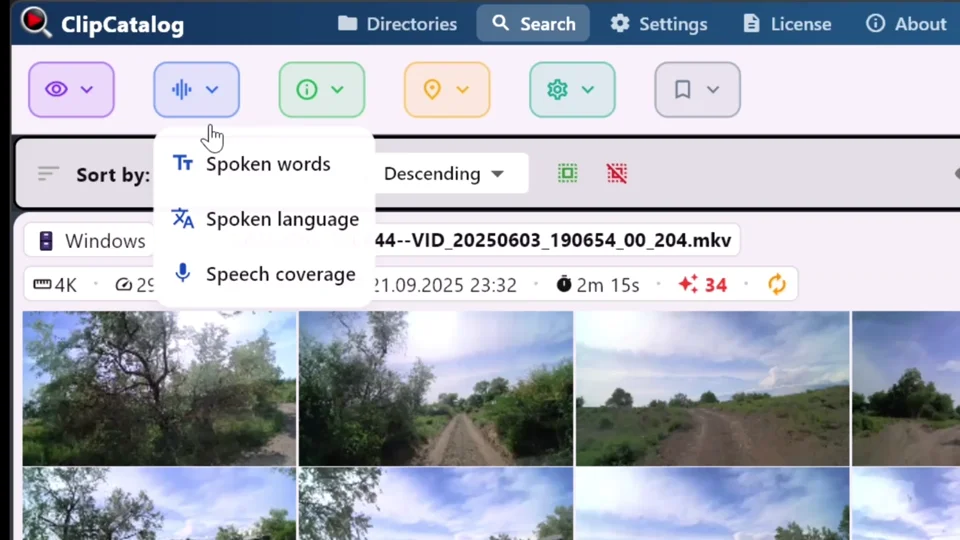
Lieber eine Schritt-für-Schritt-Erklärung? Sehen Sie sich die Anleitung an, wie Sie Ihre Videos nach gesprochenen Worten durchsuchen →
Suchen Sie Namen, Themen und markante Formulierungen über Ihre gesamte Bibliothek hinweg, ohne durch Timelines zu scrubben. Holen Sie die gesuchte Zeile in Sekunden statt stundenlanges Material erneut abzuspielen.
Die Suchergebnisse führen Sie direkt zum Clip und zum gesprochenen Moment, der passt. Sehen Sie sich die Vorschau an, prüfen Sie die Zeile und wechseln Sie direkt in den Schnitt.
Exportieren Sie Transkripte als Klartext oder als SRT-Untertiteldateien. Verwenden Sie sie im Schnittprogramm, veröffentlichen Sie Untertitel oder legen Sie sie für später gemeinsam mit dem Material ab.
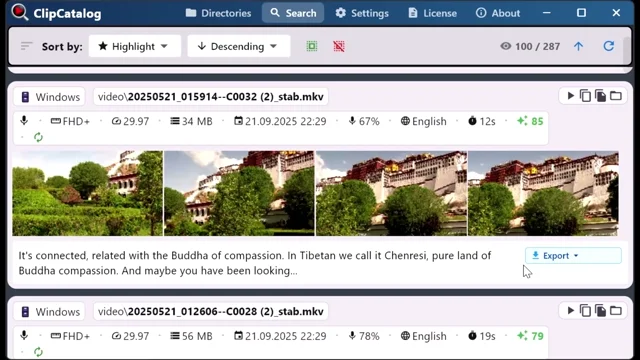
Als einfachen Text, SRT-Untertitel exportieren oder in die Zwischenablage kopieren.
So funktionieren durchsuchbare Transkripte
ClipCatalog extrahiert den Ton aus jedem Video, verarbeitet ihn mit einer lokalen Whisper-Sprach-zu-Text-Engine und speichert zeitlich ausgerichtete Transkriptwörter in Ihrer verschlüsselten Bibliothek. Danach werden gesprochene Worte über Ihr gesamtes Archiv hinweg durchsuchbar.
Fügen Sie einen beliebigen Videordner hinzu – internes Laufwerk, externe SSD oder einen Projekt-Dump. ClipCatalog scannt und erkennt automatisch alle unterstützten Videodateien.
ClipCatalog extrahiert Audio und führt die Whisper-Transkription auf Ihrem Gerät durch. Die Beschleunigung GPU über Vulkan ist verfügbar, wenn Ihre Hardware dies unterstützt – andernfalls wird automatisch auf CPU zurückgegriffen.
Geben Sie ein beliebiges Wort, Thema oder einen Namen ein, und ClipCatalog zeigt passende Clips an. Kombinieren Sie Transkriptwörter mit KI-Schlagwörtern, Personenfiltern, Datumsbereichen und weiteren Filtern, um genau das zu finden, was Sie brauchen.
Transkriptionsfilter – Wörter, Sprache und Sprachabdeckung
ClipCatalog bietet Ihnen drei transkriptionsorientierte Filter, die über die einfache Stichwortsuche hinausgehen:
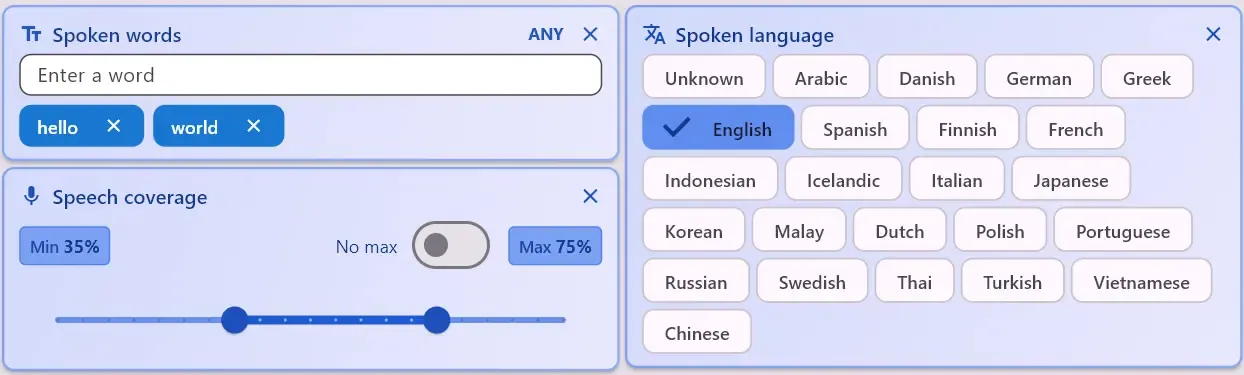
Suchen Sie nach einem oder mehreren gesprochenen Wörtern. Wenn Sie mehrere Transkriptwörter eingeben, wechseln Sie zwischen Alle (jedes Wort muss vorkommen) und Beliebig (mindestens ein Wort muss vorkommen), um breit oder gezielt zu suchen.
Nach erkannter Sprache filtern – nützlich, wenn Ihre Bibliothek Material in mehreren Sprachen enthält und Sie die Auswahl auf eine Sprache beschränken möchten.
Legen Sie einen minimalen/maximalen Sprachanteil fest, um Clips zu finden, die „überwiegend gesprochen“ sind (Interviews, Erzählungen) oder „überwiegend still“ sind (Umgebungsgeräusche, landschaftliche B-Roll).
Beispiele für die Transkriptsuche
Die Transkriptsuche ist besonders stark, wenn Sie sich an ein Zitat, einen Namen oder ein Thema erinnern, aber nicht mehr wissen, in welcher Datei es vorkommt. Kombinieren Sie sie mit automatischem Video-Tagging, um zusätzlich nach visuellem Inhalt zu filtern. Genau solche Suchen nach gesprochenem Wort führen Kreative in der Praxis durch:
Sie können die Transkriptsuche mit anderen Filtern kombinieren – suchen Sie beispielsweise nach einem Wort und grenzen Sie die Suche dann auf einen bestimmten Zeitraum, einen bestimmten Ordner oder Clips mit dem Gesicht einer bestimmten Person ein. Alle Suchfilter anzeigen →
Workflows für die Transkriptsuche in der Videobearbeitung
Sie haben 20 Stunden Interviewmaterial aus mehreren Drehtagen. Anstatt alles noch einmal anzusehen, suchen Sie nach dem Thema oder den Stichwörtern, die Sie benötigen – Kindheit, erster Job, Wendepunkt – und springen Sie direkt zu den Momenten, die für Ihre Story wichtig sind.
Ihr Kunde möchte einen kurzen Clip, in dem der CEO über einen Launch für LinkedIn spricht. Statt die komplette Rede zu scrubben, suchen Sie nach den entscheidenden gesprochenen Worten, prüfen die Treffer in der Vorschau und ziehen die richtige Zeile direkt heraus.
Sie haben einen zweistündigen Stream aufgezeichnet und müssen nun die besten Momente herausfiltern. Suchen Sie nach Stichwörtern oder Reaktionen, an die Sie sich erinnern, sehen Sie sich die Treffer in der Vorschau an und exportieren Sie die Clips – ohne die gesamte Aufzeichnung manuell durchgehen zu müssen.
Benötigen Sie SRT-Dateien für Barrierefreiheit oder Plattformanforderungen? ClipCatalog transkribiert im Rahmen der Indizierung, sodass Sie Untertiteldateien direkt exportieren können – ohne separaten Transkriptionsschritt oder Drittanbieterdienst.
Automatische Materialtyp-Kategorisierung
Sobald ClipCatalog Sprache, KI-Schlagwörter und Gesichter Ihrer Clips verarbeitet hat, ordnet es jedes Video automatisch einem Materialtyp zu: Dialog, Voiceover oder Szenisch.
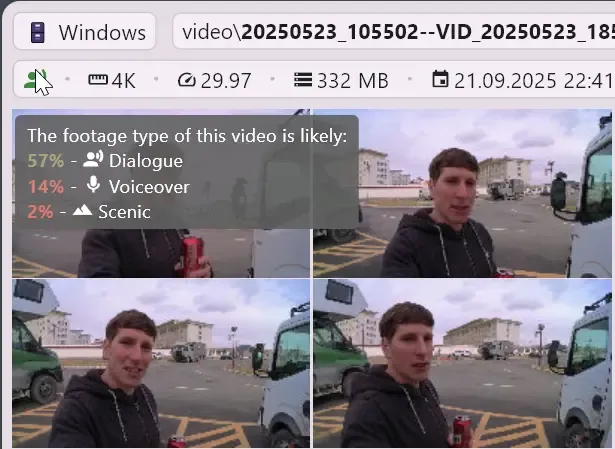
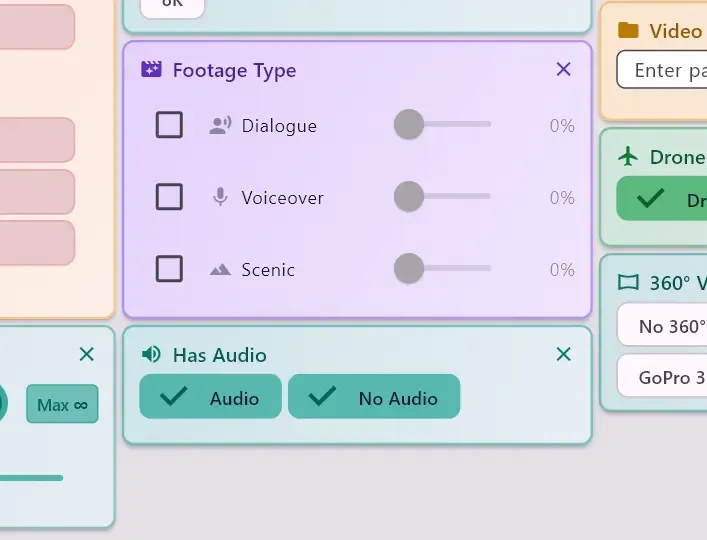
Clips mit Personen, die vor der Kamera sprechen – Interviews, Talking Heads, Gespräche. Ideal für die Suche nach Interviewausschnitten oder A-Roll-Material.
Sprache ohne sichtbaren Sprecher – Erzählung, Kommentar über B-Roll, Audio-Tutorial. Nützlich, um Erzählspuren von visuellen Inhalten zu trennen.
Aufnahmen mit wenig oder gar keinem Sprachanteil – Landschaften, B-Roll, Einstellungsaufnahmen, Umgebungsaufnahmen. Filtern Sie diese, wenn Sie Bildmaterial ohne Dialog benötigen.
Sie können nach Materialtyp filtern und sortieren, um schnell den richtigen Clip für Ihre Bearbeitung zu finden. Dies funktioniert zusammen mit der Transkriptsuche – suchen Sie beispielsweise nach einem Wort und filtern Sie nach Clips, die nur Dialoge enthalten. Alle Suchfilter anzeigen →
Was Sie von der Transkriptsuche erwarten können
Die Transkription funktioniert am besten bei klarer, gut aufgenommener Sprache wie Interviews, Off-Kommentaren, Voiceovers, Meetings und Vorträgen. Gerade bei diesen Clips spart das Auffinden einer bestimmten Zeile am meisten Zeit.
Starke Hintergrundgeräusche, sich überschneidende Sprecher und starke Akzente können die Genauigkeit beeinträchtigen. ClipCatalog verfügt über Qualitätssicherungsmaßnahmen, um Transkripte mit geringer Zuverlässigkeit zu unterdrücken, sodass Ihre Suchergebnisse nicht mit unbrauchbaren Ergebnissen überladen werden.
Unter Windows kann die Transkription Ihre GPU über Vulkan nutzen, um die Verarbeitung zu beschleunigen. ClipCatalog enthält sogar einen integrierten Benchmark, der CPU- und GPU-Geschwindigkeit auf Ihrer Hardware vergleicht und automatisch das beste Backend auswählt. Mehr über GPU-Beschleunigung erfahren →
Ihre Audiodaten verlassen niemals Ihren Computer. Die Whisper-Engine läuft vollständig auf Ihrem Gerät, sodass sensible Interviewinhalte, Kundenmaterial und persönliche Aufzeichnungen privat bleiben. Erfahren Sie mehr über Local-First-Datenschutz →
Häufig gestellte Fragen
ClipCatalog ist für große lokale Videobibliotheken unter Windows gemacht. Es indiziert jedes gesprochene Wort über Ordner, externe Laufwerke und Archiv-Volumes hinweg — Sie suchen anschließend nach Zitat, Sprecher oder Stichwort, kombiniert mit Gesichts-, Szenen- und Metadatenfiltern. Alles zu 100% offline, ohne Minutengebühren.
Ja — ClipCatalog ist eine Windows-Desktop-App für die transkriptbasierte Videosuche. Ziehen Sie einen Ordner hinein, lassen Sie die Sprache lokal indizieren und durchsuchen Sie die Transkripte Ihrer gesamten Bibliothek. Keine Cloud-Uploads, kein Abonnement und eine kostenlose Testversion, die nie abläuft. Größere Bibliothek im Blick? Eine E-Mail-Adresse schaltet 14 Tage Zugriff auf die gesamte Bibliothek frei, einmal pro Installation oder E-Mail-Adresse.
Ja. ClipCatalog erzeugt beim ersten Indizieren durchsuchbare Untertitel für jedes Video Ihrer Bibliothek, speichert sie lokal und lässt Sie die gesamte Sammlung ohne erneute Verarbeitung durchsuchen. Untertitel können als SRT exportiert werden.
Nein – ClipCatalog führt die Sprach-zu-Text-Umwandlung vollständig auf Ihrem Computer mithilfe einer lokalen Whisper-Engine durch. Ihre Audio- und Videodateien werden niemals in einen Cloud-Dienst hochgeladen.
Noch nicht. ClipCatalog sucht nach Transkriptionswörtern (einzelnen gesprochenen Wörtern), nicht nach exakten Phrasen oder Zitaten in der richtigen Reihenfolge.
ClipCatalog verwendet Whisper, ein renommiertes Spracherkennungsmodell. Die Genauigkeit ist bei klarer Sprache in den unterstützten Sprachen im Allgemeinen gut, kann jedoch bei starken Akzenten, Hintergrundgeräuschen oder sich überschneidenden Sprechern variieren. Die App verfügt über Qualitätskontrollen, um Ergebnisse mit geringer Zuverlässigkeit zu unterdrücken.
Whisper unterstützt viele Sprachen. ClipCatalog erkennt die gesprochene Sprache automatisch, und Sie können Ihre Bibliothek nach Transkriptionssprache filtern. Die Benutzeroberfläche der App und die KI-Schlagwörter sind in 10 Sprachen lokalisiert.
Ja – Transkripte können als reine Textdateien oder SRT-Untertiteldateien exportiert werden und sind dann bereit für die Verwendung in Ihrem Editor oder für die Veröffentlichung von Untertiteln auf Plattformen wie YouTube.
Sobald die KI-Modelle beim ersten Start heruntergeladen wurden, erfolgen Transkription und Suche lokal ohne Internetverbindung. Die Lizenzvalidierung erfordert von Zeit zu Zeit eine Internetverbindung.
Die Transkription läuft während des einmaligen Verarbeitungsschritts und nicht bei jeder Suche. Nach der Indizierung erfolgen Suchvorgänge sofort. Wenn Sie über ein leistungsfähiges GPU verfügen, erfolgt die Verarbeitung mit Vulkan-beschleunigter Transkription schneller.
Ja. Sie können Transkriptwörter mit KI-Schlagwörtern, Gesichtsfiltern, Datumsbereichen, Ordnern, Kamera-Metadaten und mehr kombinieren – alles in einer einzigen Abfrage. Jeder Filter grenzt die Ergebnisse weiter ein.
Transkriptsuche über große Videobibliotheken kombinieren
Die Transkriptsuche ist für sich genommen schon leistungsstark, aber der eigentliche Vorteil besteht darin, sie mit anderen Suchdimensionen in ClipCatalog zu kombinieren, um aus Tausenden von Clips genau den Moment zu finden, den Sie benötigen. Bei Wörtern, Schlagwörter und Gesichtern können Sie zwischen „Alle/Beliebige Übereinstimmungen“ (AND/OR) wechseln.
Kombinieren Sie das Gesagte mit dem, was auf dem Bildschirm zu sehen ist – suchen Sie gleichzeitig nach Dialogen und Szeneninhalten.
Finden Sie Clips, in denen eine bestimmte Person über ein bestimmtes Thema spricht, indem Sie Personenfilter mit der Transkriptsuche kombinieren.
Durchsuchen Sie Transkripte auf allen Archivlaufwerken – auch auf solchen, die derzeit nicht angeschlossen sind.
Versehen Sie Transkriptwörter mit Datum, Ordner, Auflösung, Bildfrequenz, Sprachabdeckung und mehr.
Sie brauchen die aufgabenzentrierte Anleitung zur Personensuche? Hier sehen Sie den Workflow, der einen Clip in einen wiederverwendbaren Gesichtsfilter verwandelt.
Relevante Vergleiche
Wenn Sie diesen Workflow mit anderen Tools vergleichen, starten Sie mit diesen direkten Gegenüberstellungen.
Am besten geeignet für
- Dokumentarfilmer ziehen Zitate aus stundenlangem Interviewmaterial.
- YouTuber & Vlogger schneiden Highlights aus langen Aufnahmen heraus.
- Podcast-Redakteure, die nach bestimmten Themen in verschiedenen Episoden suchen.
- Unternehmensvideoteams suchen nach Soundbites für soziale Medien oder interne Kommunikation.
Probieren Sie es mit einem Ordner aus.
Am besten testen Sie die Transkriptsuche mit einem Ordner voller Interviews, Podcasts, Meetings oder dialoglastigem Material, lassen ClipCatalog alles verarbeiten und versuchen dann, 3 bis 5 konkrete Aussagen wiederzufinden.
Transkriptsuche für Videos verstehen
Ob Sie es Sprach-zu-Text-Suche, Dialogsuche, Untertitelsuche oder „Strg+F für Video“ nennen — die Idee ist dieselbe: Software wandelt gesprochene Worte in Text um, damit Sie Ihr Filmmaterial nach dem durchsuchen können, was gesagt wurde, statt nur nach Dateinamen oder Ordnerstruktur.
Cloud-Transkriptionsdienste berechnen pro Minute Audio. Mit ClipCatalog läuft das Whisper-Modell auf Ihrer Hardware – keine Kosten pro Video, keine Wartezeiten beim Hochladen, keine laufenden Abonnements. Die Verarbeitungsgeschwindigkeit hängt von Ihrem Rechner ab: Ein leistungsfähiger GPU macht es schnell, während CPU bei großen Bibliotheken langsamer ist. In jedem Fall handelt es sich um einmalige Kosten – sobald Ihr Archiv indexiert ist, sind Suchvorgänge sofort möglich und Sie zahlen nie wieder etwas.
Redakteure erinnern sich oft an einige Wörter oder ein Thema aus einem Dreh, wissen aber nicht mehr, in welcher Datei diese zu finden sind. Ohne Transkriptsuche bleibt ihnen nichts anderes übrig, als die Clips einzeln durchzugehen – oder ganze Interviews erneut anzusehen. Mit durchsuchbaren Transkripten geben Sie einfach ein, woran Sie sich erinnern, und die passenden Clips werden innerhalb von Sekunden angezeigt, wodurch Sie sich stundenlange manuelle Überprüfungen sparen.
Eine Suche nach einem einzelnen Wort kann Dutzende von Clips liefern. Die wahre Stärke der Transkriptsuche von ClipCatalog liegt in der Kombination mit anderen Filtern: Suchen Sie nach „Budget“ und grenzen Sie die Ergebnisse auf Clips aus einem bestimmten Zeitraum oder Ordner ein oder auf Clips, denen die KI das Schlagwort „Interview“ zugewiesen hat. Jeder zusätzliche Filter reduziert die Ergebnisse, sodass Sie keine falschen Treffer durchsehen müssen. Alle Suchfilter erkunden →
ClipCatalog verfolgt, wie viel jedes Clip Sprache enthält (Sprachabdeckung). Damit können Sie beispielsweise „Clips anzeigen, in denen hauptsächlich gesprochen wird” (Interviewauswahl) oder „Clips mit sehr wenig Sprache anzeigen” (szenische B-Roll). Dies ist eine überraschend nützliche Methode, um dialoglastiges Filmmaterial von Umgebungsgeräuschen oder musikbetonten Inhalten zu trennen.
Probieren Sie ClipCatalog kostenlos aus – bis zu 500 Videos
Kein Konto erforderlich. Ihre Aufnahmen bleiben auf Ihrem Computer.
Lizenzbedingungen und Verfügbarkeit von Installationsprogrammen