
So finden Sie eine Person in Ihren Videos (Windows)
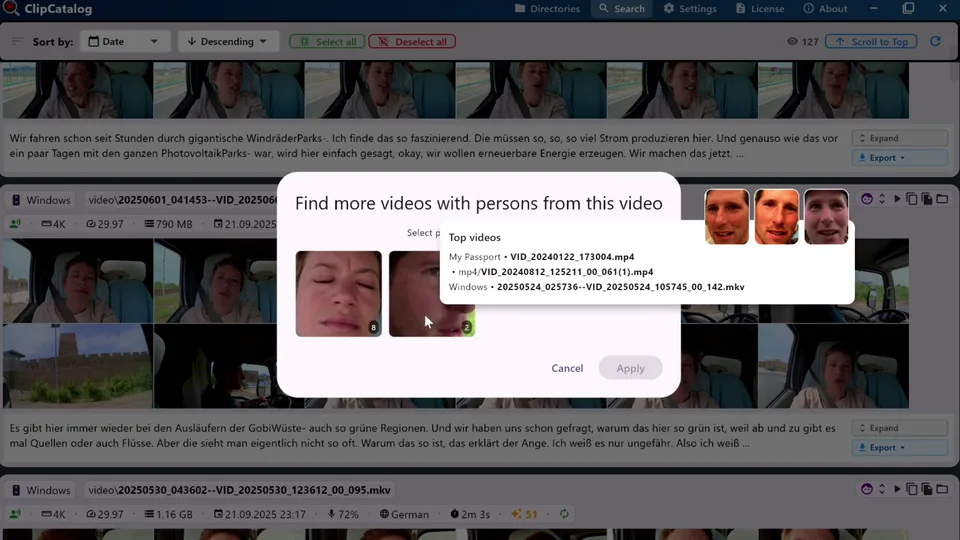
Suchen Sie per Gesicht in lokalen Ordnern, auf externen Laufwerken und in alten Archiven – einschließlich Aufnahmen von Camcordern, DSLRs und anderen Handys, die außerhalb Ihrer Fotobibliothek liegen. ClipCatalog gruppiert wiederkehrende Personen, damit Sie passende Clips schnell finden können.
Lizenzbedingungen und Verfügbarkeit von Installationsprogrammen
Sie suchen die technische Funktionsseite? Hier geht es zu Gesichtserkennung für durchsuchbare Videobibliotheken →
Personen aus erkannten Gesichtern auswählen
ClipCatalog gruppiert wiederkehrende Gesichter zu auswählbaren Personenfiltern. Wählen Sie eine Person, um alle passenden Clips zu finden, oder kombinieren Sie mehrere Personen, wenn dieselben Menschen gemeinsam auftreten sollen.
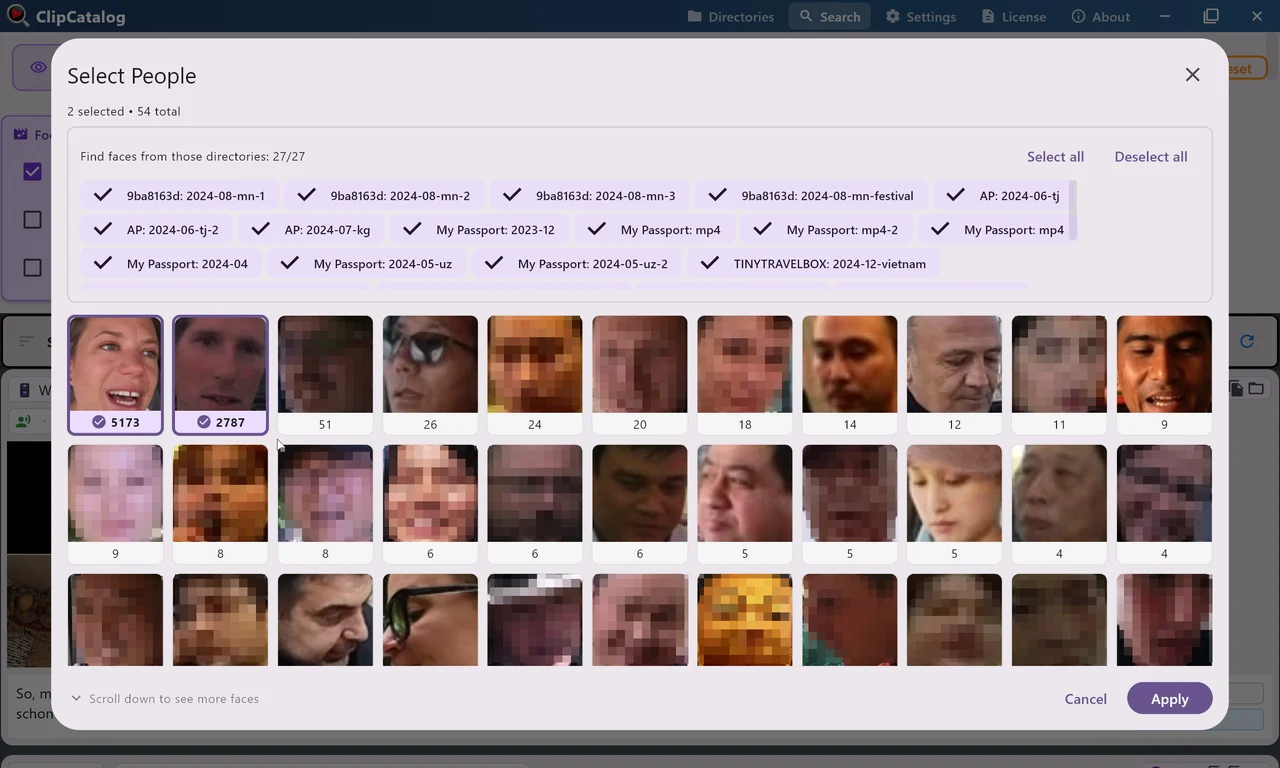
* Einige Gesichter sind aus Datenschutzgründen verpixelt.
Praxisnahe Anwendungsfälle für Gesichtssuche
Hier spart die Gesichtssuche am meisten Zeit: wenn dieselben Personen in jahrelangem Material, wiederkehrenden Drehs oder großen Archiven immer wieder auftauchen. Kombinieren Sie sie mit KI-Verschlagwortung, um zusätzlich nach Szene und Aktion zu filtern.
Finden Sie jedes Video Ihres Kindes beim Aufwachsen
Finden Sie alle Clips Ihrer Tochter, als sie 3 war, oder stellen Sie alle Urlaubsvideos mit Oma zusammen – über Handys, Kameras, externe Laufwerke und alte Backups hinweg, die Ihre Foto-App nicht kennt.
Alle Auftritte eines Gastes sammeln
Wiederkehrende Gäste und Mitwirkende tauchen über Episoden und Drehs hinweg auf. Wählen Sie ihr Gesicht einmal aus und holen Sie alle Auftritte über Projektordner und Laufwerke hinweg hervor.
Interviewarchive nach Personen durchsuchen
Filtern Sie nach dem Gesicht einer Person und kombinieren Sie das dann mit Transkriptsuche, um genau die Momente zu finden, an die Sie sich erinnern.
Wichtige Personen in Eventmaterial finden
Hochzeiten, Events und Dokumentationen erzeugen Stunden an Material. Die Gesichtssuche hilft Ihnen, jeden Clip des Paars, eines Gastes, eines Redners oder einer Hauptperson zu finden, ohne manuell zu scrubben.
Die Gesichtssuche bleibt lokal und unter Ihrer Kontrolle
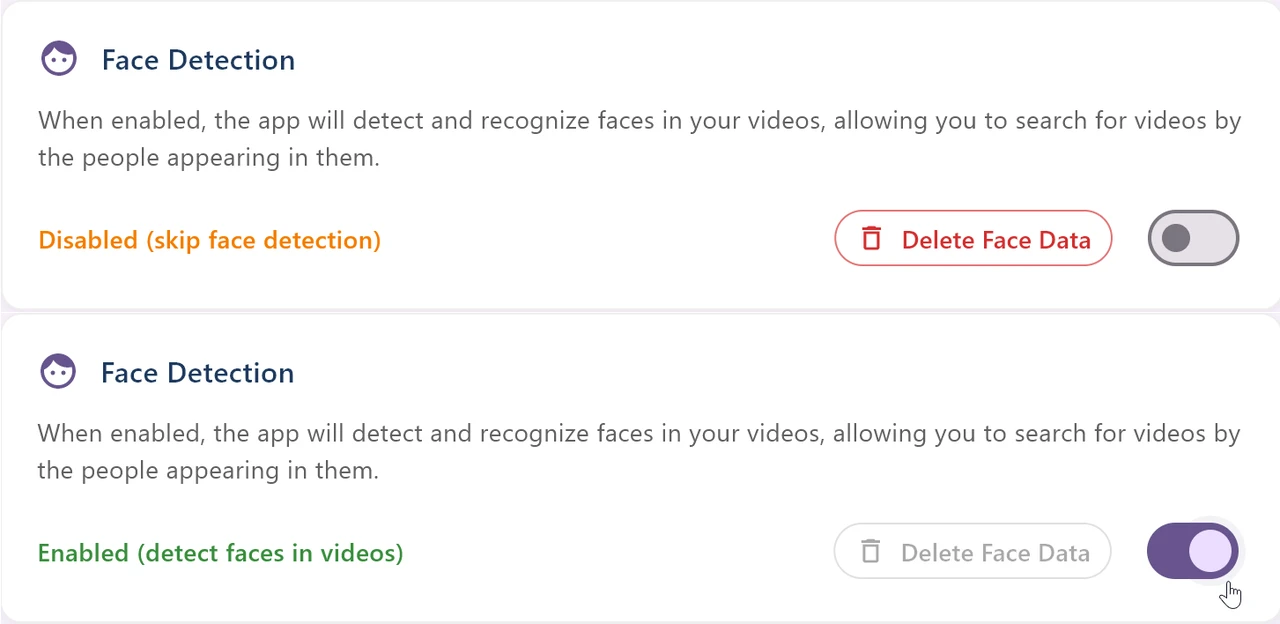
Wenn Sie die Gesichtssuche für Familienarchive, unveröffentlichtes Material, Kundenprojekte oder sensible Inhalte nutzen, sind lokale Verarbeitung und ein ausdrückliches Opt-in entscheidend.
Die Gesichtssuche bleibt optional. Sie können sie aktivieren, wieder ausschalten oder Gesichtsdaten später löschen.
Die Gesichtserkennung startet nur, wenn Sie sie bewusst einschalten.
Videos und Gesichtsdaten bleiben auf Ihrer eigenen Hardware, statt an eine entfernte Gesichts-API gesendet zu werden.
Wenn sich Ihre Situation ändert, können Sie Erkennungen, Gruppen und den Gesichtsindex in den Einstellungen löschen.
Was Sie von der Gesichtssuche erwarten können
Das Ziel ist, Sie schnell zu den richtigen Clips zu bringen, nicht in jeder schwierigen Aufnahme eine perfekte biometrische Identität zu garantieren.
Weit entfernte, unscharfe, stark verschattete oder teilweise verdeckte Gesichter können die Zuverlässigkeit verringern.
Nach der Indexierung funktioniert die Personensuche über Jahre von Material, mehrere Projekte und getrennte Archivlaufwerke hinweg.
Die Gesichtssuche wird noch leistungsfähiger, wenn Sie Transkriptwörter, Datumsangaben, Ordner, Auflösung oder KI-Schlagwörter ergänzen.
Kombinieren Sie die Gesichtssuche mit dem Rest von ClipCatalog
Erfahren Sie mehr über den umfassenderen Workflow der Gesichtserkennung, praktische Grenzen und Richtlinien.
Finden Sie Clips, in denen eine bestimmte Person zu sehen ist und ein bestimmtes Wort gesprochen wurde.
Die Personensuche bleibt auch über Archivlaufwerke hinweg nützlich, selbst wenn ein Laufwerk gerade nicht angeschlossen ist.
Verstehen Sie das rein lokale Datenschutzmodell hinter der Gesichtssuche und dem Rest der App.
Verwandte Leitfäden
B-Roll nach Bildinhalt finden
Sie brauchen eine vier Sekunden lange Aufnahme von einem Sonnenuntergang, einer Menschenmenge oder einer Kaffeetasse — und Sie wissen, dass Sie sie irgendwo haben. ClipCatalog verschlagwortet jeden Clip lokal per KI; kombinieren Sie KI-Schlagwörter mit „Alle“ / „Beliebig“, um passendes B-Roll aus Ihrer gesamten Bibliothek abzurufen.
Material auf Laufwerken und NAS organisieren
Interne SSDs, externe Laufwerke, NAS-Freigaben — eine Bibliothek katalogisiert alles. Clips lassen sich auch suchen, wenn ein Laufwerk nicht angeschlossen ist.
Eine Videobibliothek im Terabyte-Bereich durchsuchen
Jenseits weniger Terabyte hilft Scrollen nicht mehr. Kombinieren Sie Tag-, Transkript-, Gesichts- und Metadaten-Filter zu einer einzigen Abfrage und reduzieren Sie Tausende Clips auf Dutzende — über alle Laufwerke, ohne Minutenabrechnung.
Relevante Vergleiche
Wenn Sie diesen Workflow mit anderen Tools vergleichen, starten Sie mit diesen direkten Gegenüberstellungen.
Häufig gestellte Fragen
Ja. Starten Sie mit einem Clip, der bereits die gewünschte Person enthält, und nutzen Sie dann den Gesichts-Workflow, um weitere Videos mit denselben erkannten Personen in Ihrer indexierten Bibliothek zu finden.
Ja. Nachdem Sie mehrere Personen ausgewählt haben, stellen Sie den Abgleich auf Alle, damit die Ergebnisse nur Clips zeigen, in denen beide ausgewählten Personen gemeinsam vorkommen.
Die Gesichtssuche funktioniert am besten bei klaren, frontalen Aufnahmen mit guter Beleuchtung. Bei weit entfernten Gesichtern, Profilansichten, starken Schatten oder teilweise verdeckten Gesichtern kann die Übereinstimmungsqualität sinken. Da pro Video viele Einzelbilder ausgewertet werden – nicht nur eines –, finden Sie unter ähnlichen Bedingungen meist trotzdem die Clips, in denen dieselbe Person auftaucht.
Ja. Gesichtsdaten werden in Ihrer lokalen ClipCatalog-Datenbank zusammen mit dem übrigen Index gespeichert. Personensuchen liefern weiterhin Treffer von nicht angeschlossenen Archivlaufwerken – diese Clips sind einfach als offline markiert. Schließen Sie das Laufwerk wieder an, wenn Sie einen Clip abspielen möchten.
Ja. Personenfilter lassen sich mit allen anderen ClipCatalog-Filtern kombinieren – Zeiträumen, Ordnern, Auflösung, Bildrate, Transkript-Wörtern, KI-Schlagwörtern und mehr. Filter zu kombinieren ist meist der Weg von einer Person in vielen Clips zu genau dem Moment, an den Sie sich erinnern.
Probieren Sie es zuerst mit einem kleinen Archiv aus
Starten Sie mit einem kleinen Archiv, aktivieren Sie die Gesichtserkennung nur dann, wenn Sie die Personensuche möchten, und testen Sie es mit Material, in dem dieselben Personen wiederholt vorkommen.
Probieren Sie ClipCatalog kostenlos aus – bis zu 500 Videos
Kein Konto erforderlich. Ihre Aufnahmen bleiben auf Ihrem Computer.
Lizenzbedingungen und Verfügbarkeit von Installationsprogrammen