
Organisieren und durchsuchen Sie Videomaterial auf externen Festplatten – auch wenn diese nicht angeschlossen sind.
Wenn Ihr Filmmaterial auf einer Reihe von externen SSDs, HDDs, SD-Karten und Projekt-Dump-Laufwerken gespeichert ist, ist nicht die Bearbeitung der eigentliche Zeitfresser, sondern das Erinnern, wo sich der Clip befindet. Sie sind nicht unorganisiert, Sie können nur nicht nach etwas suchen, das nicht angeschlossen ist.
ClipCatalog ist ein Video-Organizer für externe Festplatten, der Ihr Filmmaterial einmalig katalogisiert und Ihnen dann ermöglicht, den Katalog zu durchsuchen, zu filtern und eine Auswahlliste zu erstellen, während die Laufwerke nicht angeschlossen sind. Schließen Sie sie nur wieder an, wenn Sie die Originaldatei benötigen.
Sie suchen eine Schritt-für-Schritt-Anleitung? Hier erfahren Sie, wie Sie Material auf Laufwerken und NAS organisieren →
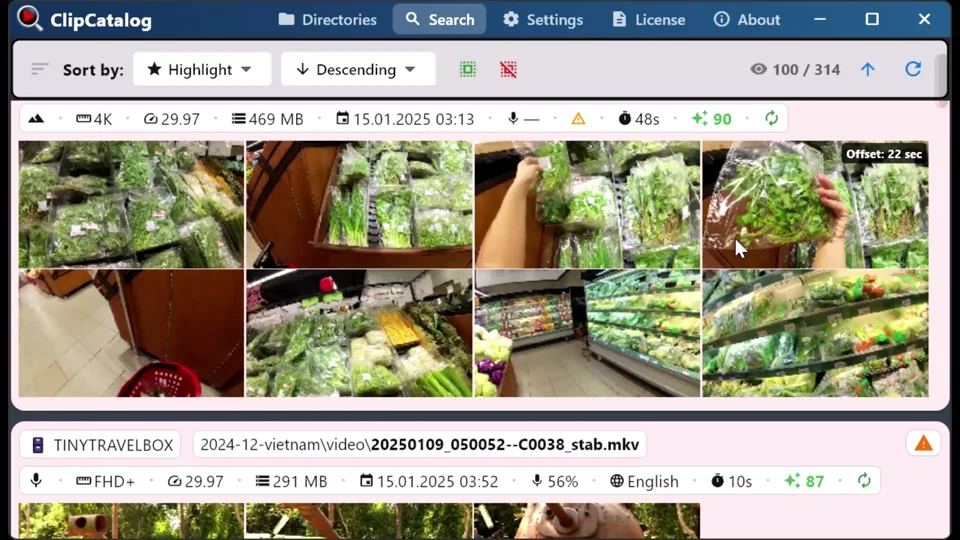
ClipCatalog merkt sich, was sich auf jedem Laufwerk befindet, sodass Sie Clips suchen und in die Auswahlliste aufnehmen können, selbst wenn sich das Laufwerk in einer Schublade befindet – und es dann wieder anschließen können, wenn es Zeit ist, die Dateien zu übertragen.
Behalten Sie einen einheitlichen, durchsuchbaren Überblick über mehrere Volumes, anstatt mit verschachtelten Ordnern, uneinheitlichen Namen und Vermutungen darüber, welches Laufwerk welche Aufnahmen enthält, zu jonglieren.
Ihr Katalog bleibt auf Ihrem PC. ClipCatalog ist so konzipiert, dass es mit Ihrer Speicherkonfiguration kompatibel ist – ohne Cloud-Uploads, was wichtig ist, wenn Laufwerke Kundenaufträge, unveröffentlichte Projekte oder persönliches Filmmaterial enthalten.
So funktioniert die Offline-Laufwerkskatalogisierung
Die Idee ist einfach: einmal scannen, später suchen – auch wenn das Laufwerk nicht angeschlossen ist. ClipCatalog erstellt einen lokalen Katalog Ihrer Ordner, und Sie durchsuchen den Katalog statt das Laufwerk selbst.
Schließen Sie ein externes Laufwerk, eine SSD oder eine SD-Karte an und verweisen Sie ClipCatalog auf die Ordner, in denen sich Ihr Filmmaterial befindet. Eine Neuorganisation ist nicht erforderlich – Ihre bestehende Ordnerstruktur bleibt unverändert.
ClipCatalog indiziert Ihre Clips und speichert Dateinamen, Pfade, Metadaten und Miniaturansichten in einem lokalen Katalog. Der erste Scan eines großen Archivs kann je nach Umfang des Filmmaterials und Geschwindigkeit des Laufwerks eine Weile dauern, aber danach suchen Sie in einem schnellen lokalen Index.
Sobald das Laufwerk katalogisiert ist, können Sie die darauf gespeicherten Dateien über Ihren Katalog durchsuchen – unabhängig davon, ob das Laufwerk angeschlossen ist oder nicht. Wenn Sie die Originaldatei benötigen, schließen Sie das Laufwerk wieder an, und ClipCatalog erkennt es.
Dateinamen, Pfade, technische Metadaten und Miniaturansichten – genug Kontext, um den richtigen Clip zu erkennen, auch wenn das Originalmedium gerade nicht verfügbar ist. Wenn KI-Funktionen aktiviert sind, enthält der Katalog auch KI-Schlagwörter und durchsuchbare Transkripte, sodass Sie Clips anhand des Inhalts der Aufnahme oder der gesprochenen Worte finden können – und zwar auf allen Laufwerken, die Sie jemals katalogisiert haben.
Arbeitsabläufe in der Praxis
Der eigentliche Vorteil eines externen Festplatten-Video-Organizers ist nicht die „Speicherverwaltung“, sondern die Dynamik. Weil automatisches Video-Tagging einmalig beim Indexieren läuft, können Sie weiter suchen, filtern und Entscheidungen treffen, während das Laufwerk nicht angeschlossen ist.
Person über Archivlaufwerke hinweg finden →Sie sitzen mit Ihrem Laptop nicht an Ihrem Schreibtisch. Sie erinnern sich an einen Moment aus einem alten Shooting und möchten überprüfen, ob Sie das Bild bereits haben. Mit einem Offline-fähigen Katalog finden Sie es jetzt und holen sich das Laufwerk erst später.
Sie sind mitten in der Bearbeitung und benötigen einen Ausschnitt aus dem letzten Jahr. Anstatt zu raten, auf welchem Archivlaufwerk sich dieser befindet, suchen Sie wie gewohnt, sehen Sie nach, auf welchem Datenträger er gespeichert ist, und nehmen Sie genau dieses Laufwerk aus dem Regal.
Selbst wenn Sie heute nicht die Person sind, die über das Laufwerk verfügt, können Sie suchen, die genauen Clips identifizieren und einem Teamkollegen mitteilen: „Diese Clips befinden sich auf dem Archivlaufwerk“ – anstatt „Bitte überprüfen Sie den Ordner 2022“.
Der Wert liegt nicht nur im „Finden“ – es unterbricht auch nicht Ihren Arbeitsfluss. Sie können weiterhin Entscheidungen treffen und die Abdeckung bestätigen, während Sie sich nicht in der Nähe des Speichers befinden, und sich dann wieder verbinden, wenn es darauf ankommt.
Sie haben Ihre Karten vor Jahren in datierte Ordner kopiert und vergessen, wo sich was befindet. Katalogisieren Sie diese Ordner, und sie werden Teil Ihrer durchsuchbaren Videobibliothek – Sie müssen nicht mehr jedes Laufwerk öffnen und anhand der Ordnernamen raten.
Was Sie erwarten können
Externe Laufwerke können im Laufe der Zeit unterschiedlich angezeigt werden – neuer Mount-Punkt, anderer Laufwerksbuchstabe. ClipCatalog identifiziert Volumes anhand stabiler IDs und speichert volumenbezogene Pfade, sodass Ihre Bibliothek nicht beschädigt wird, wenn sich Pfade verschieben.
Das Durchsuchen und Suchen im Katalog funktioniert, wenn die Laufwerke nicht angeschlossen sind. Zum Öffnen oder Kopieren der Originaldatei muss das Laufwerk wieder angeschlossen werden. Das klingt selbstverständlich, sollte aber dennoch klargestellt werden.
ClipCatalog reorganisiert, verschiebt oder benennt Ihre Dateien nicht um. Sie weisen es einfach auf die Ordner hin, in denen sich Ihr Filmmaterial bereits befindet. Das Ziel ist ein durchsuchbarer Katalog, kein neues Speicherschema.
Ein Offline-Katalog ist nur so aktuell wie seine letzte Synchronisierung. Wenn Sie neues Filmmaterial auf einem externen Laufwerk hinzufügen, scannen Sie diesen Ordner erneut, wenn das Laufwerk wieder angeschlossen ist, und der Katalog wird aktualisiert.
Wenn Sie zum ersten Mal ein großes Archiv indizieren, kann dies je nach Umfang des Materials und Geschwindigkeit des Laufwerks eine Weile dauern. Nach der Katalogisierung können Sie schnelle Suchvorgänge in Ihrem lokalen Index durchführen, anstatt Ordner zu durchsuchen.
Fügen Sie Ordner von NAS-Freigaben und Netzlaufwerken hinzu — über UNC-Pfade (\\server\share) unter Windows oder über einen zugeordneten Netzlaufwerksbuchstaben. Der Hauptweg ist SMB/CIFS, das Windows nativ einbindet; andere Protokolle (NFS, AFP, WebDAV, SSHFS) funktionieren, wenn ein Drittanbieter-Client unter Windows sie als Laufwerksbuchstaben bereitstellt. Netzwerk-Volumes erhalten ein eigenes Symbol, NAS-spezifische Trennungsmeldungen und eine entkoppelte asynchrone Erkennung, die Ihre lokalen oder USB-Laufwerke nie verzögert.
Im Laufe der Jahre ändern sich Ordnernamen – „final_final2“, Projekte werden dupliziert und SD-Karten-Dumps sind inkonsistent. Ein durchsuchbares Videoarchiv bietet Ihnen einen konsistenten Überblick über alles, was Sie indexiert haben, unabhängig davon, wie perfekt die Ordner sind.
Wenn ein verfolgter Ordner verschoben oder umbenannt wird, kann ClipCatalog automatisch erkennen, wohin er verschoben wurde, und anbieten, die Katalogreferenz zu aktualisieren – so geht weder Ihr Index verloren noch müssen Sie erneut verarbeiten. Thumbnails, KI-Schlagwörter und Transkripte werden an den neuen Speicherort übernommen.
Häufig gestellte Fragen
Ja. ClipCatalog erstellt einen lokalen Katalog aus Ihren Ordnern, wenn das Laufwerk angeschlossen ist. Danach durchsuchen Sie den Katalog – nicht das Laufwerk –, sodass die Ergebnisse auch dann angezeigt werden, wenn das Laufwerk nicht angeschlossen ist.
Sie können weiterhin Metadaten und Miniaturansichten im Katalog anzeigen. Um die Originaldatei zu öffnen oder zu kopieren, schließen Sie das Laufwerk erneut an – ClipCatalog erkennt es dann wieder.
Nein. Sie verweisen ClipCatalog auf die Ordner, in denen sich Ihr Filmmaterial bereits befindet. Das Ziel ist es, zu finden und auszuwählen, nicht ein neues Speicherschema zu erzwingen.
Gleiches Prinzip – wenn Sie Ihre SD-Karten in datierte Ordner kopiert haben und vergessen haben, was sich wo befindet, katalogisieren Sie diese Ordner, damit sie wie jedes andere Laufwerk durchsuchbar werden.
Ja. NAS-Freigaben sind erstklassig unterstützt — fügen Sie sie über einen UNC-Pfad (\\server\share) oder einen zugeordneten Netzlaufwerksbuchstaben hinzu. NAS-Volumes erhalten ein eigenes Netzwerksymbol, eine eigene Reconnect-Logik und blockieren die Erkennung Ihrer lokalen Laufwerke nie, wenn das NAS langsam oder offline ist.
ClipCatalog identifiziert Volumes anhand stabiler IDs und speichert volumenbezogene Pfade, sodass Ihre Bibliothek nicht beschädigt wird, wenn sich ein Laufwerksbuchstabe ändert oder ein Mountpunkt verschoben wird.
Ein Offline-Katalog ist nur so aktuell wie seine letzte Synchronisierung. Wenn Sie das Laufwerk anschließen und neues Filmmaterial hinzufügen, scannen Sie diesen Ordner erneut, damit der Katalog aktualisiert wird.
Nein. Ihr Katalog bleibt auf Ihrem PC gespeichert. ClipCatalog ist lokal ausgerichtet und lädt Ihre Videos oder Katalogdaten nicht in einen Cloud-Dienst hoch.
Zusammen noch leistungsstärker
Sobald Ihr offline-freundlicher Katalog vorhanden ist, wird es viel einfacher, Suchfunktionen wie KI-Schlagwörter oder Transkripte zu verwenden, um Clips in Ihrem gesamten Archiv zu finden – nicht nur auf dem Laufwerk, das gerade angeschlossen ist.
Suchen Sie nach dem, was auf dem Bild zu sehen ist – „Strand“, „Interview“, „Auto“ – auf allen Laufwerken, die Sie katalogisiert haben.
Finden Sie Clips anhand dessen, was gesagt wurde – auch wenn die Festplatte mit diesem Interview in einem Regal steht.
Finden Sie alle Auftritte einer Person in jahrelangem Filmmaterial und mehreren Archivlaufwerken.
Filtern Sie nach Datum, Ordner, Auflösung, Bildfrequenz und Dauer, um große Archive schnell einzugrenzen.
Relevante Vergleiche
Wenn Sie diesen Workflow mit anderen Tools vergleichen, starten Sie mit diesen direkten Gegenüberstellungen.
Am besten geeignet für
- Filmemacher & Cutter mit einem Regal voller Archivlaufwerke und Filmmaterial im Terabyte-Bereich.
- YouTuber und Vlogger, die B-Roll-Material über verschiedene Projekte und Drehtage hinweg wiederverwenden.
- Familien- und Reisearchivare mit jahrelangem Filmmaterial, das über Festplatten und SD-Karten verstreut ist.
- Kleine Teams, die ein gemeinsames Verständnis davon benötigen, „was sich auf welchem Laufwerk befindet“, ohne alles anschließen zu müssen.
- Jeder, der alte SD-Kartendumps in veralteten Ordnern gespeichert hat und keine Ahnung hat, was sich wo befindet.
Probieren Sie es mit einem Laufwerk aus.
Der beste Weg, um zu überprüfen, ob dies bei Ihrer Konfiguration funktioniert: Katalogisieren Sie ein einzelnes externes Laufwerk oder einen SD-Kartendump, ziehen Sie den Stecker und suchen Sie nach Clips, von denen Sie wissen, dass sie sich darauf befinden.
Probieren Sie ClipCatalog kostenlos aus – bis zu 500 Videos
Kein Konto erforderlich. Ihre Aufnahmen bleiben auf Ihrem Computer.
Lizenzbedingungen und Verfügbarkeit von Installationsprogrammen