
Gesichtserkennung für durchsuchbare Videobibliotheken
ClipCatalog erkennt Gesichter in Ihren Videos, gruppiert wiederkehrende Personen und macht sie zu wiederverwendbaren Personenfiltern für Ihre Bibliothek. Diese Seite erklärt die breitere Funktion hinter der Personensuche über Projekte, Archivlaufwerke und langfristig wachsende Sammlungen hinweg.
Sie suchen eine Schritt-für-Schritt-Anleitung? Hier erfahren Sie, wie Sie eine Person in Ihren Videos finden →
Lizenzbedingungen und Verfügbarkeit von Installationsprogrammen
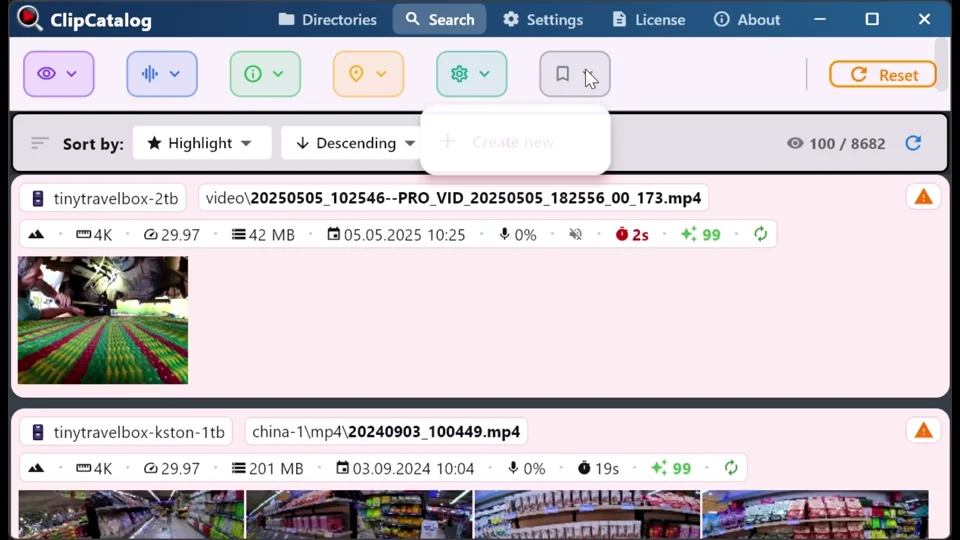
Wiederkehrende Personen bibliotheksweit gruppieren
ClipCatalog macht aus wiederholten Gesichtserkennungen wiederverwendbare Personengruppen. So wird derselbe Gast, Protagonist, Mitwirkende oder dasselbe Familienmitglied zu einer Suchdimension statt zu einem Gedächtnisproblem.
Gesichtsverarbeitung lokal und kontrollierbar halten
Gesichtserkennung, Embeddings und Gruppierung laufen auf Ihrem Computer. Nichts wird hochgeladen, und die resultierenden Gesichts-Embeddings und Namen werden in Ihrer verschlüsselten lokalen Datenbank gespeichert.
So funktioniert die Personensuche in ClipCatalog
ClipCatalog nutzt geräteinterne KI-Modelle, um Gesichter zu erkennen und Embeddings zu berechnen, und vergleicht diese dann lokal, um wiederkehrende Personen zu gruppieren. Das Ergebnis ist ein wiederverwendbarer Personenfilter, mit dem Sie dieselbe Person über ein ganzes Archiv hinweg wiederfinden.
Gesichtserkennung aktivieren
Aktivieren Sie die Gesichtserkennung in den Einstellungen. Ein Bestätigungsdialog erklärt die Funktion und ihre Auswirkungen, bevor sie aktiviert wird.
Gesichter werden erkannt und gruppiert
Während der Verarbeitung erkennt ClipCatalog Gesichter mit YuNet und berechnet Einbettungen mit SFace – beides läuft lokal mit ONNX Runtime. Ähnliche Gesichter werden zu Personengruppen zusammengefasst.
Nach Personen über das gesamte Archiv filtern
Wählen Sie im Suchbereich eine oder mehrere Personen aus, um passende Clips in Ihrer indexierten Bibliothek zu sehen. Wenn Sie mehrere Personen auswählen, wechseln Sie zwischen den Modi „Alle“ und „Beliebige“ und kombinieren Sie sie mit Schlagwörter, Transkripten, Datumsbereichen und weiteren Filtern.
Software zur Gesichtserkennung in Videos für Windows
ClipCatalog ist eine Software zur Gesichtserkennung in Videos – eine Desktop-Anwendung, kein Webdienst und keine Browser-Erweiterung. Sie läuft unter Windows 10 und 11, verarbeitet Ihr Material vollständig lokal und nutzt Ihre GPU, sofern vorhanden.
Die meiste Software zur Gesichtserkennung in Videos fällt in zwei Kategorien: Cloud-APIs, die pro Minute Filmmaterial abrechnen, oder Forschungsbibliotheken, die einen Entwickler zur Einrichtung benötigen. ClipCatalog ist weder noch: Es installiert sich wie jede andere Windows-Anwendung, indiziert Ihre bestehenden Ordner und ermöglicht es auch Nicht-Entwicklern, eine Gesichtssuche über Hunderte Stunden Video durchzuführen, ohne eine Zeile Code zu schreiben oder pro Aufruf zu bezahlen.
Jede Stufe läuft lokal auf Ihrem Windows-Rechner. Weder Frames noch Gesichter noch Embeddings verlassen Ihren Computer.
Den kompletten Ablauf ansehen
Sehen Sie Schritt für Schritt, wie Sie eine bestimmte Person in Ihrer Bibliothek finden.
Anleitung öffnen →Workflows für Archive im großen Maßstab
Personengruppen in Familienarchiven wiederverwenden
In großen Familienarchiven tauchen dieselben Personen über Jahre hinweg auf Feiertagen, Geburtstagen und Reisen auf. Die Gruppierung wiederkehrender Gesichter macht daraus einen wiederverwendbaren Retrieval-Workflow statt einer einmaligen Suche.
Langfristige Interviewarchive nach Personen durchsuchen
Sie betreiben eine Langzeit-Interviewreihe oder ein Dokumentararchiv? Filtern Sie nach dem Gesicht eines Gastes, um dessen Auftritte über mehrere Staffeln hinweg zusammenzuziehen, und kombinieren Sie das mit der Transkriptsuche, um die exakten Momente zu finden, an die Sie sich erinnern.
Eventmaterial nach Personen auswerten
Große Events erzeugen Hunderte von Clips, in denen dieselben zentralen Personen immer wieder auftauchen. Mit Personenfiltern kommen Sie vom gesamten Event-Archiv schneller zu den Menschen, die für den Schnitt relevant sind.
Was Sie von der Gesichtserkennung erwarten können
Gruppierung, keine perfekte ID
Die Gesichtserkennung gruppiert ähnlich aussehende Gesichter, sodass Sie Clips nach Personen suchen können. Sie verwendet k-NN-Voting mit Schwellenwerten und Margen, um falsche Übereinstimmungen zu reduzieren, und begrenzt die Einbettungen pro Person, um Verzerrungen durch überrepräsentierte Gesichter zu vermeiden. Bei unscharfen, teilweise oder stark verdeckten Gesichtern kann es gelegentlich zu Fehlgruppierungen kommen.
Funktioniert mit Miniaturansichten
Die Gesichtserkennung läuft auf Basis von Stichproben (Miniaturansichten) und nicht auf Basis jedes einzelnen Videobildes. Dadurch bleibt die Verarbeitung auch bei großen Bibliotheken praktikabel, während dennoch die auffälligsten Gesichter erfasst werden. Sehr kurze Momente auf dem Bildschirm werden möglicherweise nicht erkannt.
Wenn die Gesichtserkennung deaktiviert ist
Wenn die Gesichtserkennung deaktiviert ist, ist der Filter „Materialtyp“ nicht verfügbar, und die Highlight-Bewertung verwendet weniger Signale, sodass sie möglicherweise weniger genau ist. Sie können die Gesichtserkennung jederzeit in den Einstellungen wieder aktivieren. Informationen zu Suchfiltern →
Wann und wie Sie die Gesichtserkennung verwenden dürfen
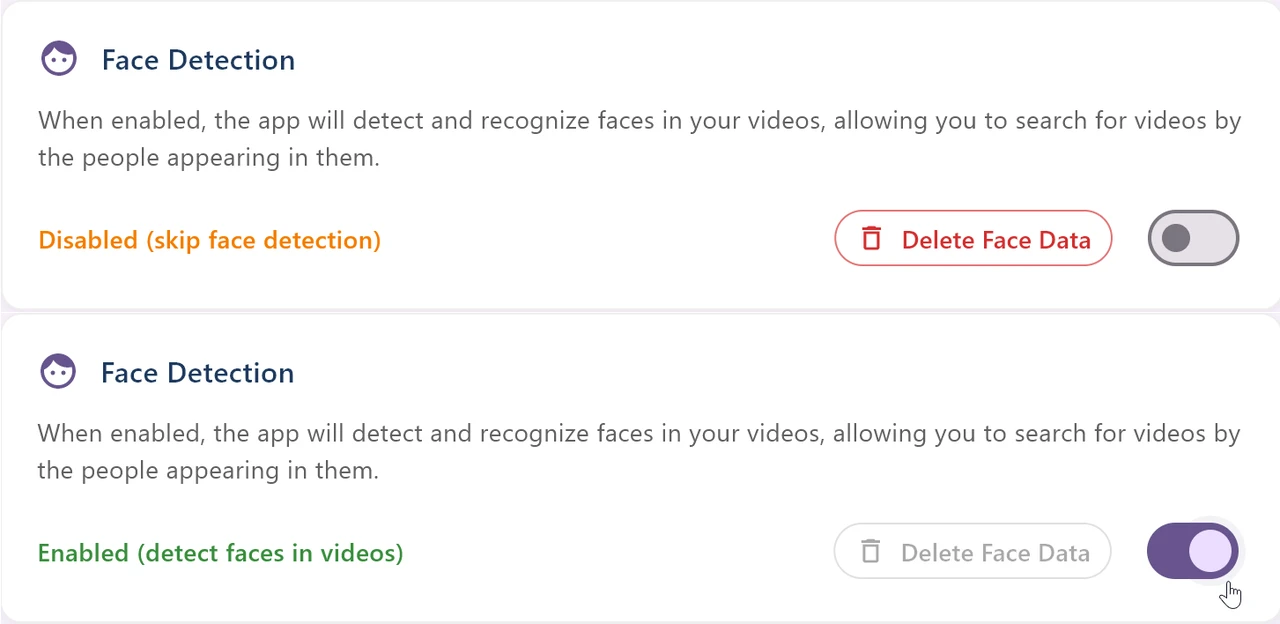
Die Gesichtserkennung in ClipCatalog ist transparent gestaltet und vollständig unter Ihrer Kontrolle. Bevor Sie sie aktivieren, zeigt die App einen Bestätigungsdialog mit der folgenden Erklärung an:
Einstellungsansicht mit deaktivierter und aktivierter Gesichtserkennung. Die Gesichtssuche bleibt optional, und Sie können sie später wieder ausschalten oder alle Gesichtsdaten löschen.
„Gesichter in meinen Videos lokal analysieren, um ähnliche Gesichter zu gruppieren, damit ich Videos mit derselben Person finden kann.
Dies kann als biometrische Daten angesehen werden und unterliegt in einigen Ländern gesetzlichen Bestimmungen.
Ich bin dafür verantwortlich, diese Funktion in Übereinstimmung mit den geltenden Gesetzen zu nutzen.
Ich kann sie jederzeit deaktivieren und vorhandene Gesichtsdaten löschen.“
Zusammen noch leistungsstärker
Gesichtserkennung ist eine Suchdimension in ClipCatalog. Ihren eigentlichen Wert entfaltet sie, wenn Sie Personenfilter mit dem Rest Ihrer Archivmetadaten kombinieren, um aus Tausenden von Clips genau das herauszufiltern, was Sie brauchen.
Clips anhand von Aussagen finden – ideal für Interviews, O-Töne und Voiceover-Aufnahmen.
Suche nach dem, was auf dem Bildschirm zu sehen ist – Szenen, Objekte und Handlungen, automatisch mit Schlagwörter versehen.
Gesichtsdaten bleiben auch nach dem Trennen der Laufwerke erhalten – schließen Sie sie erneut an und suchen Sie erneut.
Füge Filter mit Datum, Ordner, Auflösung, Bildfrequenz, Dauer und mehr hinzu.
Relevante Vergleiche
Wenn Sie diesen Workflow mit anderen Tools vergleichen, starten Sie mit diesen direkten Gegenüberstellungen.
Häufig gestellte Fragen
Nein. Gesichtserkennung, Embedding und Gruppierung finden vollständig lokal auf Ihrem Computer statt. Ihr Videomaterial und Ihre Gesichtsdaten verlassen Ihr Gerät nie.
ClipCatalog verwendet einen intelligenten Abgleichsalgorithmus mit k-NN-Voting, Score-Schwellen und Obergrenzen pro Person, um falsche Übereinstimmungen zu reduzieren und Verzerrungen durch überrepräsentierte Gesichter zu vermeiden. Am genauesten ist die Erkennung bei klaren, gut ausgeleuchteten und frontalen Aufnahmen; bei weit entfernten Gesichtern, starken Schatten, Bewegungsunschärfe oder extremen Blickwinkeln können gelegentlich Fehlzuordnungen auftreten.
Für die Gesichtserkennung wird YuNet eingesetzt – ein schlanker, offener Detektor –, und die Gesichts-Embeddings werden mit SFace berechnet. Beide Modelle laufen lokal mit ONNX Runtime und werden einmalig bei der Einrichtung heruntergeladen. Keine proprietären Cloud-APIs, und während Sie Videos verarbeiten, wird nichts von Drittanbietern nachgeladen.
Gesichts-Embeddings können Ihre GPU über DirectML nutzen, sofern verfügbar, und greifen andernfalls automatisch auf die CPU zurück – langsamer, läuft aber weiterhin auf jedem unterstützten Windows-Rechner.
In vielen Rechtsräumen werden Gesichts-Embeddings und Gesichtsgeometrie als biometrische Daten eingestuft und können Datenschutzvorschriften wie der DSGVO (EU), BIPA (Illinois, USA) oder vergleichbaren Gesetzen unterliegen. ClipCatalog behält alle Gesichtsdaten auf Ihrem Gerät, macht die Funktion opt-in und erlaubt Ihnen jederzeit das Löschen aller Gesichtsausschnitte, Embeddings und aller gruppierten Personendaten. Sie sind dafür verantwortlich, dass Ihre Nutzung den für Sie geltenden Gesetzen entspricht.
Ja. In den Einstellungen können Sie alle erkannten Gesichter und Personengruppen mit einem Klick löschen. Wenn Sie die Gesichtserkennung später erneut aktivieren, müssen die Videos erneut verarbeitet werden.
Ja. Neben der Gruppierung wiederkehrender Personen ergänzt ClipCatalog KI-Schlagwörter für Szenen und Objekte, ein durchsuchbares Transkript des Gesprochenen und Materialtyp-Filter. So suchen Sie in einer lokalen App danach, wer auftritt, was zu sehen ist und was gesagt wird. Nichts wird hochgeladen.
Probieren Sie es mit einem Ordner aus
Am besten bewerten Sie den erweiterten Gesichtserkennungs-Workflow, indem Sie ihn in den Einstellungen aktivieren, ein einzelnes Projekt oder einen Archivordner verarbeiten und prüfen, wie schnell aus einem nützlichen Treffer ein wiederverwendbarer Personenfilter wird.
Probieren Sie ClipCatalog kostenlos aus – bis zu 500 Videos
Kein Konto erforderlich. Ihre Aufnahmen bleiben auf Ihrem Computer.
Lizenzbedingungen und Verfügbarkeit von Installationsprogrammen