
Videosuche für lokale Ordner – entwickelt für echte Filmmaterialbibliotheken
Verweisen Sie ClipCatalog auf einen beliebigen Ordner auf Ihrem PC oder einem externen Laufwerk. Die App erstellt lokal einen schnellen, durchsuchbaren Katalog, sodass Sie Clips danach finden können, was im Bild zu sehen ist (KI-Schlagwörter), was gesagt wurde (Transkripte), wer zu sehen ist (optionale Gesichtserkennung) und welche klassischen Produktionsmetadaten vorliegen. Keine Cloud-Uploads. Keine manuelle Beschriftung. Einfach suchen und finden.
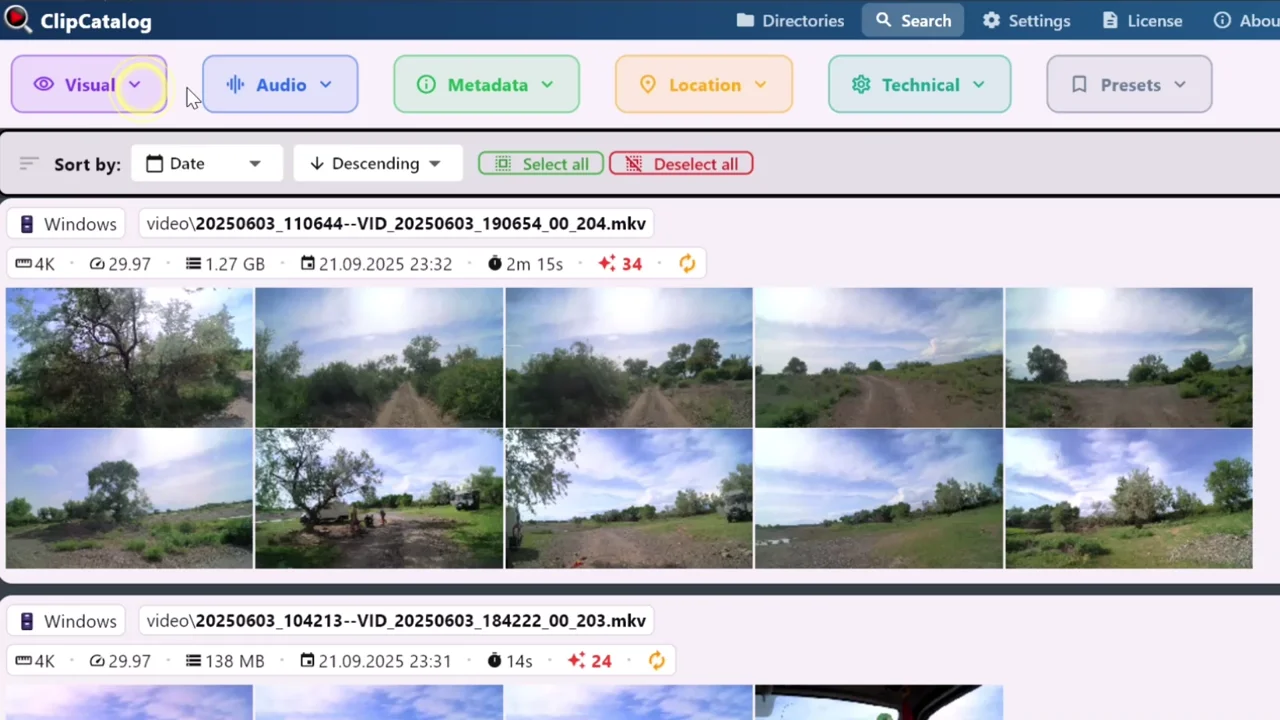
Sie müssen nicht mehr raten, welcher Clip GH010234.MP4 ist. Suchen Sie nach dem, was auf dem Bildschirm zu sehen ist, was gesagt wurde oder wer erscheint – ClipCatalog macht Ihr Filmmaterial nach Bedeutung durchsuchbar.
Die Verarbeitung erfolgt einmal pro Clip. Danach erfolgen Suchvorgänge sofort, da die Ergebnisse aus Ihrer lokalen Bibliothek stammen und nicht jedes Mal erneut gescannt werden müssen.
Videodateien sind groß und persönlich. ClipCatalog verarbeitet alles auf Ihrem Computer, sodass Ihr Filmmaterial niemals in einen Cloud-Dienst hochgeladen wird, nur um durchsuchbar zu werden.
Drei Möglichkeiten, Ihr Filmmaterial zu durchsuchen
Die meisten Videosuchwerkzeuge arbeiten nur mit Dateinamen und Datumsangaben. ClipCatalog geht viel tiefer – es versteht, was auf dem Bildschirm zu sehen ist, was gesagt wurde und wer auftritt, sodass Sie so suchen können, wie Sie sich tatsächlich an die Dinge erinnern.
Suche nach dem, was auf dem Bildschirm angezeigt wird
Die KI von ClipCatalog sieht sich jeden Clip an und vergibt KI-Schlagwörter für Szenen, Objekte und Handlungen — Autos, Strände, Interviews, Feiern und vieles mehr. Geben Sie ein, wonach Sie suchen, und passende Clips werden sofort angezeigt. Eine manuelle Beschriftung ist nicht erforderlich.
Egal, ob Sie als Vlogger alte Aufnahmen nach dem perfekten Sonnenuntergang durchsuchen oder als Filmemacher Rohmaterial nach einer Nahaufnahme für ein Interview durchsehen – dank der KI-Verschlagwortung müssen Sie nicht mehr mühsam Ordner durchsuchen.
Erfahren Sie mehr über KI-Schlagwörter →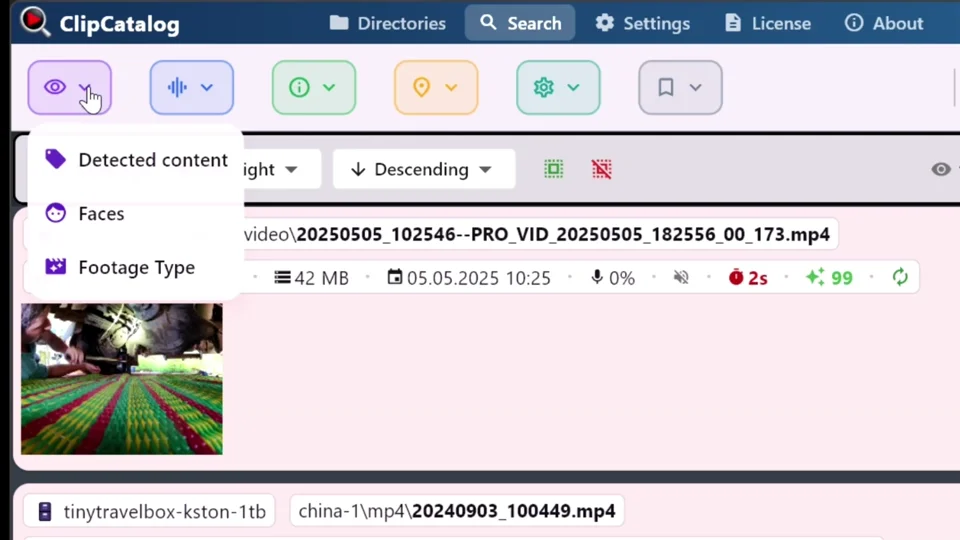
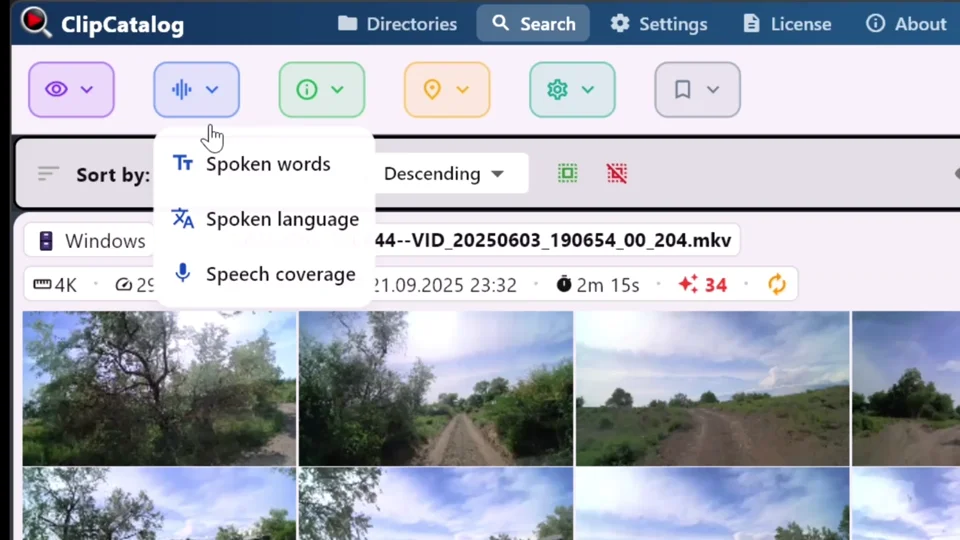
Suche nach dem, was gesagt wurde
Jedes Wort, das in Ihrem Filmmaterial gesprochen wird, kann durchsucht werden. ClipCatalog transkribiert Audio lokal mithilfe modernster Spracherkennung, sodass Sie ein Wort eingeben und direkt zu diesem Moment springen können – ideal zum Extrahieren von Soundbites, Interviewzitaten oder Voiceover-Aufnahmen.
Stellen Sie sich das wie Strg+F für jedes Video vor, das Sie jemals aufgenommen haben. Anstatt stundenlanges Filmmaterial durchzusuchen, suchen Sie nach dem Wort und ClipCatalog zeigt Ihnen genau, welche Clips es enthalten.
Erfahren Sie mehr über die Transkriptsuche →Suche nach Personen, die erscheinen
Die Gesichtserkennung gruppiert Auftritte automatisch in Ihrer gesamten Bibliothek. Benötigen Sie alle Clips, in denen ein Gast, Mitarbeiter oder Familienmitglied zu sehen ist? Wählen Sie deren Gesicht aus und Sie erhalten alle passenden Videos – ohne mühsames Durchsuchen der Zeitleisten.
Ideal für Vlogger, die mit wiederkehrenden Gästen arbeiten, Hochzeitsvideografen mit großen Veranstaltungen oder Familien, die jahrzehntelanges Heimvideomaterial organisieren.
Erfahren Sie mehr über Gesichtserkennung →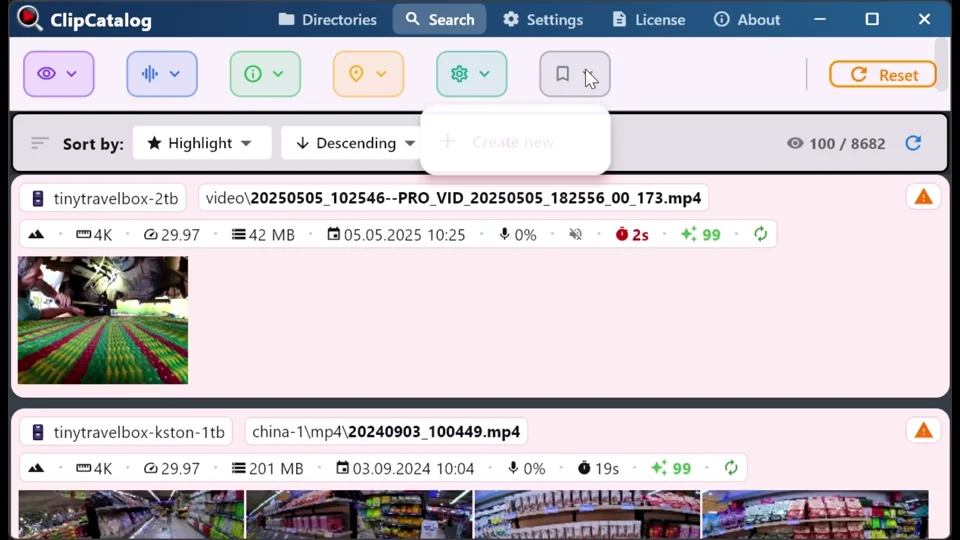
So funktioniert die ClipCatalog-Videosuche
ClipCatalog wurde für reale Bibliotheken entwickelt: Projekt-Dumps, mobile SSDs, Kamera-Roll-Ordner und jahrelanges Archivmaterial. Es verarbeitet Ihre Clips lokal und speichert alles in einer schnellen, durchsuchbaren Bibliothek – so geht die Suche später blitzschnell.
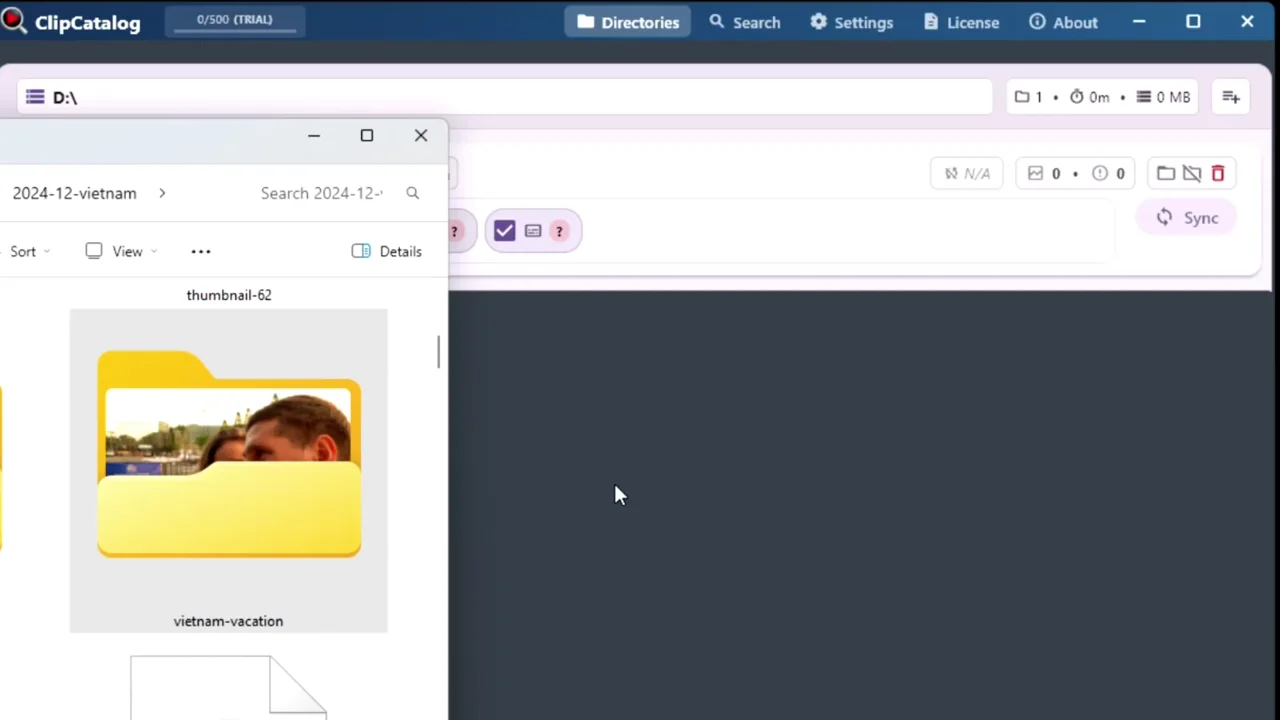
Zeigen Sie mit ClipCatalog auf einen beliebigen Ordner. Es verarbeitet jeden Clip lokal und generiert Miniaturansichten, KI-Schlagwörter, Transkripte von Sprachaufnahmen und optionale Gesichtsdaten.
Fügen Sie einen oder mehrere Ordner hinzu. ClipCatalog wurde entwickelt, um große Archive und externe Laufwerke zu verarbeiten, die abgezogen werden.
ClipCatalog erstellt Miniaturansichten, extrahiert Metadaten, ergänzt KI-Schlagwörter für den Bildinhalt, erzeugt Transkripte und führt optional eine Gesichtserkennung durch — alles auf Ihrem PC. GPU-Beschleunigung beschleunigt die Verarbeitung.
Kombinieren Sie Filter, sehen Sie sich die Ergebnisse in der Vorschau an und wählen Sie die gewünschten Ausschnitte aus, ohne sich stundenlanges Material erneut ansehen zu müssen. Speichern Sie Voreinstellungen für Ihre bevorzugten „B-Roll-Finder“-Suchen.
Mehr als nur Stichwörter: Erweiterte Filter
Wenn Ihre Bibliothek wächst, wird die „Suche“ zu einer Kombination aus Inhalt und Kontext. Mit ClipCatalog können Sie die KI-gestützte Suche mit praktischen Produktionsmetadaten kombinieren, um Tausende von Clips auf genau das zu reduzieren, was Sie benötigen.
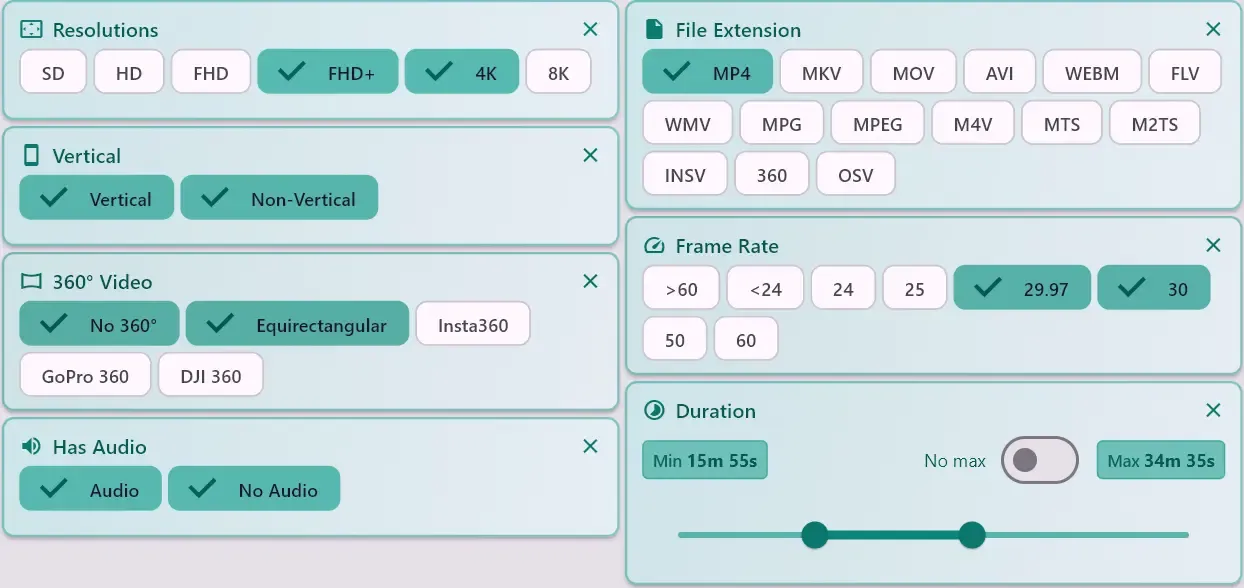
Technische Filter
Filtern Sie nach Aufnahmedatum, Clip-Dauer, Auflösung, Bildfrequenz, horizontal vs. vertikal, Audio/kein Audio, Kameraname und mehr. Grenzen Sie Tausende von Clips genau auf das ein, was Ihren Projektspezifikationen entspricht.
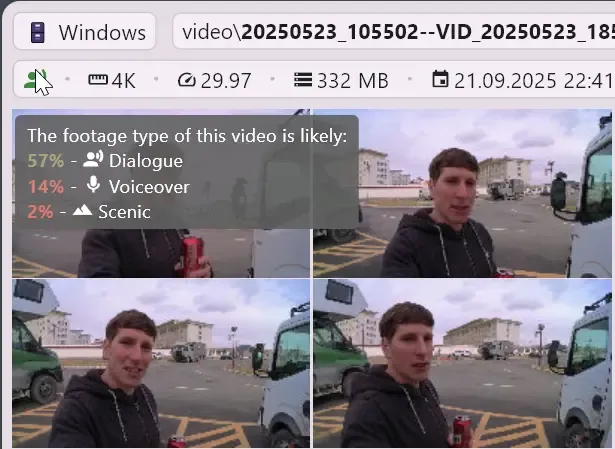
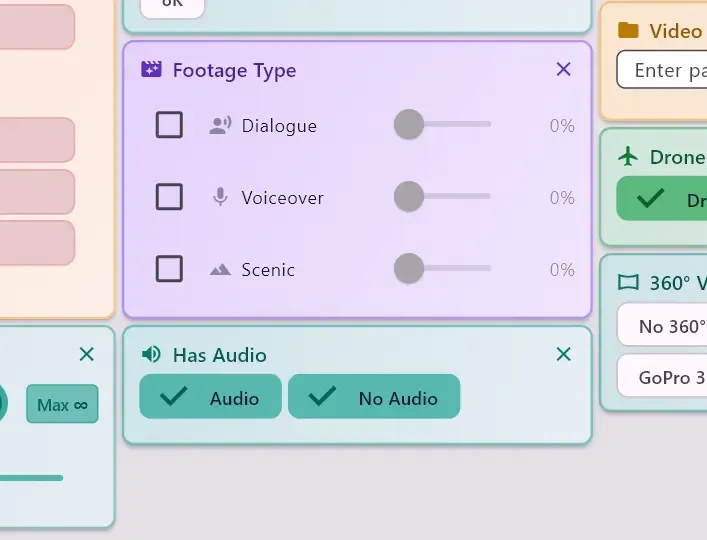
Intelligenter Materialtyp
ClipCatalog schätzt anhand des Transkripts, der Gesichter im Bild und der Bildveränderungen, wie viel eines Clips auf Dialog, Voiceover oder szenisches Material entfällt. Filtern Sie nach Materialtyp, um die gewünschte Art von Aufnahme zu finden, ohne manuelles Kennzeichnen. Ein Clip erhält seinen Materialtyp, sobald Gesichtserkennung, KI-Verschlagwortung und bei Clips mit Ton auch die Transkription ihn verarbeitet haben.
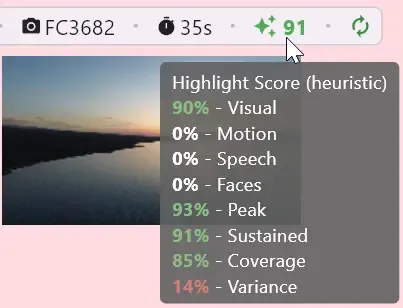
Highlight-Punktzahl
Eine intelligente Heuristik ordnet Ihre Clips nach ihrer Attraktivität – so gelangen die interessantesten Aufnahmen ganz nach oben. Verbringen Sie weniger Zeit mit der Vorschau und mehr Zeit mit der Bearbeitung der guten Aufnahmen.
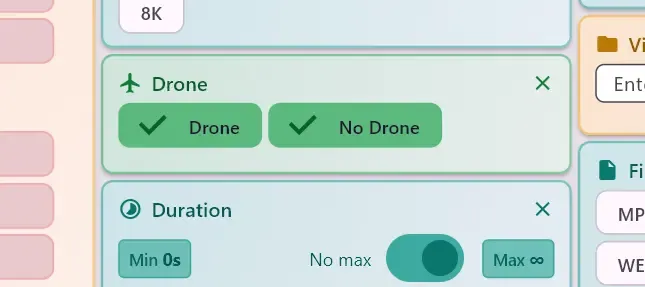
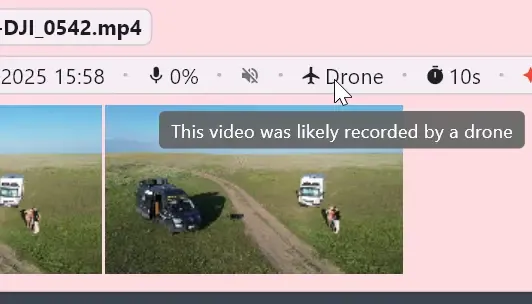
Erkennung von Drohnenaufnahmen
Viele Drohnen kennzeichnen ihre eigenen Aufnahmen. ClipCatalog prüft jeden Clip auf das in der Datei gespeicherte Drohnenmodell und die Flugdaten. Der Filter „Drohne“ zeigt die Clips, in denen diese Angaben erkannt werden. Manuelles Kennzeichnen entfällt. Suchen Sie Aufnahmen mit Luftbildcharakter von beliebigen Kameras oder Drohnenclips, die aus einem Schnittprogramm exportiert wurden? Beschreiben Sie sie in der Suche in natürlicher Sprache.
Wie die einzelnen Filter entscheiden →Wie die einzelnen Filter entscheiden
Die meisten Filter lesen Fakten wie Auflösung, Bildrate, Dauer, Ausrichtung und Audio direkt aus der Videodatei. Einige hängen davon ab, was die Kamera oder Drohne in die Datei geschrieben hat, oder beruhen auf einer Schätzung. Hier erfahren Sie, was diese Filter lesen und was sie nicht wissen können.
- Drohne
- Liest, was eine Drohne in ihre eigenen Dateien schreibt, etwa Hersteller und Modell oder Flug- und Gimbaldaten. Der Chip „Drohne“ zeigt die Clips, in denen ClipCatalog diese Angaben erkennt. Der Filter betrachtet nie das Bild. Aufnahmen mit Luftbildcharakter von anderen Kameras sind daher nicht enthalten, und aus einem Schnittprogramm exportierte Drohnenclips verlieren meist die benötigten Metadaten. Welche Angaben eine Drohne schreibt, ist von Modell zu Modell verschieden; einige Modelle werden deshalb möglicherweise nicht erkannt. Um Aufnahmen nach ihrem Aussehen zu finden, nutzen Sie die Suche in natürlicher Sprache.
- Kameras
- Listet das Kameramodell aus den Metadaten jedes Clips so auf, wie das Gerät es geschrieben hat. Manche Geräte schreiben einen technischen Code statt des Produktnamens. Zwei Kameragehäuse desselben Modells teilen sich einen Namen, sodass der Filter sie nicht auseinanderhalten kann. Bei Exporten aus Schnittprogrammen geht das Kameramodell oft verloren.
- 360°-Video
- Native 360°-Dateien werden an ihrem Dateityp erkannt: .insv, .360 und .osv. Ein zusammengefügter äquirektangulärer Clip wird anhand seiner 360°-Metadaten oder einer Kombination von Hinweisen wie einem 2:1-Bildformat und bekannter 360°-Software erkannt. Ein Export, der all diese Hinweise verloren hat, wird als normales Video behandelt.
- Datumsbereich
- Verwendet das Aufnahmedatum, das die Kamera in die Datei geschrieben hat. Exportierte oder neu kodierte Clips können stattdessen das Exportdatum oder gar kein Datum enthalten. ClipCatalog greift dann auf andere Datumsfelder zurück und als letzte Möglichkeit auf den Änderungszeitpunkt der Datei, der auf den Tag des Exports oder Downloads fallen kann. Einige Kameras speichern die Uhrzeit in UTC, ohne dies zu kennzeichnen. Ihre Clips können deshalb eine um einige Stunden verschobene Zeit und nahe Mitternacht den vorherigen oder nächsten Tag anzeigen. Nach diesem Datum richtet sich der Filter „Datumsbereich“.
- Materialtyp
- Schätzt anhand von drei Signalen, wie viel eines Clips auf Dialog, Voiceover oder szenisches Material entfällt: Sprache im Transkript, Gesichter im Bild und das Ausmaß der Bildveränderungen. Es ist eine Schätzung, keine Kennzeichnung. Für den Filter muss die Gesichtserkennung eingeschaltet sein. Ein Clip erhält seinen Materialtyp erst, wenn seine KI-Tags und Gesichter verarbeitet sind. Clips mit Ton erhalten ihn erst nach der Transkription; für ihren Ordner muss diese daher eingeschaltet sein. Clips ohne Audiospur zählen als szenisch.
Aufnahmen nach ihrem Aussehen suchen
Filter geben Auskunft darüber, was die Datei selbst festhält. Um Aufnahmen nach ihrem Aussehen zu finden, etwa eine Küste aus der Luft oder eine belebte Straße bei Nacht, beschreiben Sie sie in der Suche in natürlicher Sprache und kombinieren Sie diese mit beliebigen dieser Filter.
360°- und Actionkamera-Videounterstützung
Standardmäßig indexiert und durchsucht ClipCatalog Ihre 360°-Aufnahmen – es listet sie nicht nur auf. Native Dateien von Insta360, GoPro und DJI sowie äquirektanguläre Exporte durchlaufen dieselbe KI wie der Rest Ihrer Bibliothek und erscheinen so in Ihren Suchergebnissen neben konventionellen Clips.
Wenn die 360°-Verarbeitung aktiviert ist – die Standardeinstellung – extrahiert ClipCatalog flache Blickwinkel aus jeder nativen Datei (.insv von Insta360, .360 von GoPro, .osv von DJI) und aus äquirektangulären .mp4-Dateien und wendet dann ihre KI darauf an: KI-Schlagwörter, semantische Embeddings und Transkripte des gesprochenen Worts. So funktionieren Schlagwortsuche, semantische Suche und Transkriptsuche auch bei 360°-Clips. Möchten Sie die rechenintensiven nativen Formate überspringen? Schalten Sie sie aus, und die Dateien bleiben in Ihrem Katalog gelistet, nur eben nicht KI-indexiert.
Wie 360°-Blickwinkel extrahiert werden
Die Abdeckung hängt vom Quellformat ab – und die Blickwinkel sind stets am Horizont verankert, sodass Geschehen direkt über oder unter Ihnen übersehen werden kann. Eine Garantie für die gesamte Sphäre gibt es nicht.
- Äquirektangulär .mp4 – drei verzerrungsfreie 120°-Ansichten pro Abtastpunkt: die sauberste, vollständigste Abdeckung.
- Insta360 .insv · DJI – aus den Dual-Fisheye-Objektiven zu zwei Ansichten zusammengefügt, vorne und hinten.
- GoPro .360 – ohne erneutes Stitching direkt aus den beiden Rohstreams der Kamera abgetastet, daher stärker verzerrte Frames: die Stufe mit der niedrigsten Qualität.
Native Dateien werden standardmäßig indexiert und durchsuchbar gemacht – ganz ohne Export.
Ein Export – schnittfertig und durchsuchbar
Den meisten 360°-Kameras liegt kostenlose Desktop-Software bei — Insta360 Studio, GoPro Player, DJI Studio —, die die rohen Kameradateien zu einer flachen äquirektangulären .mp4 zusammenfügt. Dieser eine Master lässt sich direkt in Premiere Pro, DaVinci Resolve oder Final Cut Pro laden, wo Sie ihn zu gewöhnlichen flachen Einstellungen neu kadrieren und aus derselben Aufnahme sowohl einen 16:9-Schnitt im Querformat als auch einen 9:16-Schnitt im Hochformat exportieren. Es ist zugleich das Format, das ClipCatalog am vollständigsten indexiert – der Master fürs Schneiden ist also derselbe, der sich am besten durchsuchen lässt.
Verwenden Sie den 360°-Filter, um nur immersive Aufnahmen anzuzeigen oder sie aus den Ergebnissen auszuschließen. ClipCatalog katalogisiert und durchsucht 360°-Videos, bietet aber keinen integrierten 360°-Betrachter zum Neuausrichten – öffnen Sie Clips in Ihrem eigenen Player oder Editor, um sich in der Sphäre umzusehen.
Echte Suchanfragen, die von Erstellern verwendet werden
Diese Abfragen werden möglich, sobald Ihre Bibliothek indexiert ist. Ohne durchsuchbare KI-Schlagwörter und Transkripte wäre jede davon eine mühsame manuelle Suche:
- Strand
- Finden Sie B-Roll-Material, das zu einer Erinnerung passt.
- Geburtstag
- Familienmomente schnell finden
- vertikal
- Finden Sie Shorts/Reels-fähiges Filmmaterial
- alex (Gesicht)
- Finden Sie alle Auftritte einer Person
- ALLES · Strand + Sonnenuntergang
- Schlagwörter (Alle)
- ANY · Hund + Katze
- Schlagwörter (Beliebig)
- ALLES · Hochzeit + Outdoor
- Schlagwörter (Alle)
- ALLES · Start + Monat
- Transkript Wörter (Alle)
- ANY · Alex + Jamie (Gesicht)
- Gesichter (beliebig)
Von der Videosuche zu Ihrer Bearbeitungszeitleiste
Den richtigen Clip zu finden, ist nur die halbe Miete. ClipCatalog wurde für Bearbeitungsworkflows entwickelt, sodass Sie reibungslos von den Suchergebnissen zur Zeitleiste Ihres Schnittprogramms wechseln können.
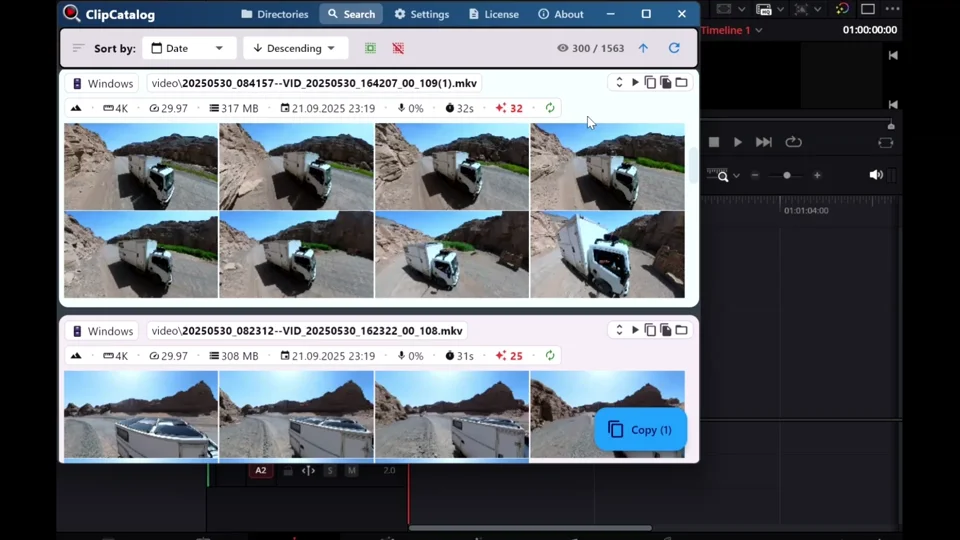
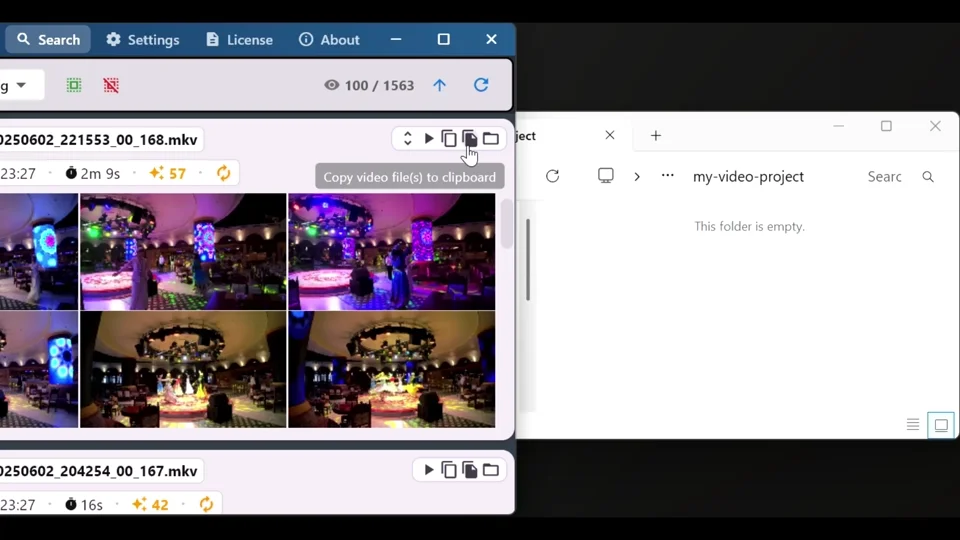
Per Drag & Drop auf Ihre Zeitleiste ziehen
Wenn Sie die gewünschten Clips gefunden haben, ziehen Sie sie aus ClipCatalog direkt in Ihr Schnittprogramm. Die Mehrfachauswahl wird unterstützt, sodass Sie ganze Stapel auf einmal verschieben können. Drag & Drop getestet mit CapCut, PowerDirector, Kdenlive, Premiere Pro, Vegas und ShotCut. Viele weitere Schnittprogramme funktionieren wahrscheinlich ebenfalls.
Oder Kopieren Sie Übereinstimmungen in einen beliebigen Ordner
Möchten Sie lieber zuerst Dateien sammeln? Kopieren Sie alle passenden Clips an einen Ort Ihrer Wahl – ideal, um Filmmaterial an Mitarbeiter weiterzugeben oder projektspezifische Ordner anzulegen.
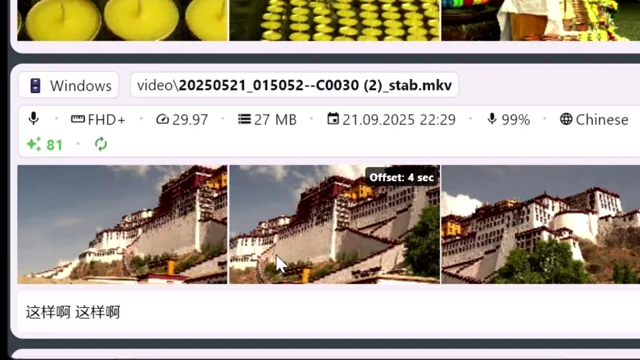
Integrierter Videoplayer
Vorschau-Clips direkt in der App anzeigen, ohne zwischen Fenstern wechseln zu müssen. Überprüfen Sie eine Aufnahme schnell, bevor Sie sie an Ihren Editor senden.
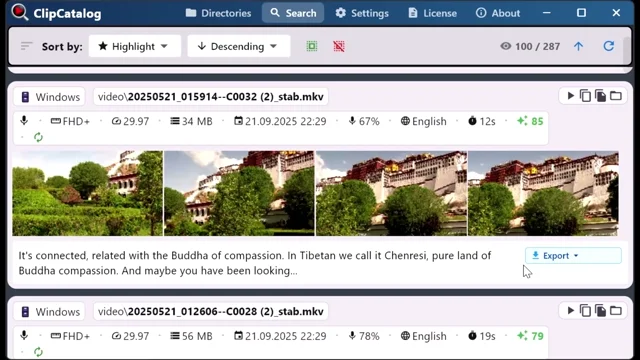
Exportieren von Transkripten
Laden Sie wortgetreue Untertitel als reine Textdateien oder SRT-Untertiteldateien herunter – bereit für Ihre Bearbeitungszeitleiste.
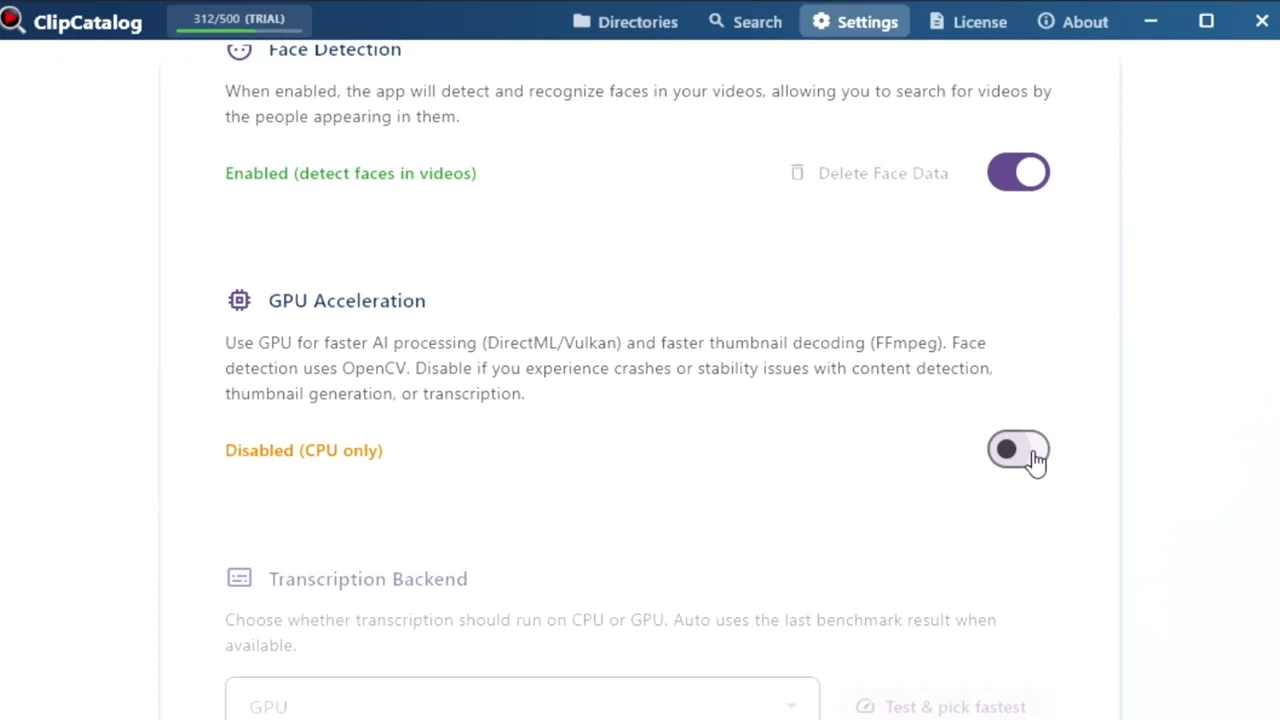
GPU-beschleunigte Verarbeitung
Ihre GPU beschleunigt die Indizierung über DirectML und Vulkan. Unabhängig von der Hardware greift die App bei Bedarf automatisch auf die CPU zurück. Weitere Informationen →
Entwickelt für umfangreiche Filmmaterialbibliotheken
Egal, ob Sie ein paar hundert Clips oder Terabytes an Rohmaterial auf Dutzenden von Laufwerken haben, ClipCatalog kommt damit zurecht. Ihr Katalog bleibt auch dann durchsuchbar, wenn Laufwerke nicht angeschlossen sind.
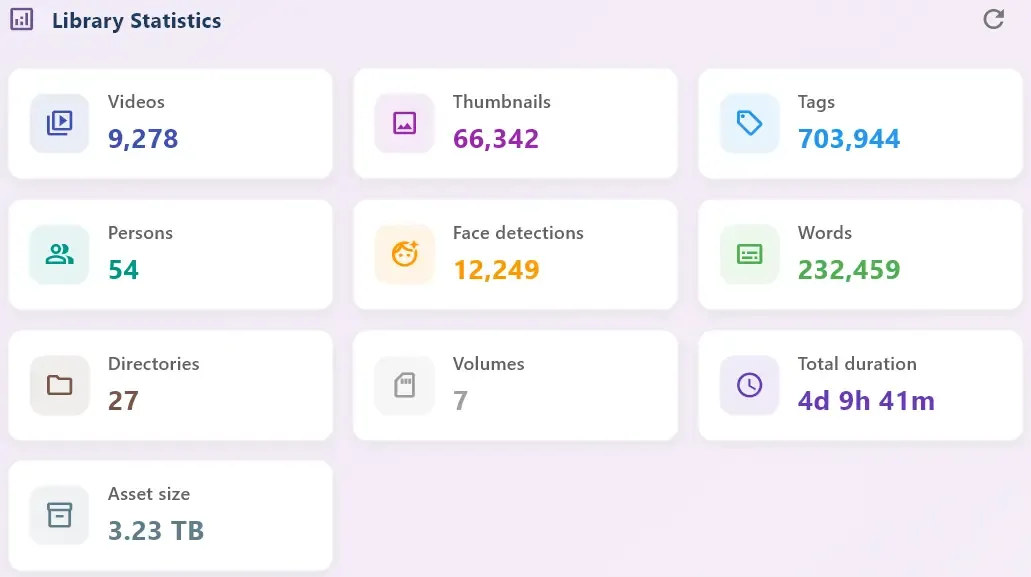
Unterstützung für große Bibliotheken
Importieren Sie viele Terabyte an Videos. Dank blitzschneller Miniaturansicht-Durchsicht mit intelligentem Caching bleibt alles reaktionsschnell, selbst bei großem Umfang.
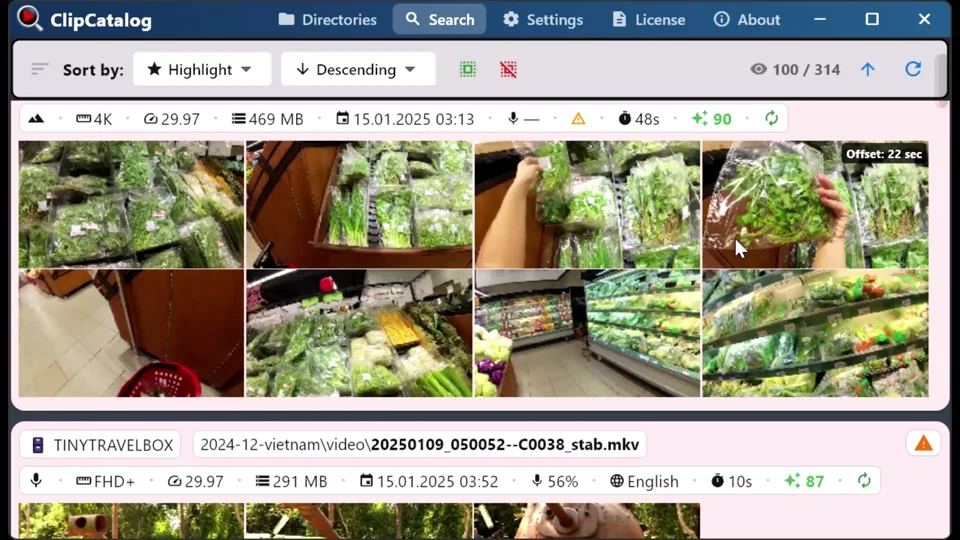
Externe Laufwerke und mobile SSDs
Schließen Sie externe Laufwerke, SD-Karten oder mobile SSDs an – ClipCatalog merkt sich diese. Suchen und planen Sie Bearbeitungen, auch wenn das Laufwerk nicht angeschlossen ist. Weitere Informationen →
Was Sie erwarten können (und was nicht)
ClipCatalog ist ein leistungsstarkes Tool, aber es ist ehrlich in Bezug auf das, was es kann und was nicht. Hier sind ein paar Dinge, die Sie wissen sollten, bevor Sie loslegen.
ClipCatalog übernimmt die Schwerarbeit im Vorfeld: Miniaturansichten, KI-Schlagwörter, Transkripte und optionale Gesichter werden während der Indizierung generiert – nicht jedes Mal, wenn Sie eine Suche durchführen. Nachdem Ihre Bibliothek verarbeitet wurde, erfolgen Suchvorgänge sofort, da die Ergebnisse bereits in Ihrer lokalen Bibliothek vorhanden sind.
KI-Schlagwörter und Transkripte eignen sich hervorragend, um Clips einzugrenzen, aber die Genauigkeit kann je nach Bewegungsunschärfe, verrauschtem Ton, Akzenten und überlappenden Sprachaufnahmen variieren. Der Vorteil besteht darin, dass man schnell „in die richtige Gegend” der Clips gelangt – dann wählt man die beste Aufnahme aus.
Ihre Aufnahmen werden nie hochgeladen. Die App lädt beim ersten Start Modelle herunter, und Lizenzprüfungen finden regelmäßig statt. Danach erfolgen das Durchsuchen und Suchen lokal und schnell. Erfahren Sie mehr über Local-First-Datenschutz →
Erstellen Sie einmal komplexe Filterkombinationen und speichern Sie diese als Voreinstellungen, die Sie sofort wiederverwenden können – Ihre Suche nach „B-Roll-Material“, „Interviewausschnitten“ oder „nur Drohnenaufnahmen“ ist mit einem Klick startklar.
Verständnis der Videosuche für lokale Dateien
Ob Sie es nun Videosuche, Videokatalogisierung oder Medienverwaltung nennen – das Kernproblem ist dasselbe: Sie haben Hunderte oder Tausende von Videodateien auf Ihrem Computer, und es scheint unmöglich, den richtigen Clip zu finden.
Der Windows-Datei-Explorer kann Videodateien nach Name, Datum oder Größe suchen – aber nicht nach dem Inhalt des Videos. Wenn Sie eine Datei GH010234.MP4 genannt haben, wünschen wir Ihnen viel Glück beim Auffinden dieser Datei Monate später. ClipCatalog fügt die fehlende Inhaltsebene hinzu: KI-Schlagwörter, Transkripte und Gesichtsdaten, die Videos nicht nur anhand von Metadaten, sondern auch anhand ihres Inhalts durchsuchbar machen.
Cloud-basierte Videosuchtools erfordern das Hochladen Ihres Filmmaterials auf den Server eines anderen Anbieters. Das bedeutet langsame Uploads, laufende Speicherkosten und den Verlust der Kontrolle über Ihre Dateien. ClipCatalog verarbeitet alles auf Ihrem Rechner – Ihr Filmmaterial verlässt niemals Ihren Computer und es fallen keine wiederkehrenden Cloud-Gebühren an.
Manuelles Beschriften bedeutet, Clips anzusehen, Beschreibungen zu verfassen und Tabellen oder Benennungskonventionen für Ordner zu pflegen. Mit der automatischen KI-Verschlagwortung weisen Sie ClipCatalog auf einen Ordner hin, und die KI-Schlagwörter erscheinen während der Verarbeitung – ohne dass eine bestimmte Benennungsdisziplin erforderlich ist und ohne Aufwand pro Clip.
ClipCatalog unterstützt 10 Sprachen sowohl für die Benutzeroberfläche als auch für KI-Schlagwortnamen: Englisch, Deutsch, Spanisch, Französisch, Portugiesisch, Japanisch, Koreanisch, Chinesisch, Russisch und Arabisch. Ihre Systemsprache wird automatisch erkannt und die Beschriftungen werden übersetzt, sodass Sie in Ihrer Muttersprache suchen können.
Häufig gestellte Fragen
Nein. ClipCatalog ist lokal ausgerichtet: Ihre Videodateien bleiben auf Ihrem Computer gespeichert. Die KI-Verschlagwortung, die Erstellung von Transkripten und die optionale Gesichtserkennung werden lokal auf Ihrer eigenen Hardware ausgeführt.
Sie können nach KI-Schlagwörtern (was auf dem Bildschirm zu sehen ist), Transkriptionswörtern (was gesagt wurde) und optionaler Gesichtserkennung (wer erscheint) suchen – sowie nach Produktionsmetadaten wie Datumsbereichen, Kameranamen, Dauer, Auflösung, Bildrate, Ordnern und mehr.
Noch nicht. Die Transkriptsuche erfolgt auf Wortbasis (einzelne gesprochene Wörter), nicht nach genauen Phrasen oder Zitaten in der richtigen Reihenfolge. Um die Ergebnisse einzugrenzen, verwenden Sie „Alle/Beliebige Übereinstimmungen“ (AND/OR), wenn Sie mehrere Begriffe kombinieren.
Ja. ClipCatalog ist für Filmmaterial auf internen Laufwerken und externen SSDs ausgelegt. Ihr Katalog bleibt auch dann durchsuchbar, wenn ein Laufwerk nicht angeschlossen ist.
Die Kernfunktionen Indizierung, Durchsuchen und Suchen werden lokal ausgeführt. Beim ersten Start lädt die App KI-Modelle herunter, und die Lizenzvalidierung erfordert von Zeit zu Zeit eine Internetverbindung.
Das hängt von der Größe Ihrer Bibliothek und Ihrer Hardware ab. Die Indizierung ist ein einmaliger Verarbeitungsschritt pro Clip (Miniaturansichten, KI-Schlagwörter, Transkripte, optionale Gesichter). Danach fühlen sich Suchvorgänge schnell an, da die Ergebnisse bereits in Ihrer lokalen Bibliothek vorhanden sind.
ClipCatalog ist für Bearbeitungs-Workflows konzipiert, einschließlich Drag-and-Drop in Schnittprogramme. Drag & Drop getestet mit CapCut, PowerDirector, Kdenlive, Premiere Pro, Vegas und ShotCut. Viele weitere Schnittprogramme funktionieren wahrscheinlich ebenfalls.
ClipCatalog läuft auf Windows 10/11. Eine leistungsfähige GPU beschleunigt die Verarbeitung über DirectML (KI-Verschlagwortung) und Vulkan (Transkription), aber die App wechselt automatisch zur CPU zurück. Sie benötigen keine spezielle Hardware, um loszulegen.
Windows sucht Dateien anhand ihres Namens oder grundlegender Metadaten. ClipCatalog geht noch einen Schritt weiter – es indexiert, was auf dem Bildschirm zu sehen ist, was gesagt wurde und wer auftritt, sodass Sie nach Inhalten statt nach Dateinamen suchen können.
Ihre Bibliothek wird in einer verschlüsselten SQLite-Datenbank (SQLCipher) auf Ihrem Computer gespeichert. Automatische rollende Backups schützen Ihren Index in einem Rhythmus, den die Größe der Katalogdatenbank vorgibt: etwa stündlich unter 1 GB, alle 3 Stunden bei 1–4 GB, alle 6 Stunden darüber. Ihr Datenbank-Schlüssel kann zur Wiederherstellung hinterlegt werden.
Nicht durch das Hochladen einer Datei. ClipCatalog durchsucht Ihre eigene Sammlung nach Beschreibung, nach den Personen im Bild oder nach dem Gesagten — nicht durch den Abgleich mit einem hochgeladenen Video oder Bild. In der Praxis beschreiben Sie den Clip in Worten, wählen ein Gesicht oder durchsuchen die gesprochenen Worte, und ClipCatalog findet den Treffer in Ihrem Material.
Äquirektangulär ist das Format, das die meisten Schnittprogramme direkt lesen, und damit auch die beste Quelle für ClipCatalog – wenn Sie ohnehin so exportieren, richten Sie ClipCatalog darauf aus. Nötig ist das aber nicht: Native .insv-, .360- und DJI-Dateien sind sofort durchsuchbar.
Nein. Der Filter „Drohne“ liest die Metadaten, die eine Drohne in ihre eigenen Dateien schreibt. Er findet daher die Original-Drohnenclips, die er erkennt, und betrachtet nie das Bild. Um Aufnahmen mit Luftbildcharakter von beliebigen Kameras oder aus einem Schnittprogramm exportierte Drohnenclips zu finden, beschreiben Sie die Aufnahme in der Suche in natürlicher Sprache, zum Beispiel „Küste von oben bei Sonnenuntergang“.
Zusammen noch leistungsstärker
Die Videosuche ist das Kernerlebnis, aber der eigentliche Vorteil besteht darin, sie mit anderen Suchdimensionen in ClipCatalog zu kombinieren, um aus Tausenden von Clips genau das zu finden, was Sie brauchen.
Suche nach dem, was auf dem Bildschirm zu sehen ist – Szenen, Objekte und Handlungen, die automatisch erkannt werden.
Clips anhand von Aussagen finden – ideal für Interviews, O-Töne und Voiceover-Aufnahmen.
Finden Sie alle Auftritte einer Person in jahrelangem Filmmaterial.
Suchen Sie Clips auf Archivlaufwerken – auch wenn diese nicht angeschlossen sind.
Relevante Vergleiche
Wenn Sie diesen Workflow mit anderen Tools vergleichen, starten Sie mit diesen direkten Gegenüberstellungen.
Am besten geeignet für
- Familien- und Reisearchivare, die jahrelanges Filmmaterial organisieren.
- YouTuber und Vlogger verwenden B-Roll-Material und Aufnahmen aus früheren Dreharbeiten wieder.
- Filmemacher und Cutter, die an TB-Projekten arbeiten.
- Alle, die eine Videobibliothek im Terabyte-Bereich durchsuchen und Tag-, Transkript-, Gesichts- und Metadaten-Filter kombinieren müssen.
Probieren Sie es mit einem Ordner aus.
Am besten testen Sie ClipCatalog mit Ihrem eigenen Filmmaterial: Verarbeiten Sie einen einzelnen Projektordner oder Drehtag und versuchen Sie anschließend, mithilfe von KI-Schlagwörtern und der Transkriptsuche 5–10 Momente wiederzufinden, bei denen Sie denken: „Das habe ich doch irgendwo aufgenommen.“
Probieren Sie ClipCatalog kostenlos aus – bis zu 500 Videos
Kein Konto erforderlich. Ihre Aufnahmen bleiben auf Ihrem Computer.
Lizenzbedingungen und Verfügbarkeit von Installationsprogrammen