
Familienvideo-Organizer — finden Sie jeden Clip nach Gesicht, Szene oder gesprochenem Wort
Du hast Aufnahmen aus vielen Jahren auf Handys, Kameras und Festplatten — und vieles davon liegt außerhalb von Apple Fotos oder Google Fotos. Alte Camcorder-Aufnahmen auf einer Festplatte, DSLR-Clips, GoPro-Footage, Videos von anderen Familienmitgliedern. Das Problem ist nicht der Speicherplatz. Es ist, dass keine einzelne App das alles durchsuchen kann.
ClipCatalog macht all das zu einer durchsuchbaren Bibliothek — einschließlich der Aufnahmen, die deine Foto-App nicht sehen kann. Suche nach der Person im Clip, dem Geschehen in der Szene oder gesprochenen Worten — alles auf deinem eigenen Computer, ohne Cloud-Upload.
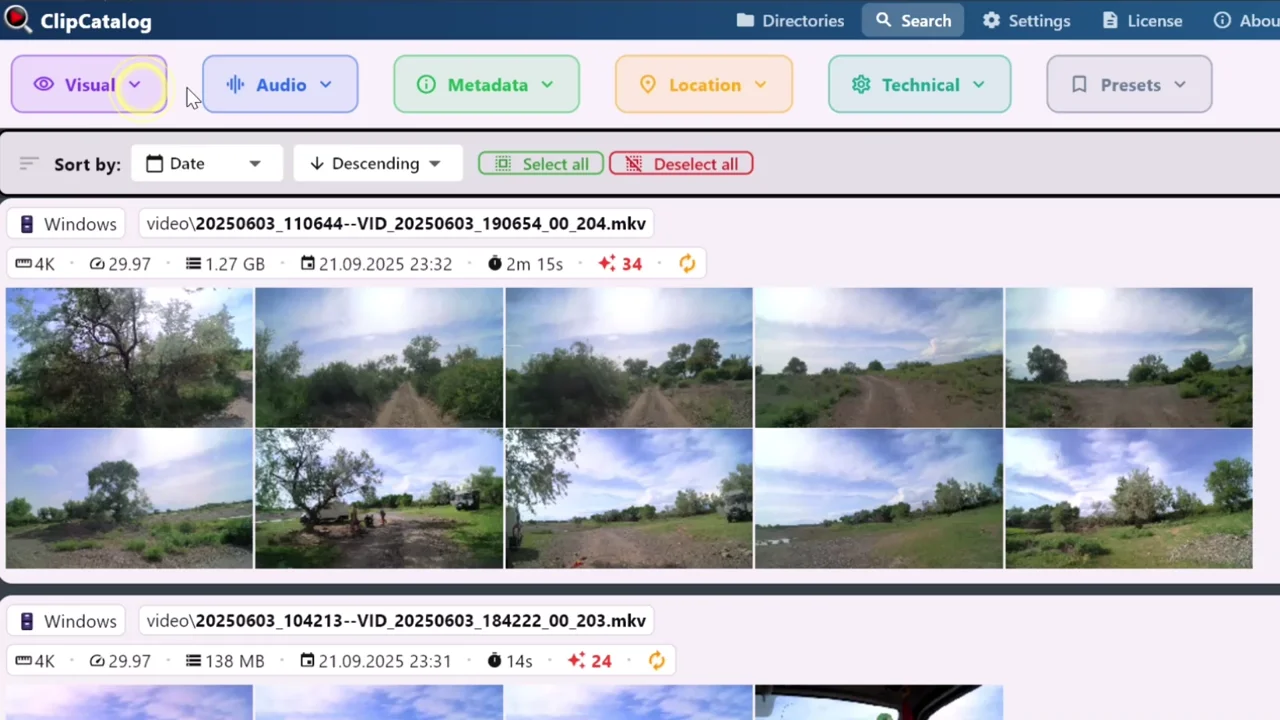
Finden Sie Personen in jahrelangem Filmmaterial
Die Gesichtserkennung von ClipCatalog funktioniert über alle deine Videos hinweg — nicht nur die in der Fotobibliothek deines Handys. Suche nach Oma, deinen Kindern oder einem Freund und finde jeden Clip, in dem sie vorkommen, einschließlich Aufnahmen auf externen Laufwerken, alten Kameraimports und Videos von den Handys anderer Familienmitglieder.
Suche nach dem, was in der Szene zu sehen ist
Der erkannte Inhalt erkennt Objekte und Szenen – „Strand“, „Geburtstag“, „Schnee“, „Hund“, „Auto“ –, sodass Sie Clips anhand Ihrer Erinnerung finden können und nicht anhand des Dateinamens oder Ordners.
Suche nach Aussagen
Mit der lokalen Sprach-zu-Text-Transkription können Sie Ihre gesamte Bibliothek nach gesprochenen Wörtern durchsuchen. Finden Sie den Clip, in dem Ihre Tochter ihr erstes Wort gesagt hat, oder die Tischrede bei einer Hochzeit.
Das eigentliche Problem mit Familienvideoarchiven
Die meisten Familien haben kein "Videoproblem" — sie haben ein "Findeproblem". Apple Fotos und Google Fotos durchsuchen nur ihre eigene Mediathek, aber Aufnahmen von Camcordern, DSLRs, GoPros und alten Festplatten bleiben unsichtbar und nicht durchsuchbar.
Vor ClipCatalog
- Videos von Handys, Kameras und SD-Karten sind über mehrere Laufwerke und Ordner verteilt und weisen uneinheitliche Bezeichnungen auf.
- „Diesen einen Moment“ zu finden bedeutet, ein Laufwerk nach dem anderen zu öffnen und die Clips von Hand durchzugehen.
- Ältere Laufwerke gehen offline und man vergisst, was sich darauf befindet – das Filmmaterial verschwindet praktisch.
- Du weißt, dass der Clip existiert, aber es ist schneller, einfach zu sagen „Ich kann ihn nicht finden“, als danach zu suchen.
Mit ClipCatalog
- Indizieren Sie Ordner einmalig von einem beliebigen Gerät oder Laufwerk aus und durchsuchen Sie anschließend eine einheitliche Bibliothek.
- Suche nach Personen (Gesichtserkennung), nach Szenen (erkannte Inhalte) oder nach gesprochenen Wörtern (Transkriptsuche).
- Der Katalog bleibt auch dann durchsuchbar, wenn ein Archivlaufwerk nicht angeschlossen ist – schließen Sie es nur wieder an, wenn Sie die Datei benötigen.
- Alles läuft lokal auf Ihrem PC – keine Cloud-Uploads, keine Konten, kein Abonnement.
So funktioniert die Organisation Ihrer Familienvideos
Sie müssen keine Dateien umbenennen, Ordner neu organisieren oder etwas hochladen. Verweisen Sie ClipCatalog auf Ihre vorhandenen Videoordner, und es wird ein durchsuchbarer Katalog auf Ihrem PC erstellt.
Person im Video finden →Fügen Sie Ihre Videordner hinzu
Zeigen Sie ClipCatalog auf die Ordner, in denen sich Ihr Filmmaterial bereits befindet – Telefon-Backups, Kamera-Importe, SD-Karten-Dumps, externe Laufwerke. Eine Neuorganisation ist nicht erforderlich.
ClipCatalog indiziert alles lokal
Die App scannt Ihre Clips, erstellt Miniaturansichten und führt – sofern Sie diese Funktionen aktivieren – eine Inhaltserkennung, Gesichtserkennung und Sprach-zu-Text-Transkription durch. Die gesamte Verarbeitung erfolgt auf Ihrem Computer unter Verwendung Ihrer eigenen Hardware.
Suchen und finden Sie jeden Moment
Geben Sie ein Wort ein, wählen Sie ein Gesicht aus oder filtern Sie nach Datum, Kamera oder Szene – und erhalten Sie innerhalb von Sekunden Ergebnisse aus Ihrem gesamten Archiv. Zeigen Sie eine Vorschau der Clips direkt in ClipCatalog an, ohne eine andere App öffnen zu müssen.
Beispielsuchen, die einfach werden
Sobald Ihre Familienvideobibliothek indexiert ist, können Sie einen bestimmten Moment so schnell finden, wie Sie eine Suche eingeben. Hier sind einige Beispiele dafür, was Sie finden können:
Wann eine durchsuchbare Familien-Videothek Stunden spart
In solchen Situationen erspart ein durchsuchbares Familienvideoarchiv stundenlange Frustration.
Eine Geburtstagsmontage erstellen
Ihr Kind wird 10 Jahre alt und Sie möchten Clips von jedem Geburtstag haben. Anstatt 10 verschiedene Ordner auf 3 Laufwerken zu öffnen, suchen Sie einfach nach „Geburtstag“ oder filtern Sie nach dem Gesicht Ihres Kindes und Sie erhalten alle relevanten Clips in einer Ansicht – sortiert nach Datum und bereit zur Vorschau.
Reise-Highlights finden
Sie stellen eine Highlight-Zusammenstellung Ihres Roadtrips vom letzten Sommer zusammen. Suchen Sie nach „Berg“, „Sonnenuntergang“ oder „Stadt“, um szenische Clips zu finden, oder suchen Sie nach einigen Stichwörtern, an die Sie sich erinnern, die jemand vor der Kamera gesagt hat, um direkt zu diesem Moment zu springen.
Einen Großelternteil in einem Videoanruf zeigen
Mitten im Gespräch fragt jemand: „Hast du noch das Video von …?“ – und statt zu sagen „Ich schaue später mal nach“, suchst du, findest es in Sekundenschnelle und teilst den Bildschirm. Das ist der Unterschied, den ein durchsuchbares Archiv ausmacht.
Konsolidierung jahrelanger Telefon-Backups
Sie haben im Laufe der Jahre drei Telefone gesichert, jedes in einem anderen Ordner. Anstatt Tausende von Clips manuell zu sortieren, fügen Sie alle drei Ordner zu ClipCatalog hinzu und lassen Sie alles in einer durchsuchbaren Bibliothek indexieren.
Wiederentdeckung vergessener Filmaufnahmen
Die alte externe Festplatte aus dem Jahr 2018, die in einer Schublade liegt – Sie wissen, dass sich darauf Filmmaterial befindet, aber Sie haben vergessen, was genau. Schließen Sie sie einmal an, katalogisieren Sie sie, und schon können Sie ihren Inhalt auch nach dem erneuten Trennen der Verbindung durchsuchen.
Clips einer bestimmten Person finden
Ein Familienmitglied ist verstorben und Sie möchten alle Videos finden, in denen diese Person zu sehen ist. Mit der Gesichtserkennung können Sie das Gesicht einmal auswählen und ClipCatalog zeigt Ihnen alle Clips, in denen diese Person zu sehen ist – aus Ihrer gesamten Sammlung, auf einen Blick.
Was Sie von einem Familienvideo-Organizer erwarten können
ClipCatalog ist auf Praktikabilität und Ehrlichkeit ausgelegt. Bevor Sie loslegen, sollten Sie Folgendes wissen.
Keine Umstrukturierung erforderlich
Ihre Ordner bleiben genau so, wie sie sind. ClipCatalog verschiebt, benennt oder strukturiert Ihre Dateien nicht um. Sie weisen ihm einfach die Ordner zu und es katalogisiert deren Inhalt.
Der erste Index braucht Zeit
Die Verarbeitungsgeschwindigkeit hängt davon ab, wie viele Videos Sie haben und welche KI-Funktionen aktiviert sind. Eine kleine Sammlung ist relativ schnell fertig; ein großes Archiv mit Tausenden von Clips benötigt für den ersten Scan mehr Zeit. Danach sind die Suchvorgänge schnell.
Alles bleibt auf Ihrem PC
Die gesamte KI-Verarbeitung – erkannte Inhalte, Gesichtserkennung und Transkription – läuft lokal auf Ihrem Computer. Ihre Familienvideos werden niemals in einen Cloud-Dienst hochgeladen. Dies ist wichtig, wenn Ihr Filmmaterial persönliche oder sensible Momente enthält.
Offline-Laufwerke bleiben durchsuchbar
Sobald ein Ordner katalogisiert ist, bleibt der Index auf Ihrem PC gespeichert. Sie können suchen, Miniaturansichten durchsuchen und Metadaten anzeigen, auch wenn das ursprüngliche Laufwerk nicht mehr angeschlossen ist. Schließen Sie es wieder an, wenn Sie die eigentliche Datei öffnen oder kopieren möchten.
KI-Funktionen sind optional
Erkannte Inhalte, Gesichtserkennung und Transkription können jeweils aktiviert oder deaktiviert werden. Auch ohne KI-Funktionen erhalten Sie einen durchsuchbaren Katalog mit Miniaturansichten, Metadaten und Filteroptionen nach Datum, Dauer, Auflösung und mehr.
Windows nur vorläufig
ClipCatalog ist derzeit für Windows 10 und Windows 11 verfügbar. Ein GPU beschleunigt die KI-Verarbeitung, funktioniert aber auch mit CPU – die App wählt automatisch die schnellere Option für Ihre Hardware aus.
Warum „Local First“ für Familienvideos wichtig ist
Familienvideos gehören zu den persönlichsten Inhalten, die Sie besitzen – Kinder, die groß werden, private Momente und Erinnerungen, die Sie niemals online veröffentlichen würden. Bei cloudbasierten Videotools müssen diese Aufnahmen zur Verarbeitung auf den Server eines anderen hochgeladen werden. Bei ClipCatalog ist das nicht der Fall. Jeder Frame, jedes Gesicht und jedes Wort wird auf Ihrem eigenen Computer verarbeitet und bleibt auf Ihren eigenen Laufwerken gespeichert.
Lokale Verarbeitung bedeutet auch, dass Sie nicht davon abhängig sind, dass ein Abonnementdienst online bleibt. Ihr Katalog wird in einer lokalen Datenbank auf Ihrem PC gespeichert. Wenn das Internet ausfällt, ein Cloud-Dienst geschlossen wird oder Sie es einfach vorziehen, Dinge offline zu halten, funktioniert Ihre durchsuchbare Videobibliothek weiterhin.
Wenn Sie einen breiteren Vergleich möchten, sehen Sie sich unseren Leitfaden für datenschutzfreundliche Software mit lokaler Speicherung an, um Local-First-Optionen direkt nebeneinander zu sehen.
Familienvideo-Organizer — FAQ
Wird ClipCatalog meine Familienvideos in die Cloud hochladen?
Nein. ClipCatalog ist lokal ausgerichtet – die gesamte Indizierung und Suche erfolgt auf Ihrem Computer. Ihr Filmmaterial verlässt niemals Ihr Gerät.
Kann ich Videos von mehreren Handys, Kameras und Festplatten indexieren?
Ja. Sie können beliebig viele Ordner hinzufügen – auf internen Laufwerken, externen SSDs, USB-Laufwerken und SD-Karten. ClipCatalog behandelt sie alle als eine durchsuchbare Bibliothek.
Was passiert, wenn ein altes externes Laufwerk ausgesteckt wird?
Sie können weiterhin den Katalog durchsuchen, Miniaturansichten anzeigen und Metadaten für Clips auf nicht verbundenen Laufwerken anzeigen. Verbinden Sie das Laufwerk erneut, wenn Sie die Originaldatei öffnen oder kopieren möchten.
Wie funktioniert die Gesichtserkennung bei Familienvideos?
ClipCatalog erkennt Gesichter in Ihren Videos mithilfe lokaler KI, gruppiert sie nach Personen und ermöglicht Ihnen, Namen zuzuweisen. Anschließend können Sie Ihre gesamte Bibliothek filtern, um nur Clips anzuzeigen, in denen ein bestimmtes Familienmitglied vorkommt.
Kann es einen bestimmten Moment finden, in dem jemand etwas gesagt hat?
Ja. ClipCatalog transkribiert den Ton Ihrer Videos lokal mithilfe einer KI-Sprach-zu-Text-Funktion und speichert die Wörter. Suchen Sie nach einem gesprochenen Wort und springen Sie zu den Clips, in denen es gesagt wurde. Um die Ergebnisse einzugrenzen, verwenden Sie „Alle/Beliebige Übereinstimmungen (AND/OR)“, wenn Sie mehrere Begriffe kombinieren.
Muss ich meine Dateien zuerst umbenennen oder neu organisieren?
Nein. Zeigen Sie auf Ihre vorhandenen Ordner – egal, wie unordentlich oder tief verschachtelt diese sind. Es indexiert den Inhalt, ohne etwas zu verschieben, umzubenennen oder neu zu strukturieren.
Wie lange dauert der erste Index?
Das hängt davon ab, wie viele Videos Sie haben und ob Sie KI-Funktionen wie erkannte Inhalte und Transkription aktivieren. Einige hundert Clips können in weniger als einer Stunde fertiggestellt werden; größere Archive mit Tausenden von Clips benötigen mehr Zeit. Nach der ersten Indizierung sind die Suchvorgänge schnell.
Welche Formate und Kameras werden unterstützt?
ClipCatalog unterstützt gängige Videoformate (MP4, MOV, MKV, AVI und mehr) von Smartphones, Actionkameras, DSLRs, Camcordern und Drohnen. Wenn FFmpeg es lesen kann, kann ClipCatalog es indexieren.
Gibt es eine kostenlose Testversion?
Ja – bis zu 500 Videos und 10 Stunden Gesamtdauer, mit vollem Zugriff auf alle Funktionen, einschließlich erkannter Inhalte, Transkriptsuche und Gesichtserkennung. Kein Konto und keine Kreditkarte erforderlich.
Funktioniert es auf Mac oder Linux?
ClipCatalog ist derzeit nur für Windows verfügbar (Windows 10 und 11).
Funktionen für Ihre Familien-Videothek
ClipCatalog kombiniert mehrere KI- und Suchfunktionen, um unübersichtliche Filmordner in eine Bibliothek zu verwandeln, die Sie tatsächlich durchsuchen können. Hier erfahren Sie, wie das funktioniert.
Gesichtserkennung
Finden Sie alle Auftritte eines Familienmitglieds in jahrelangem Filmmaterial, automatisch nach Personen gruppiert.
Erkannter Inhalt
Suchen Sie nach dem, was auf dem Foto zu sehen ist – „Strand“, „Schnee“, „Hochzeit“, „Hund“ –, ohne selbst etwas zu beschriften.
Transkriptsuche
Finden Sie Clips anhand dessen, was vor der Kamera gesagt wurde – ideal, um unvergessliche Zeilen und gesprochene Momente festzuhalten.
Unterstützung für externe Laufwerke
Indizieren Sie Filmmaterial auf mehreren Laufwerken und sorgen Sie dafür, dass alles durchsuchbar bleibt, auch wenn Laufwerke nicht angeschlossen sind.
Relevante Vergleiche
Wenn Sie diesen Workflow mit anderen Tools vergleichen, starten Sie mit diesen direkten Gegenüberstellungen.
Weitere Workflows entdecken
YouTube-Material-Manager
Machen Sie Ihr Archiv zu Ihrem Vorteil: Finden Sie schnell das richtige Bild und veröffentlichen Sie es.
Videobibliothek für Filmeditoren
Entwickelt für Projekte im TB-Maßstab und lange Bearbeitungszyklen – finden Sie schnell Story-Momente und Berichterstattung.
Am besten geeignet für
- Familien, deren Videos über Jahre hinweg auf Handys, Kameras und alten Festplatten verstreut sind.
- Reiseliebhaber, die Highlights vergangener Reisen finden möchten, ohne diese manuell sortieren zu müssen.
- Jeder, der mithilfe der Gesichtserkennung Clips einer bestimmten Person finden möchte.
- Personen, denen Datenschutz wichtig ist und die keine persönlichen Videos in einen Cloud-Dienst hochladen möchten.
- Eltern, die Montage- oder Erinnerungsprojekte erstellen und dafür Clips aus einem großen Archiv benötigen.
Probieren Sie es mit Ihren eigenen Videos aus.
Der beste Weg, um zu sehen, ob ClipCatalog für Ihr Familienarchiv geeignet ist: Wählen Sie einen Ordner mit einigen hundert Clips aus, lassen Sie ihn indizieren und suchen Sie nach einer Person oder einer Szene, an die Sie sich erinnern.
Probieren Sie ClipCatalog kostenlos aus – bis zu 500 Videos
Kein Konto erforderlich. Ihre Aufnahmen bleiben auf Ihrem Computer.