
ClipCatalog 0.20 bis 0.23: Personen, Orte, Phrasen und eigene Schlagwörter
Seit 0.19.0: neu aufgebaute Gesichtserkennung mit eigenem Personen-Bildschirm, Suche nach Aufnahmeort, Phrasensuche in Transkripten, eigene Schlagwörter und ein einfacherer erster Start.
Nach dem Beitrag zu 0.19.0 im Mai wurde es still in diesem Blog, in der App aber nicht: ClipCatalog hat seitdem vier Versionen mit neuen Funktionen bekommen und ist jetzt bei 0.23.1. Statt neun einzelner Beiträge fasst dieser eine zusammen, was sich geändert hat, geordnet danach, was Sie mit der App tun. Die vollständige Liste finden Sie im Changelog.
Personen: eine neu aufgebaute Gesichtserkennung und ein Bildschirm, um sie zu verwalten
Die Gesichtserkennung wurde in 0.20.0 neu aufgebaut. ClipCatalog sucht Gesichter jetzt in HD-Bildern statt in kleinen Vorschaubildern und teilt eine Person viel seltener auf mehrere Einträge auf.
Die gefundenen Gesichter werden zu Personen zusammengefasst, über Ihre ganze Bibliothek und jedes Laufwerk hinweg, das Sie hinzufügen. Ein Referenzfoto ist nicht nötig: Sie benennen eine Person einmal, auf dem neuen Bildschirm Personen. Dort entscheiden Sie, wer wer ist. Vorgeschlagene Zusammenführungen zeigen Gruppen, die dieselbe Person sein könnten, Ihre letzten Zusammenführungen lassen sich im Zusammenführungsverlauf rückgängig machen, und unter Gesichter bearbeiten können Sie Gesichter zu einer anderen Person verschieben, Gesichter entfernen, die nicht dazugehören, oder Erkennungen als Fehlerkennungen markieren.
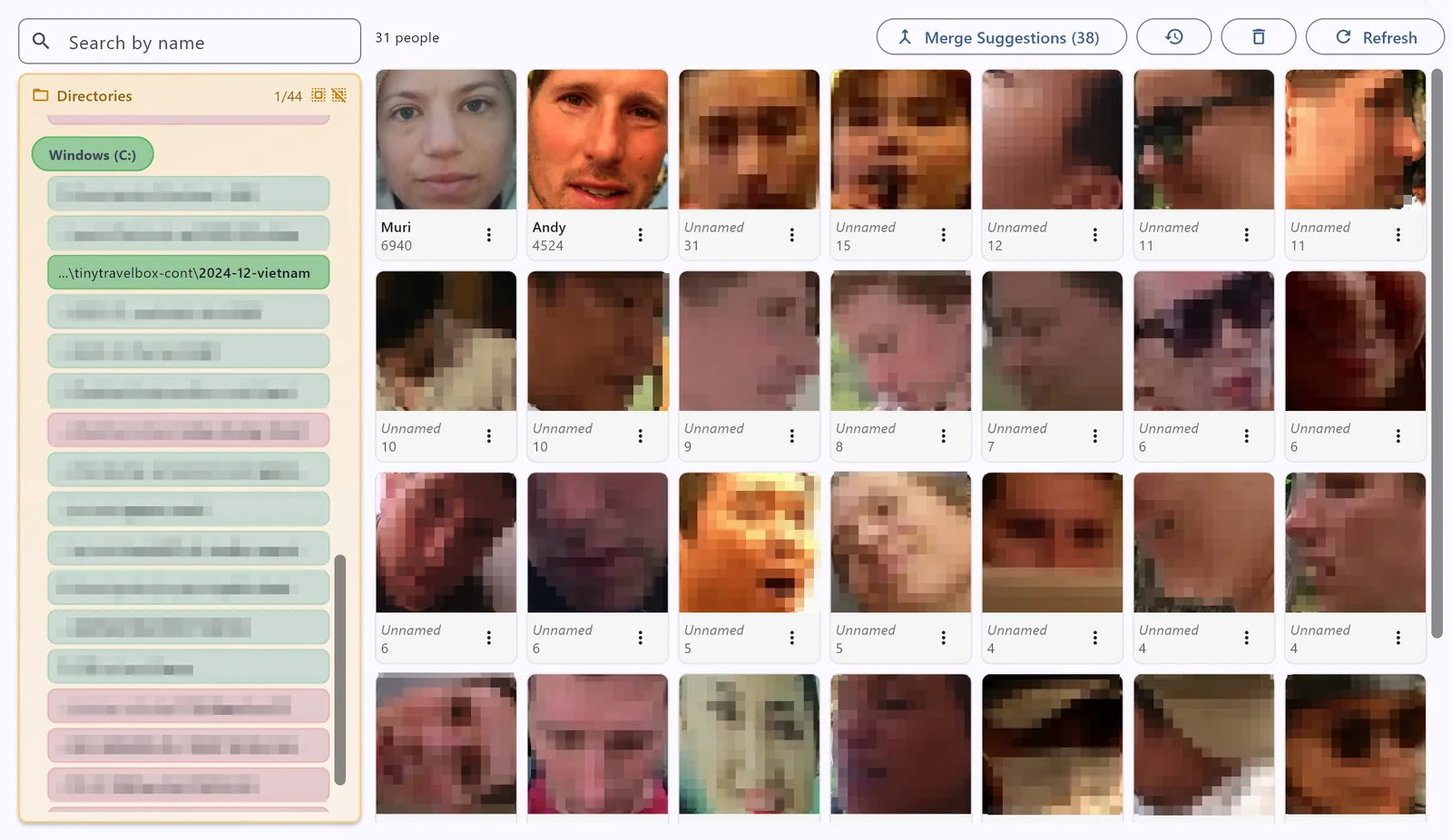
In der Suche wählen Sie eine Person oder mehrere: Alle findet die Videos, in denen sie gemeinsam vorkommen, Beliebig die Videos mit mindestens einer von ihnen. Die Personensuche funktioniert auch, wenn ein Laufwerk nicht angeschlossen ist.
Der Bildschirm „Personen“ zeigt außerdem, wo die Gesichtsanalyse steht (noch nicht analysiert, wird analysiert, keine brauchbaren Gesichter gefunden, oder Gesichter gefunden, aber noch nicht gruppiert), und Jetzt analysieren startet die Ordner, die noch warten. Seit 0.23.1 laden seine Listen nicht mehr neu, während Sie damit arbeiten: Hat sich etwas geändert, wird die Schaltfläche Aktualisieren blau, und ein Klick zeigt die Änderungen.
Die Gesichtserkennung bleibt optional und läuft vollständig auf Ihrem PC. Mehr dazu, wie sie funktioniert: Gesichtserkennung.
Orte: nach dem Aufnahmeort suchen
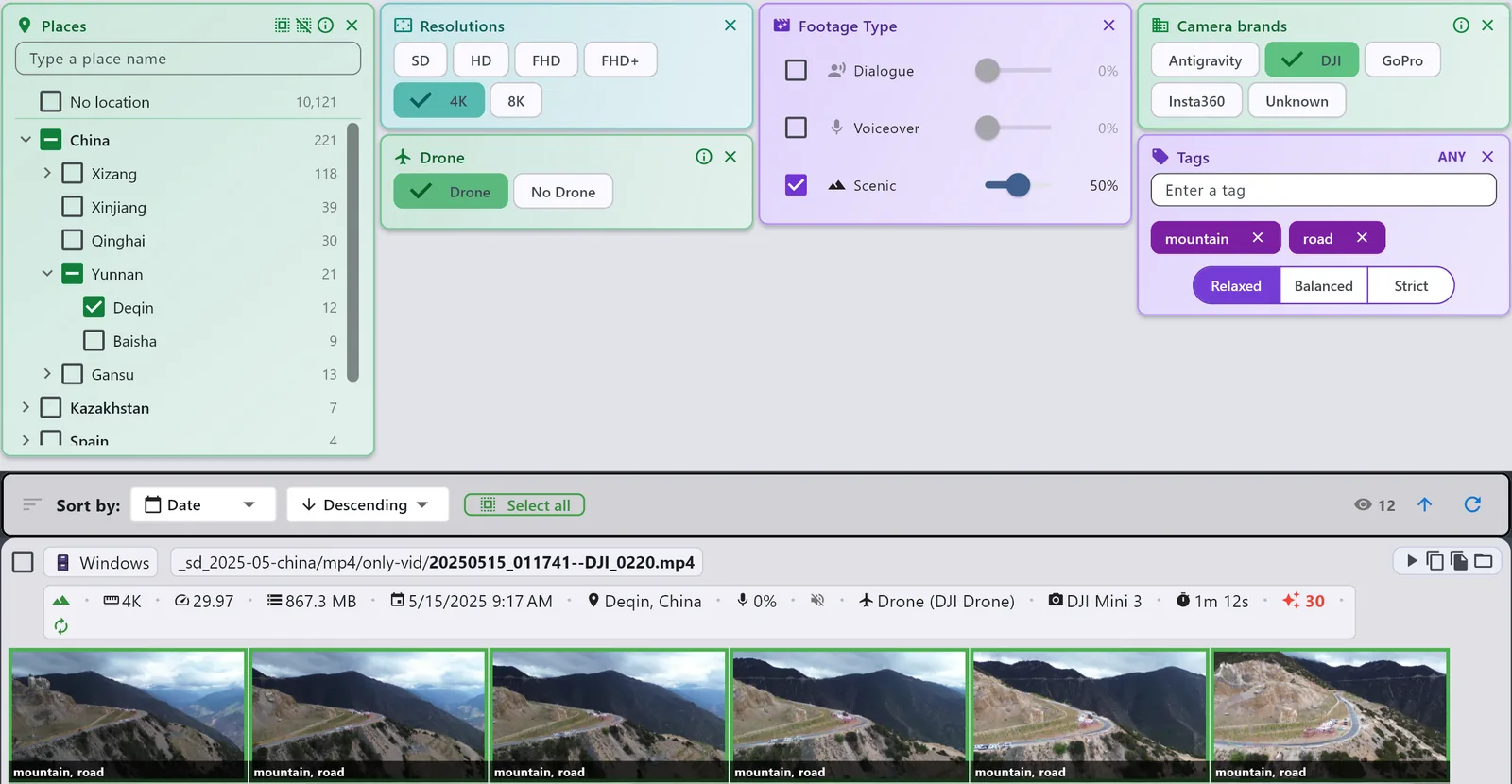
Viele Smartphones, Drohnen und Actioncams speichern eine GPS-Position in der Videodatei. Seit 0.23.0 ermittelt ClipCatalog daraus das Land, die Region und die nächste Stadt oder Gemeinde, auf Ihrem Computer und ohne online zu gehen, und zeigt den Ort bei jedem Ergebnis an.
Mit dem neuen Filter Orte haken Sie Länder, Regionen und Orte an, nehmen Teile eines Orts aus oder wählen alles außer einem Land. Geben Sie einen Namen ein, um die Liste einzugrenzen, oder klicken Sie bei einem Ergebnis auf den Ort, um danach zu filtern. Wenn Sie Orte gar nicht nutzen möchten, schalten Sie Orte in den Einstellungen aus.
Auch andere Angaben, die Ihre Kamera speichert, sind besser geworden:
- Aufnahmezeiten in Ortszeit. Ein Aufnahmedatum zeigt jetzt die Ortszeit am Aufnahmeort statt der Zeitzone Ihres Computers. ClipCatalog ermittelt sie aus der GPS-Position, dem Dateinamen oder der Zeitzoneneinstellung der Kamera. Zeigen Sie mit der Maus auf ein Datum, um seine Zeitzone zu sehen oder zu erfahren, dass sie sich nicht bestätigen ließ.
- Kameramarken. Ein neuer Filter findet alle Aufnahmen eines Herstellers, und mehr Videos zeigen einen Kameranamen.
- Drohnen- und 360°-Material wird genauer erkannt, und Vorschaubilder von 360°-Videos sind quadratisch und aufrecht statt gestreckt oder schief.
- Lange Aufnahmen, die Ihre Kamera in mehrere Dateien geteilt hat, werden zu einem Video.
- HDR-Videos bekommen keine grauen, ausgewaschenen Vorschaubilder mehr.
Gesprochene Wörter: Phrasen und mehr Sprachen
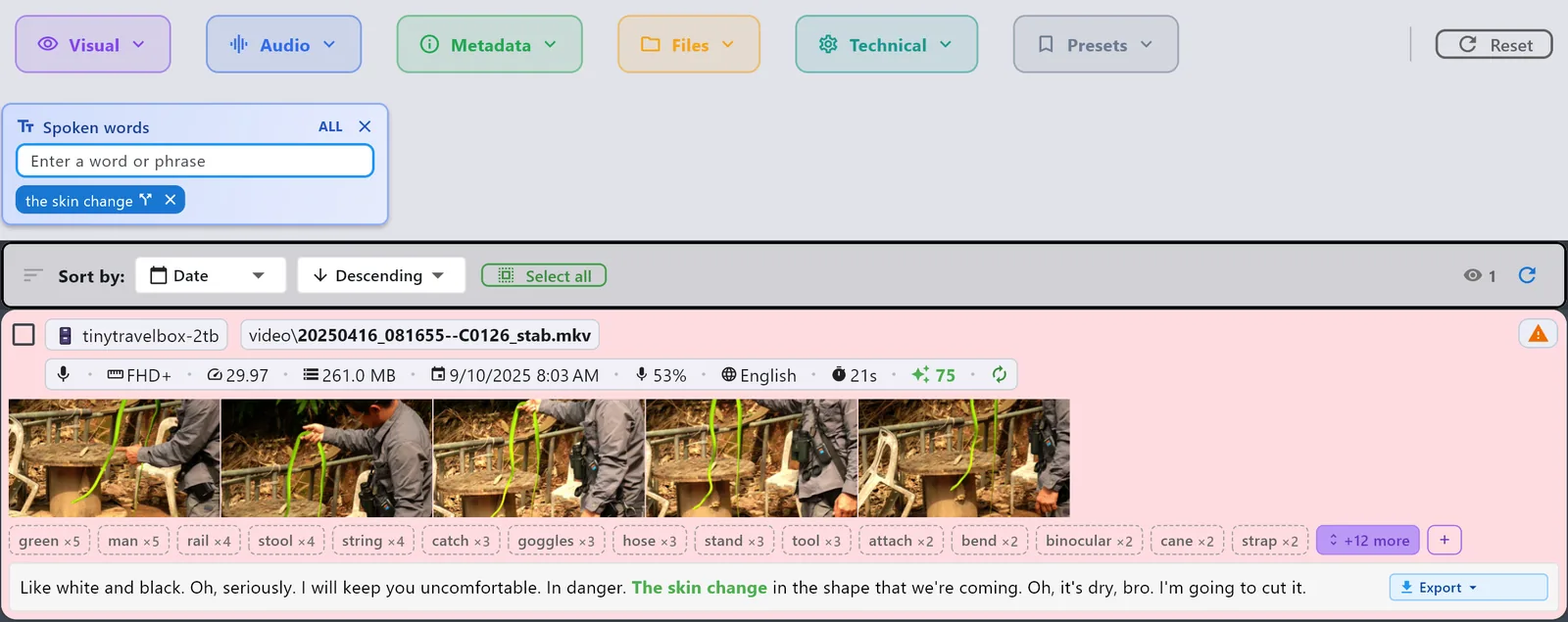
Der Filter Gesprochene Wörter findet jetzt Phrasen: Eine Phrase passt nur dort, wo ihre Wörter zusammen und in dieser Reihenfolge gesagt wurden. Außerdem findet er Wörter in chinesischen, japanischen und thailändischen Sätzen, die ohne Leerzeichen zwischen den Wörtern geschrieben werden. Beides funktioniert mit den Transkripten, die Sie schon haben, ohne dass etwas neu transkribiert wird.
Vorschläge vervollständigen das Wort, das Sie gerade eingeben, und zeigen, wie viele Videos jeder Vorschlag findet, und in den Ergebnissen werden genau die gefundenen Wörter hervorgehoben.
Auch die Transkripte selbst sind besser geworden:
- Wortzeiten passen jetzt auch nach Sprechpausen zum Ton. ClipCatalog bietet einmal an, die betroffenen Videos neu zu transkribieren, und Sie können jeden Ordner später über den Bildschirm Verzeichnisse korrigieren. Wenn Sie früher Untertitel exportiert haben, exportieren Sie sie nach der Korrektur erneut.
- Chinesische, japanische und thailändische Sprache wird nicht mehr als Rauschen verworfen, und Untertitel in diesen Sprachen werden in gut lesbare Zeilen umbrochen.
- Ältere Prozessoren, auf denen die Transkription früher abstürzte, funktionieren jetzt.
Eigene Schlagwörter
Seit 0.20.0 können Sie jedem Video Schlagwörter hinzufügen und sie bearbeiten, einzeln oder für viele Videos auf einmal. ClipCatalog merkt sich Ihre Schlagwörter und schlägt sie beim Tippen vor, und Sie können nach Ihren Schlagwörtern genauso suchen wie nach den KI-Schlagwörtern. Für die KI-Schlagwörter legen Sie mit einer Strenge-Einstellung fest, ob Sie weniger, dafür sicherere Treffer oder mehr Treffer möchten, und die Vorschaubilder zeigen, welche Schlagwörter gepasst haben.
Schlagwörter, die Sie hinzugefügt haben, und Personen, die Sie benannt haben, bleiben außerdem erhalten, wenn ClipCatalog in einem Video erneut Gesichter erkennt oder ein Video neu aufbaut, weil sich seine Dateien geändert haben.
Mehr aus Ihren Ergebnissen machen
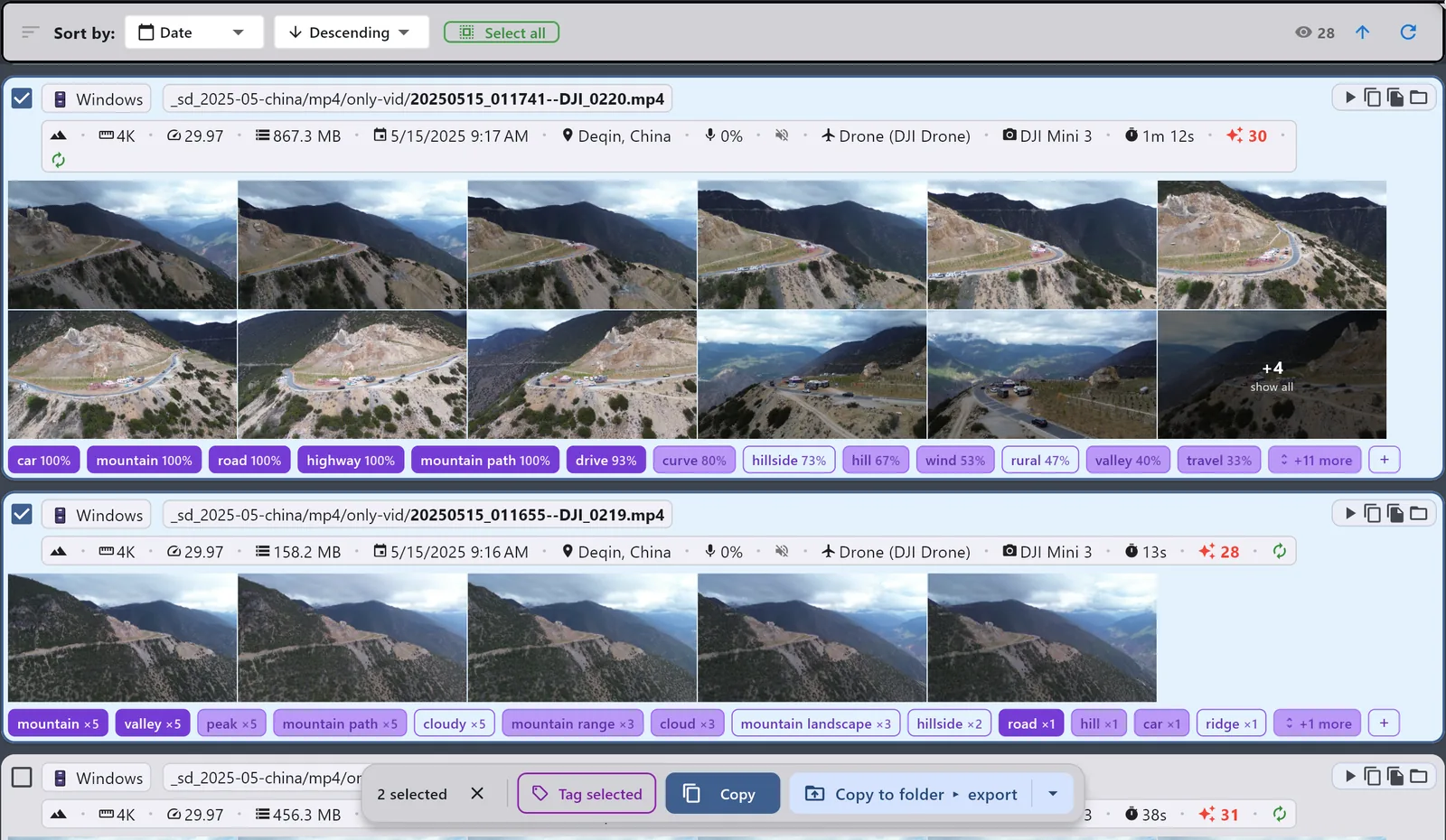
- In Ordner kopieren kopiert beliebige Ergebnisse in einen Ordner Ihrer Wahl, mit Fortschrittsanzeige und der Möglichkeit abzubrechen.
- Auswählen ist einfacher: Jedes Ergebnis hat ein Kontrollkästchen, Umschalt-Klick wählt einen Bereich aus, Strg+A wählt die geladenen Ergebnisse aus, und „Kopieren“, „In Ordner kopieren“ und das Ziehen wirken auf die gesamte Auswahl.
- Nach Ordner filtern direkt aus einem Ergebnis: Klicken Sie im Pfad auf einen Ordnernamen, um die Ergebnisse auf diesen Ordner einzugrenzen, und klicken Sie erneut, um den Filter zu entfernen.
Der Einstieg und das Dranbleiben
- Der erste Start legt von selbst los. Während ClipCatalog seine KI-Komponenten herunterlädt, können Sie schon die Verzeichnisse mit Ihren Videos auswählen. Sobald der Download fertig ist, beginnt ClipCatalog mit ihnen, und ein Banner zeigt an, wann Ihre ersten Videos unter Suchen bereit sind.
- Mehrere Verzeichnisse auf einmal hinzufügen: Wählen Sie sie nach einem Klick auf Verzeichnis hinzufügen gemeinsam aus, oder ziehen Sie sie auf den Bildschirm Verzeichnisse.
- Automatischer Scan gibt jedem Verzeichnis einen eigenen Zeitplan, sodass neue Aufnahmen indexiert werden, ohne dass Sie an eine Synchronisierung denken müssen. Er läuft, solange ClipCatalog geöffnet ist.
- Netzlaufwerke: Die Synchronisierung liest deutlich weniger Daten, weil das Auslesen der Kameradaten kurze Videos nicht mehr vollständig lädt.
- Hochauflösende Bildschirme: ClipCatalog ist darauf jetzt gestochen scharf und passt sich einer größeren Windows-Textgröße an.
Ein besser geschützter Katalog
Ihr Katalog enthält alles, was ClipCatalog über Ihre Videos herausgefunden hat, dazu die Namen und Schlagwörter, die Sie hinzugefügt haben. Seit 0.20.0 können Sie den Datenbankschlüssel exportieren, auf Wunsch eine Sicherung anlegen und die Datenbank wiederherstellen, wenn sie beschädigt ist, und ClipCatalog legt vor jedem Datenbank-Upgrade eine Sicherheitskopie an. Seit 0.23.0 holen automatische Sicherungen kurz nach dem Start von ClipCatalog auf, wenn die letzte zu alt ist, und das Wiederherstellen einer Sicherung zeigt zuerst ihr Datum und was verloren geht.
Das Update holen
Wenn ClipCatalog installiert ist, bietet Ihnen die App das Update selbst an. Kommen Sie von einer älteren Version, lädt sie einmal neue KI-Modelle und Werkzeuge herunter, und ein Willkommensbildschirm zeigt, was sie erneut verarbeitet. Ist ClipCatalog noch nicht installiert, laden Sie die neueste Version herunter. Die kostenlose Testversion läuft nie ab und enthält alle Funktionen für Ihre ersten Videos, sodass Sie all das zuerst mit Ihrem eigenen Material ausprobieren können. Die Grenzen der Testversion stehen auf der Preisseite.
Der nächste Beitrag erscheint mit 0.24.0. Am einfachsten verpassen Sie ihn nicht über den RSS-Feed.