
ClipCatalog 0.20~0.23: 인물, 장소, 문구, 그리고 나만의 태그
0.19.0 이후: '인물' 화면과 함께 새로 만든 얼굴 인식, 장소로 검색, 전사에서 문구 검색, 나만의 태그, 더 간단해진 첫 실행.
5월에 올린 0.19.0 글 이후 블로그는 조용했지만 앱은 그렇지 않았습니다. ClipCatalog는 그 뒤로 새 기능이 담긴 버전을 네 번 내놓았고, 지금은 0.23.1입니다. 글 아홉 편으로 나누는 대신, 바뀐 점을 앱에서 하는 작업별로 묶어 한 편에 정리했습니다. 전체 목록은 변경 이력에 있습니다.
인물: 새로 만든 얼굴 인식과 이를 관리하는 화면
얼굴 인식은 0.20.0에서 새로 만들었습니다. 이제 ClipCatalog는 작은 썸네일이 아니라 HD 프레임에서 얼굴을 찾으며, 한 사람이 여러 항목으로 나뉘는 일이 크게 줄었습니다.
찾은 얼굴은 라이브러리 전체와 추가한 모든 드라이브에 걸쳐 인물별로 묶입니다. 참조 사진은 필요 없으며, 새 ‘인물’ 화면에서 인물 이름을 한 번만 지정하면 됩니다. 누가 누구인지는 사용자가 정합니다. ’병합 제안’은 같은 사람일 수 있는 그룹을 알려 주고, 최근에 한 병합은 ’병합 기록’에서 되돌릴 수 있으며, ’얼굴 편집’에서는 얼굴을 다른 인물로 옮기거나, 맞지 않는 얼굴을 제거하거나, 감지 결과를 ’얼굴 아님’으로 표시할 수 있습니다.
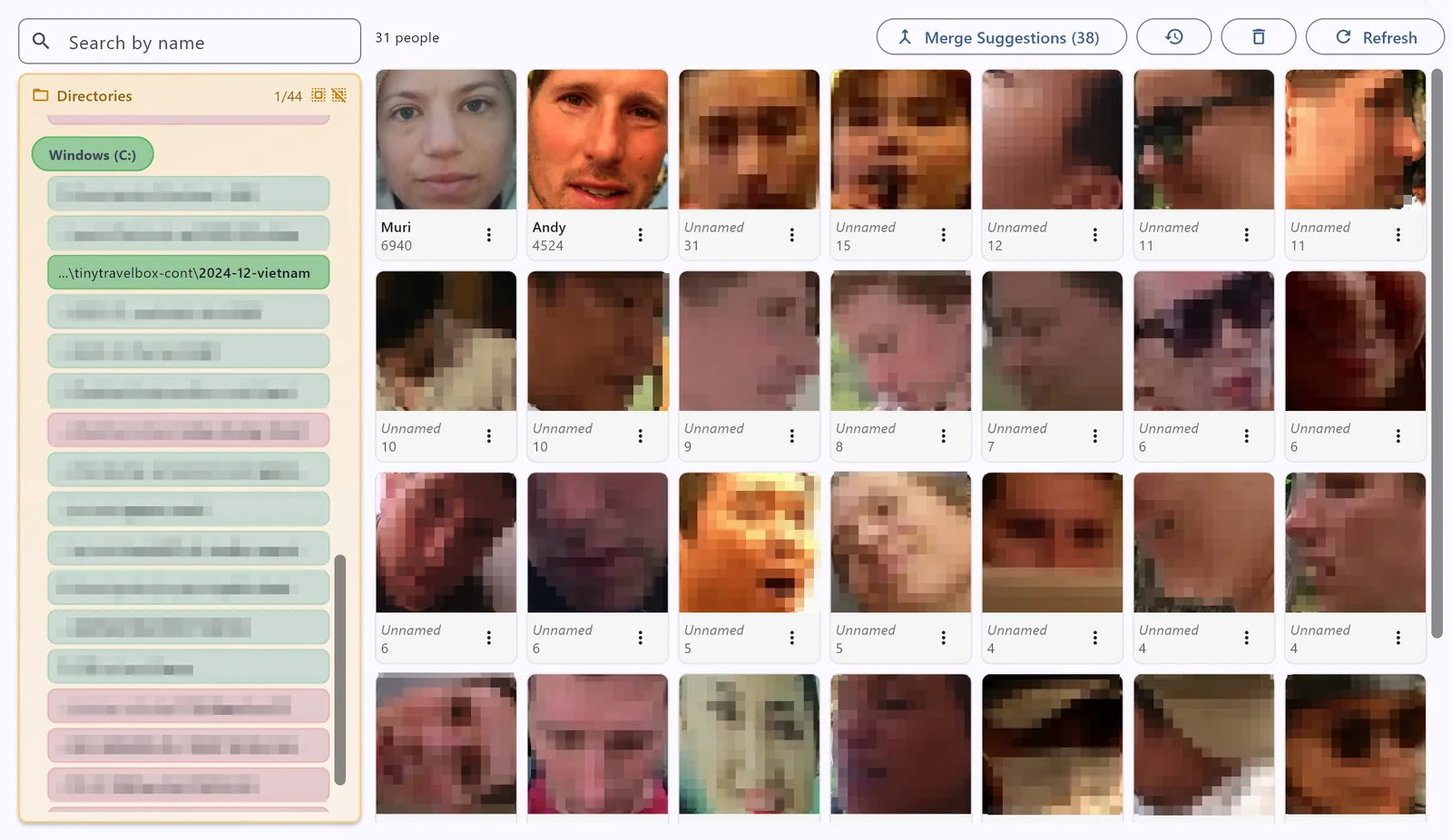
검색에서는 한 사람 또는 여러 사람을 고를 수 있습니다. ’모두’는 함께 나오는 동영상을, ’아무거나’는 그중 한 명 이상이 나오는 동영상을 찾습니다. 드라이브를 분리한 상태에서도 인물 검색이 작동합니다.
‘인물’ 화면은 얼굴 분석이 어디까지 진행됐는지도 알려 주며(아직 분석 안 됨, 분석 중, 쓸 만한 얼굴 없음, 얼굴은 찾았지만 아직 그룹으로 묶지 않음), ’지금 분석’을 클릭하면 아직 기다리는 폴더의 분석이 시작됩니다. 0.23.1부터는 작업하는 동안 목록이 다시 불러와지지 않습니다. 바뀐 내용이 있으면 ‘새로 고침’ 버튼이 파란색으로 바뀌고, 한 번 클릭하면 변경 내용이 표시됩니다.
얼굴 감지는 여전히 선택 사항이며 전부 PC에서 실행됩니다. 작동 방식은 얼굴 인식에서 자세히 볼 수 있습니다.
장소: 촬영 장소로 검색
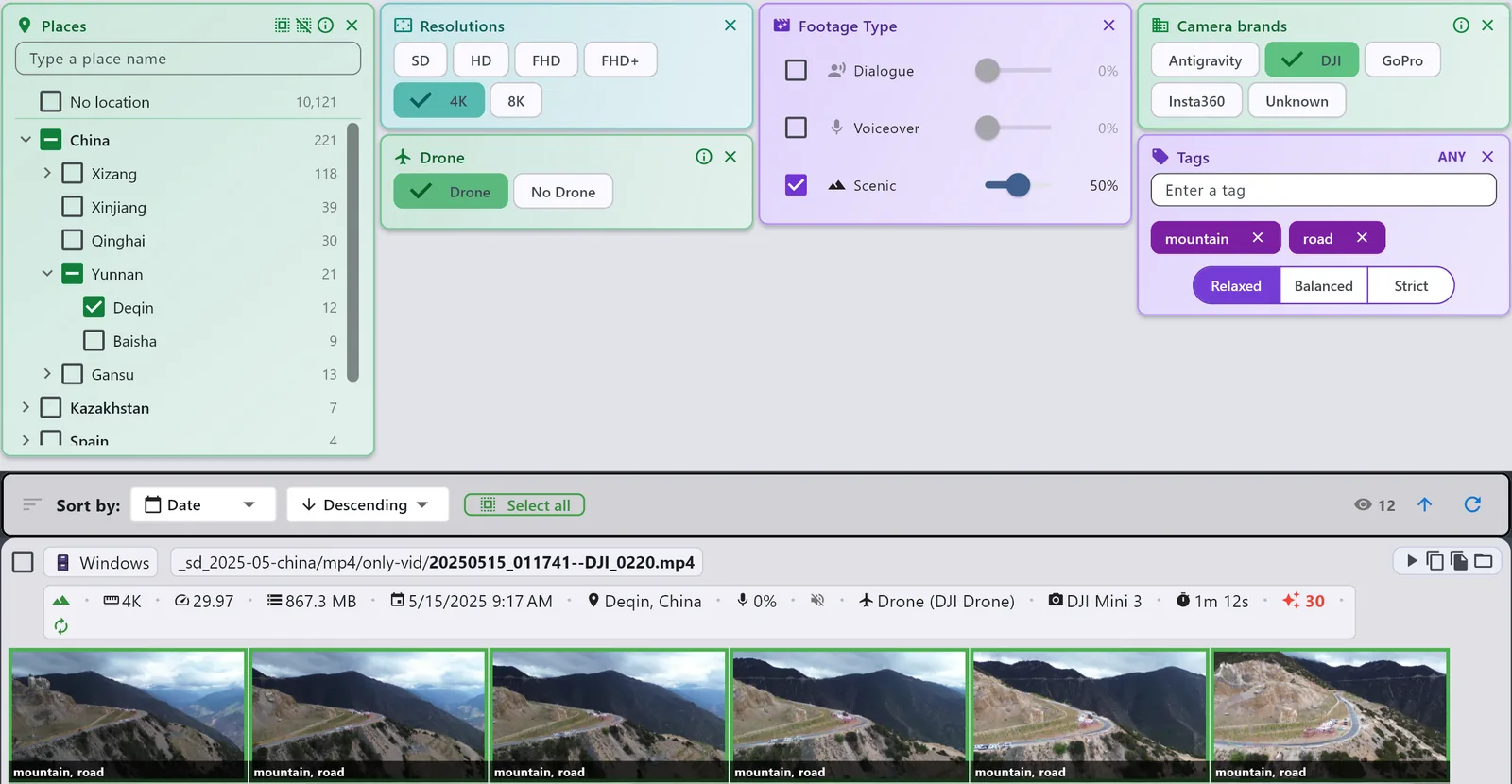
많은 스마트폰, 드론, 액션캠은 동영상 파일에 GPS 위치를 저장합니다. 0.23.0부터 ClipCatalog는 인터넷에 연결하지 않고 이 컴퓨터에서 그 위치로 국가, 지역, 가장 가까운 도시나 마을을 알아내어 결과마다 장소를 표시합니다.
새 ‘장소’ 필터에서는 국가, 지역, 도시에 체크하거나, 장소의 일부를 제외하거나, 한 국가만 빼고 모두 선택할 수 있습니다. 입력해서 목록을 좁히거나, 결과의 장소를 클릭해 그 장소로 필터링하세요. 장소를 아예 쓰고 싶지 않다면 ’설정’에서 ’장소’를 끄면 됩니다.
카메라가 저장하는 다른 정보도 좋아졌습니다.
- 현지 시각으로 표시되는 촬영 시간. 촬영 날짜가 이제 컴퓨터의 시간대가 아니라 동영상을 찍은 곳의 현지 시각으로 표시됩니다. ClipCatalog는 GPS 위치, 파일 이름 또는 카메라의 시간대 설정에서 이를 알아냅니다. 날짜 위에 마우스 포인터를 올리면 시간대가 표시되거나, 확인할 수 없었다는 안내가 나옵니다.
- 카메라 브랜드. 새 필터로 한 제조사의 영상을 모두 찾을 수 있고, 카메라 이름이 표시되는 동영상도 늘었습니다.
- 드론 영상과 360° 영상을 더 정확하게 감지하며, 360° 동영상의 썸네일은 늘어나거나 기울지 않고 정사각형으로 똑바로 나옵니다.
- 긴 녹화는 카메라가 여러 파일로 나눴어도 하나의 동영상으로 묶입니다.
- HDR 동영상의 썸네일이 더 이상 회색으로 바래 보이지 않습니다.
발화된 단어: 문구와 더 많은 언어
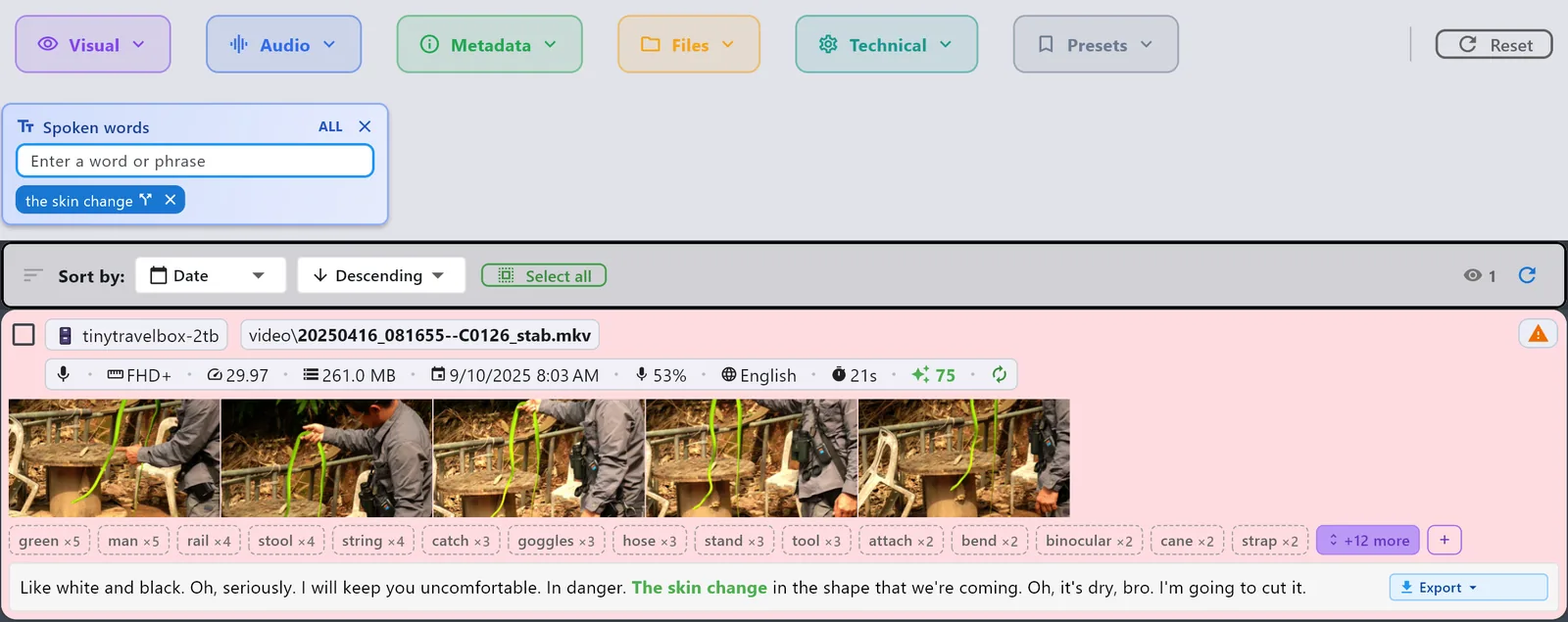
‘발화된 단어’ 필터가 이제 문구를 찾습니다. 문구는 그 단어들이 함께, 그 순서대로 말해진 곳에서만 일치합니다. 단어 사이를 띄어 쓰지 않는 중국어, 일본어, 태국어 문장 속 단어도 찾습니다. 둘 다 이미 있는 전사에서 작동하므로 다시 전사할 필요가 없습니다.
추천 항목은 입력 중인 단어를 완성하고 각 항목으로 찾을 수 있는 동영상 수를 보여 주며, 결과에서는 일치한 단어만 정확히 강조 표시됩니다.
전사 자체도 좋아졌습니다.
- 단어 타이밍이 이제 말이 끊긴 뒤에도 오디오와 맞습니다. ClipCatalog는 영향을 받은 동영상을 다시 전사할지 한 번 묻고, 어떤 폴더든 나중에 ‘디렉토리’ 화면에서 고칠 수 있습니다. 예전에 자막을 내보냈다면 수정 후 다시 내보내세요.
- 중국어, 일본어, 태국어 음성이 더 이상 소음으로 버려지지 않으며, 이 언어들의 자막은 읽기 쉬운 줄로 나뉩니다.
- 예전에 전사가 비정상 종료되던 오래된 프로세서에서도 이제 작동합니다.
나만의 태그
0.20.0부터 어떤 동영상에든 태그를 추가하고 편집할 수 있습니다. 하나씩도, 여러 개를 한꺼번에도 됩니다. ClipCatalog는 사용한 태그를 기억해 입력할 때 추천하고, 내 태그도 AI 태그처럼 검색할 수 있습니다. AI 태그는 엄격도 설정으로 더 확실한 일치만 적게 볼지, 일치를 더 많이 볼지 고를 수 있으며, 어떤 태그가 일치했는지는 썸네일에서 보입니다.
추가한 태그와 이름을 지정한 인물은 ClipCatalog가 동영상에서 얼굴을 다시 감지하거나 파일이 바뀌어 동영상을 다시 만들 때에도 유지됩니다.
결과를 더 잘 활용하기
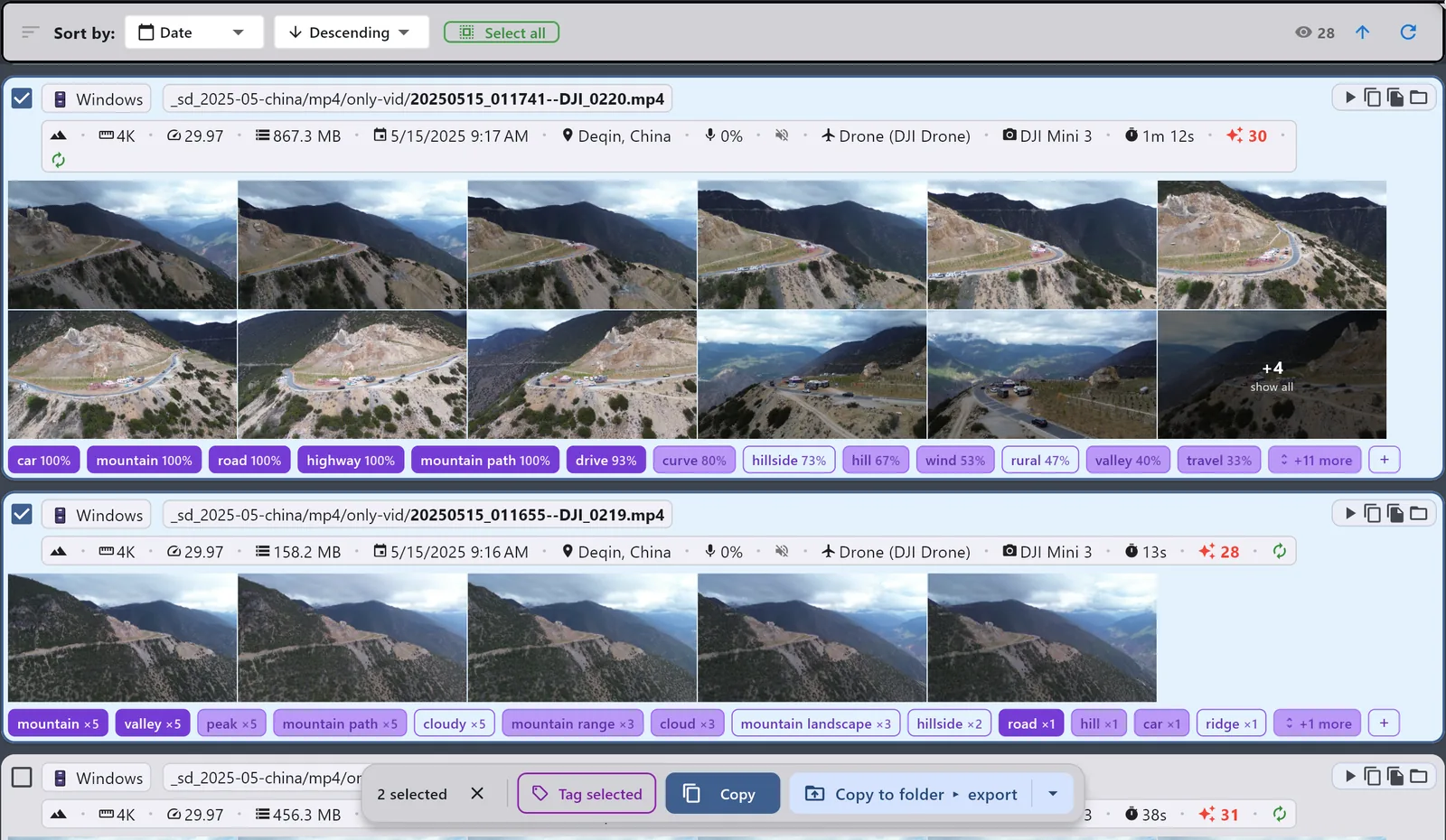
- ’폴더로 복사’는 원하는 결과를 고른 폴더로 복사하며, 진행 상황을 보여 주고 취소할 수도 있습니다.
- 선택이 쉬워졌습니다. 모든 결과에 확인란이 있고, Shift 키를 누른 채 클릭하면 범위를 선택하며, Ctrl+A로 불러온 결과를 선택합니다. ‘복사’, ‘폴더로 복사’, 드래그는 선택한 항목 전체에 적용됩니다.
- 결과에서 바로 폴더로 필터링: 경로에 있는 폴더 이름을 클릭하면 그 폴더의 결과만 남고, 다시 클릭하면 필터가 해제됩니다.
시작하기, 그리고 꾸준히 최신 상태로
- 첫 실행이 알아서 시작됩니다. ClipCatalog가 AI 구성 요소를 다운로드하는 동안 동영상이 있는 디렉토리를 미리 고를 수 있습니다. 다운로드가 끝나는 즉시 작업을 시작하며, 첫 동영상이 ’검색’에 준비되면 배너로 알려 줍니다.
- 디렉토리 여러 개를 한 번에 추가: ’디렉토리 추가’를 클릭한 뒤 함께 선택하거나, ‘디렉토리’ 화면으로 끌어다 놓으세요.
- ’자동 스캔’은 디렉토리마다 일정을 따로 정해 주므로, 동기화를 기억해 두지 않아도 새 영상이 색인됩니다. ClipCatalog가 열려 있는 동안 실행됩니다.
- 네트워크 드라이브: 카메라 정보를 읽을 때 짧은 동영상을 통째로 불러오지 않게 되어, 동기화 중 읽는 데이터가 크게 줄었습니다.
- 고해상도 디스플레이: ClipCatalog가 이제 선명하게 보이고, 더 큰 Windows 텍스트 크기에도 맞춰집니다.
더 안전해진 카탈로그
카탈로그에는 ClipCatalog가 동영상에 대해 알아낸 모든 것과, 사용자가 추가한 이름과 태그가 들어 있습니다. 0.20.0부터 데이터베이스 키 내보내기, 원할 때 백업하기, 데이터베이스가 손상되었을 때 복구하기가 가능하며, ClipCatalog는 데이터베이스를 업그레이드할 때마다 그 전에 안전 사본을 만듭니다. 0.23.0부터는 마지막 백업이 너무 오래되었으면 ClipCatalog를 시작한 직후 자동 백업이 밀린 백업을 따라잡고, 백업을 복원할 때는 먼저 그 날짜와 잃게 될 내용을 보여 줍니다.
업데이트 받기
ClipCatalog가 설치되어 있다면 앱이 직접 업데이트를 알려 줍니다. 이전 버전에서 올라오는 경우 새 AI 모델과 도구를 한 번 다운로드하며, 환영 화면에서 다시 처리할 내용을 보여 줍니다. 아직 설치하지 않았다면 최신 버전을 다운로드하세요. 무료 체험은 기한이 없고 처음 동영상들에서는 모든 기능을 쓸 수 있으니, 먼저 내 영상으로 이 모든 기능을 써 볼 수 있습니다. 한도는 가격 페이지에서 확인할 수 있습니다.
다음 글은 0.24.0과 함께 찾아옵니다. RSS 피드로 구독하는 것이 가장 간편합니다.