
ClipCatalog 0.20 à 0.23 : personnes, lieux, expressions et vos propres mots-clés
Depuis la 0.19.0 : une reconnaissance faciale reconstruite avec un écran Personnes, la recherche par lieu, la recherche d’expressions dans les transcriptions, vos propres mots-clés et un premier démarrage plus simple.
Le blog est resté silencieux après le billet sur la 0.19.0, en mai. L’application, elle, a continué : ClipCatalog a connu depuis quatre versions avec de nouvelles fonctions et en est à la 0.23.1. Plutôt que neuf billets séparés, en voici un seul qui résume ce qui a changé, classé selon ce que vous faites avec l’application. La liste complète se trouve dans le changelog.
Personnes : une reconnaissance faciale reconstruite et un écran pour la gérer
La reconnaissance faciale a été reconstruite dans la 0.20.0. ClipCatalog cherche désormais les visages dans des images HD au lieu de petites vignettes, et il risque beaucoup moins de répartir une même personne sur plusieurs entrées.
Les visages trouvés sont regroupés en personnes sur toute votre bibliothèque et sur chaque disque que vous ajoutez. Aucune photo de référence n’est nécessaire : vous nommez une personne une seule fois, dans le nouvel écran Personnes. C’est là que vous décidez qui est qui. Les Suggestions de fusion signalent les groupes qui pourraient être la même personne, vos fusions récentes peuvent être annulées dans l’Historique des fusions, et dans Modifier les visages vous pouvez déplacer des visages vers une autre personne, retirer ceux qui n’ont rien à y faire ou marquer une détection comme Pas un visage.
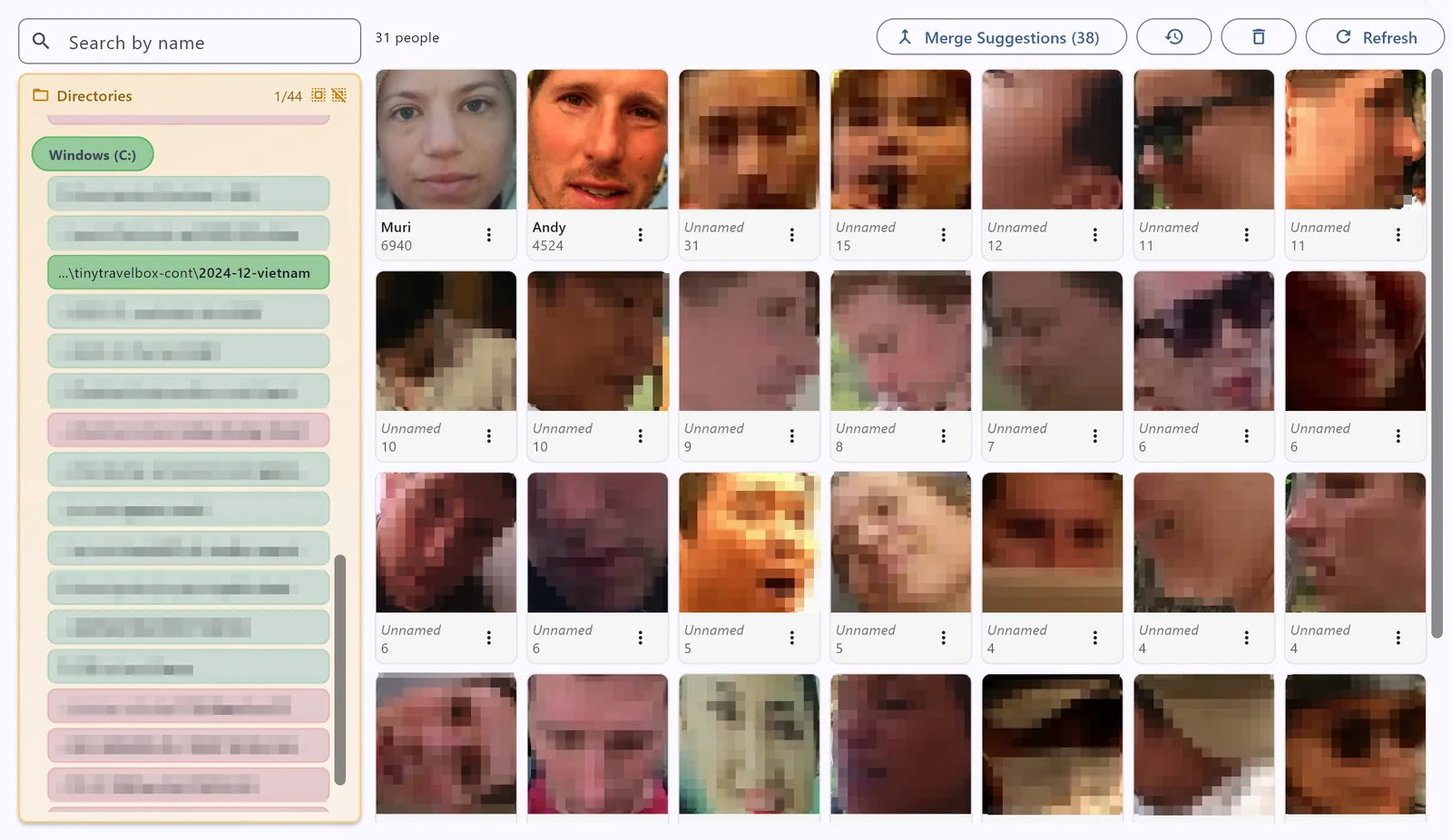
Dans la recherche, choisissez une ou plusieurs personnes : Tous trouve les vidéos où elles apparaissent ensemble, N’importe lequel celles où figure au moins l’une d’elles. La recherche de personnes fonctionne même lorsqu’un disque est débranché.
L’écran Personnes indique aussi où en est l’analyse des visages (pas encore analysés, analyse en cours, aucun visage exploitable trouvé, ou visages trouvés mais pas encore regroupés), et Analyser maintenant lance les dossiers encore en attente. Depuis la 0.23.1, ses listes ne se rechargent plus pendant que vous travaillez : quand quelque chose a changé, le bouton Actualiser devient bleu, et un clic affiche les changements.
La détection des visages reste facultative et s’exécute entièrement sur votre PC. Pour en savoir plus sur son fonctionnement : reconnaissance faciale.
Lieux : chercher selon le lieu de tournage
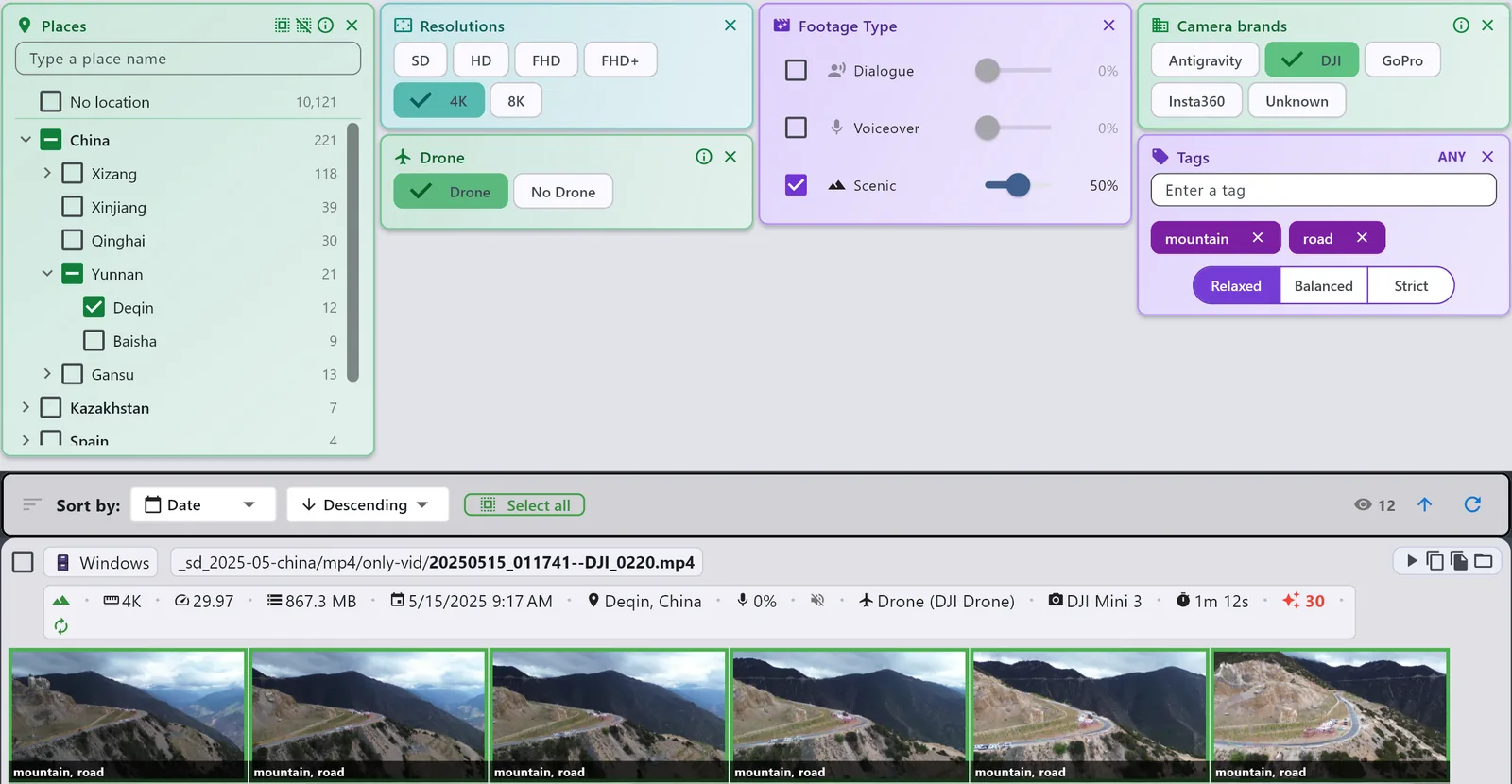
Beaucoup de téléphones, de drones et de caméras d’action enregistrent une position GPS dans le fichier vidéo. Depuis la 0.23.0, ClipCatalog en déduit le pays, la région et la ville ou la localité la plus proche, sur votre ordinateur et sans se connecter à Internet, et affiche le lieu sur chaque résultat.
Le nouveau filtre Lieux vous permet de cocher des pays, des régions et des localités, d’exclure une partie d’un lieu ou de sélectionner tout sauf un pays. Saisissez un nom pour affiner la liste, ou cliquez sur le lieu d’un résultat pour filtrer selon celui-ci. Si vous préférez ne pas utiliser les lieux du tout, désactivez Lieux dans les Paramètres.
D’autres informations enregistrées par votre caméra ont aussi été améliorées :
- Les heures d’enregistrement en heure locale. Une date d’enregistrement affiche désormais l’heure locale du lieu de tournage, et non le fuseau horaire de votre ordinateur. ClipCatalog la détermine à partir de la position GPS, du nom de fichier ou du réglage de fuseau horaire de la caméra. Survolez une date pour voir son fuseau horaire, ou pour savoir qu’il n’a pas pu être confirmé.
- Les marques de caméra. Un nouveau filtre trouve toutes les séquences d’un même fabricant, et davantage de vidéos affichent un nom de caméra.
- Les images de drone et à 360° sont mieux détectées, et les vignettes des vidéos à 360° sont carrées et droites au lieu d’être étirées ou penchées.
- Les longs enregistrements que votre caméra a découpés en plusieurs fichiers deviennent une seule vidéo.
- Les vidéos HDR n’ont plus de vignettes grises et délavées.
Mots prononcés : des expressions, et plus de langues
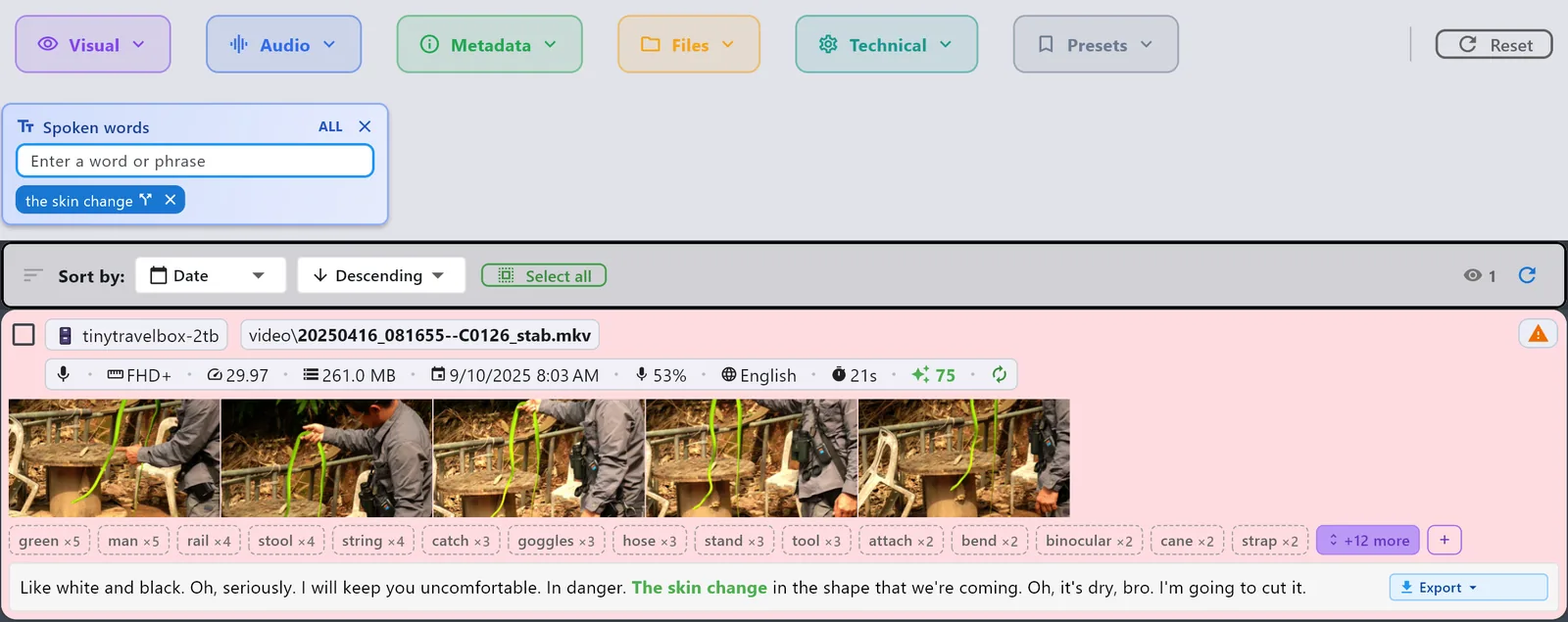
Le filtre Mots prononcés trouve désormais des expressions : une expression ne correspond qu’aux endroits où ses mots ont été prononcés ensemble, dans cet ordre. Il trouve aussi des mots à l’intérieur de phrases en chinois, en japonais et en thaï, des langues qui s’écrivent sans espace entre les mots. Les deux fonctionnent sur les transcriptions que vous avez déjà, sans rien retranscrire.
Les suggestions complètent le mot en cours de saisie et indiquent combien de vidéos chacune trouve, et les résultats mettent en évidence exactement les mots trouvés.
Les transcriptions elles-mêmes se sont aussi améliorées :
- Le minutage des mots suit désormais le son après les pauses. ClipCatalog propose une fois de retranscrire les vidéos concernées, et vous pouvez corriger n’importe quel dossier plus tard depuis l’écran Répertoires. Si vous avez exporté des sous-titres auparavant, exportez-les à nouveau après la correction.
- La parole en chinois, en japonais et en thaï n’est plus écartée comme du bruit, et les sous-titres dans ces langues se coupent en lignes lisibles.
- Les processeurs plus anciens, sur lesquels la transcription plantait, fonctionnent désormais.
Vos propres mots-clés
Depuis la 0.20.0, vous pouvez ajouter et modifier des mots-clés sur n’importe quelle vidéo, une par une ou plusieurs à la fois. ClipCatalog retient les mots-clés que vous avez utilisés et vous les propose pendant la saisie, et vous pouvez chercher vos mots-clés comme les mots-clés IA. Pour les mots-clés IA, un réglage de sévérité vous laisse choisir entre moins de résultats, plus sûrs, et davantage de résultats, et les vignettes montrent quels mots-clés ont correspondu.
Les mots-clés que vous avez ajoutés et les personnes que vous avez nommées sont aussi conservés quand ClipCatalog détecte à nouveau les visages d’une vidéo, ou reconstruit une vidéo parce que ses fichiers ont changé.
Tirer davantage de vos résultats
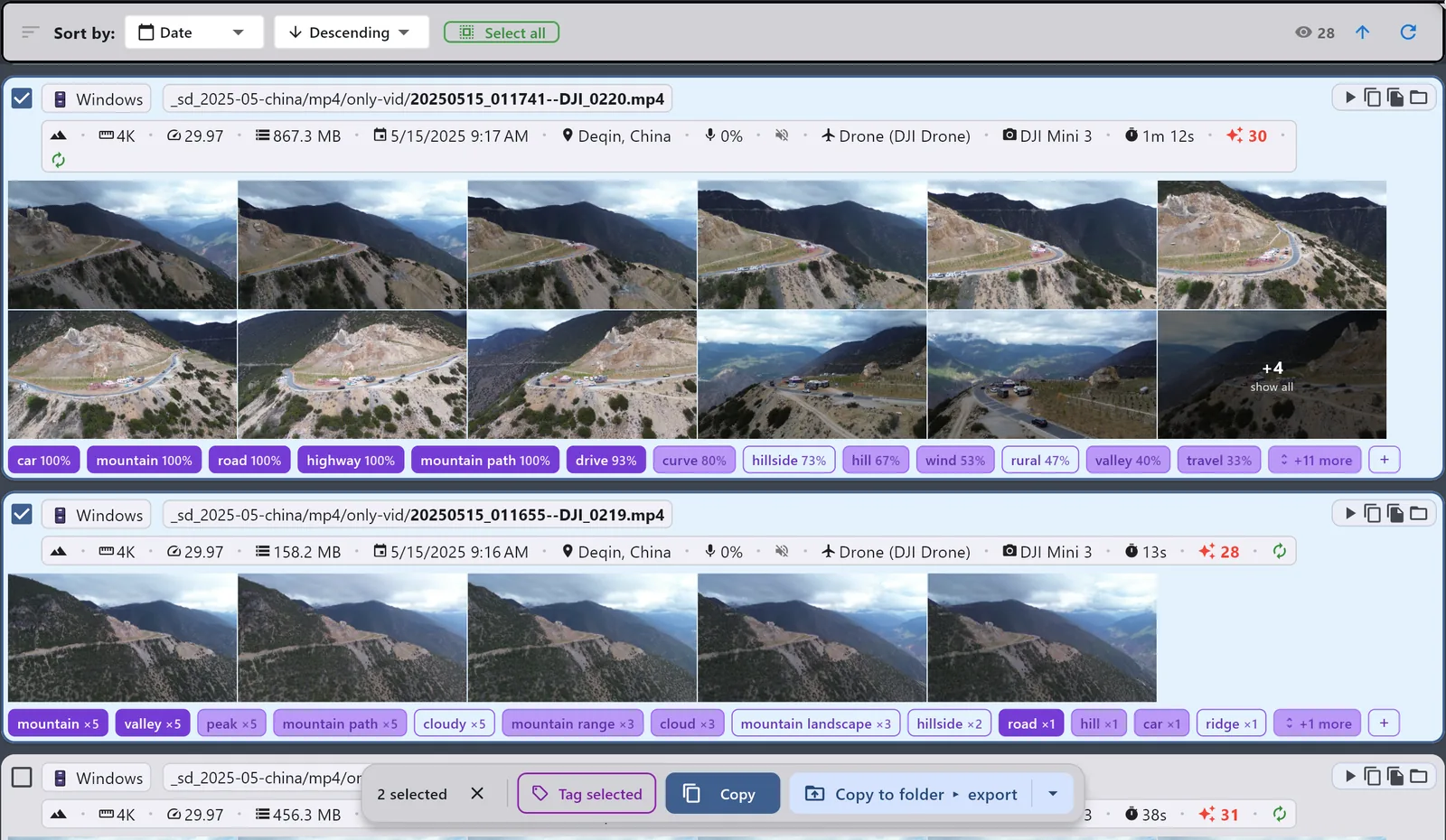
- Copier vers un dossier copie n’importe quel ensemble de résultats dans le dossier de votre choix, en affichant la progression, avec la possibilité d’annuler.
- La sélection est plus simple : chaque résultat a une case à cocher, Maj+clic sélectionne une plage, Ctrl+A sélectionne les résultats chargés, et « Copier », « Copier vers un dossier » et le glisser-déposer s’appliquent à toute la sélection.
- Filtrer par dossier depuis n’importe quel résultat : cliquez sur un nom de dossier dans son chemin pour limiter les résultats à ce dossier, et cliquez à nouveau pour retirer le filtre.
Bien démarrer, et rester à jour
- Le premier démarrage se lance tout seul. Pendant que ClipCatalog télécharge ses composants d’IA, vous pouvez déjà choisir les répertoires qui contiennent vos vidéos. Il s’en occupe dès la fin du téléchargement, et un bandeau vous indique quand vos premières vidéos sont prêtes dans Rechercher.
- Ajoutez plusieurs répertoires à la fois : sélectionnez-les ensemble après avoir cliqué sur Ajouter un répertoire, ou faites-les glisser sur l’écran Répertoires.
- L’analyse automatique donne à chaque répertoire son propre planning, pour que les nouvelles séquences soient indexées sans que vous ayez à penser à lancer une synchronisation. Elle s’exécute tant que ClipCatalog est ouvert.
- Les disques réseau : la synchronisation lit beaucoup moins de données, car la lecture des informations de caméra ne charge plus les vidéos courtes en entier.
- Les écrans haute résolution : ClipCatalog y est désormais net et s’adapte à une taille de texte Windows plus grande.
Un catalogue mieux protégé
Votre catalogue contient tout ce que ClipCatalog a appris de vos vidéos, ainsi que les noms et les mots-clés que vous avez ajoutés. Depuis la 0.20.0, vous pouvez exporter la clé de la base de données, faire une sauvegarde à la demande et récupérer la base de données si elle est endommagée, et ClipCatalog fait une copie de sécurité avant chaque mise à niveau de la base de données. Depuis la 0.23.0, les sauvegardes automatiques rattrapent leur retard peu après le démarrage de ClipCatalog quand la dernière est trop ancienne, et la restauration d’une sauvegarde affiche d’abord sa date et ce qui sera perdu.
Obtenir la mise à jour
Si ClipCatalog est installé, l’application vous propose elle-même la mise à jour. Si vous venez d’une version plus ancienne, elle télécharge une fois de nouveaux modèles d’IA et outils, et un écran d’accueil indique ce qu’elle va traiter à nouveau. Si ClipCatalog n’est pas encore installé, téléchargez la dernière version. L’essai gratuit n’expire jamais et comprend toutes les fonctions pour vos premières vidéos : vous pouvez donc d’abord tout essayer sur vos propres images. Ses limites figurent sur la page des tarifs.
Le prochain billet arrivera avec la 0.24.0. Le flux RSS est le moyen le plus simple de ne pas le manquer.