
ClipCatalog 0.20 a 0.23: personas, lugares, frases y tus propias etiquetas
Desde la 0.19.0: reconocimiento facial reconstruido con una pantalla Personas, búsqueda por lugar, búsqueda de frases en las transcripciones, tus propias etiquetas y un primer inicio más sencillo.
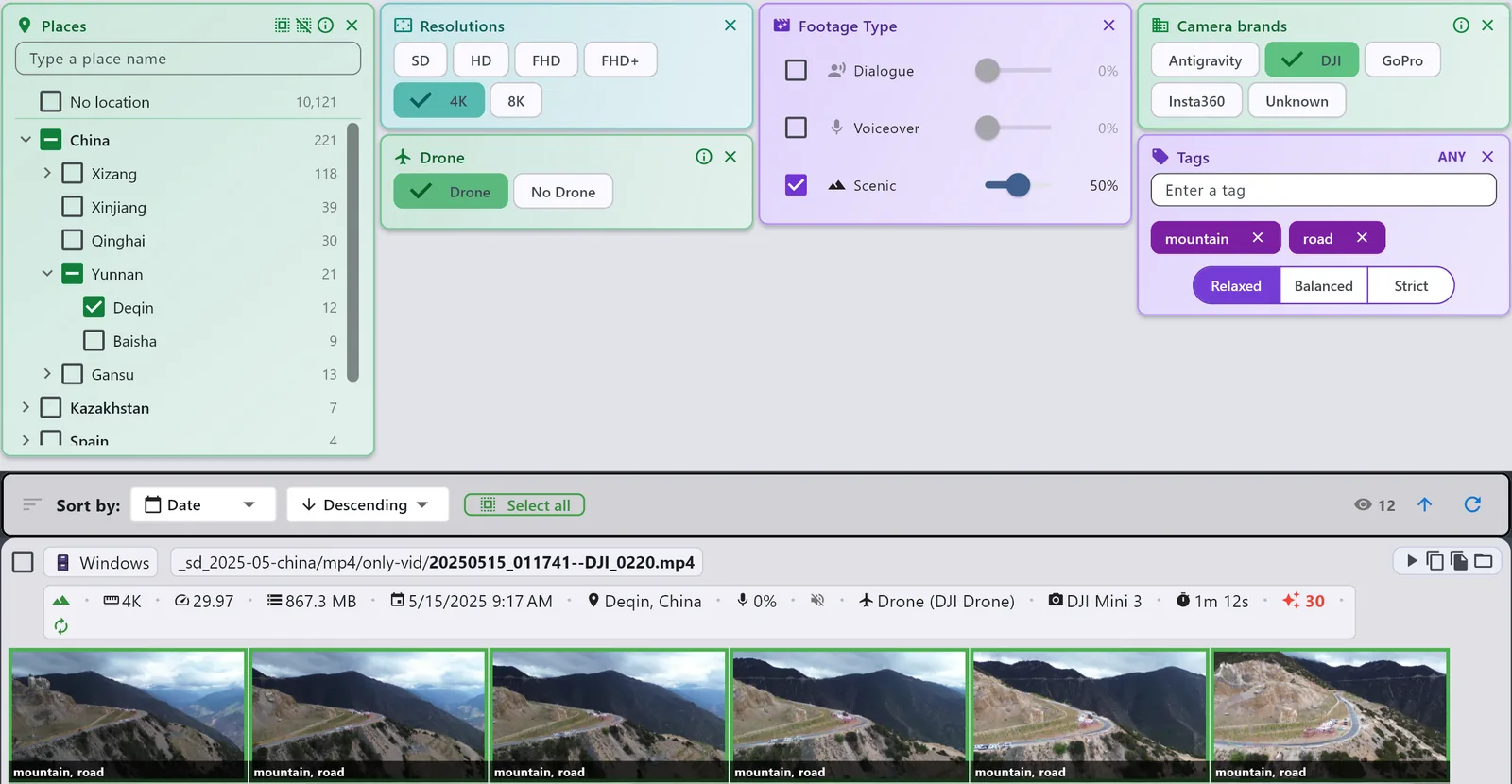
El blog se quedó en silencio después de la entrada sobre la 0.19.0, en mayo. La app no: ClipCatalog ha tenido desde entonces cuatro versiones con novedades y ya va por la 0.23.1. En lugar de nueve entradas por separado, aquí tienes un resumen de lo que ha cambiado, ordenado según lo que haces con la app. La lista completa está en el changelog.
Personas: reconocimiento facial reconstruido y una pantalla para gestionarlo
El reconocimiento facial se reconstruyó en la 0.20.0. ClipCatalog busca ahora las caras en fotogramas HD en lugar de en miniaturas pequeñas, y es mucho menos probable que reparta a una misma persona en varias entradas.
Las caras que encuentra se agrupan en personas en toda tu biblioteca y en cada unidad que añadas. No hace falta ninguna foto de referencia: nombras a cada persona una sola vez, en la nueva pantalla Personas. Ahí decides quién es quién. Las Sugerencias de fusión señalan grupos que pueden ser la misma persona, tus fusiones recientes se pueden deshacer en el Historial de fusiones, y en Editar rostros puedes mover caras a otra persona, quitar las que no corresponden o marcar una detección como No es una cara.
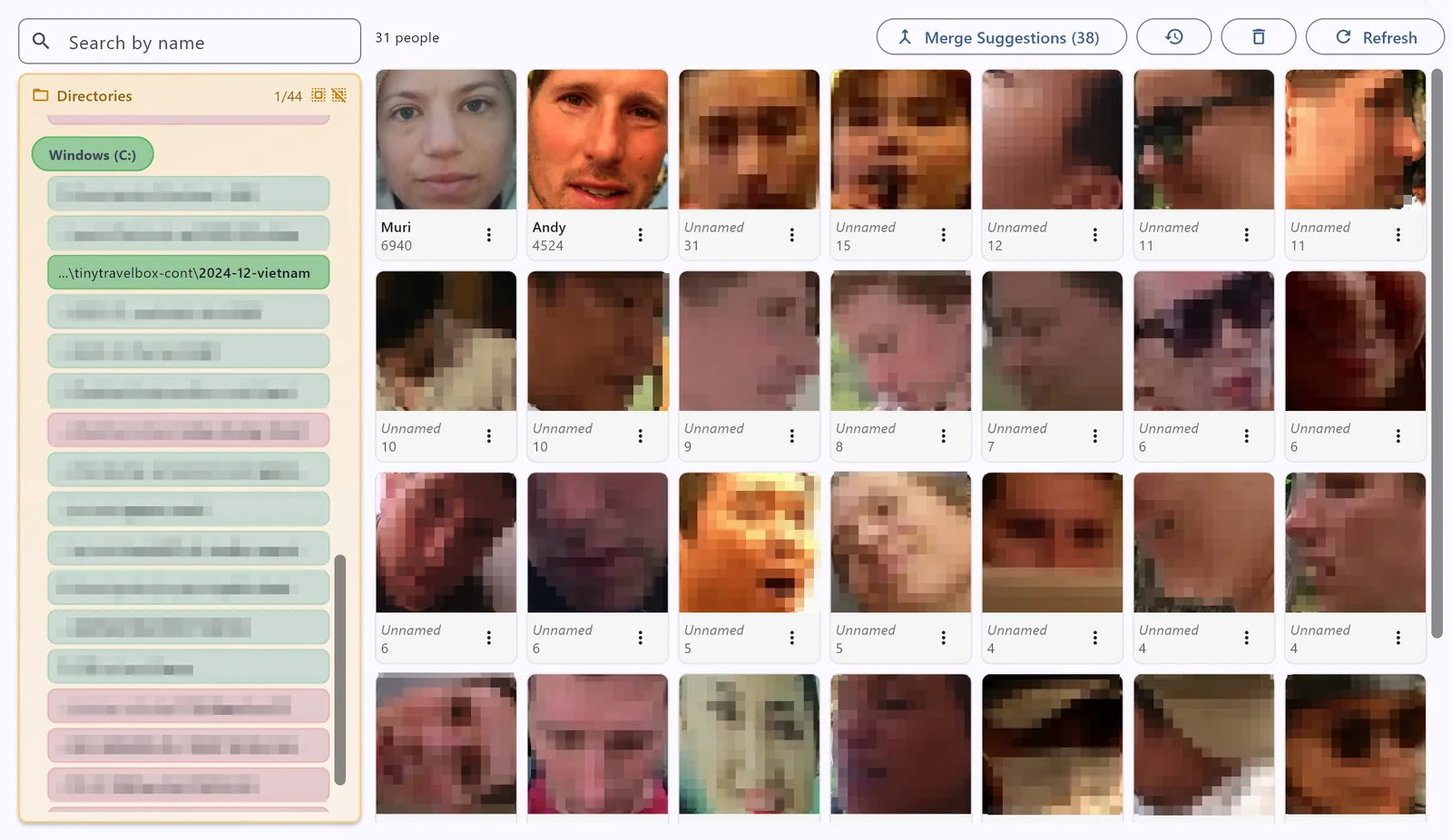
En la búsqueda, elige una persona o varias: Todas encuentra los vídeos en los que aparecen juntas y Cualquiera, los vídeos con al menos una de ellas. La búsqueda de personas sigue funcionando con una unidad desconectada.
La pantalla Personas también te dice en qué punto está el análisis de caras (aún sin analizar, analizando, no se encontraron caras utilizables, o caras encontradas pero aún sin agrupar), y Analizar ahora pone en marcha las carpetas que siguen esperando. Desde la 0.23.1, sus listas ya no se recargan mientras trabajas en ellas: cuando algo ha cambiado, el botón Actualizar se vuelve azul y un clic muestra los cambios.
La detección de caras sigue siendo opcional y se ejecuta por completo en tu PC. Más sobre cómo funciona: reconocimiento facial.
Lugares: busca por el lugar donde se grabó un vídeo
Muchos móviles, drones y cámaras de acción guardan una posición GPS en el archivo de vídeo. Desde la 0.23.0, ClipCatalog convierte esa posición en el país, la región y la ciudad o el pueblo más cercano, en tu equipo y sin conectarse a internet, y muestra el lugar en cada resultado.
El nuevo filtro Lugares te permite marcar países, regiones y localidades, excluir parte de un lugar o seleccionar todo excepto un país. Escribe para acotar la lista, o haz clic en el lugar de un resultado para filtrar por él. Si prefieres no usar los lugares, desactiva Lugares en Configuración.
Otros datos que guarda tu cámara también han mejorado:
- Horas de grabación en hora local. Una fecha de grabación muestra ahora la hora local del lugar donde se grabó el vídeo, no la zona horaria de tu equipo. ClipCatalog la obtiene de la posición GPS, del nombre de archivo o del ajuste de zona horaria de la cámara. Pasa el puntero sobre una fecha para ver su zona horaria, o para saber que no se pudo confirmar.
- Marcas de cámara. Un nuevo filtro encuentra todas las grabaciones de un mismo fabricante, y más vídeos muestran el nombre de una cámara.
- Las imágenes de dron y de 360° se detectan con más precisión, y las miniaturas de los vídeos de 360° son cuadradas y rectas en lugar de estiradas o inclinadas.
- Las grabaciones largas que tu cámara dividió en varios archivos se convierten en un solo vídeo.
- Los vídeos HDR ya no tienen miniaturas grises y desvaídas.
Palabras habladas: frases y más idiomas
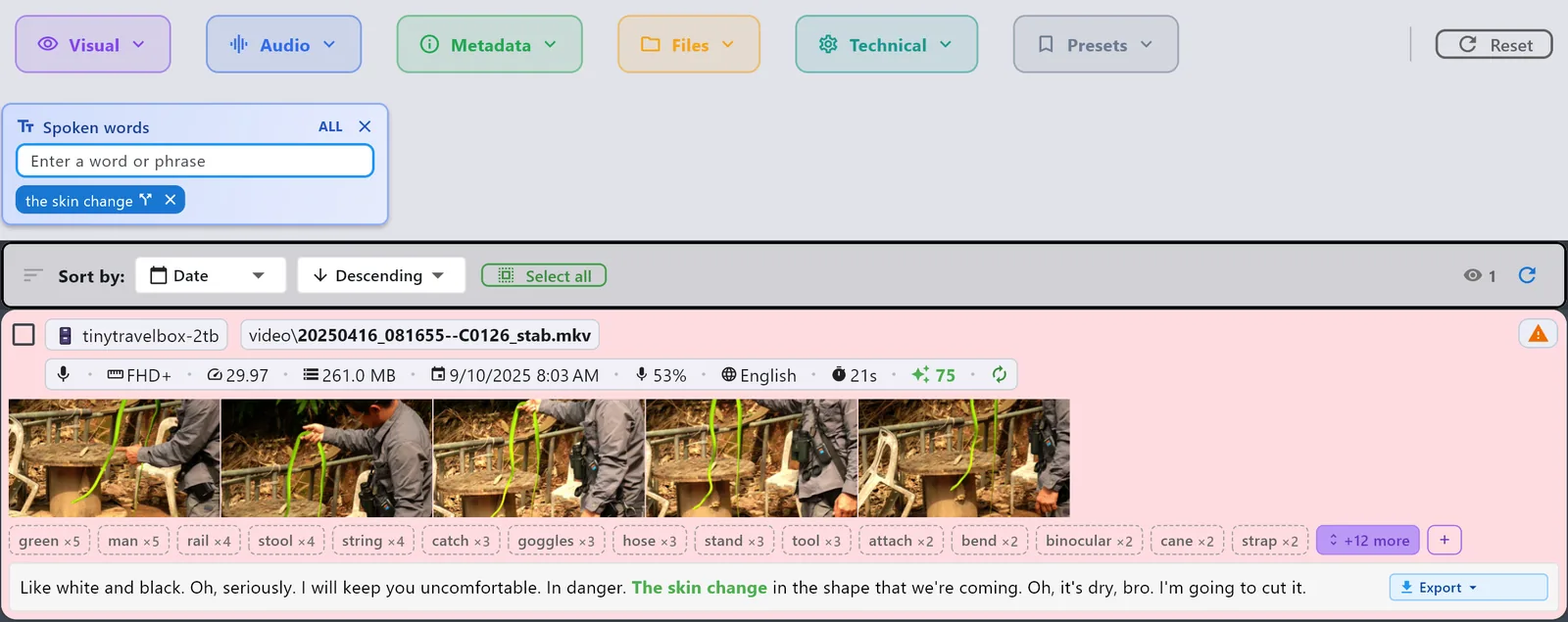
El filtro Palabras habladas encuentra ahora frases: una frase solo coincide donde sus palabras se dijeron juntas y en ese orden. También encuentra palabras dentro de oraciones en chino, japonés y tailandés, que se escriben sin espacios entre palabras. Ambas cosas funcionan con las transcripciones que ya tienes, sin volver a transcribir nada.
Las sugerencias completan la palabra que estás escribiendo y muestran cuántos vídeos encuentra cada una, y los resultados resaltan exactamente las palabras encontradas.
Las transcripciones también han mejorado:
- Los tiempos de las palabras coinciden ahora con el audio después de las pausas. ClipCatalog ofrece una vez volver a transcribir los vídeos afectados, y puedes corregir cualquier carpeta más adelante desde la pantalla Directorios. Si exportaste subtítulos antes, vuelve a exportarlos después de la corrección.
- El habla en chino, japonés y tailandés ya no se descarta como ruido, y los subtítulos en estos idiomas se dividen en líneas legibles.
- Los procesadores más antiguos, en los que la transcripción se cerraba de golpe, ahora funcionan.
Tus propias etiquetas
Desde la 0.20.0 puedes añadir y editar etiquetas en cualquier vídeo, de uno en uno o en muchos a la vez. ClipCatalog recuerda las etiquetas que has usado y te las sugiere mientras escribes, y puedes buscar por tus etiquetas igual que por las etiquetas de IA. Para las etiquetas de IA, un ajuste de rigor te permite elegir entre menos coincidencias, pero más seguras, y más coincidencias, y las miniaturas muestran qué etiquetas coincidieron.
Las etiquetas que añadiste y las personas que nombraste también se conservan cuando ClipCatalog vuelve a detectar las caras de un vídeo o reconstruye un vídeo porque sus archivos cambiaron.
Saca más partido a tus resultados
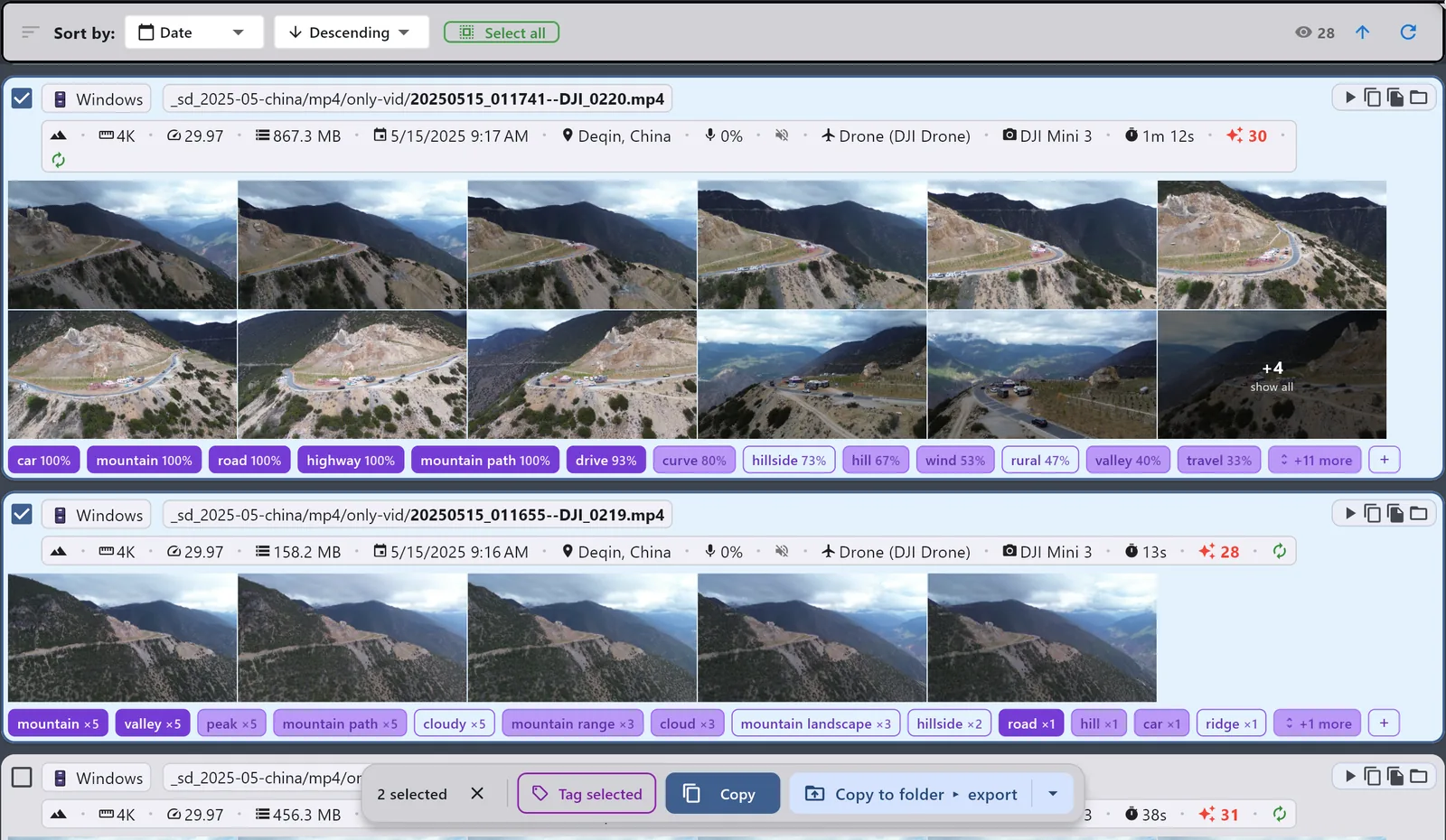
- Copiar a carpeta copia cualquier conjunto de resultados a la carpeta que elijas, con el progreso a la vista y la opción de cancelar.
- Seleccionar es más fácil: cada resultado tiene una casilla, Mayús+clic selecciona un rango, Ctrl+A selecciona los resultados cargados, y «Copiar», «Copiar a carpeta» y arrastrar actúan sobre toda la selección.
- Filtra por carpeta desde cualquier resultado: haz clic en el nombre de una carpeta de su ruta para limitar los resultados a esa carpeta, y vuelve a hacer clic para quitar el filtro.
Primeros pasos y estar al día
- El primer inicio arranca solo. Mientras ClipCatalog descarga sus componentes de IA, ya puedes elegir los directorios que contienen tus vídeos. Empieza con ellos en cuanto termina la descarga, y un aviso te indica cuándo tus primeros vídeos están listos en Buscar.
- Añade varios directorios a la vez: selecciónalos juntos después de hacer clic en Agregar directorio, o arrástralos a la pantalla Directorios.
- El escaneo automático da a cada directorio su propia programación, para que el material nuevo se indexe sin que tengas que acordarte de sincronizar. Funciona mientras ClipCatalog está abierto.
- Unidades de red: la sincronización lee muchos menos datos, porque leer los datos de la cámara ya no carga completos los vídeos cortos.
- Pantallas de alta resolución: ClipCatalog se ve ahora nítido en ellas y se adapta a un tamaño de texto de Windows más grande.
Un catálogo más seguro
Tu catálogo guarda todo lo que ClipCatalog ha averiguado sobre tus vídeos, además de los nombres y las etiquetas que añadiste. Desde la 0.20.0 puedes exportar la clave de la base de datos, hacer una copia de seguridad cuando quieras y recuperar la base de datos si se daña, y ClipCatalog hace una copia de seguridad antes de cada actualización de la base de datos. Desde la 0.23.0, las copias de seguridad automáticas se ponen al día poco después de iniciar ClipCatalog cuando la última es demasiado antigua, y restaurar una copia muestra primero su fecha y lo que se perderá.
Consigue la actualización
Si tienes ClipCatalog instalado, la propia app te ofrece la actualización. Si vienes de una versión más antigua, descarga una vez nuevos modelos de IA y herramientas, y una pantalla de bienvenida muestra lo que volverá a procesar. Si aún no lo tienes, descarga la última versión. La prueba gratuita no caduca nunca e incluye todas las funciones para tus primeros vídeos, así que puedes probar todo esto primero con tu propio material. Sus límites están en la página de precios.
La próxima entrada llegará con la 0.24.0. El feed RSS es la forma más fácil de no perdértela.