
Organiza y busca material de vídeo en discos duros externos, incluso cuando estén desconectados.
Si tu material audiovisual reside en una serie rotativa de SSD externos, HDD, tarjetas SD y unidades de almacenamiento de proyectos, lo que realmente te lleva tiempo no es la edición, sino recordar dónde está cada clip. No es que seas desorganizado, es que no puedes buscar lo que no está conectado.
ClipCatalog es un organizador de vídeos para discos duros externos que cataloga tus grabaciones una sola vez y luego te permite buscar, filtrar y seleccionar elementos del catálogo sin necesidad de conectar los discos. Solo tienes que volver a conectarlos cuando necesites el archivo original.
¿Buscas un recorrido paso a paso? Consulta cómo organizar el material en discos y NAS →
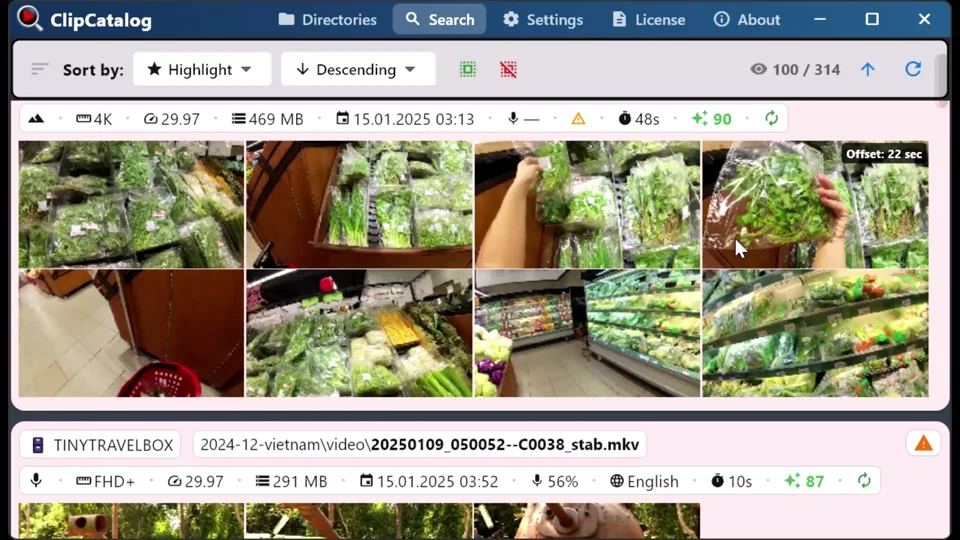
ClipCatalog recuerda lo que hay en cada unidad para que puedas buscar y seleccionar clips incluso cuando la unidad está en un cajón, y luego volver a conectarla cuando llegue el momento de extraer los archivos.
Mantén una vista coherente y fácil de buscar en varios volúmenes, en lugar de tener que lidiar con carpetas anidadas, nombres incoherentes y adivinar qué unidad contiene qué sesión fotográfica.
Tu catálogo permanece en tu PC. ClipCatalog está diseñado para funcionar con tu configuración de almacenamiento, sin necesidad de subir archivos a la nube, lo cual es importante cuando las unidades contienen trabajos de clientes, proyectos sin publicar o material personal.
Cómo funciona la catalogación de unidades sin conexión
La idea es sencilla: escanear una vez, buscar más tarde, incluso cuando la unidad no está conectada. ClipCatalog crea un catálogo local de tus carpetas y tú buscas en el catálogo en lugar de en la propia unidad.
Conecta una unidad externa, SSD o tarjeta SD y apunta ClipCatalog a las carpetas donde se encuentra tu material. No es necesario reorganizar nada, la estructura de carpetas existente se mantiene tal cual.
ClipCatalog indexa tus clips y almacena nombres de archivo, rutas, metadatos y miniaturas en un catálogo local. El primer escaneo de un archivo grande puede tardar un tiempo, dependiendo de la cantidad de material y la velocidad del disco, pero después podrás realizar búsquedas en un índice local rápido.
Una vez catalogado, el material grabado en esa unidad se puede buscar desde tu catálogo, independientemente de si la unidad está conectada o no. Cuando necesites el archivo original, vuelve a conectar la unidad y ClipCatalog lo detectará.
Nombres de archivo, rutas, metadatos técnicos y miniaturas: contexto suficiente para reconocer el clip correcto incluso cuando el archivo original no está disponible en ese momento. Cuando las funciones de IA están activadas, el catálogo también incluye etiquetas de IA y transcripciones en las que puedes buscar, para que encuentres clips por lo que aparece en la toma o por lo que se dijo en todas las unidades que hayas catalogado.
Flujos de trabajo del mundo real
La verdadera ventaja de un organizador de vídeos para discos duros externos no es la «gestión del almacenamiento», sino la inercia. Como el etiquetado automático de vídeo solo se ejecuta una vez, al indexar, puedes seguir buscando, filtrando y tomando decisiones aunque tengas el disco desconectado.
Encontrar a una persona en archivos y discos de archivo →Estás trabajando con tu portátil lejos de tu escritorio. Recuerdas un momento de una sesión fotográfica antigua y quieres confirmar que ya tienes la foto. Con un catálogo sin conexión, puedes encontrarla ahora y coger el disco duro más tarde.
Estás en medio de la edición y necesitas un corte del año pasado. En lugar de adivinar en qué unidad de archivo se encuentra, busca como siempre lo haces, comprueba en qué volumen se encuentra y saca exactamente esa unidad de la estantería.
Aunque hoy no seas tú quien tenga el disco duro, puedes buscar, identificar los clips exactos y decirle a un compañero de equipo «estos clips están en el disco duro del archivo», en lugar de «por favor, comprueba la carpeta 2022».
El valor no es solo «encontrar», sino también no interrumpir tu flujo de trabajo. Puedes seguir tomando decisiones y confirmando la cobertura mientras estás lejos del almacenamiento, y luego volver a conectarte cuando sea necesario.
Hace años copiaste tus tarjetas en carpetas fechadas y olvidaste dónde está cada cosa. Cataloga esas carpetas y se convertirán en parte de tu biblioteca de vídeos con función de búsqueda, sin necesidad de abrir cada unidad y adivinar por los nombres de las carpetas.
Qué esperar
Las unidades externas pueden mostrarse de forma diferente con el tiempo: nuevo punto de montaje, letra de unidad diferente. ClipCatalog identifica los volúmenes mediante identificadores estables y almacena rutas relativas al volumen, para que tu biblioteca no se vea afectada cuando cambien las rutas.
La navegación y la búsqueda en el catálogo funcionan cuando las unidades están desconectadas. Para abrir o copiar el archivo original es necesario volver a conectar la unidad. Esto parece obvio, pero vale la pena dejarlo claro.
ClipCatalog no reorganiza, mueve ni renombra tus archivos. Solo tienes que indicarle las carpetas donde ya se encuentran tus grabaciones. El objetivo es crear un catálogo en el que se puedan realizar búsquedas, no un nuevo esquema de almacenamiento.
Un catálogo sin conexión solo está actualizado hasta su última sincronización. Si añades nuevo material a una unidad externa, vuelve a escanear esa carpeta cuando la unidad se vuelva a conectar y el catálogo se actualizará.
La primera vez que indexas un archivo grande, puede tardar un tiempo dependiendo de la cantidad de material y la velocidad de la unidad. Una vez catalogado, puedes realizar búsquedas rápidas en tu índice local en lugar de navegar por las carpetas.
Añade carpetas desde recursos NAS y unidades de red — vía rutas UNC (\\servidor\recurso) en Windows o por letra de unidad de red asignada. El camino principal es SMB/CIFS, que Windows monta de forma nativa; otros protocolos (NFS, AFP, WebDAV, SSHFS) funcionan si un cliente externo de Windows los expone como letra de unidad. Los volúmenes de red reciben un icono dedicado, mensajes de desconexión específicos para NAS y una detección asíncrona independiente que nunca retrasa la detección de tus discos locales ni USB.
Con el paso de los años, los nombres de las carpetas cambian («final_final2»), los proyectos se duplican y los volcados de la tarjeta SD son inconsistentes. Un archivo de vídeo con función de búsqueda te ofrece una visión coherente de todo lo que has indexado, independientemente de lo perfectas que sean las carpetas.
Cuando una carpeta rastreada se mueve o se renombra, ClipCatalog puede detectar automáticamente su nueva ubicación y ofrecerte actualizar la referencia del catálogo, sin perder tu índice ni tener que volver a procesarla. Las miniaturas, las etiquetas de IA y las transcripciones se conservan en la nueva ubicación.
Preguntas frecuentes
Sí. ClipCatalog crea un catálogo local a partir de tus carpetas cuando se conecta la unidad. A continuación, se realiza la búsqueda en el catálogo, no en la unidad, por lo que los resultados aparecen incluso cuando la unidad está desconectada.
Aún puede ver los metadatos y las miniaturas en el catálogo. Para abrir o copiar el archivo original, vuelva a conectar la unidad: ClipCatalog lo detectará de nuevo.
No. Debes dirigir ClipCatalog a las carpetas donde ya se encuentra tu material. El objetivo es buscar y seleccionar, no imponer un nuevo esquema de almacenamiento.
La misma idea: si copiaste tus tarjetas SD en carpetas con fecha y olvidaste dónde está cada cosa, cataloga esas carpetas y podrás buscarlas como cualquier otro volumen.
Sí. Los recursos NAS son ciudadanos de primera — añádelos vía una ruta UNC (\\servidor\recurso) o una letra de unidad de red asignada. Los volúmenes NAS tienen icono de red propio, lógica de reconexión específica y nunca bloquean la detección de tus discos locales si el NAS está lento o desconectado.
ClipCatalog identifica los volúmenes mediante identificadores estables y almacena rutas relativas al volumen, por lo que su biblioteca no se ve afectada cuando cambia la letra de una unidad o se mueve un punto de montaje.
Un catálogo sin conexión solo está actualizado hasta su última sincronización. Cuando conectes la unidad y añadas nuevo material, vuelve a escanear esa carpeta y el catálogo se actualizará.
No. Tu catálogo permanece en tu PC. ClipCatalog prioriza lo local y no sube tus vídeos ni los datos de tu catálogo a un servicio en la nube.
Juntos somos aún más poderosos
Una vez que dispones de un catálogo apto para el uso sin conexión, resulta mucho más fácil utilizar funciones de búsqueda como las etiquetas de IA o las transcripciones para localizar clips en todo tu archivo, y no solo en la unidad que esté conectada en ese momento.
Busca por lo que aparece en la foto —«playa», «entrevista», «coche»— en todas las unidades que hayas catalogado.
Busca clips por lo que se dijo, incluso si la unidad con esa entrevista está guardada en un estante.
Encuentre todas las apariciones de una persona en años de grabaciones y múltiples unidades de archivo.
Aplica filtros de fecha, carpeta, resolución, velocidad de fotogramas y duración para reducir rápidamente archivos grandes.
Comparativas relevantes
Si estás evaluando este flujo de trabajo frente a otras herramientas, empieza por estas comparativas lado a lado.
Lo mejor para
- Cineastas y editores con una estantería llena de discos duros de archivo y material filmado que ocupa terabytes.
- YouTubers y vloggers que reutilizan material de archivo en diferentes proyectos y días de rodaje.
- Archiveros familiares y de viajes con años de material disperso en discos duros y tarjetas SD.
- Equipos pequeños que necesitan tener una idea clara de «qué hay en cada unidad» sin tener que conectarlo todo.
- Cualquiera que tenga copias antiguas de tarjetas SD guardadas en carpetas con fechas y no tenga ni idea de dónde está cada cosa.
Pruébalo con una sola unidad.
La mejor manera de comprobar si esto funciona en tu configuración: cataloga una sola unidad externa o una tarjeta SD, desconéctala e intenta buscar clips que sabes que están ahí.
Prueba ClipCatalog gratis: hasta 500 vídeos.
No es necesario crear una cuenta. Las imágenes permanecen en tu ordenador.
Condiciones de licencia y disponibilidad de instaladores