
Análisis de vídeo acelerado por GPU: indexa tu biblioteca más rápido
Indexar cientos de clips —miniaturas, etiquetas de IA, transcripciones y datos faciales— lleva tiempo. ClipCatalog descarga el trabajo pesado en tu GPU para que puedas buscar antes en tu biblioteca y recurre automáticamente a la CPU cuando la GPU no está disponible. Disponible en Windows 10 y 11.
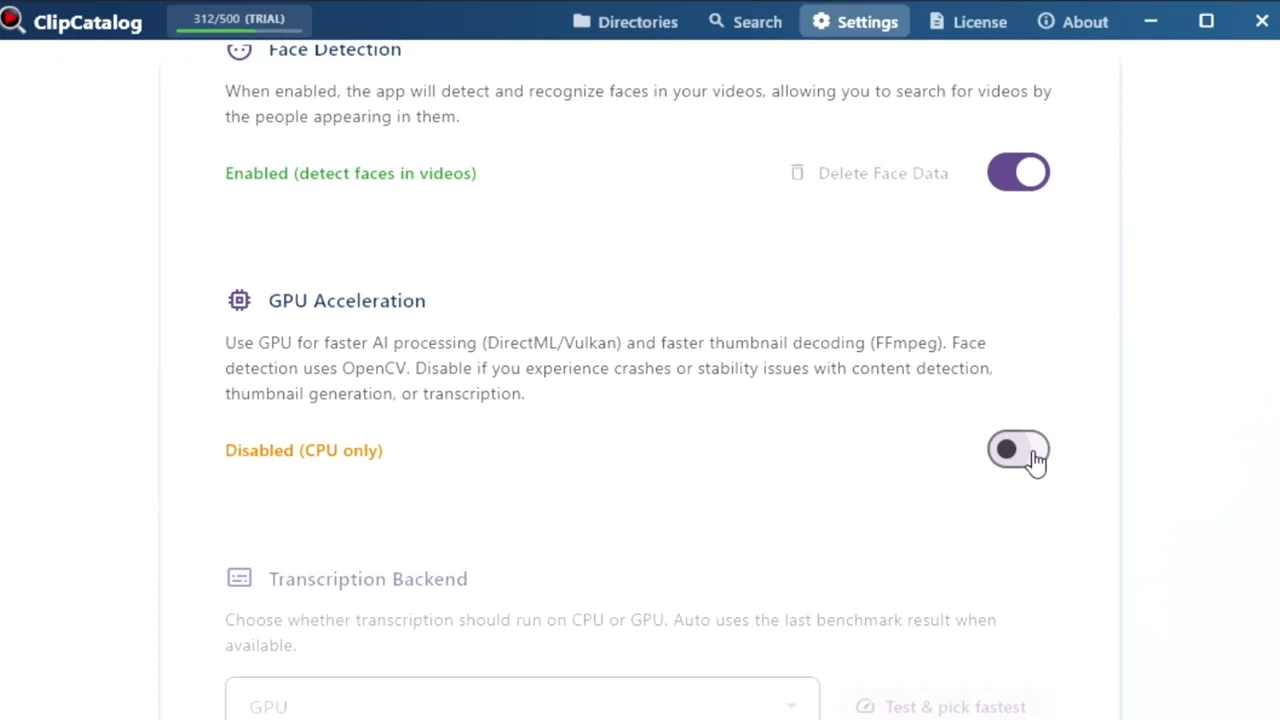
Configuración de aceleración de ClipCatalog y GPU en Windows y cola de procesamiento.
La aceleración por GPU reduce el tiempo de procesamiento inicial, especialmente al generar a la vez etiquetas de IA, transcripciones y datos faciales. Empieza a buscar antes.
¿No tienes un GPU específico? No hay problema. ClipCatalog detecta tu hardware y vuelve automáticamente a CPU, sin fallos, sin configuraciones y sin pérdida de trabajo.
El procesamiento está diseñado para bibliotecas de gran tamaño. Pausa y reanuda la indexación en cualquier momento sin perder el progreso, ideal para archivos de terabytes.
Cómo funciona la aceleración GPU en ClipCatalog
ClipCatalog utiliza dos backends GPU para diferentes tareas, cada uno diseñado para funcionar con todas las marcas GPU en Windows, con un respaldo automático a CPU cuando es necesario.
El etiquetado con IA mediante el modelo RAM++ se ejecuta a través de DirectML, una API de bajo nivel de Windows que funciona con GPU NVIDIA, AMD e Intel compatibles con DirectX 12.
La transcripción de voz a texto (whisper.cpp) utiliza Vulkan para la aceleración de GPU. Vulkan es un estándar multiplataforma compatible con la mayoría de los GPU modernos.
El canal opcional de rostros acelera los embeddings SFace con DirectML cuando está disponible, lo que agiliza el análisis facial en sistemas compatibles.
Benchmark integrado: encuentra el backend más rápido para tu hardware.
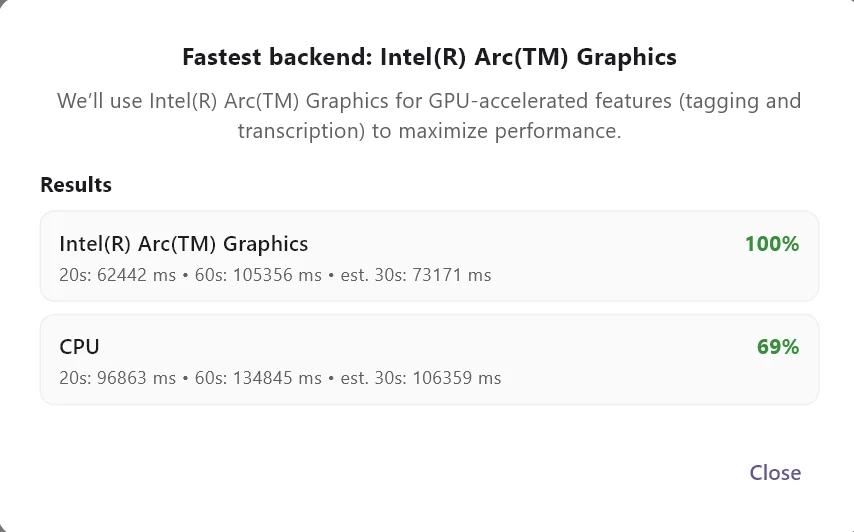
¿No estás seguro de si la aceleración GPU te ayuda en tu configuración? ClipCatalog incluye una prueba de rendimiento de transcripción con un solo clic que evalúa CPU y GPU en la misma muestra de audio, informa de la velocidad de cada uno y selecciona automáticamente el ganador.
La prueba de rendimiento ejecuta una breve muestra de transcripción tanto en CPU como en GPU, mide la velocidad de procesamiento de cada uno y elige al ganador. Tarda menos de un minuto y el resultado se almacena en caché de forma permanente, por lo que solo es necesario ejecutarla una vez.
Elige una vez un dispositivo de IA principal y ClipCatalog lo usará para todas las etapas. ¿Necesitas más control? Despliega las opciones avanzadas para asignar el etiquetado con IA, la detección facial o la transcripción a distintas GPU, algo útil en sistemas mixtos en los que cada etapa funciona mejor con un backend distinto.
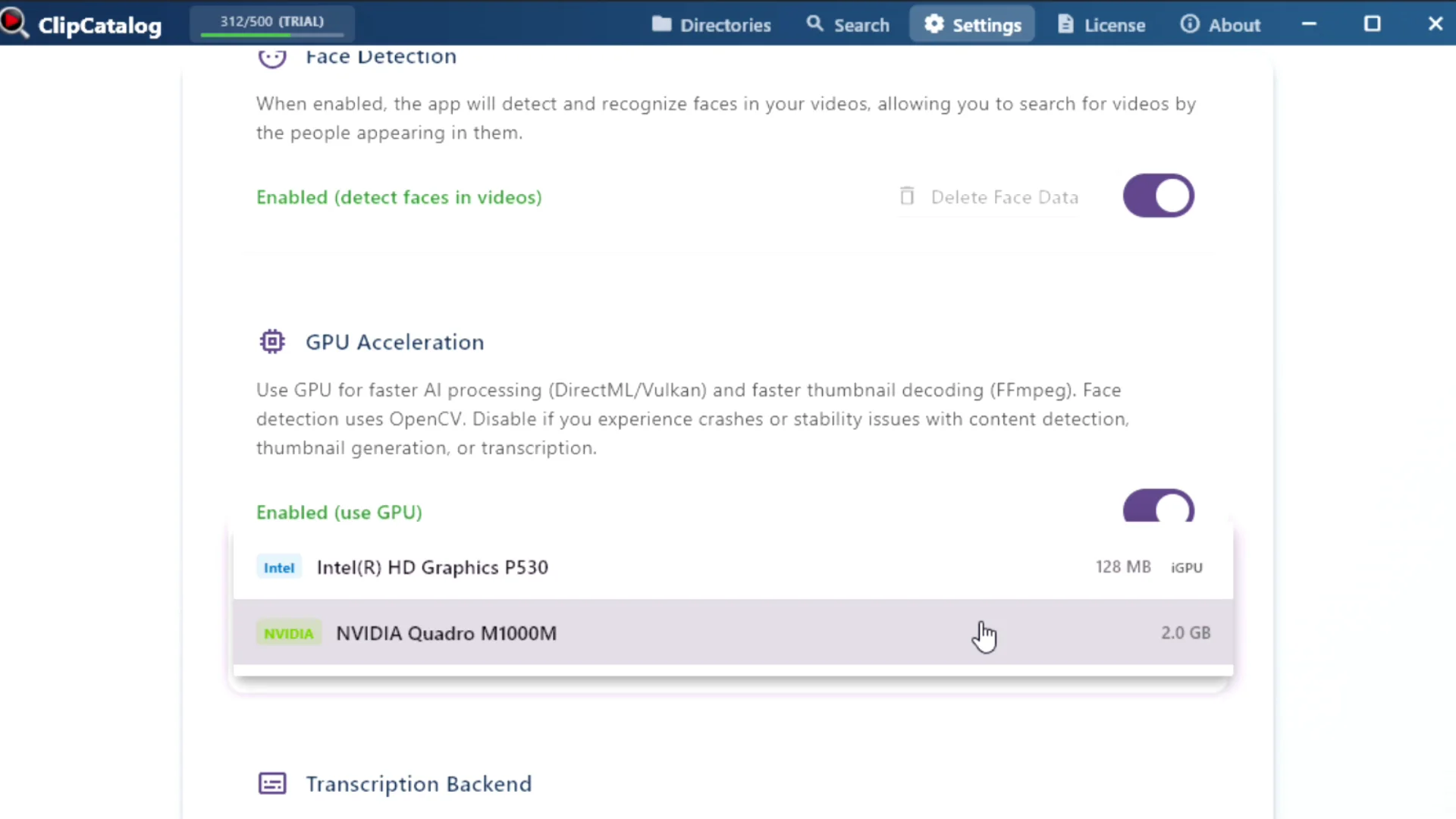
Elija qué GPU desea utilizar.
Si tu sistema tiene más de una GPU —una configuración habitual con una tarjeta dedicada y otra integrada—, ClipCatalog te permite elegir un dispositivo de IA principal en Ajustes y, si quieres, configurar cada etapa por separado (etiquetado con IA, detección facial y transcripción).
Véase NVIDIA, AMD o Intel de un vistazo.
Conoce la memoria de tu GPU antes de empezar.
GPUs integrados claramente marcados
Tu preferencia GPU se mantiene tras los reinicios.
Cuando la aceleración GPU marca la mayor diferencia
El paso inicial del procesamiento (generar etiquetas, transcripciones y datos faciales para cada clip) es el paso que más GPU requiere. Una vez indexada la biblioteca, la búsqueda es instantánea, independientemente del GPU. Considérelo una inversión única.
Importa el material grabado durante todo un día y deja que GPU lo procese mientras tú trabajas en otra cosa. Para YouTubers y vloggers, esto significa que el material estará listo para buscar cuando tú estés listo para editarlo.
Los cineastas y editores con años de material acumulado pueden procesar su archivo por etapas. En combinación con la función de pausar y reanudar, la aceleración GPU hace que la indexación de grandes bibliotecas sea práctica en lugar de llevar toda la noche.
Cuando activas a la vez el etiquetado con IA, la transcripción y el reconocimiento facial, cada etapa del proceso se beneficia de la aceleración por GPU, de modo que el ahorro total de tiempo se acumula.
Qué esperar
La aceleración de GPU no cambia la calidad de las etiquetas, las transcripciones ni la detección de rostros. Los modelos de IA producen resultados idénticos tanto si se ejecutan en GPU como en CPU; la única diferencia es la rapidez con la que terminan.
La aceleración GPU significa que tu propia tarjeta gráfica hace el trabajo, directamente en tu escritorio. Tu material nunca se sube a un servicio en la nube. Más información sobre la privacidad local primero →
Si su GPU se queda sin memoria, encuentra un error en el controlador o no es compatible, ClipCatalog recurre a CPU para esa tarea y continúa con el procesamiento. Sin fallos, sin pérdida de progreso, sin intervención manual.
La aceleración de GPU funciona independientemente de dónde se almacenen tus grabaciones: unidades internas, SSD externas o volúmenes de archivo. Más información sobre la compatibilidad con unidades externas →
Compatibilidad de hardware
La aceleración GPU de ClipCatalog está diseñada para funcionar en cualquier hardware, sin dependencia de ningún proveedor.
| Característica | GPU backend | Requisito |
|---|---|---|
| Etiquetado con IA (RAM++) | DirectML | GPU compatible con DirectX 12 |
| Transcripción (whisper.cpp) | Vulkan | GPU compatible con Vulkan + controladores |
| Embeddings de rostro (SFace) | DirectML | GPU con DirectX 12 (opcional) |
| Todas las funciones — alternativa a CPU | None | Cualquier PC Windows 10/11 |
La mayoría de los GPU de los últimos años son compatibles con los tres backends. Si tus controladores están desactualizados o son incompatibles, ClipCatalog recurre a CPU sin bloquearse.
Preguntas frecuentes
No. La aceleración GPU es opcional. ClipCatalog detecta tu hardware y recurre a CPU cuando no hay disponible una GPU compatible. Todo funciona, solo que el procesamiento tarda un poco más en CPU.
El etiquetado con IA utiliza DirectML, que funciona con GPU NVIDIA, AMD e Intel en Windows compatibles con DirectX 12. La transcripción utiliza Vulkan, compatible con la mayoría de las GPU modernas. No necesitas una marca concreta.
No. Los modelos de IA producen los mismos resultados tanto si se ejecutan en GPU como en CPU. La diferencia es puramente de velocidad.
Depende de tu hardware. ClipCatalog incluye una prueba de rendimiento integrada que evalúa ambos backends en tu sistema específico. Los GPU dedicados suelen procesar mucho más rápido, pero la prueba de rendimiento te da una respuesta concreta para tu configuración.
No. Todo el procesamiento se realiza localmente en tu equipo. La aceleración GPU significa que tu propia tarjeta gráfica hace el trabajo, sin necesidad de subir nada a ningún sitio.
ClipCatalog vuelve automáticamente a CPU. No se produce ningún fallo ni se pierde el progreso: se registra el cambio y se continúa.
Sí. Ajustes muestra un menú desplegable para el dispositivo de IA principal y, en «Avanzado», opciones por etapa para el etiquetado con IA, la detección facial y la transcripción. Tus selecciones se conservan al reiniciar.
Los GPU integrados pueden proporcionar cierta aceleración, pero los GPU dedicados son más rápidos. El modo automático de ClipCatalog utiliza resultados de pruebas de rendimiento y heurística para seleccionar la mejor opción para su sistema.
Acelera todo en ClipCatalog
La aceleración de GPU no es una característica independiente, sino que agiliza los procesos de IA que impulsan el resto de ClipCatalog.
Busca clips por lo que aparece en pantalla: las etiquetas se generan más rápido con la aceleración DirectML GPU.
Encuentre clips por lo que se dijo: la transcripción acelerada Vulkan le permite llegar más rápido.
Encuentra todas las apariciones de una persona: el análisis facial se beneficia de la aceleración GPU con DirectML.
Potentes filtros para etiquetas, transcripciones, rostros y metadatos, todos ellos impulsados por una indexación rápida.
Lo mejor para
- YouTubers y vloggers que desean poder buscar rápidamente el material importado.
- Cineastas y editores indexando terabytes de material de archivo.
- Archiveros familiares y de viajes procesando años de vídeos personales.
- Cualquier persona con un GPU capaz que desee llegar a ser «buscable» lo más rápido posible.
Prueba tú mismo el benchmark.
La mejor manera de comprobar si la aceleración GPU es útil en tu configuración: instala ClipCatalog, abre Configuración y ejecuta la prueba de rendimiento de transcripción integrada. En unos minutos obtendrás resultados concretos.
Comprensión del análisis de vídeo acelerado por GPU
Ya sea que estés evaluando los requisitos de GPU, comparando backends o preguntándote si tu hardware es lo suficientemente rápido, esto es lo que importa para la indexación de vídeo local con IA.
Los modelos de IA como RAM++ (etiquetado con IA) y whisper.cpp (transcripción) realizan miles de operaciones matriciales en paralelo por fotograma o fragmento de audio. Las GPU están diseñadas precisamente para este tipo de trabajo, con miles de núcleos procesando en paralelo, por lo que pueden ser mucho más rápidas que las CPU para estas tareas.
Muchas herramientas aceleradas por GPU te encierran en una pila de GPU de un solo fabricante, dejando fuera a quienes usan otras marcas. ClipCatalog utiliza en su lugar DirectML y Vulkan — estándares multifabricante que funcionan con cualquier GPU moderno en Windows. Sin SDK específicos de proveedor que instalar.
Las GPU integradas (como Intel Iris o AMD Radeon integradas) comparten la memoria del sistema y tienen menos núcleos que las tarjetas dedicadas. Aún así, pueden proporcionar cierta aceleración, pero las GPU dedicadas siempre serán más rápidas. El modo automático de ClipCatalog detecta los sistemas que solo tienen iGPU y ajusta su recomendación en consecuencia.
La aceleración de GPU depende de que los controladores estén actualizados. Si tus controladores están desactualizados o GPU no es compatible con la versión de API requerida, ClipCatalog no se bloquea, sino que registra el problema y continúa en CPU. Puedes comprobar el estado de GPU en Configuración en cualquier momento.
Comparativas relevantes
Si estás evaluando este flujo de trabajo frente a otras herramientas, empieza por estas comparativas lado a lado.
Prueba ClipCatalog gratis: hasta 500 vídeos.
No es necesario crear una cuenta. Las imágenes permanecen en tu ordenador.
Condiciones de licencia y disponibilidad de instaladores