
Búsqueda de vídeos en carpetas locales: diseñada para bibliotecas de material audiovisual real.
Selecciona cualquier carpeta de tu PC o unidad externa con ClipCatalog. La aplicación crea localmente un catálogo rápido en el que puedes buscar para encontrar clips por lo que aparece en la toma (etiquetas de IA), lo que se dijo (transcripciones), quién aparece (reconocimiento facial opcional) y los metadatos de producción habituales. Sin subir nada a la nube. Sin etiquetado manual. Solo busca y encuentra.
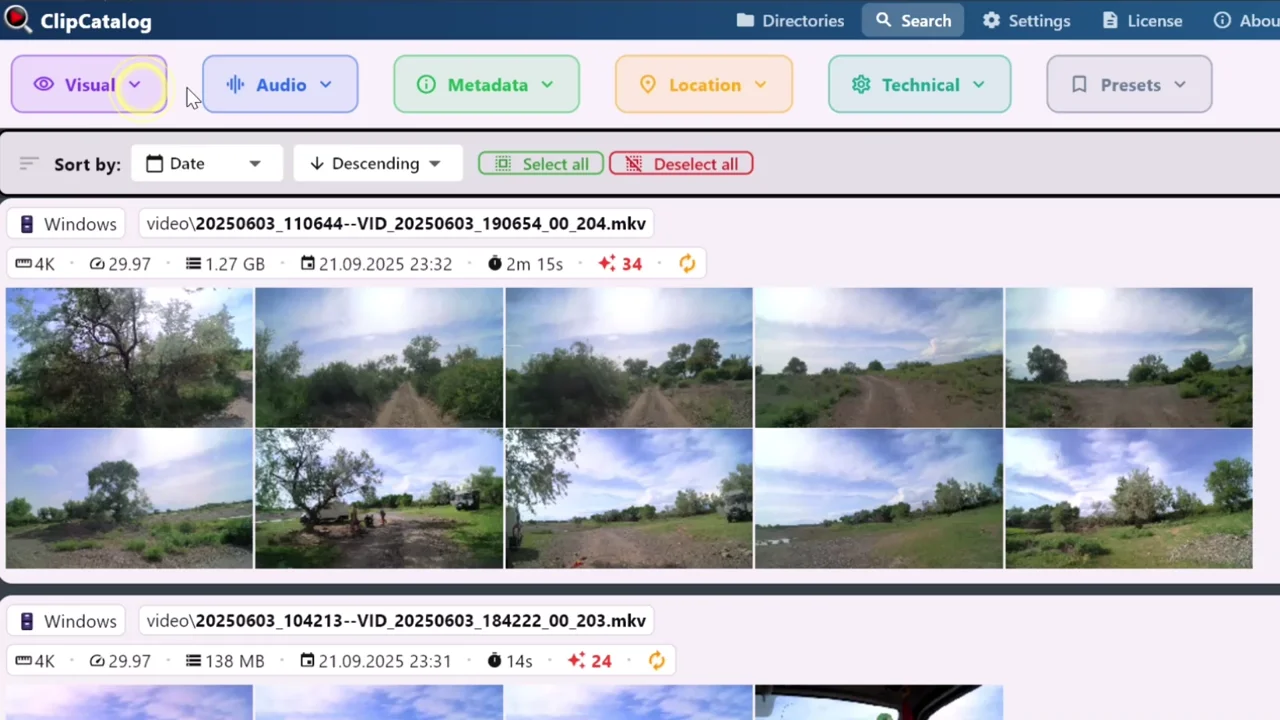
Deja de adivinar qué clip es GH010234.MP4. Busca por lo que aparece en pantalla, lo que se dice o quién aparece: ClipCatalog permite buscar tus grabaciones por significado.
El procesamiento se realiza una vez por clip. Después, las búsquedas parecen instantáneas porque los resultados provienen de tu biblioteca local, en lugar de volver a escanear los archivos cada vez.
Los archivos de vídeo son enormes y personales. ClipCatalog procesa todo en tu ordenador, por lo que tus grabaciones nunca se suben a un servicio en la nube solo para que puedan buscarse.
Tres formas de buscar en tu material grabado
La mayoría de las herramientas de búsqueda de vídeos solo funcionan con nombres de archivos y fechas. ClipCatalog va mucho más allá: entiende lo que aparece en pantalla, lo que se dice y quién aparece, para que puedas buscar tal y como lo recuerdas.
Buscar por lo que aparece en pantalla
La IA de ClipCatalog ve todos los clips y añade etiquetas de IA para escenas, objetos y acciones: coches, playas, entrevistas, celebraciones y mucho más. Escribe lo que buscas y aparecerán al instante los clips coincidentes. No es necesario etiquetarlos manualmente.
Tanto si eres un vlogger que busca entre grabaciones antiguas el plano perfecto de una puesta de sol como un cineasta que revisa material en bruto en busca de un primer plano de una entrevista, las etiquetas de IA eliminan las conjeturas al explorar carpetas.
Más información sobre las etiquetas de IA →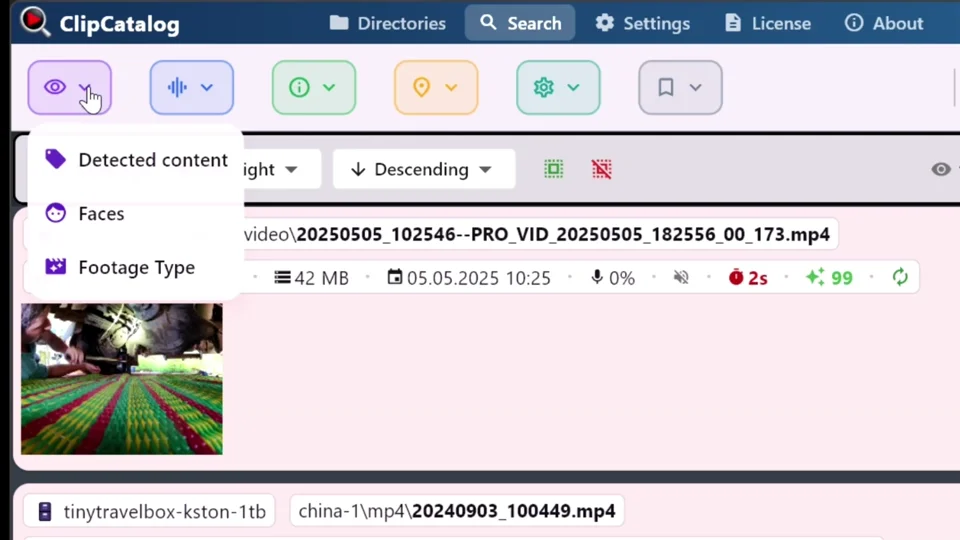
Buscar por lo que se dijo
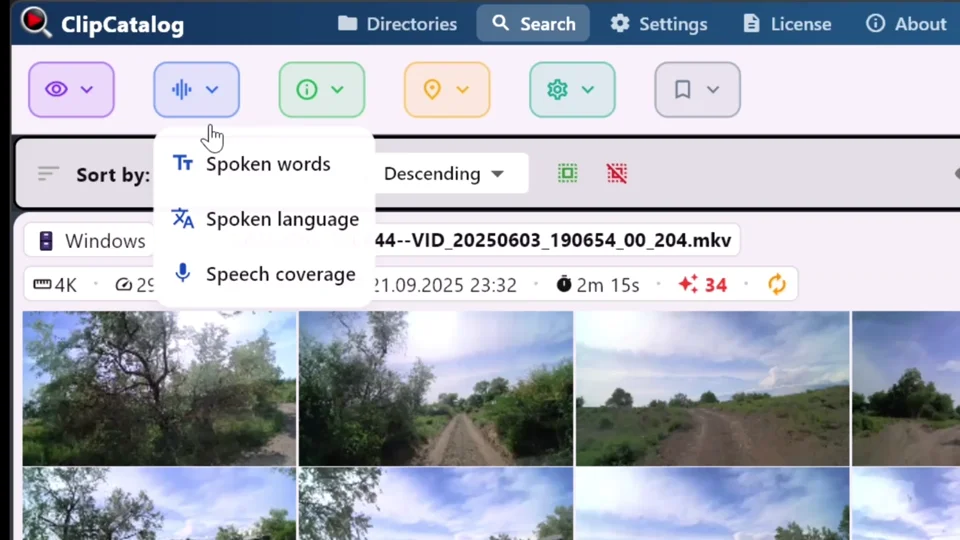
Cada palabra pronunciada en tu material grabado se puede buscar. ClipCatalog transcribe el audio localmente utilizando tecnología de reconocimiento de voz de última generación, por lo que puedes escribir una palabra y saltar directamente al momento deseado, lo que resulta perfecto para extraer fragmentos de audio, citas de entrevistas o tomas de voz en off.
Piensa en ello como Ctrl+F para todos los vídeos que hayas grabado. En lugar de revisar horas de metraje, buscas la palabra y ClipCatalog te muestra exactamente qué clips la contienen.
Más información sobre la búsqueda en transcripciones →Buscar por quién aparece
El reconocimiento facial agrupa automáticamente las apariciones en toda tu biblioteca. ¿Necesitas todos los clips en los que aparece un invitado, colaborador o familiar? Selecciona su rostro y obtén todos los vídeos coincidentes, sin tener que buscar en las líneas de tiempo.
Ideal para vloggers que trabajan con invitados habituales, videógrafos de bodas con grandes eventos o familias que organizan décadas de vídeos domésticos.
Más información sobre el reconocimiento facial →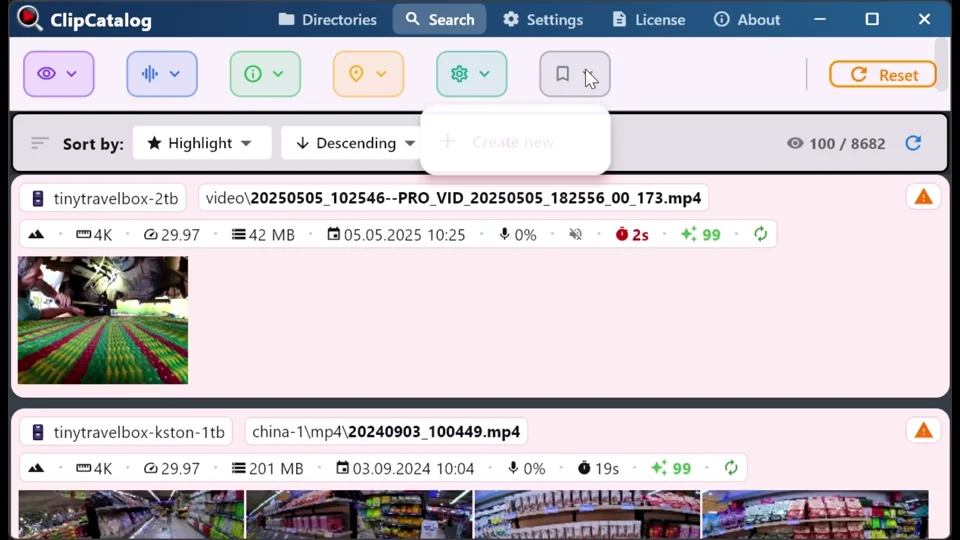
Cómo funciona la búsqueda de vídeos ClipCatalog
ClipCatalog está diseñado para bibliotecas del mundo real: volcados de proyectos, SSD portátiles, carpetas de rollos de cámara y años de material de archivo. Procesa tus clips localmente y almacena todo en una biblioteca rápida y con capacidad de búsqueda, para que la búsqueda sea instantánea más adelante.
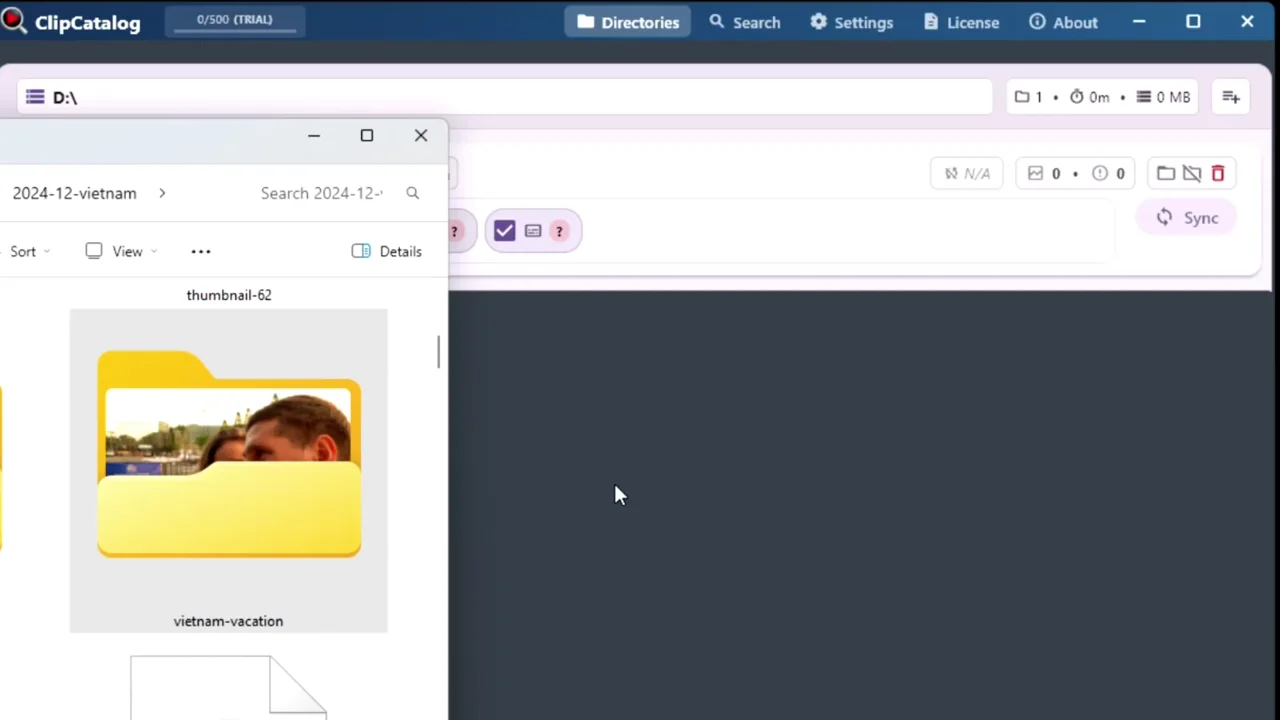
Selecciona cualquier carpeta con ClipCatalog. La aplicación procesa cada clip localmente y genera miniaturas, etiquetas de IA, transcripciones de voz y datos faciales opcionales.
Añade una carpeta o varias. ClipCatalog está diseñado para gestionar archivos grandes y unidades externas que se desconectan.
ClipCatalog genera miniaturas, extrae metadatos, detecta contenido en pantalla, crea transcripciones y (opcionalmente) ejecuta el reconocimiento facial, todo ello en tu PC. La aceleración GPU agiliza el proceso.
Combina filtros, previsualiza resultados y extrae selecciones sin tener que volver a ver horas de material. Guarda ajustes preestablecidos para tus búsquedas habituales en el «buscador de material adicional».
Más que palabras clave: filtros avanzados
Cuando tu biblioteca crece, la «búsqueda» se convierte en una combinación de contenido + contexto. ClipCatalog te permite combinar la búsqueda basada en inteligencia artificial con metadatos de producción prácticos para reducir miles de clips a exactamente lo que necesitas.
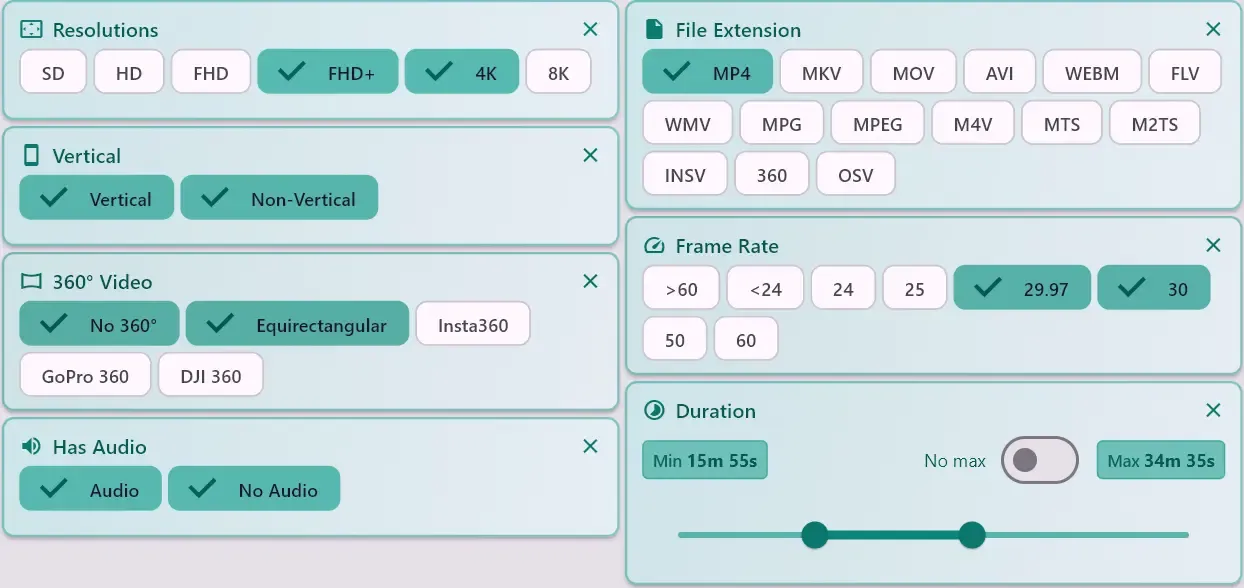
Filtros técnicos
Filtra por fecha de grabación, duración del clip, resolución, velocidad de fotogramas, horizontal frente a vertical, con audio/sin audio, nombre de la cámara y mucho más. Reduce miles de clips hasta encontrar exactamente lo que se ajusta a las especificaciones de tu proyecto.
Tipo de material inteligente
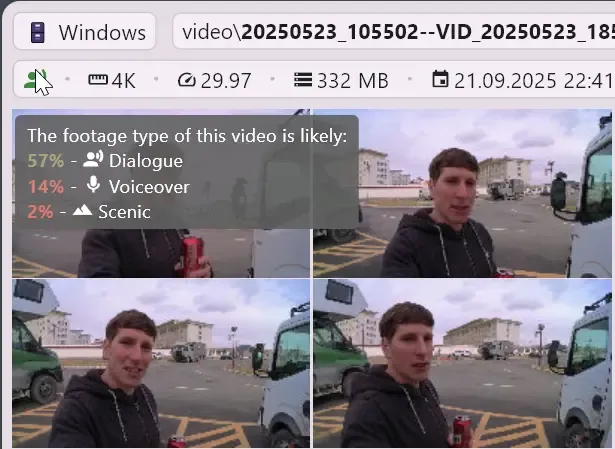
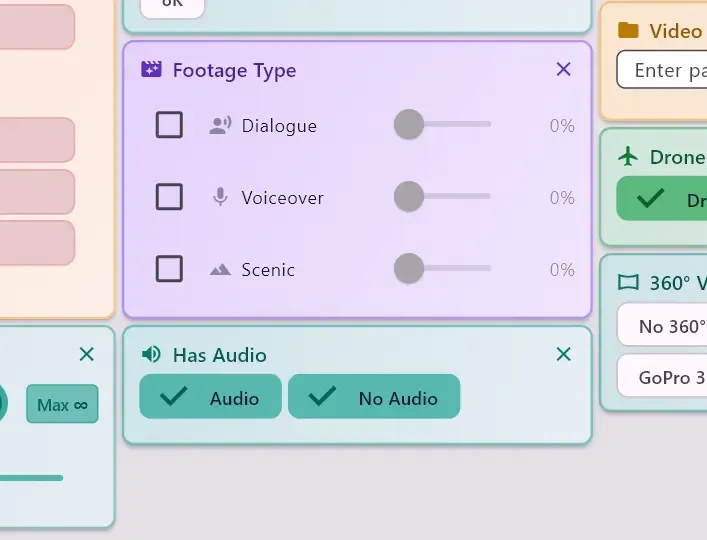
ClipCatalog estima qué parte de cada clip es diálogo, voz en off o contenido escénico a partir de su transcripción, las caras en pantalla y cuánto cambia la imagen. Filtra por tipo de material para encontrar el plano que necesitas, sin etiquetado manual. Un clip recibe su tipo de material una vez procesado por la detección de rostros, el etiquetado con IA y, en los clips con sonido, la transcripción.
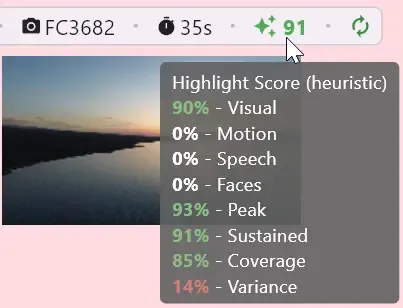
Puntuación destacada
Una heurística inteligente clasifica tus clips según su atractivo, de modo que las imágenes más interesantes aparecen en primer lugar. Dedica menos tiempo a previsualizar y más a editar el material bueno.
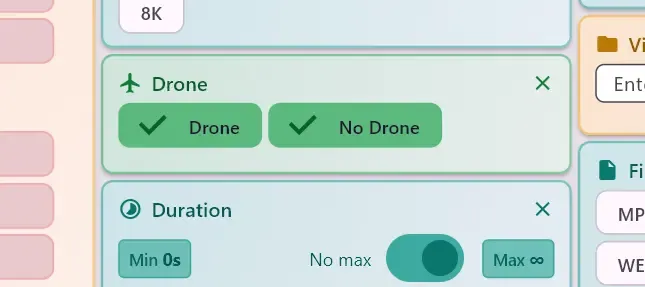
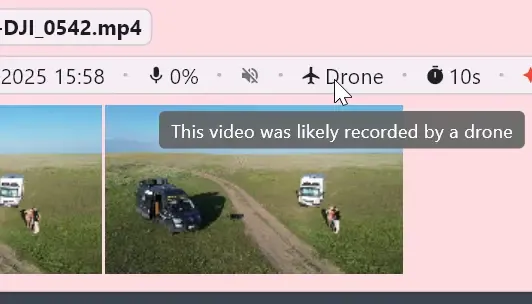
Detección de imágenes tomadas por drones
Muchos drones identifican sus propias grabaciones. ClipCatalog busca en cada clip el modelo del dron y los datos de vuelo escritos en el archivo, y el filtro «Dron» muestra los clips en los que los reconoce. Sin etiquetado manual. ¿Buscas planos con aspecto aéreo de cualquier cámara o clips de dron exportados desde una aplicación de edición? Descríbelos en la búsqueda en lenguaje natural.
Cómo decide cada filtro →Cómo decide cada filtro
La mayoría de los filtros leen datos directamente del archivo de vídeo, como la resolución, la tasa de fotogramas, la duración, la orientación y el audio. Algunos dependen de lo que la cámara o el dron hayan escrito en el archivo, o de una estimación. Esto es lo que leen y lo que no pueden saber.
- Dron
- Lee lo que un dron escribe en sus propios archivos, como el fabricante y el modelo o los datos de vuelo y del estabilizador. La opción «Dron» muestra los clips en los que ClipCatalog reconoce esa información. El filtro nunca examina la imagen, por lo que no incluye planos con aspecto aéreo de otras cámaras, y los clips de dron exportados desde una aplicación de edición suelen perder los metadatos que necesita. Lo que escribe cada modelo de dron varía, así que es posible que algunos modelos no se reconozcan. Para encontrar planos por su aspecto, usa la búsqueda en lenguaje natural.
- Cámaras
- Enumera el modelo de cámara que cada clip indica en sus metadatos, tal como lo escribió el dispositivo. Algunos dispositivos escriben un código técnico en lugar del nombre del producto. Dos cuerpos del mismo modelo comparten un nombre, por lo que el filtro no puede distinguirlos. Las exportaciones de aplicaciones de edición suelen perder el modelo de cámara.
- Video 360°
- Los archivos 360° nativos se reconocen por su tipo: .insv, .360 y .osv. Un clip equirectangular unido se reconoce por sus metadatos 360° o por una combinación de indicios, como una imagen 2:1 y un programa 360° conocido. Una exportación que ha perdido todos estos indicios se trata como un vídeo normal.
- Rango de fechas
- Usa la fecha de grabación que la cámara escribió en el archivo. Los clips exportados o recodificados pueden llevar la fecha de exportación en su lugar, o ninguna fecha; ClipCatalog recurre entonces a otros campos de fecha y, como último recurso, a la fecha de modificación del archivo, que puede ser el día en que se exportó o descargó el clip. Algunas cámaras guardan la hora en UTC sin indicarlo, por lo que sus clips pueden mostrar unas horas de desfase y, cerca de medianoche, el día anterior o el siguiente. El filtro «Rango de fechas» se basa en esa fecha.
- Tipo de material
- Estima qué parte de un clip es diálogo, voz en off o contenido escénico a partir de tres señales: el habla en su transcripción, las caras en pantalla y cuánto cambia la imagen. Es una estimación, no una etiqueta. El filtro requiere que la detección de rostros esté activada, y un clip solo recibe un tipo de material cuando se han procesado sus etiquetas de IA y sus rostros. Los clips con sonido solo lo reciben después de transcribirse, por lo que su carpeta debe tener activada la transcripción; los clips sin pista de audio cuentan como escénicos.
Buscar planos por su aspecto
Los filtros responden según lo que registra el propio archivo. Para encontrar planos por su aspecto, como una vista aérea de una costa o una calle concurrida de noche, descríbelos en la búsqueda en lenguaje natural y combínala con cualquiera de estos filtros.
Compatibilidad con vídeo 360° y cámaras de acción
De forma predeterminada, ClipCatalog indexa y busca tu metraje 360°, no se limita a listarlo. Los archivos nativos de Insta360, GoPro y DJI, además de las exportaciones equirectangulares, pasan por la misma IA que el resto de tu biblioteca, por lo que aparecen en tus búsquedas junto con los clips convencionales.
Con el procesamiento 360° activado —la opción predeterminada—, ClipCatalog extrae vistas planas de cada archivo nativo (.insv de Insta360, .360 de GoPro y .osv de DJI) y de los .mp4 equirectangulares, y luego ejecuta la IA sobre ellas: etiquetas de IA, embeddings semánticos y transcripciones de las palabras habladas. Así, la búsqueda por etiquetas, la búsqueda semántica y la búsqueda en transcripciones funcionan con los clips 360°. ¿Prefieres omitir los formatos nativos más pesados? Desactívalos y los archivos seguirán apareciendo en tu catálogo, pero sin indexar por IA.
Cómo se extraen los puntos de vista 360°
La cobertura depende del formato de origen, y los puntos de vista están siempre anclados en el horizonte, por lo que la acción directamente encima o debajo puede pasarse por alto. No hay garantía de la esfera completa.
- Equirectangular .mp4: tres vistas de 120° sin distorsión en cada punto de muestreo, la cobertura más limpia y completa.
- Insta360 .insv · DJI: se ensamblan a partir de las lentes de doble ojo de pez en dos vistas, frontal y trasera.
- GoPro .360: se muestrean directamente de los dos flujos sin procesar de la cámara, sin reensamblar, por lo que los fotogramas salen más distorsionados: el nivel de menor calidad.
Los archivos nativos se indexan y se pueden buscar de forma predeterminada, sin necesidad de exportar.
Una exportación, lista para editar y buscar
La mayoría de las cámaras 360° incluyen software de escritorio gratuito — Insta360 Studio, GoPro Player, DJI Studio — que une los archivos en bruto de la cámara en un .mp4 equirectangular plano. Ese único máster se abre directamente en Premiere Pro, DaVinci Resolve o Final Cut Pro, donde lo reencuadras en planos normales y exportas, a partir de la misma toma, tanto un montaje horizontal 16:9 como uno vertical 9:16. Además, es el formato que ClipCatalog indexa de forma más completa, así que el máster que creas para editar es el que mejor se busca.
Usa el filtro 360° para mostrar solo metraje inmersivo o excluirlo de los resultados. ClipCatalog cataloga y busca vídeo 360°, pero no incluye un visor ni reencuadre 360° integrado: abre los clips en tu propio reproductor o editor para recorrer la esfera.
Búsquedas reales que utilizan los creadores
Estos son los tipos de consulta que puedes hacer una vez indexada tu biblioteca. Cada uno supondría una laboriosa búsqueda manual sin etiquetas de IA y transcripciones en las que buscar:
- playa
- Encuentra material de archivo que coincida con un recuerdo.
- cumpleaños
- Encuentra rápidamente momentos familiares
- vertical
- Buscar metraje listo para Shorts/Reels
- alex (cara)
- Encuentra todas las apariciones de una persona
- TODO · playa + puesta de sol
- Etiquetas (Todas)
- CUALQUIERA · perro + gato
- Etiquetas (Cualquiera)
- TODO · boda + exterior
- Etiquetas (Todas)
- TODO · lanzamiento + mes
- Transcripción de palabras (Todas)
- CUALQUIERA · Alex + Jamie (cara)
- Caras (Cualquiera)
Desde la búsqueda de vídeos hasta tu línea de tiempo de edición
Encontrar el clip adecuado es solo la mitad del trabajo. ClipCatalog está diseñado para flujos de trabajo de edición, por lo que puedes pasar de los resultados de búsqueda a la línea de tiempo de tu editor de vídeo sin problemas.
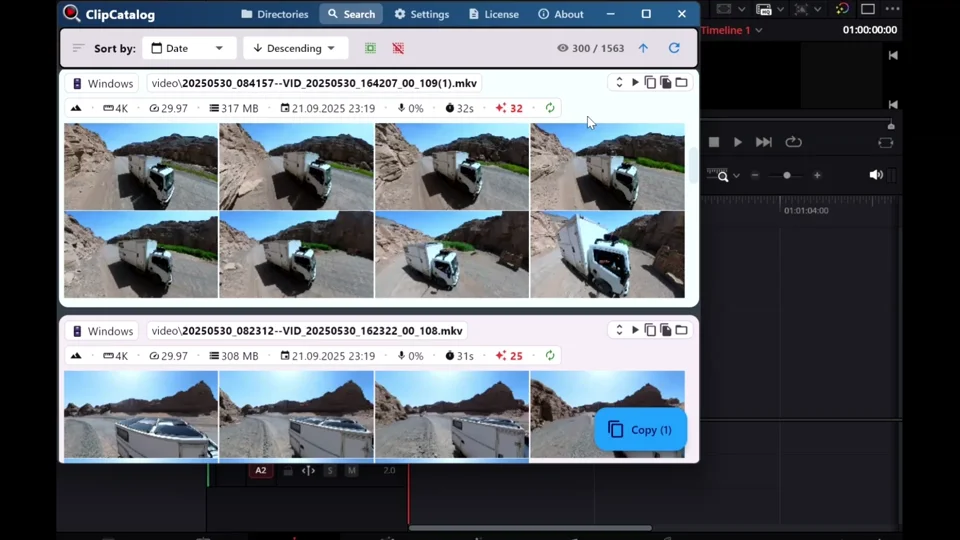
Arrastra y suelta en tu línea de tiempo
Cuando hayas encontrado los clips que necesitas, selecciónalos en ClipCatalog y arrástralos directamente a tu editor de vídeo. Se admite la selección múltiple, por lo que puedes mover lotes completos a la vez. Arrastrar y soltar se ha probado en CapCut, PowerDirector, Kdenlive, Premiere Pro, Vegas y ShotCut. Es probable que muchos otros editores también funcionen bien.
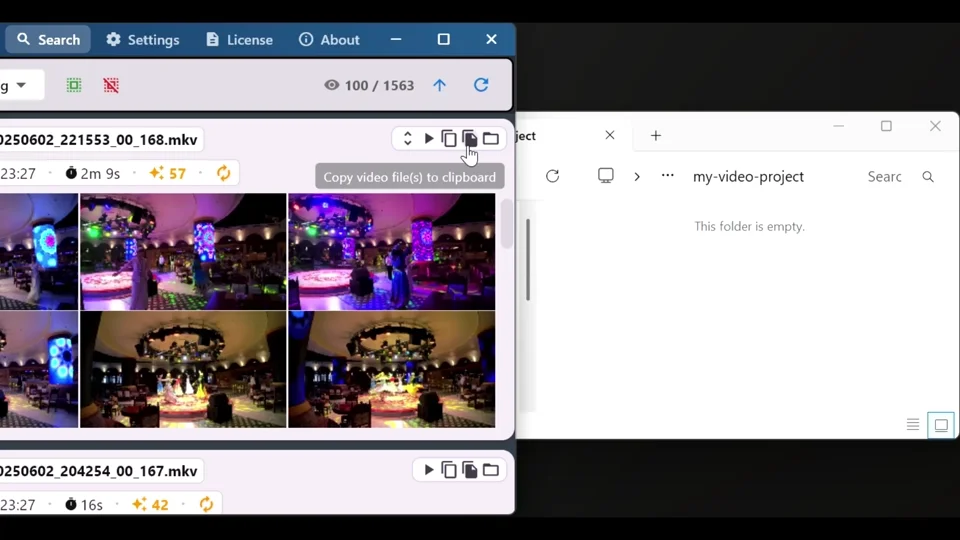
O copiar coincidencias a cualquier carpeta
¿Prefieres recopilar primero los archivos? Copia todos los clips coincidentes a la ubicación que elijas, lo cual resulta ideal para enviar material a tus colaboradores o crear carpetas específicas para cada proyecto.
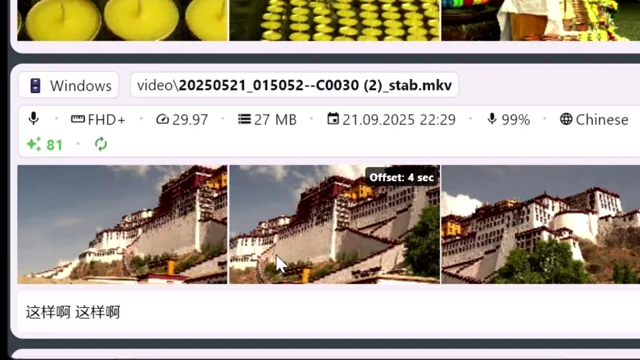
Reproductor de vídeo integrado
Previsualiza clips directamente en la aplicación sin cambiar de ventana. Comprueba rápidamente una toma antes de enviarla a tu editor.
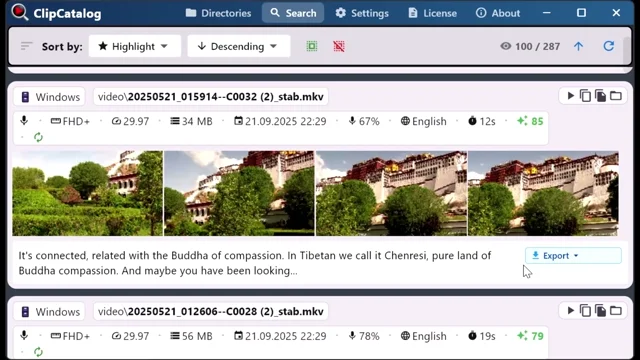
Exportar transcripciones
Descarga subtítulos palabra por palabra como texto sin formato o archivos de subtítulos SRT, listos para tu línea de tiempo de edición.
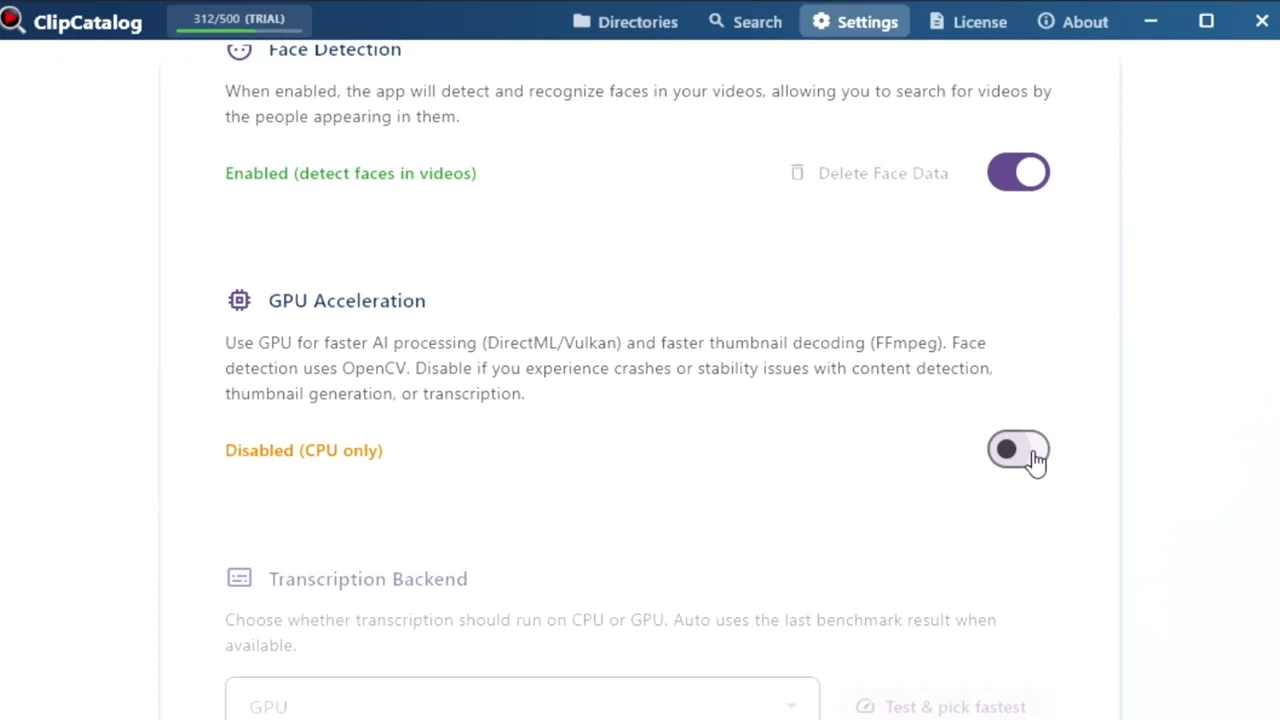
Procesamiento acelerado por GPU
Tu GPU acelera la indexación a través de DirectML y Vulkan. Vuelve automáticamente a CPU en cualquier hardware. Más información →
Diseñado para bibliotecas de material audiovisual profesional
Tanto si tienes unos cientos de clips como terabytes de material sin editar repartidos en docenas de discos duros, ClipCatalog se encarga de todo. Tu catálogo seguirá siendo consultable incluso cuando los discos duros estén desconectados.
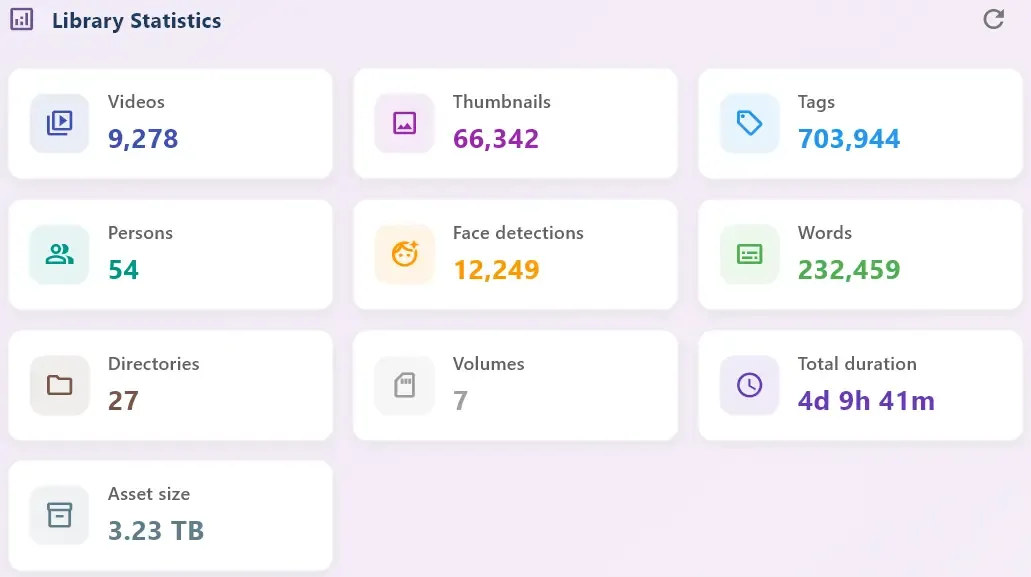
Compatibilidad con bibliotecas de gran tamaño
Importa muchos terabytes de vídeo. La navegación ultrarrápida por miniaturas con almacenamiento inteligente en caché mantiene todo ágil, incluso a gran escala.
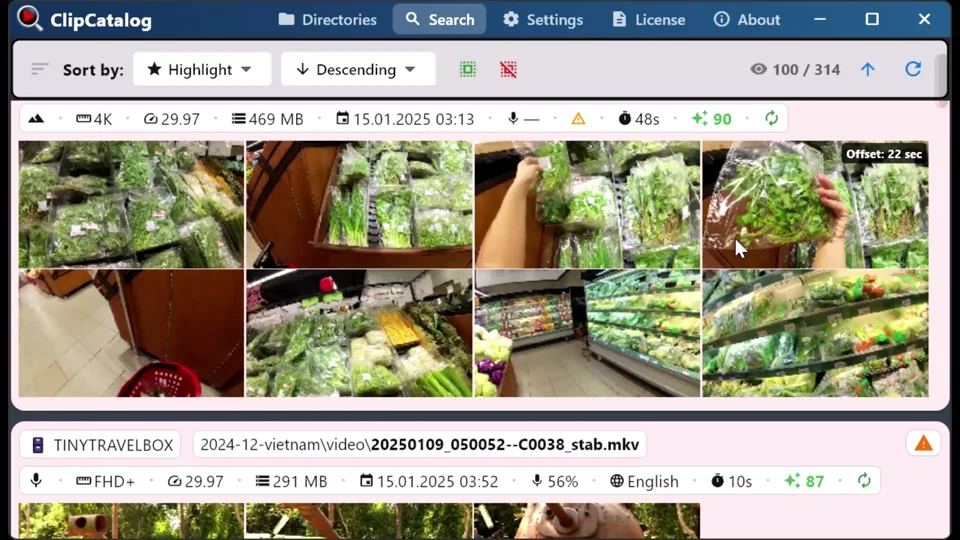
Unidades externas y SSD portátiles
Conecta unidades externas, tarjetas SD o SSD portátiles: ClipCatalog las recuerda. Busca y planifica ediciones incluso cuando la unidad está desconectada. Más información →
Qué esperar (y qué no es)
ClipCatalog es una herramienta potente, pero es sincera sobre lo que puede y no puede hacer. Aquí hay algunas cosas que vale la pena saber antes de empezar.
ClipCatalog realiza el trabajo pesado por adelantado: las miniaturas, las etiquetas de IA, las transcripciones y los rostros opcionales se generan durante la indexación, no cada vez que haces una búsqueda. Una vez procesada la biblioteca, las búsquedas parecen instantáneas porque los resultados ya están en tu biblioteca local.
Las etiquetas de IA y las transcripciones son excelentes para acotar la selección de clips, pero la precisión puede variar debido al desenfoque de movimiento, el ruido de fondo, los acentos y las voces superpuestas. La ventaja es que llegas rápidamente a la «zona adecuada» del catálogo y después eliges la mejor toma.
Tus vídeos nunca se suben. La aplicación descarga los modelos la primera vez que se ejecuta y las comprobaciones de licencia se realizan periódicamente. Después, la navegación y la búsqueda son locales y rápidas. Más información sobre la privacidad local primero →
Cree combinaciones de filtros complejas una sola vez y guárdelas como ajustes preestablecidos que podrá volver a aplicar al instante: su «buscador de material adicional», «buscador de entrevistas» o búsqueda «solo drones», listos con un solo clic.
Comprender la búsqueda de vídeos en archivos locales
Ya sea que lo llames búsqueda de vídeos, catalogación de material audiovisual o gestión de activos multimedia, el problema fundamental es el mismo: tienes cientos o miles de archivos de vídeo en tu ordenador y encontrar el clip adecuado parece imposible.
El Explorador de archivos de Windows puede encontrar archivos de vídeo por nombre, fecha o tamaño, pero no buscar por lo que aparece en el vídeo. Si has llamado a un archivo GH010234.MP4, buena suerte para encontrarlo meses después. ClipCatalog añade la capa de contenido que faltaba: etiquetas de IA, transcripciones y datos faciales que permiten buscar vídeos por su significado y no solo por sus metadatos.
Las herramientas de búsqueda de vídeos basadas en la nube requieren que subas tus grabaciones al servidor de otra persona. Eso implica subidas lentas, costes de almacenamiento continuos y renunciar al control de tus archivos. ClipCatalog procesa todo en tu equipo: tus grabaciones nunca salen de tu ordenador y no hay cuotas recurrentes por el uso de la nube.
El etiquetado manual implica ver clips, escribir descripciones y mantener hojas de cálculo o convenciones para nombrar carpetas. Con el etiquetado con IA, solo tienes que seleccionar una carpeta con ClipCatalog y las etiquetas de IA aparecerán durante el procesamiento, sin necesidad de seguir una disciplina de nomenclatura ni dedicar esfuerzo a cada clip.
ClipCatalog admite 10 idiomas tanto para la interfaz como para los nombres de las etiquetas de IA: inglés, alemán, español, francés, portugués, japonés, coreano, chino, ruso y árabe. El idioma de tu sistema se detecta automáticamente y los nombres de las etiquetas se traducen para que puedas buscar en tu lengua materna.
Preguntas frecuentes
No. ClipCatalog prioriza el procesamiento local: tus archivos de vídeo permanecen en tu ordenador. El etiquetado con IA, la generación de transcripciones y el reconocimiento facial opcional se ejecutan localmente en tu propio hardware.
Puedes buscar por etiquetas de IA (lo que aparece en pantalla), palabras transcritas (lo que se dijo) y reconocimiento facial opcional (quién aparece), además de metadatos de producción como intervalos de fechas, nombres de cámaras, duración, resolución, velocidad de fotogramas, carpetas y mucho más.
Todavía no. La búsqueda en transcripciones se basa en palabras (palabras sueltas), no en frases exactas ni citas en orden. Para acotar los resultados, utilice la opción «Todas/Cualquiera» (AND/OR) al combinar varios términos.
Sí. ClipCatalog está diseñado para material de archivo en unidades internas y SSD externas. Tu catálogo seguirá siendo consultable incluso cuando se desconecte una unidad.
La indexación, la navegación y la búsqueda principales se ejecutan localmente. Al iniciarse por primera vez, la aplicación descarga modelos de IA, y la validación de la licencia requiere conexión a Internet de vez en cuando.
Depende del tamaño de tu biblioteca y de tu hardware. La indexación es un paso de procesamiento que se realiza una sola vez por clip (miniaturas, etiquetas de IA, transcripciones y rostros opcionales). Después, las búsquedas son rápidas porque los resultados ya están en tu biblioteca local.
ClipCatalog está diseñado para flujos de trabajo de edición, incluyendo la función de arrastrar y soltar en software de edición. Arrastrar y soltar se ha probado en CapCut, PowerDirector, Kdenlive, Premiere Pro, Vegas y ShotCut. Es probable que muchos otros editores también funcionen bien.
ClipCatalog se ejecuta en Windows 10/11. Una GPU potente acelera el procesamiento mediante DirectML (etiquetado con IA) y Vulkan (transcripción), pero la aplicación recurre automáticamente a la CPU. No necesitas hardware especial para empezar.
Windows busca archivos por nombre o metadatos básicos. ClipCatalog va más allá: indexa lo que se ve en pantalla, lo que se dice y quién aparece, para que puedas buscar por contenido en lugar de por nombre de archivo.
Tu biblioteca se almacena en una base de datos SQLite cifrada (SQLCipher) en tu equipo. Las copias de seguridad automáticas rotativas protegen tu índice a un ritmo que marca el tamaño de la base de datos del catálogo: más o menos cada hora por debajo de 1 GB, cada 3 horas entre 1 y 4 GB, cada 6 horas por encima. La clave de tu base de datos se puede depositar en garantía para su recuperación.
No subiendo un archivo. ClipCatalog busca en tu propia biblioteca por descripción, por las personas en pantalla o por lo que se dijo, no comparando un vídeo o una imagen que subas. En la práctica, describes el clip con palabras, eliges una cara o buscas las palabras pronunciadas, y encuentra la coincidencia en tu material.
El equirectangular es lo que la mayoría de los editores leen directamente, así que también es la mejor fuente para ClipCatalog: si ya exportas en ese formato, apunta ClipCatalog a esos archivos. Pero no es obligatorio: los archivos nativos .insv, .360 y de DJI se pueden buscar de inmediato.
No. El filtro «Dron» lee los metadatos que un dron escribe en sus propios archivos, por lo que encuentra los clips originales de dron que reconoce y nunca examina la imagen. Para encontrar planos con aspecto aéreo de cualquier cámara o clips de dron exportados desde una aplicación de edición, describe el plano en la búsqueda en lenguaje natural, por ejemplo «costa vista desde arriba al atardecer».
Juntos somos aún más poderosos
La búsqueda de vídeos es la experiencia principal, pero la verdadera ventaja es combinarla con otras dimensiones de búsqueda en ClipCatalog para pasar de miles de clips a exactamente lo que necesitas.
Busca por lo que aparece en pantalla: escenas, objetos y acciones, detectados automáticamente.
Busca clips por lo que se dijo: perfecto para entrevistas, fragmentos de audio y locuciones.
Encuentra todas las apariciones de una persona en años de grabaciones.
Busca clips en unidades de archivo, incluso cuando estén desconectadas.
Comparativas relevantes
Si estás evaluando este flujo de trabajo frente a otras herramientas, empieza por estas comparativas lado a lado.
Lo mejor para
- Archiveros familiares y de viajes organizando años de material audiovisual.
- YouTubers y vloggers reutilizando material de archivo y grabaciones anteriores.
- Cineastas y editores que trabajan en proyectos a escala TB.
- Cualquiera que busque en una videoteca de varios TB y necesite combinar filtros de etiquetas, transcripción, rostros y metadatos.
Pruébalo con una carpeta
La mejor manera de comprobar si ClipCatalog funciona con tu material es procesar una sola carpeta de proyecto o un día de rodaje y, a continuación, intentar recuperar entre 5 y 10 momentos del tipo «Sé que grabé esto en algún sitio» mediante etiquetas de IA y la búsqueda en transcripciones.
Prueba ClipCatalog gratis: hasta 500 vídeos.
No es necesario crear una cuenta. Las imágenes permanecen en tu ordenador.
Condiciones de licencia y disponibilidad de instaladores