
Reconocimiento facial para bibliotecas de vídeo con búsqueda
ClipCatalog detecta rostros en tus vídeos, agrupa a las personas recurrentes y las convierte en filtros reutilizables para toda tu biblioteca. Esta página presenta la capacidad más amplia de descubrimiento por persona a través de proyectos, discos de archivo y colecciones de metraje de larga duración.
¿Buscas una guía paso a paso? Mira cómo encontrar a una persona en tus vídeos →
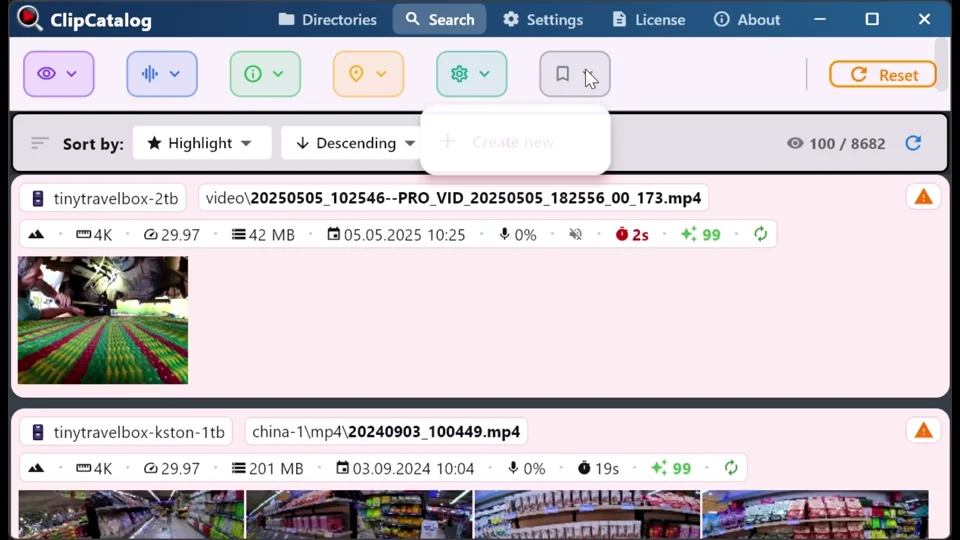
Agrupa personas recurrentes en toda la biblioteca
ClipCatalog convierte las detecciones repetidas de un mismo rostro en grupos de personas reutilizables, para que ese mismo invitado, sujeto, colaborador o familiar pase a ser una dimensión de búsqueda y no un problema de memoria.
Mantén el procesamiento facial local y bajo control
La detección de rostros, los embeddings y la agrupación se ejecutan en tu ordenador. No se sube nada, y los embeddings faciales y los nombres resultantes se almacenan en tu base de datos local cifrada.
Cómo funciona el descubrimiento por persona en ClipCatalog
ClipCatalog usa modelos de IA en el dispositivo para detectar rostros y calcular embeddings, y luego los compara localmente para agrupar a las personas recurrentes. El resultado es un filtro por persona reutilizable que te ayuda a volver a encontrar al mismo sujeto en todo el archivo.
Habilitar detección de rostros
Activa la detección de rostros en Ajustes. Un cuadro de diálogo de confirmación explica la función y sus implicaciones antes de activarla.
Se detectan y agrupan los rostros.
Durante el procesamiento, ClipCatalog detecta rostros utilizando YuNet y calcula incrustaciones con SFace, ambos ejecutándose localmente con ONNX Runtime. Los rostros similares se agrupan en grupos de personas.
Filtra por persona en todo el archivo
Selecciona una o varias personas en el panel de búsqueda para ver los clips coincidentes en tu biblioteca indexada. Si eliges varias, cambia entre coincidencia de Todas o Cualquiera y combínalo con etiquetas, transcripciones, fechas y otros filtros.
Software de reconocimiento facial en vídeo para Windows
ClipCatalog es software de reconocimiento facial en vídeo: una aplicación de escritorio, no un servicio web ni una extensión de navegador. Funciona en Windows 10 y 11, procesa tu material íntegramente en tu equipo y usa tu GPU si está disponible.
La mayoría del software de reconocimiento facial en vídeo cae en dos categorías: APIs en la nube que cobran por minuto de material, o bibliotecas de investigación que requieren un desarrollador para instalarse. ClipCatalog no es ninguna de las dos: se instala como cualquier otra aplicación de Windows, indexa tus carpetas existentes y permite a quienes no son desarrolladores ejecutar búsqueda facial sobre cientos de horas de vídeo sin escribir una línea de código ni pagar por consulta.
Cada etapa se ejecuta de forma local en tu equipo Windows. Ningún fotograma, ningún rostro y ningún embedding salen nunca de tu ordenador.
Ver el flujo de trabajo completo
Descubre paso a paso cómo encontrar a una persona concreta en toda tu biblioteca.
Abrir la guía →Flujos de trabajo a escala de archivo
Reutiliza grupos de personas en archivos familiares
En archivos familiares grandes, las mismas personas aparecen durante años en vacaciones, cumpleaños y viajes. Agrupar rostros recurrentes convierte esas apariciones en un flujo de recuperación reutilizable en vez de una búsqueda puntual.
Busca archivos de entrevistas a largo plazo por sujeto
¿Llevas una serie de entrevistas a largo plazo o un archivo documental? Filtra por la cara de un invitado para reunir apariciones de distintas temporadas y combínalo con la búsqueda en transcripciones para encontrar los momentos exactos que recuerdas.
Revisa metraje de eventos por persona
Los eventos grandes generan cientos de clips donde vuelven a aparecer una y otra vez las mismas personas clave. Los filtros por persona te ayudan a pasar del archivo completo del evento a las personas que importan para el montaje.
Qué esperar del reconocimiento facial
Agrupación, no identificación perfecta
El reconocimiento facial agrupa rostros similares para que puedas encontrar clips por persona. Utiliza votación k-NN con umbrales y márgenes para reducir las coincidencias falsas, y limita los embeddings por persona para evitar sesgos por rostros sobrerrepresentados. En ocasiones pueden producirse agrupaciones erróneas con rostros borrosos, parciales o muy oscurecidos.
Funciona a partir de miniaturas
La detección de rostros se ejecuta en fotogramas muestreados (miniaturas), no en cada fotograma del vídeo. Esto hace que el procesamiento sea práctico para bibliotecas grandes, al tiempo que se captan las apariciones de rostros más visibles. Es posible que no se detecten momentos muy breves en pantalla.
Si la detección de rostros está desactivada
Cuando la detección de rostros está desactivada, el filtro «Tipo de material» no estará disponible y la puntuación de resaltado utilizará menos señales, por lo que puede ser menos precisa. Puedes volver a activar la detección de rostros en Configuración en cualquier momento. Más información sobre los filtros de búsqueda →
Cuándo y cómo puede utilizar el reconocimiento facial
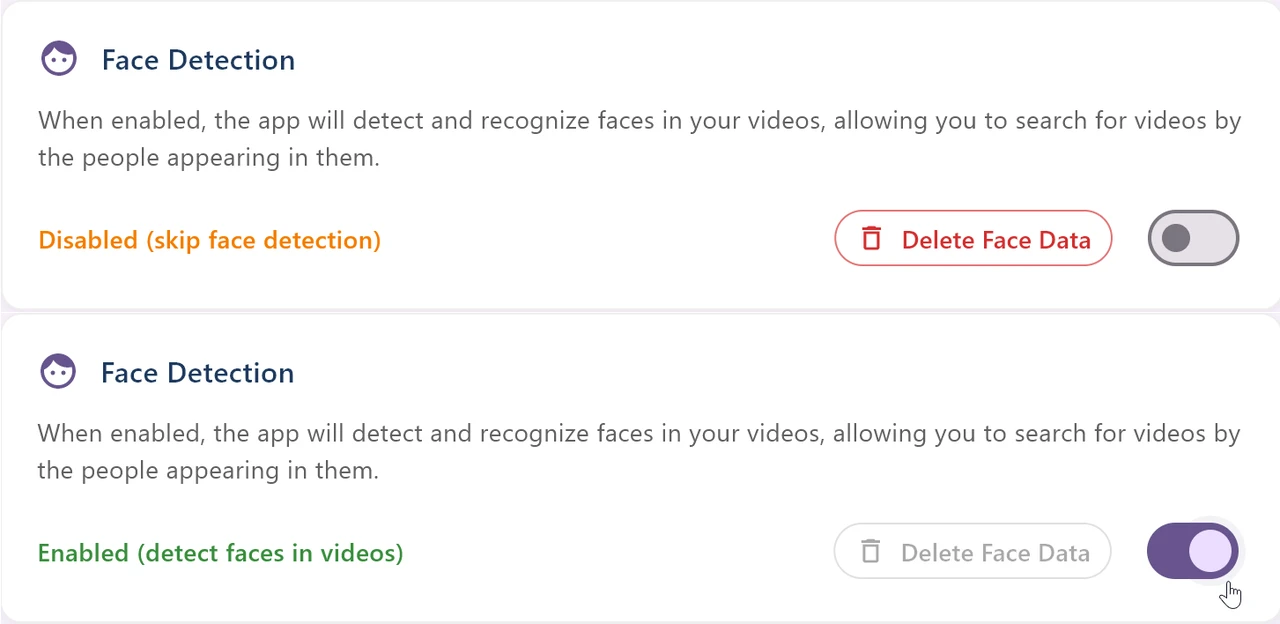
El reconocimiento facial en ClipCatalog está diseñado para ser transparente y estar totalmente bajo su control. Antes de habilitarlo, la aplicación muestra un cuadro de diálogo de confirmación con la siguiente declaración:
Vista de ajustes que muestra la detección facial antes y después de activarla. La búsqueda facial sigue siendo opcional y puedes desactivarla o borrar los datos faciales más tarde.
«Analizar los rostros de mis vídeos de forma local para agrupar los rostros similares y poder encontrar vídeos con la misma persona.
Esto puede considerarse datos biométricos y puede estar regulado en algunos países.
Soy responsable de utilizar esta función de conformidad con la legislación aplicable.
Puedo desactivarla en cualquier momento y borrar los datos faciales existentes».
Aún más potente cuando se combina
El reconocimiento facial es una dimensión de búsqueda dentro de ClipCatalog. Su verdadero valor aparece al combinar los filtros por persona con el resto de los metadatos de tu archivo para pasar de miles de clips a justo lo que necesitas.
Busca clips por lo que se dijo: perfecto para entrevistas, fragmentos de audio y locuciones.
Busca por lo que aparece en pantalla: escenas, objetos y acciones, etiquetados automáticamente.
Los datos faciales persisten incluso cuando se desconectan las unidades; vuelva a conectarlas y busque de nuevo.
Aplica filtros a las capas con fecha, carpeta, resolución, velocidad de fotogramas, duración y mucho más.
Comparativas relevantes
Si estás evaluando este flujo de trabajo frente a otras herramientas, empieza por estas comparativas lado a lado.
Preguntas frecuentes
No. La detección de rostros, los embeddings y la agrupación se realizan de forma totalmente local en tu equipo. Tu material y tus datos faciales nunca salen de tu máquina.
ClipCatalog usa un algoritmo de coincidencia inteligente con votación k-NN, umbrales de puntuación y límites por persona para reducir las coincidencias falsas y evitar sesgos provocados por caras sobrerrepresentadas. La precisión es máxima en tomas claras, bien iluminadas y de frente; en caras lejanas, sombras intensas, desenfoque de movimiento o ángulos extremos pueden producirse agrupaciones erróneas ocasionales.
La detección de rostros usa YuNet — un detector ligero y abierto — y los embeddings de rostro se calculan con SFace. Ambos modelos se ejecutan localmente con ONNX Runtime y se descargan una vez durante la configuración. Sin API de nube propietarias y sin descargas de servicios de terceros mientras procesas vídeo.
Los embeddings de rostro pueden usar tu GPU mediante DirectML cuando está disponible, y recurren automáticamente a la CPU en caso contrario — más lenta, pero sigue funcionando en cualquier equipo Windows compatible.
En muchas jurisdicciones, los embeddings de rostros y la geometría facial se consideran datos biométricos y pueden estar sujetos a normativas de privacidad como el RGPD (UE), la BIPA (Illinois, EE. UU.) o leyes similares. ClipCatalog mantiene todos los datos faciales en tu equipo, hace que la función sea opcional y te permite eliminar en cualquier momento cada recorte facial, embedding y todos los datos de personas agrupadas. Eres responsable de asegurarte de que tu uso cumple las leyes que te resulten aplicables.
Sí. Desde Ajustes puedes eliminar con un clic todos los rostros detectados y los grupos de personas. Si más adelante vuelves a activar la detección facial, los vídeos tendrán que reprocesarse.
Sí. Además de agrupar a las personas recurrentes, ClipCatalog añade etiquetas de IA para escenas y objetos, una transcripción buscable de lo que se dice y filtros por tipo de material, para que busques quién aparece, qué se ve y qué se dice en una sola app local. No se sube nada.
Pruébalo con una carpeta
La mejor forma de evaluar el flujo más amplio de reconocimiento facial es activarlo en Ajustes, procesar un proyecto o carpeta de archivo y comprobar lo rápido que un clip útil se convierte en un filtro por persona reutilizable.
Prueba ClipCatalog gratis: hasta 500 vídeos.
No es necesario crear una cuenta. Las imágenes permanecen en tu ordenador.
Condiciones de licencia y disponibilidad de instaladores