
Busca las palabras habladas dentro de tus vídeos
ClipCatalog convierte la voz de tus vídeos en texto buscable en tu PC Windows. Busca en transcripciones y subtítulos, encuentra la cita o el nombre correctos y salta directamente al momento en que se dijeron.
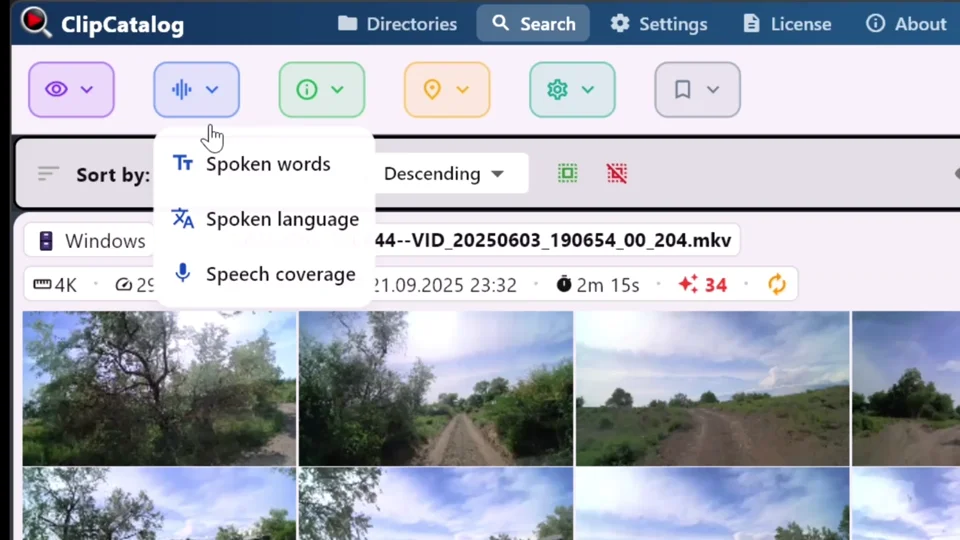
¿Prefieres un tutorial? Consulta la guía sobre cómo buscar tus vídeos por palabras pronunciadas →
Busca nombres, temas y frases memorables en toda tu biblioteca sin arrastrarte por la línea de tiempo. Saca la frase que necesitas en segundos en vez de volver a reproducir horas de material.
Los resultados te llevan al clip y al instante hablado que coincide. Previsualiza el resultado, confirma la frase y pasa directamente a la edición.
Exporta las transcripciones como texto plano o archivos de subtítulos SRT. Úsalas en tu editor, publica subtítulos o guárdalas junto al metraje para recuperarlas más adelante.
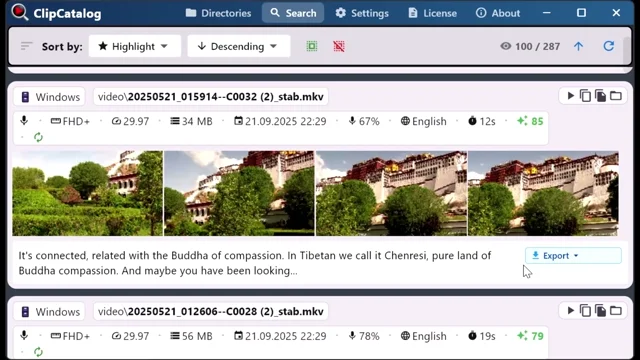
Exportar como texto sin formato, subtítulos SRT o copiar al portapapeles.
Cómo funcionan las transcripciones buscables
ClipCatalog extrae el audio de cada vídeo, lo procesa con un motor local Whisper de voz a texto y guarda las palabras transcritas alineadas en el tiempo dentro de tu biblioteca cifrada. A partir de ahí, las palabras habladas se pueden buscar en todo tu archivo.
Añade cualquier carpeta de vídeo: unidad interna, SSD externa o un volcado de proyecto. ClipCatalog escanea y detecta automáticamente todos los archivos de vídeo compatibles.
ClipCatalog extrae el audio y ejecuta la transcripción de Whisper en tu máquina. La aceleración GPU a través de Vulkan está disponible si tu hardware lo admite; de lo contrario, se recurre automáticamente a CPU.
Escribe cualquier palabra, tema o nombre y ClipCatalog mostrará los clips coincidentes. Combina las palabras de la transcripción con etiquetas de IA, filtros por persona, rangos de fechas y mucho más para dar exactamente con lo que necesitas.
Filtros de transcripción: palabras, idioma y cobertura de habla
ClipCatalog le ofrece tres filtros basados en transcripciones que van más allá de la simple búsqueda por palabras clave:
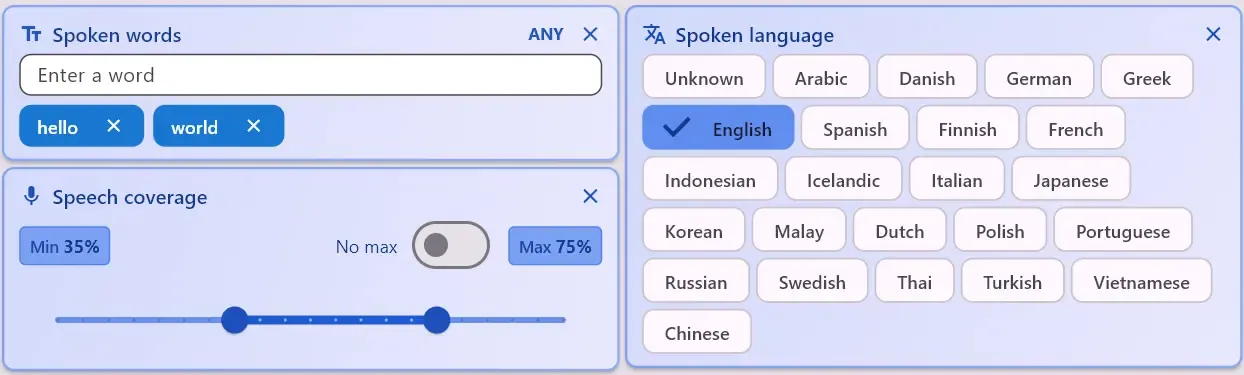
Busca una o más palabras habladas. Cuando introduces varias palabras de transcripción, alterna entre Todas (cada palabra debe aparecer) y Cualquiera (al menos una palabra debe aparecer) para buscar de forma amplia o específica.
Filtrar por idioma detectado: útil cuando tu biblioteca contiene material en varios idiomas y deseas limitar la búsqueda a uno solo.
Establece un porcentaje mínimo/máximo de habla para encontrar clips «principalmente hablados» (entrevistas, narraciones) o clips «principalmente silenciosos» (ambiente, B-roll escénico).
Ejemplos de búsqueda en transcripciones
La búsqueda en transcripciones brilla cuando recuerdas una cita, un nombre o un tema, pero no el archivo que lo contiene. Combínala con el etiquetado automático de vídeo para filtrar además por contenido visual. Estas son las búsquedas de palabras habladas que los creadores hacen de verdad:
Puedes combinar las búsquedas de transcripciones con otros filtros; por ejemplo, buscar una palabra y luego limitar la búsqueda a un intervalo de fechas específico, una carpeta concreta o clips en los que aparezca el rostro de una persona determinada. Explora todos los filtros de búsqueda →
Flujos de trabajo de búsqueda en transcripciones para editores de vídeo
Tienes 20 horas de grabaciones de entrevistas realizadas durante varios días. En lugar de volver a verlas todas, busca el tema o las palabras clave que necesitas (infancia, primer trabajo, punto de inflexión) y ve directamente a los momentos que son importantes para montar tu historia.
Tu cliente quiere un clip corto del CEO hablando de un lanzamiento para LinkedIn. En vez de revisar toda la charla, busca las palabras clave habladas, previsualiza los resultados y saca directamente la frase correcta.
Has grabado una transmisión de dos horas y necesitas encontrar los mejores momentos para recortar. Busca palabras clave o reacciones que recuerdes, previsualiza los resultados y exporta los clips, sin necesidad de revisar manualmente toda la grabación.
¿Necesitas archivos SRT por motivos de accesibilidad o requisitos de la plataforma? ClipCatalog transcribe como parte del proceso de indexación, por lo que puedes exportar archivos de subtítulos directamente, sin necesidad de realizar una transcripción por separado ni recurrir a servicios de terceros.
Categorización automática de tipos de material
Una vez que ClipCatalog ha procesado el habla, las etiquetas de IA y los rostros de tus clips, clasifica automáticamente cada vídeo por tipo de material: diálogo, voz en off o escénico.
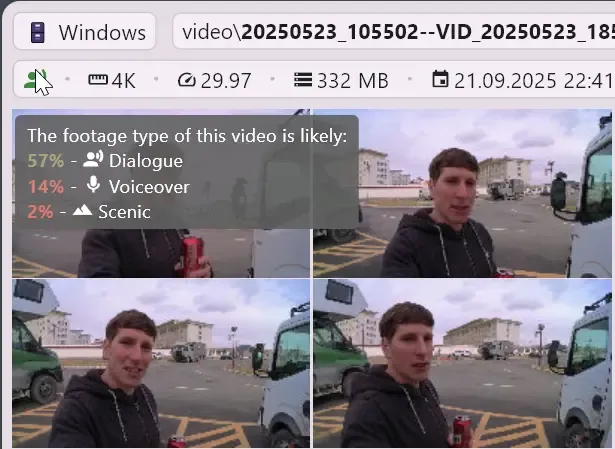
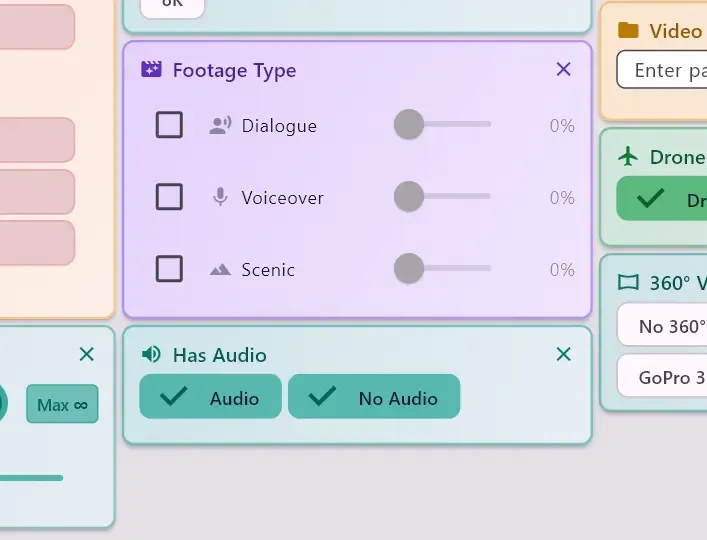
Clips con personas hablando ante la cámara: entrevistas, tertulianos, conversaciones. Ideal para encontrar fragmentos de entrevistas o material de archivo.
Discurso sin un orador visible: narración, comentarios sobre material de archivo, audio tutorial. Útil para separar las pistas de narración del contenido visual.
Imágenes con poco o ningún diálogo: paisajes, material de archivo, tomas de establecimiento, clips ambientales. Filtra estas imágenes cuando necesites material visual sin diálogo.
Puedes filtrar y ordenar por proporción de cada tipo de material para encontrar rápidamente el clip adecuado para tu edición. Esto funciona junto con la búsqueda en transcripciones; por ejemplo, busca una palabra y filtra solo los clips con diálogo. Explora todos los filtros de búsqueda →
Qué esperar de la búsqueda en transcripciones
La transcripción funciona mejor con voz clara y audio bien grabado, como entrevistas, narraciones, locuciones, reuniones y conferencias. Es justo en ese tipo de clips donde encontrar una frase concreta ahorra más tiempo.
El ruido de fondo intenso, la superposición de voces y los acentos marcados pueden reducir la precisión. ClipCatalog incluye controles de calidad para suprimir las transcripciones de baja fiabilidad, de modo que no obtengas resultados basura que obstaculicen tus búsquedas.
En Windows, la transcripción puede utilizar su GPU a través de Vulkan para un procesamiento más rápido. ClipCatalog incluso incluye una prueba de rendimiento integrada para comparar las velocidades de CPU y GPU en su hardware y seleccionar automáticamente el mejor backend. Más información sobre la aceleración GPU →
El audio nunca sale de tu ordenador. El motor Whisper se ejecuta íntegramente en tu equipo, por lo que el contenido confidencial de las entrevistas, las grabaciones de los clientes y las grabaciones personales permanecen privados. Más información sobre la privacidad local primero →
Preguntas frecuentes
ClipCatalog está diseñado para grandes videotecas locales en Windows. Indexa cada palabra hablada en carpetas, discos externos y volúmenes de archivo, y luego te permite buscar por cita, hablante o palabra clave, combinado con filtros de rostro, escena y metadatos — 100% offline, sin tarifas por minuto.
Sí — ClipCatalog es una app de escritorio para Windows para la búsqueda de vídeo basada en transcripciones. Arrastra una carpeta, deja que indexe el habla localmente y busca dentro de las transcripciones de toda tu biblioteca. Sin subidas a la nube, sin suscripción y con una prueba gratuita que nunca caduca. ¿Vas a evaluar una biblioteca mayor? Un correo desbloquea 14 días de acceso a toda la biblioteca, una vez por instalación o dirección de correo.
Sí. ClipCatalog genera subtítulos buscables para cada vídeo de tu biblioteca durante la primera indexación, los almacena localmente y te permite buscar en toda la colección sin volver a procesar. Los subtítulos se pueden exportar como SRT.
No, ClipCatalog ejecuta la conversión de voz a texto íntegramente en tu ordenador utilizando un motor Whisper local. Tus archivos de audio y vídeo nunca se suben a un servicio en la nube.
Todavía no. ClipCatalog busca palabras transcritas (palabras sueltas), no frases exactas ni citas en orden.
ClipCatalog utiliza Whisper, un modelo de reconocimiento de voz muy apreciado. La precisión suele ser buena para el habla clara en los idiomas compatibles, pero puede variar en caso de acentos marcados, ruido de fondo o solapamiento de voces. La aplicación incluye controles de calidad para suprimir los resultados poco fiables.
Whisper admite muchos idiomas. ClipCatalog detecta automáticamente el idioma hablado y puedes filtrar tu biblioteca por idioma de transcripción. La interfaz de la aplicación y las etiquetas de IA están localizadas en 10 idiomas.
Sí, las transcripciones se pueden exportar como archivos de texto sin formato o archivos de subtítulos SRT, listos para usar en tu editor o para publicar subtítulos en plataformas como YouTube.
Una vez descargados los modelos de IA en el primer inicio, la transcripción y la búsqueda se realizan localmente sin conexión a Internet. La validación de la licencia requiere conexión a Internet de vez en cuando.
La transcripción se ejecuta durante el paso de procesamiento único, no cada vez que se realiza una búsqueda. Después de la indexación, las búsquedas se realizan al instante. Si dispone de un GPU capaz, el procesamiento es más rápido con la transcripción acelerada por Vulkan.
Sí. Puedes combinar palabras transcritas con etiquetas de IA, filtros de rostros, rangos de fechas, carpetas, metadatos de la cámara y mucho más, todo en una sola consulta. Cada filtro acota aún más los resultados.
Combina la búsqueda en transcripciones en grandes videotecas
La búsqueda de transcripciones es muy potente por sí sola, pero la verdadera ventaja es combinarla con otras dimensiones de búsqueda en ClipCatalog para pasar de miles de clips al momento exacto que necesitas. Entre palabras, etiquetas y rostros, puedes cambiar entre Todas/Cualquiera coincidencia (AND/OR).
Combina lo que se dice con lo que aparece en pantalla: busca por diálogo y contenido de la escena al mismo tiempo.
Encuentra clips en los que una persona concreta habla sobre un tema concreto combinando los filtros por persona con la búsqueda en transcripciones.
Busque transcripciones en unidades de archivo, incluso en aquellas que estén desconectadas actualmente.
Superpón palabras transcritas con la fecha, la carpeta, la resolución, la velocidad de fotogramas, la cobertura de habla y mucho más.
¿Necesitas una guía orientada a la tarea para la búsqueda por persona? Empieza aquí con el flujo que convierte un clip en un filtro facial reutilizable.
Comparativas relevantes
Si estás evaluando este flujo de trabajo frente a otras herramientas, empieza por estas comparativas lado a lado.
Lo mejor para
- Los realizadores de documentales extraen citas de horas de material de entrevistas.
- YouTubers y vloggers recopilan fragmentos destacados de grabaciones largas.
- Editores de podcasts que buscan temas específicos en los episodios.
- Equipos de vídeo corporativo que buscan fragmentos de audio para redes sociales o comunicaciones internas.
Pruébalo con una carpeta
La mejor forma de probar la búsqueda en transcripciones es escoger una carpeta con entrevistas, podcasts, reuniones o material con mucho diálogo, dejar que ClipCatalog la procese e intentar encontrar de 3 a 5 cosas concretas que alguien dijo.
Comprender la búsqueda de transcripciones para vídeos
Llámalo búsqueda de voz a texto, búsqueda de diálogo, búsqueda en subtítulos o «Ctrl+F para vídeo»: la idea es la misma. El software convierte las palabras habladas en texto para que puedas buscar el material por lo que se dijo, no solo por nombres de archivo o estructura de carpetas.
Los servicios de transcripción en la nube cobran por minuto de audio. Con ClipCatalog, el modelo Whisper se ejecuta en tu hardware, sin costes por vídeo, sin tiempos de espera para la carga y sin suscripciones continuas. La velocidad de procesamiento depende de su máquina: un GPU potente lo hace rápido, mientras que solo con CPU será más lento para bibliotecas grandes. En cualquier caso, es un coste único: una vez que su archivo está indexado, las búsquedas son instantáneas y nunca más tendrá que volver a pagar.
Los editores suelen recordar algunas palabras o un tema de una grabación, pero no tienen ni idea de en qué archivo se encuentra. Sin la búsqueda de transcripciones, la única opción es revisar los clips uno por uno o volver a ver las entrevistas completas. Con las transcripciones buscables, solo hay que escribir lo que se recuerda y los clips coincidentes aparecen en cuestión de segundos, lo que ahorra horas de revisión manual.
Una búsqueda de una sola palabra puede devolver decenas de clips. El verdadero potencial de la búsqueda en transcripciones de ClipCatalog está en combinarla con otros filtros: busca «presupuesto» y limita los resultados a clips de un intervalo de fechas concreto, de una carpeta determinada o etiquetados como «entrevista» por el etiquetador de IA. Cada filtro adicional reduce los resultados para que no tengas que revisar falsos positivos. Explora todos los filtros de búsqueda →
ClipCatalog realiza un seguimiento de la cantidad de cada clip que contiene diálogo (cobertura de diálogo). Esto le permite hacer cosas como «mostrarme clips que sean principalmente diálogos» (selecciones de entrevistas) o «mostrarme clips con muy poco diálogo» (material adicional de escenas). Es una forma sorprendentemente útil de separar el metraje con mucho diálogo del contenido ambiental o musical.
Prueba ClipCatalog gratis: hasta 500 vídeos.
No es necesario crear una cuenta. Las imágenes permanecen en tu ordenador.
Condiciones de licencia y disponibilidad de instaladores