
Organiza el material disperso entre discos y NAS.
SSD internos, discos externos, recursos NAS — una sola biblioteca. ClipCatalog rastrea cada disco como un volumen independiente por su identidad estable, no por su letra de unidad — el mismo SSD conserva su identidad aunque Windows le dé otra letra la próxima vez.
Busca clips de un disco mientras está guardado en un cajón. Los datos del catálogo viven en tu PC, no en el disco. Solo conectas el disco cuando de verdad tienes que reproducir o exportar el archivo.
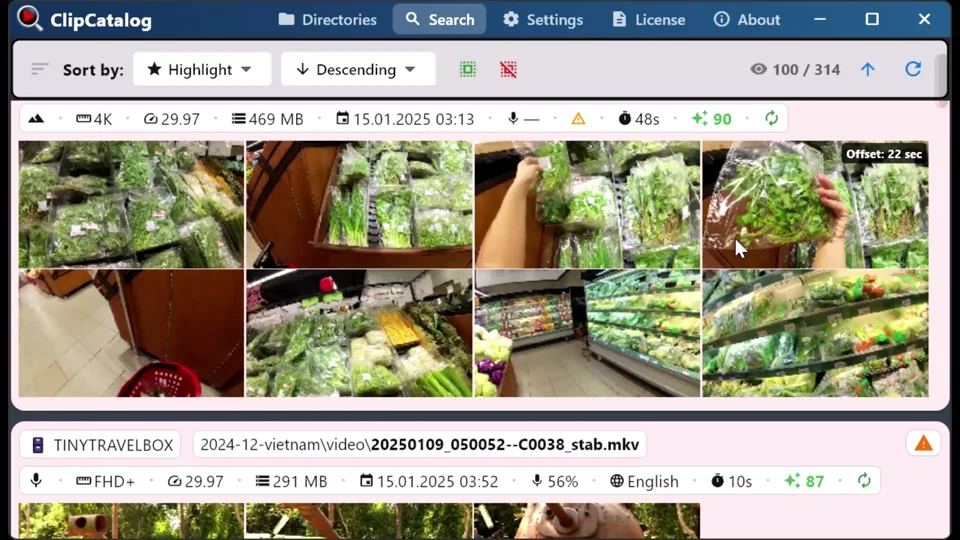
Por volumen, no por letra de unidad
ClipCatalog identifica cada volumen por su identidad estable. El mismo SSD conserva su identidad si Windows le asigna otra letra la próxima vez. Dos archivos con el mismo nombre en discos distintos no se mezclan nunca.
El catálogo sobrevive a desconexiones, cambios de nombre y reorganizaciones
Las etiquetas, transcripciones y datos faciales viven en el catálogo local — no en el disco origen. Desconecta un USB y sigue apareciendo en los resultados. Renombra una carpeta y ClipCatalog detecta automáticamente la nueva ruta y se ofrece a reenlazar.
El NAS es una capa de almacenamiento de primer nivel
Funcionan tanto las rutas UNC (\\servidor\recurso) como las letras de unidad asignadas. Los volúmenes NAS tienen icono propio, mensajes de reconexión específicos y un ciclo de sondeo independiente — un NAS lento o desconectado nunca bloquea tus discos locales.
El problema de «¿en qué disco estaba eso?»
El material se dispersa. La boda terminó en un SSD, la luna de miel en otro, los respaldos del móvil en un tercero y el NAS recogió lo que no cabía en ningún otro sitio. Sin un catálogo que los abarque a todos, conectas discos uno por uno esperando recordar qué clip vive dónde.
Sin un catálogo unificado
- Material disperso entre SSD, NAS y discos de respaldo antiguos, sin un único sitio donde mirar
- Conectar tres discos solo para encontrar una toma — y volver a desconectarlos después
- Los DAM en la nube quieren que subas terabytes que prefieres mantener en casa
- Renombrar o mover una carpeta rompe todas las referencias de tu catálogo antiguo
Con ClipCatalog
- Una sola biblioteca indexa todos los discos y recursos NAS que añades — buscas en todos a la vez
- Busca y haz preselecciones con los discos desconectados; los conectas solo para coger el archivo
- Mueve o renombra una carpeta y ClipCatalog detecta automáticamente la nueva ubicación y reenlaza
- Filtra los resultados por volumen cuando necesites clips de un disco concreto
Cómo funciona el catálogo multidisco
Para que una biblioteca multidisco funcione realmente como una sola, tienen que ocurrir tres cosas: cada disco aparece como fuente rastreada, el catálogo sobrevive a discos desconectados y las carpetas movidas vuelven a su sitio. ClipCatalog se ocupa de las tres, todo en local.
Unidades externas →El material 360° de varias marcas en esas mismas unidades no es una excepción: ClipCatalog indexa los archivos nativos de Insta360, GoPro y DJI, además de las exportaciones equirectangulares, junto con todo lo demás. Mira cómo funciona la búsqueda 360° →
Añade cada disco como fuente
Arrastra una carpeta desde un disco interno, un SSD externo o una ruta UNC (\\servidor\recurso) a ClipCatalog. Cada volumen se rastrea por separado — discos locales, USB y de red reciben iconos distintos.
ClipCatalog indexa en local
Etiquetas, transcripciones, rostros y miniaturas se calculan en tu PC y se guardan en una base de datos local cifrada. El disco no se toca — tus carpetas, tus nombres de archivo.
Busca en todos a la vez
Busca en todo el catálogo a la vez, filtra por volumen o limita la búsqueda a un disco concreto. El filtro por volumen te deja decir solo clips del NAS o todo menos el disco de respaldo desconectado.
Un día en la vida de un archivo de 40 TB
Un usuario de homelab. 40 TB repartidos entre un Synology DS920+ (4× 16 TB Toshiba MG08ACA, SHR-2, 32 TB útiles), un SSD de trabajo Samsung T7 de 4 TB y un HDD de almacenamiento en frío de 2 TB en una caja ignífuga. Unos 6.400 clips de vídeo en el NAS. Catálogo: una base SQLite cifrada con sus archivos auxiliares de registro (write-ahead log), una carpeta de miniaturas y recortes de caras, y el índice semántico local — todo en %LOCALAPPDATA%\ClipCatalog\.
\\synology\photos\2026\cousins-wedding a \\synology\photos\2026\Cousin Sarah's Wedding. ClipCatalog detecta el cambio en el siguiente sondeo del NAS (~10 s). Un clic en Relink: 240 clips se reenlazan a la nueva ruta — etiquetas y transcripciones intactas, sin reindexar.Nada de esto necesitó cuentas en la nube, tarifas por clip ni mover los archivos fuera de sus carpetas originales. Si esa carpeta ya entra en el cron del domingo, ninguna de esas copias se abre sin la clave de la base de datos — y la clave nunca estuvo en la carpeta que copiaste. Expórtala ahora desde Configuración → Copia de seguridad y recuperación del catálogo → Exportar clave de la base de datos… y guarda ese archivo fuera de la carpeta del catálogo. Hacer y verificar las copias del catálogo es tarea del propio ClipCatalog; y como esas copias viven en este PC, el cron del domingo sigue mereciendo la pena: cuando se ejecute, cierra ClipCatalog antes e incluye los archivos -wal y -shm de la base de datos, si están ahí.
DAM en la nube vs catálogo local — con 10 TB
El precio y el tiempo de subida a 10 TB son los dos números que deciden si un DAM en la nube siquiera entra en la conversación. Aquí están lado a lado.
| DAM en la nube (nivel Frame.io / Axle AI / Iconik) | ClipCatalog | |
|---|---|---|
| Coste anual con 10 TB, un solo usuario | Suscripción recurrente, escala con TB y puestos | 99 $ una sola vez |
| Tiempo de subida con 50 Mbps de upstream doméstico | ~18 días continuos para subir 10 TB | Cero — los archivos no salen nunca de tu red |
| Al cancelar | 30 días de gracia, después tus bytes se borran de sus servidores (tienes que descargarlos antes) | No cambia nada — el catálogo y la búsqueda siguen funcionando para siempre |
| La copia maestra vive en | Sus servidores | Tus discos, en tus carpetas, en tu red |
Los precios de los DAM en la nube varían bastante según el nivel, el número de puestos, el volumen de almacenamiento y el año de contratación — Frame.io, Axle AI e Iconik funcionan todos con facturación recurrente que escala con el tamaño de la biblioteca y el número de usuarios. ClipCatalog no añade tarifas por clip ni por TB encima de la licencia única.
Operaciones de almacenamiento que dejan de ser un problema
Una vez indexados tus discos y recursos NAS, dejas de pensar en qué dispositivo guarda qué. Seis acciones de la capa de almacenamiento que se vuelven operaciones de un solo clic — al margen de los modos de búsqueda que viven encima.
\\synology\media\family. ClipCatalog lo gestiona como volumen independiente con icono de NAS. Sin necesidad de letra de unidad asignada.Por qué el enfoque local-first importa cuando tu archivo abarca varios discos
Un archivo de vídeo en varios discos suele ser personal — vídeos de familia, material bajo NDA, entrevistas en bruto. Los DAM en la nube quieren que lo subas todo. Un catálogo local deja los archivos justo donde están, en los discos que compraste y en las carpetas que organizaste.
ClipCatalog ejecuta cada etapa de IA en tu PC. El catálogo es una base de datos SQLite cifrada, una carpeta de miniaturas y recortes de caras y un índice semántico local en tu máquina; los vídeos originales no salen del disco en el que viven. El NAS sigue siendo un NAS — no un destino de sincronización para la nube de otra gente.
Si comparas herramientas de vídeo locales una al lado de otra, mira la comparativa de gestión de vídeo centrada en la privacidad para ver cómo se posiciona ClipCatalog en catálogo multidisco y soporte NAS.
Catalogación de vídeo en discos y NAS — preguntas frecuentes
¿ClipCatalog funciona con mi NAS?
Si Windows puede montarlo — como letra de unidad asignada o vía una ruta UNC del tipo \\servidor\recurso — ClipCatalog puede catalogarlo. Funcionan los recursos SMB/CIFS de Synology, TrueNAS, Unraid, QNAP, Windows Server y similares. Otros protocolos funcionan si un cliente de terceros los expone como letras de unidad.
¿Copia mis vídeos a algún sitio?
No. Los archivos de vídeo originales se quedan exactamente donde están. ClipCatalog solo añade sus miniaturas y recortes de caras, un índice semántico local y una base de datos SQLite cifrada en tu PC — tu estructura de carpetas no se toca.
¿Cómo gestiona conexiones NAS lentas o inestables?
La detección del NAS sigue su propio ciclo de sondeo, independiente del de los discos locales, así que un NAS lento o desconectado nunca frena al resto de la aplicación. La reconexión es automática cuando el recurso vuelve; los avisos usan un lenguaje específico para NAS, para que sepas qué está pasando.
¿Indexa un recurso NAS entero de 10 TB?
Sí — la app está pensada para bibliotecas grandes. El primer escaneo es lento por las miniaturas y la IA; después, las sincronizaciones incrementales son rápidas y ligeras. Puedes acotar qué subcarpetas se procesan o saltar las fases de rostros/transcripción por carpeta.
Combina el catálogo por disco con todo lo demás
La capa multidisco es la base. Los modos de búsqueda construidos sobre ella son los que hacen rápida la búsqueda de una toma concreta — incluso si vive en un disco guardado en un cajón.
Unidades externas
Referencia completa de la función: IDs de volumen, rutas UNC, unidades asignadas, protocolos compatibles, gestión de reubicaciones y semántica de búsqueda tolerante a desconexiones — la página técnica con más profundidad.
Privacidad local ante todo
Cada etapa de IA se ejecuta en tu PC. El catálogo es una base de datos local cifrada; los vídeos originales no salen del disco en el que viven. Sin subidas a la nube ni tarifas por clip.
Búsqueda de vídeos
Busca todo el catálogo multidisco a la vez — por etiqueta, por descripción, por palabra hablada, por rostro. Filtra por disco cuando necesites limitarte a un volumen concreto.
Etiquetas de IA
El etiquetado por IA detecta objetos, escenas y acciones en todos los discos. El vocabulario de etiquetas se convierte en un mapa navegable de tu biblioteca, da igual en qué disco viva cada clip.
Comparativas relevantes
Si estás evaluando este flujo de trabajo frente a otras herramientas, empieza por estas comparativas lado a lado.
Guías relacionadas centradas en problemas
Buscar en una videoteca de varios TB
Cuando el catálogo abarca varios TB, la pregunta cambia de «¿dónde está?» a «¿cómo lo acoto?». La guía complementaria se centra en filtros en capas, preajustes guardados y orden de resultados a escala.
Encontrar B-roll por lo que aparece en pantalla
Cuando el catálogo abarca todas tus unidades, las etiquetas de IA te permiten recuperar B-roll coincidente de toda la biblioteca, no clip a clip.
Buscar vídeos por palabras habladas
Encuentra cualquier cita o palabra pronunciada en cámara con transcripción offline con Whisper — el problema complementario al de organizar la capa de almacenamiento.
Encuentra a una persona en tu videoteca
Búsqueda facial entre carpetas, discos y años de material — saca todo su jugo cuando tu catálogo multidisco abarca de verdad todos los discos.
Esta página es para ti si
- Tu catálogo tiene que sobrevivir al día en que cambia una letra de unidad (IDs de volumen, no rutas)
- La normativa te impide sacar los archivos originales de sus carpetas
- Rotas discos de almacenamiento en frío y necesitas saber qué hay en la estantería sin conectar nada
- Las suscripciones a un DAM en la nube superan el coste de una licencia local única ya en el primer o segundo año, con tamaños de biblioteca típicos
- Quieres copias del catálogo que se hagan y se verifiquen solas, en vez de un trabajo de respaldo que tengas que montar tú
Pruébalo en tus discos
Indica a ClipCatalog una carpeta por fuente — interna, externa o NAS — y mira cómo se funden en un único catálogo buscable. El primer escaneo hace el trabajo gordo; lo demás es incremental.
Prueba ClipCatalog gratis: hasta 500 vídeos.
No es necesario crear una cuenta. Las imágenes permanecen en tu ordenador.
Condiciones de licencia y disponibilidad de instaladores