
ClipCatalog 0.20 至 0.23:人物、地点、短语和您自己的标签
自 0.19.0 以来:重建的人脸识别和「人物」界面、按地点搜索、在转录中搜索短语、您自己的标签,以及更简单的首次启动。
5 月那篇介绍 0.19.0 的文章之后,这个博客就沉寂了,但应用没有停下:ClipCatalog 此后发布了四个带新功能的版本,目前已是 0.23.1。与其写九篇单独的文章,不如用一篇按您在应用中做的事情来汇总所有变化。完整列表见更新日志。
人物:重建的人脸识别,以及管理人物的界面
人脸识别在 0.20.0 中重新构建。ClipCatalog 现在在高清画面而不是小缩略图中查找人脸,把同一个人拆成多个条目的情况大大减少。
找到的人脸会按人物分组,覆盖整个媒体库以及您添加的每个硬盘。无需参考照片:在新的「人物」界面中,每个人物只需命名一次。由您决定谁是谁。「合并建议」会指出可能是同一人的分组,最近的合并可以在「合并历史」中撤销;在「编辑人脸」中,您可以把人脸移到另一个人物、移除不属于该人物的人脸,或将某次检测标记为「不是人脸」。
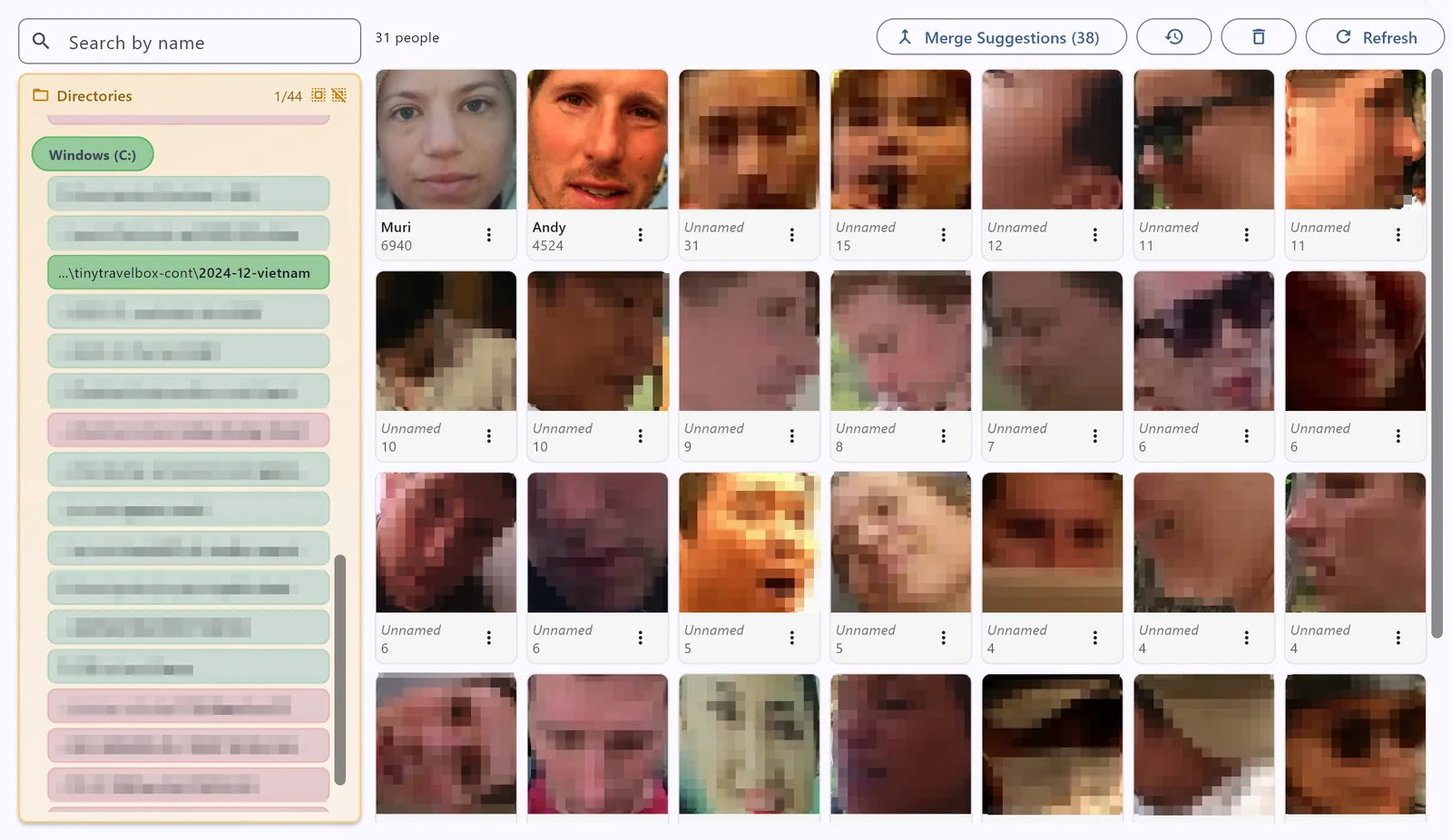
搜索时可以选一个人或多个人:「全部」查找他们同时出现的视频,「任一」查找至少出现其中一人的视频。硬盘拔下后,人物搜索照样可用。
「人物」界面还会显示人脸分析进行到哪一步(尚未分析、正在分析、未找到可用的人脸,或已找到人脸但尚未分组),点击「立即分析」即可开始分析仍在等待的文件夹。自 0.23.1 起,在您操作时列表不再自动重新加载:有变化时,「刷新」按钮会变成蓝色,点击一次即可显示变化。
人脸检测仍是可选功能,完全在您的电脑上运行。了解它的工作方式:人脸识别。
地点:按视频的录制地点搜索
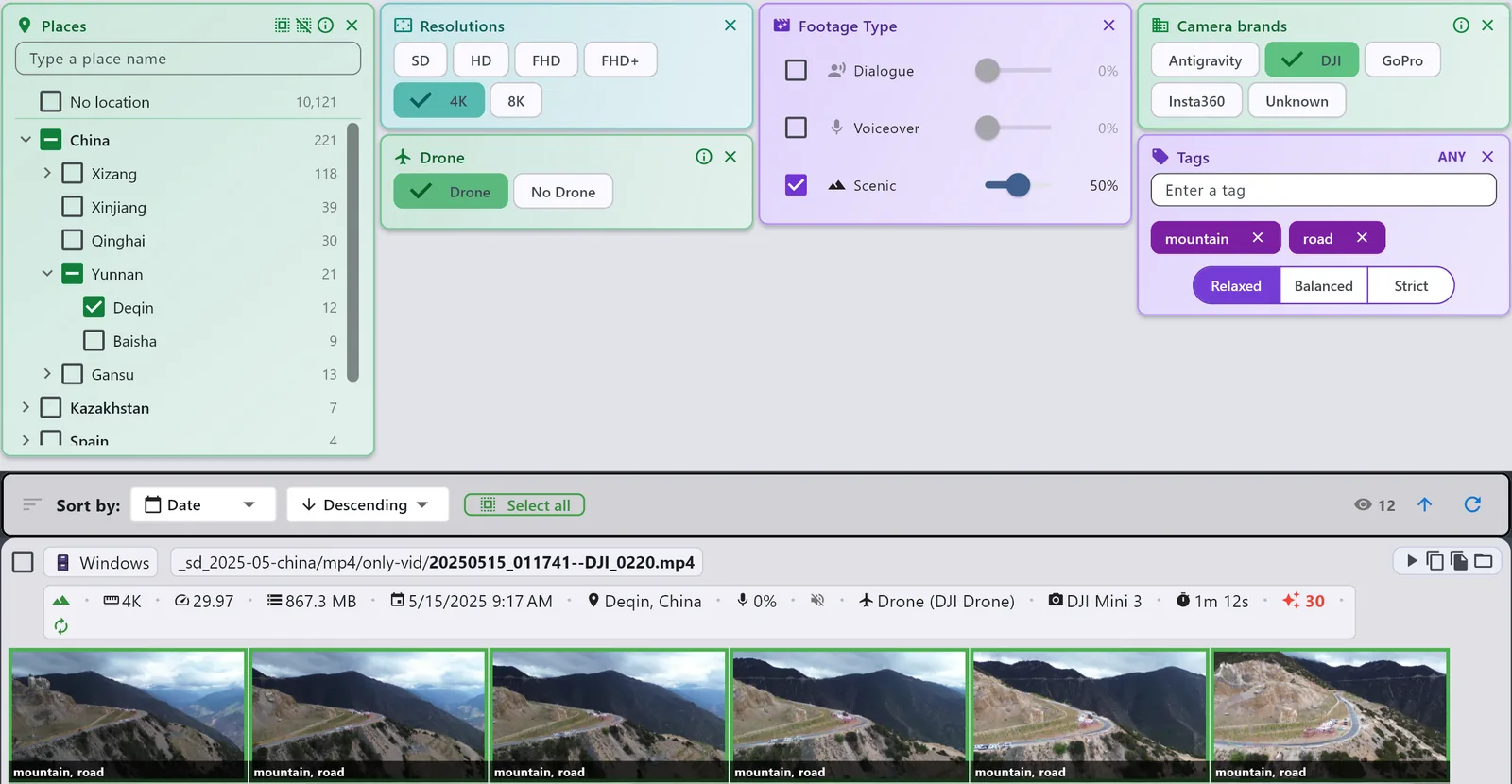
许多手机、无人机和运动相机会在视频文件中保存 GPS 位置。自 0.23.0 起,ClipCatalog 会在您的电脑上(无需联网)把这个位置转换为国家、地区以及最近的城市或城镇,并在每个结果上显示该地点。
新的「地点」筛选器可以勾选国家、地区和城镇,排除某个地点中的部分区域,或选择除某一国家外的全部地点。输入文字可缩小列表范围,点击结果上的地点即可按该地点筛选。如果您完全不想使用地点,可以在「设置」中关闭「地点」。
相机保存的其他信息也得到了改进:
- 按当地时间显示录制时间。 录制日期现在显示视频录制地点的当地时间,而不是您电脑的时区。ClipCatalog 会根据 GPS 位置、文件名或相机的时区设置来确定该时间。将鼠标指针悬停在日期上可查看其时区,或得知时区无法确认。
- 相机品牌。 新的筛选器可以找到同一厂商拍摄的全部素材,显示相机名称的视频也更多了。
- 无人机和 360° 画面的识别更准确,360° 视频的缩略图也变得方正、端正,不再被拉伸或倾斜。
- 长录制即使被相机拆分成多个文件,也会合并为一个视频。
- HDR 视频的缩略图不再发灰、褪色。
口语词汇:短语和更多语言
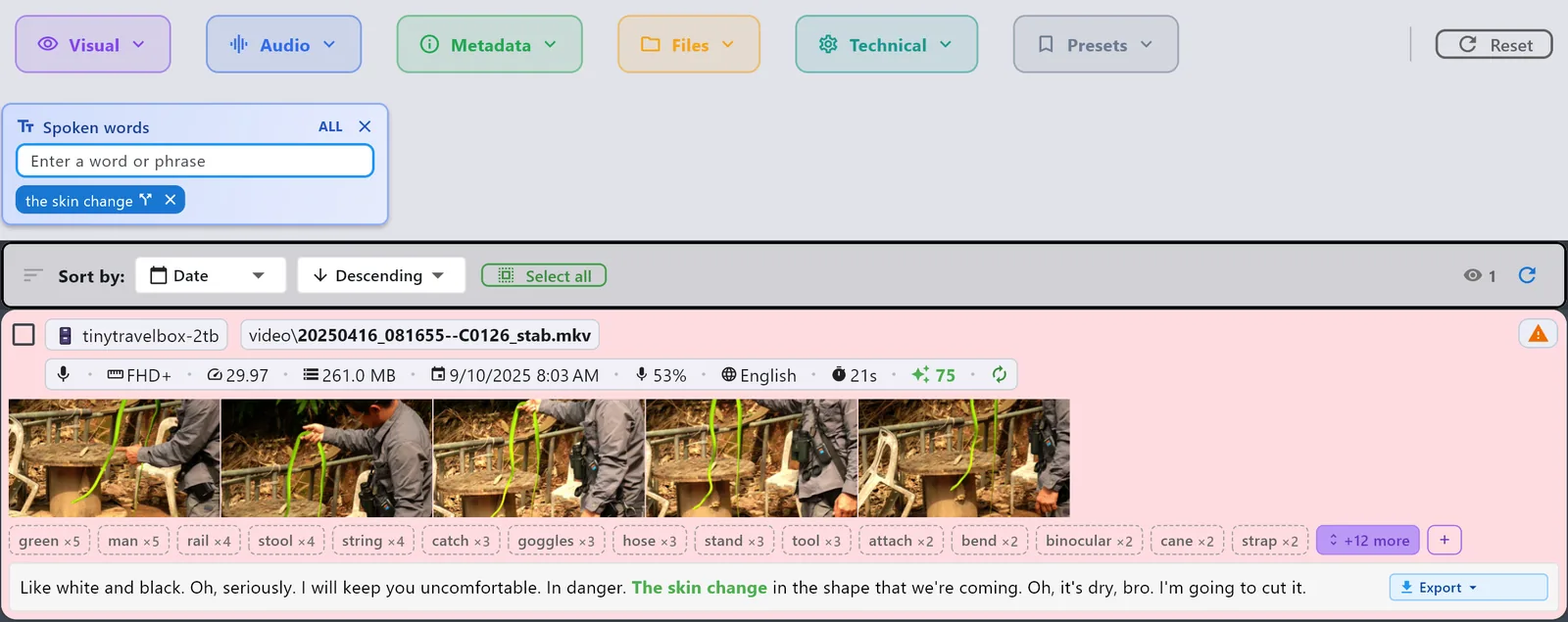
「口语词汇」筛选器现在可以查找短语:只有当短语中的词按顺序连在一起说出时才算匹配。它还能在中文、日文和泰文这类词与词之间不加空格的句子中找到词语。两者都直接使用您已有的转录,无需重新转录。
建议会补全您正在输入的词,并显示每条建议能找到多少个视频,结果会精确突出显示匹配的词。
转录本身也有改进:
- 词语时间现在在说话停顿之后也能与音频对齐。ClipCatalog 会提示一次是否重新转录受影响的视频,您也可以稍后在「文件夹」界面中修复任意文件夹。如果您以前导出过字幕,请在修复后重新导出。
- 中文、日文和泰文语音不再被当作噪音丢弃,这些语言的字幕也会分成易读的行。
- 较旧的处理器上以前会让转录崩溃,现在也能正常使用了。
您自己的标签
自 0.20.0 起,您可以为任何视频添加和编辑标签,可以逐个添加,也可以一次处理许多视频。ClipCatalog 会记住您用过的标签,在您输入时给出建议,您自己的标签也能像 AI 标签一样被搜索。对于 AI 标签,严格度设置可让您选择匹配更少但更可靠,还是匹配更多,缩略图会显示哪些标签匹配了。
ClipCatalog 重新检测视频中的人脸,或因视频文件发生变化而重建视频时,您添加的标签和命名的人物也会保留。
更好地利用搜索结果
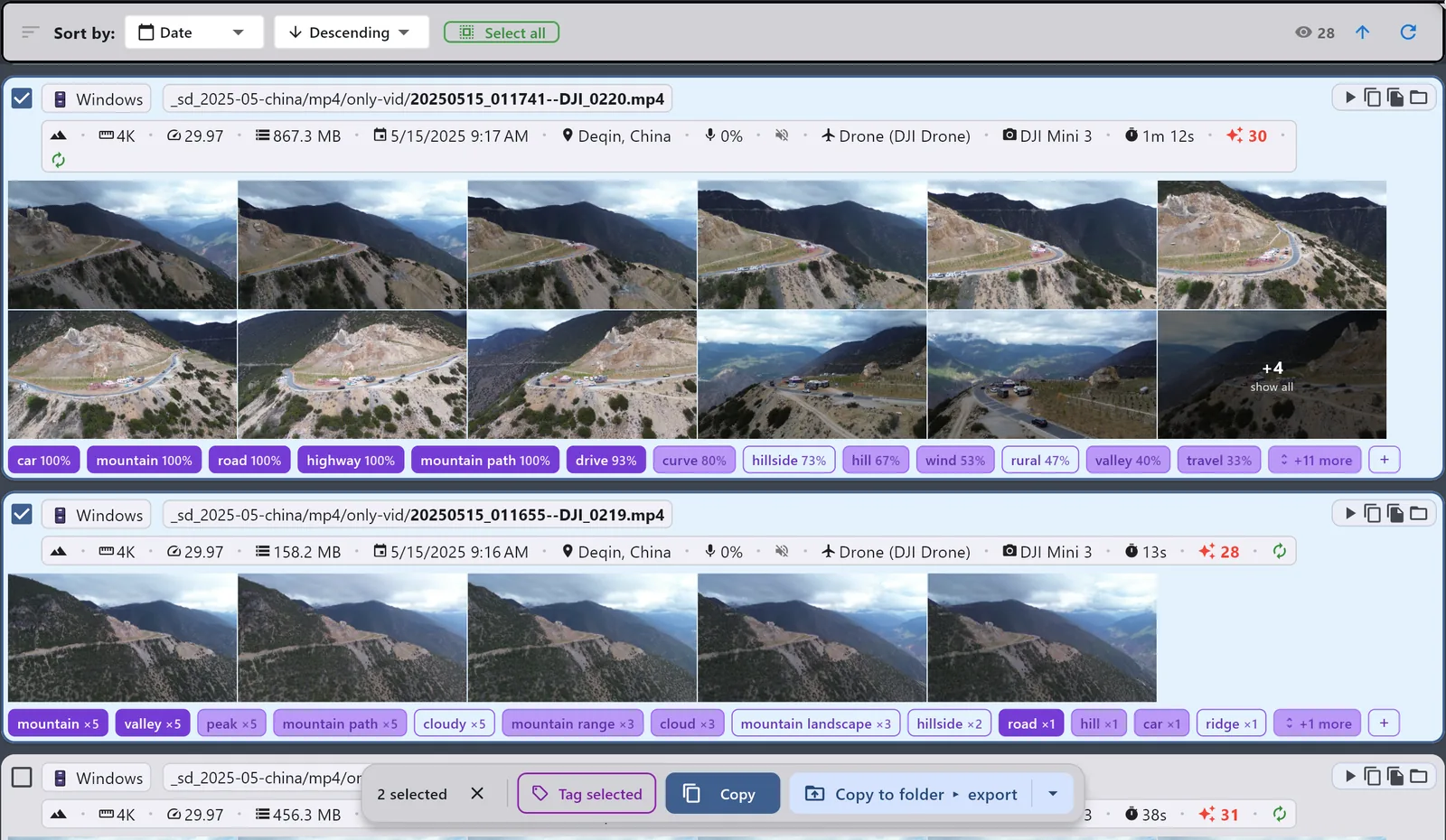
- 「复制到文件夹」可以把任意一组结果复制到您选择的文件夹,并显示进度,也可以取消。
- 选择更方便了:每个结果都有一个复选框,按住 Shift 点击可选择一个范围,Ctrl+A 可选择已加载的结果,「复制」「复制到文件夹」和拖动会作用于全部所选内容。
- 直接从结果按文件夹筛选:点击结果路径中的文件夹名称,即可只显示该文件夹中的结果,再次点击可取消筛选。
上手,以及之后的日常使用
- 首次启动会自动开始。 在 ClipCatalog 下载 AI 组件的同时,您就可以选择存放视频的文件夹。下载一完成它就会开始处理,并在第一批视频可以在「搜索」中查看时用横幅通知您。
- 一次添加多个文件夹:点击「添加文件夹」后同时选中它们,或把它们拖到「文件夹」界面上。
- 「自动扫描」可以为每个文件夹设置各自的计划,新素材无需您记着去同步就会被编入索引。它在 ClipCatalog 打开时运行。
- 网络驱动器:读取相机信息时不再完整加载短视频,因此同步读取的数据大大减少。
- 高分辨率显示器:ClipCatalog 现在显示清晰,并能适应更大的 Windows 文字大小。
更安全的目录
您的目录保存着 ClipCatalog 对您的视频得出的所有信息,以及您添加的名称和标签。自 0.20.0 起,您可以导出数据库密钥、随时备份,并在数据库损坏时进行恢复;每次升级数据库之前,ClipCatalog 都会先做一份安全副本。自 0.23.0 起,如果上一次备份已经太旧,自动备份会在 ClipCatalog 启动后不久补上;恢复备份时也会先显示它的日期和将会丢失的内容。
获取更新
如果已安装 ClipCatalog,应用会主动提示更新。从旧版本升级时,它会下载一次新的 AI 模型和工具,欢迎界面会显示将重新处理哪些内容。如果尚未安装,请下载最新版本。免费试用永不过期,前面一部分视频可以使用全部功能,您可以先用自己的素材试试以上所有功能。具体限制见价格页面。
下一篇文章将随 0.24.0 一起发布。通过 RSS 订阅关注最方便。