
Analyse vidéo accélérée par GPU — indexez votre bibliothèque plus rapidement
L'indexation de centaines de clips (miniatures, mots-clés IA, transcriptions, données faciales) prend du temps. ClipCatalog délègue le gros du travail à votre GPU afin que votre bibliothèque soit plus rapidement consultable, et se rabat automatiquement sur le CPU lorsque le GPU n'est pas disponible. Disponible sur Windows 10 et 11.
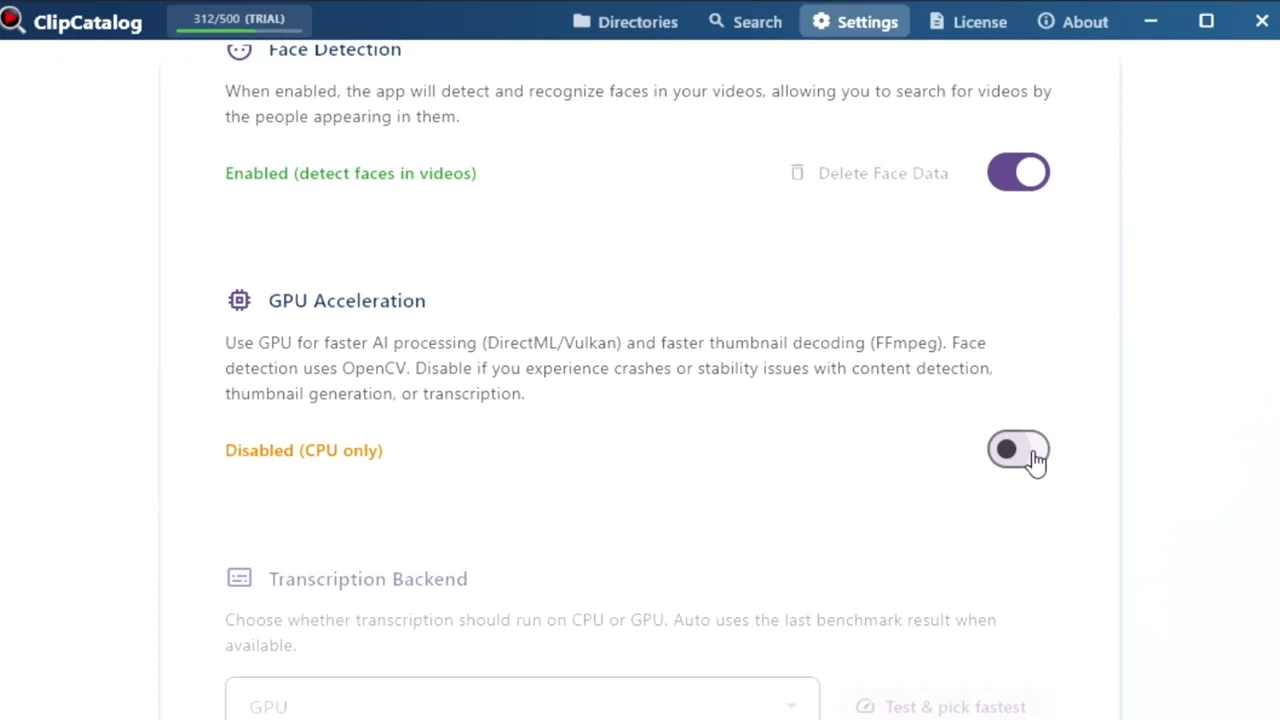
Paramètres d'accélération ClipCatalog GPU sur Windows et file d'attente de traitement.
L'accélération GPU réduit le temps de traitement initial, en particulier lors de la génération simultanée de mots-clés IA, de transcriptions et de données faciales. Accédez plus rapidement à la fonction « recherche ».
Vous ne disposez pas d'un GPU dédié ? Pas de problème. ClipCatalog détecte votre matériel et bascule automatiquement vers CPU — sans plantage, sans configuration, sans perte de travail.
Le traitement est conçu pour les bibliothèques volumineuses. Vous pouvez interrompre et reprendre l'indexation à tout moment sans perdre votre progression, ce qui est idéal pour les archives de plusieurs téraoctets.
Comment fonctionne l'accélération GPU dans ClipCatalog
ClipCatalog utilise deux backends GPU pour différentes tâches, chacun étant conçu pour fonctionner avec toutes les marques GPU sur Windows, avec un repli automatique vers CPU si nécessaire.
L’attribution de mots-clés par l’IA avec le modèle RAM++ s’exécute via DirectML, une API Windows de bas niveau qui fonctionne avec les GPU NVIDIA, AMD et Intel prenant en charge DirectX 12.
La transcription parole-texte (whisper.cpp) utilise Vulkan pour l'accélération GPU. Vulkan est une norme interopérable prise en charge par la plupart des GPU modernes.
Le pipeline de visage en option accélère les embeddings SFace avec DirectML lorsqu'il est disponible, ce qui accélère l'analyse des visages sur les systèmes compatibles.
Benchmark intégré — trouvez le backend le plus rapide pour votre matériel
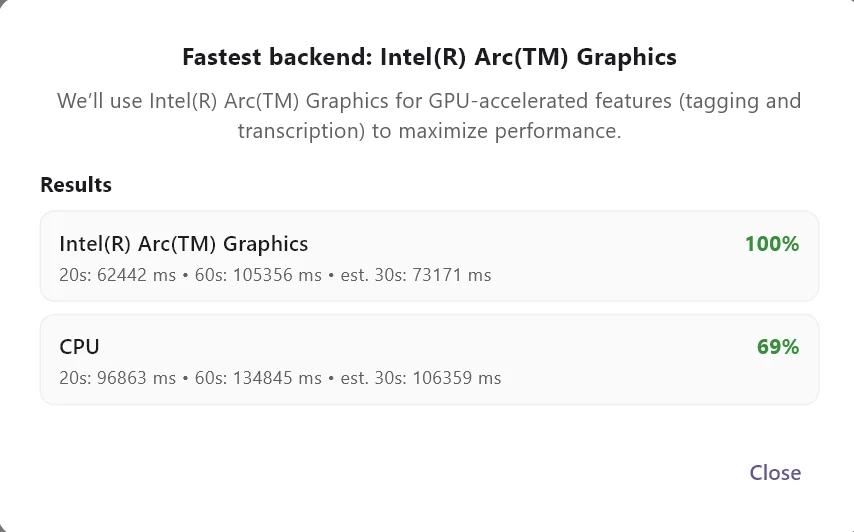
Vous ne savez pas si l'accélération GPU est utile pour votre configuration ? ClipCatalog comprend un benchmark de transcription en un clic qui teste CPU et GPU sur le même échantillon audio, indique la vitesse de chacun et sélectionne automatiquement le gagnant.
Le benchmark exécute un court échantillon de transcription sur CPU et GPU, mesure la vitesse de traitement pour chacun et désigne le gagnant. Cela prend moins d'une minute et le résultat est mis en cache de manière permanente — vous n'avez besoin de l'exécuter qu'une seule fois.
Choisissez une fois un appareil IA principal, et ClipCatalog l’utilise pour chaque étape. Besoin de plus de contrôle ? Déployez les options avancées pour affecter l’attribution de mots-clés par l’IA, la détection de visages ou la transcription à différents GPU — utile sur les systèmes mixtes où chaque étape privilégie un backend différent.
Choisissez quel GPU utiliser
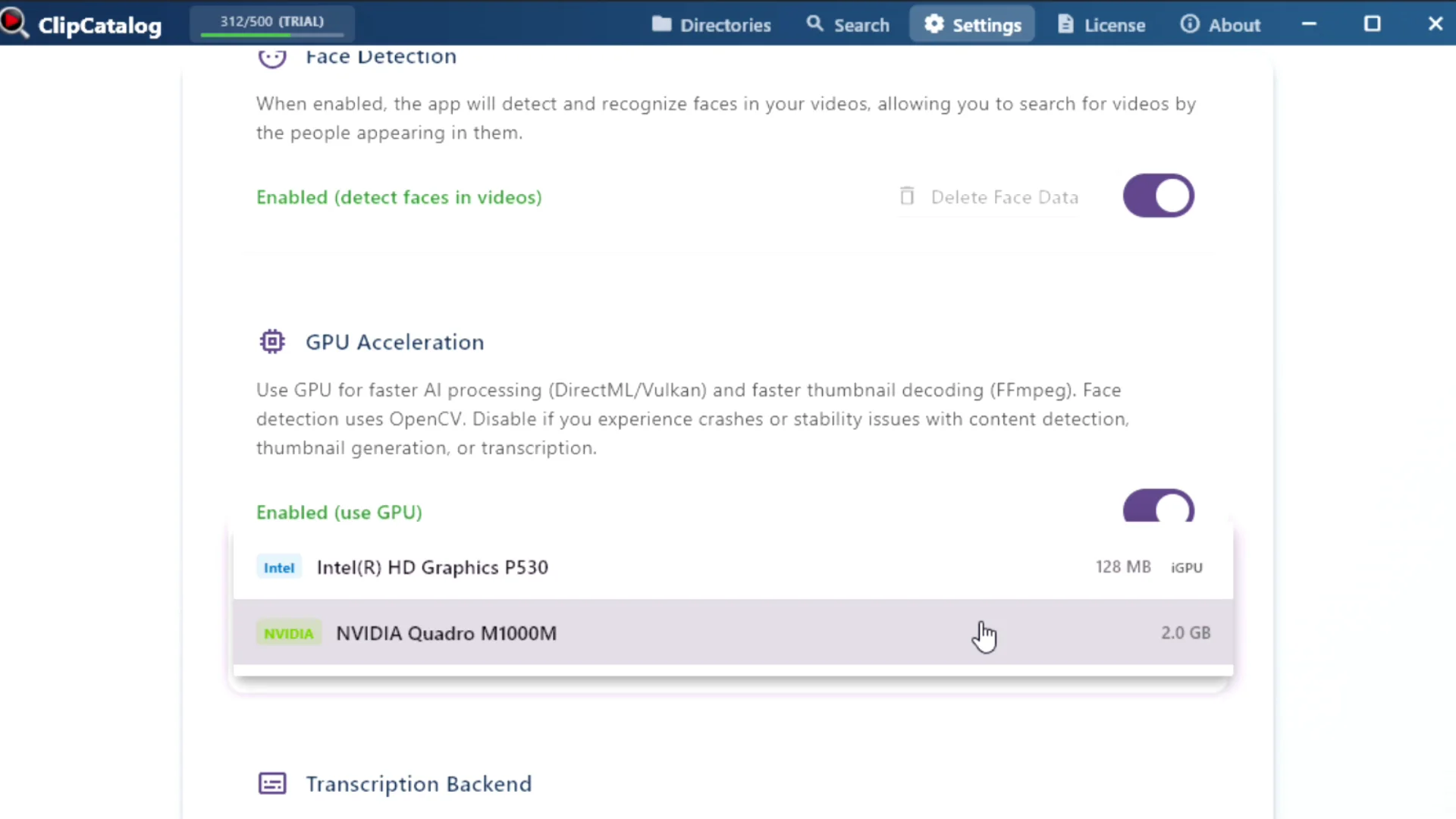
Si votre système dispose de plusieurs GPU — configuration courante avec une carte dédiée et un GPU intégré — ClipCatalog vous permet de choisir un appareil IA principal dans les paramètres et, en option, de le remplacer par étape (attribution de mots-clés par l’IA, détection de visages, transcription).
Voir NVIDIA, AMD ou Intel en un coup d'œil
Connaissez la mémoire de votre GPU avant de commencer
GPUs intégrés clairement marqués
Votre préférence GPU est conservée après le redémarrage.
Quand l'accélération GPU fait toute la différence
La première étape du traitement (génération de balises, de transcriptions et de données faciales pour chaque clip) est celle qui nécessite le plus de ressources. Une fois votre bibliothèque indexée, la recherche est instantanée, quelle que soit la quantité de données. Considérez cela comme un investissement ponctuel.
Importez toutes les séquences filmées au cours d'une journée et laissez GPU les analyser pendant que vous travaillez sur autre chose. Pour les YouTubers et vloggers, cela signifie que les séquences seront prêtes à être recherchées lorsque vous serez prêt à les monter.
Les cinéastes et les monteurs qui ont accumulé des années d'images peuvent traiter leurs archives par étapes. Associée à la fonction « stop-and-resume », l'accélération GPU permet d'indexer de grandes bibliothèques de manière pratique, sans avoir à attendre toute une nuit.
Lorsque vous activez simultanément l’attribution de mots-clés par l’IA, la transcription et la reconnaissance faciale, chaque étape du pipeline bénéficie de l’accélération GPU, ce qui démultiplie le gain de temps total.
À quoi s'attendre
L'accélération GPU ne modifie pas la qualité des balises, des transcriptions ou de la détection des visages. Les modèles d'IA produisent des résultats identiques, qu'ils fonctionnent sous GPU ou CPU. La seule différence réside dans la vitesse à laquelle ils terminent leur travail.
L'accélération GPU signifie que votre propre carte graphique effectue le travail, directement sur votre bureau. Vos séquences ne sont jamais téléchargées vers un service cloud. En savoir plus sur la confidentialité locale →
Si votre GPU manque de mémoire, rencontre une erreur de pilote ou n'est pas compatible, ClipCatalog revient à CPU pour cette tâche et continue le traitement. Pas de plantage, pas de perte de progression, pas d'intervention manuelle.
L'accélération GPU fonctionne quel que soit l'emplacement de vos séquences : disques internes, SSD externes ou volumes d'archivage. En savoir plus sur la prise en charge des disques externes →
Compatibilité matérielle
L'accélération GPU de ClipCatalog est conçue pour fonctionner sur tous les matériels, sans dépendance vis-à-vis d'un fournisseur particulier.
| Fonctionnalité | GPU backend | Exigence |
|---|---|---|
| Mots-clés IA (RAM++) | DirectML | DirectX 12 compatible GPU |
| Transcription (whisper.cpp) | Vulkan | Vulkan compatible avec GPU + pilotes |
| Embeddings de visage (SFace) | DirectML | GPU DirectX 12 (facultatif) |
| Toutes les fonctionnalités — CPU fallback | None | Tout PC Windows 10/11 |
La plupart des GPU des dernières années prennent en charge les trois backends. Si vos pilotes sont obsolètes ou incompatibles, ClipCatalog revient à CPU sans planter.
Questions fréquentes
Non. L'accélération GPU est facultative. ClipCatalog détecte votre matériel et revient à CPU lorsqu'un GPU compatible n'est pas disponible. Tout fonctionne, mais le traitement prend un peu plus de temps sur CPU.
L’attribution de mots-clés par l’IA utilise DirectML, qui fonctionne avec les GPU NVIDIA, AMD et Intel sous Windows lorsqu’ils prennent en charge DirectX 12. La transcription utilise Vulkan, pris en charge par la plupart des GPU modernes. Aucune marque particulière n’est requise.
Non. Les modèles d'IA produisent les mêmes résultats, qu'ils fonctionnent sur GPU ou CPU. La seule différence réside dans la vitesse.
Cela dépend de votre matériel. ClipCatalog comprend un benchmark intégré qui teste les deux backends sur votre système spécifique. Les GPU dédiés sont généralement beaucoup plus rapides, mais le benchmark vous donne une réponse concrète pour votre configuration.
Non. Tout le traitement s'effectue localement sur votre machine. L'accélération GPU signifie que votre propre carte graphique effectue le travail — rien n'est téléchargé où que ce soit.
ClipCatalog revient automatiquement à CPU. Il n'y a ni plantage ni perte de progression : le système enregistre le retour en arrière et continue de fonctionner.
Oui. Les paramètres affichent un menu déroulant pour l’appareil IA principal et, sous Avancé, des options par étape pour l’attribution de mots-clés par l’IA, la détection de visages et la transcription. Vos choix sont conservés après les redémarrages.
Les GPU intégrés peuvent fournir une certaine accélération, mais les GPU dédiés sont plus rapides. Le mode automatique de ClipCatalog utilise les résultats des tests de performance et des heuristiques pour choisir la meilleure option pour votre système.
Accélère tout dans ClipCatalog
L'accélération GPU n'est pas une fonctionnalité autonome : elle accélère les pipelines d'IA qui alimentent le reste de ClipCatalog.
Recherchez des clips en fonction de ce qui s'affiche à l'écran — les balises sont générées plus rapidement grâce à l'accélération DirectML GPU.
Trouvez des extraits en fonction de ce qui a été dit — la transcription accélérée Vulkan vous permet d'y parvenir plus rapidement.
Trouvez toutes les apparitions d'une personne : l'analyse des visages bénéficie de l'accélération GPU DirectML.
Filtres puissants pour les balises, les transcriptions, les visages et les métadonnées, tous optimisés par une indexation rapide.
Idéal pour
- Les YouTubers et vloggers qui souhaitent pouvoir rechercher rapidement des séquences après leur importation.
- Réalisateurs et monteurs indexant des téraoctets d'images d'archives.
- Archivistes familiaux et de voyage traitant des années de vidéos personnelles.
- Toute personne disposant d'un GPU performant et souhaitant obtenir une fonctionnalité de « recherche » le plus rapidement possible.
Essayez vous-même le benchmark
La meilleure façon de voir si l'accélération GPU est utile pour votre configuration : installez ClipCatalog, ouvrez les paramètres et lancez le test de transcription intégré. Après quelques minutes, vous obtiendrez des résultats concrets.
Comprendre l'analyse vidéo accélérée GPU
Que vous évaluiez les exigences de GPU, compariez les backends ou vous demandiez si votre matériel est suffisamment rapide, voici ce qui importe pour l'indexation vidéo locale avec l'IA.
Les modèles d'IA tels que RAM++ (attribution de mots-clés par l’IA) et whisper.cpp (transcription) effectuent des milliers d'opérations matricielles parallèles par image ou par segment audio. Les GPU sont conçus précisément pour ce type de travail (des milliers de cœurs traitant en parallèle), ce qui explique pourquoi ils peuvent être nettement plus rapides que les CPU pour ces tâches.
De nombreux outils accélérés par GPU vous enferment dans un stack GPU mono-fournisseur, laissant de côté les utilisateurs d'autres marques de GPU. ClipCatalog utilise à la place DirectML et Vulkan — des normes multi-fournisseurs qui fonctionnent avec n'importe quel GPU moderne sous Windows. Aucun SDK propriétaire à installer.
Les GPU intégrés (comme Intel Iris ou AMD Radeon intégrés) partagent la mémoire système et ont moins de cœurs que les cartes dédiées. Ils peuvent tout de même fournir une certaine accélération, mais les GPU dédiés seront toujours plus rapides. Le mode automatique de ClipCatalog détecte les systèmes équipés uniquement de GPU et ajuste ses recommandations en conséquence.
L'accélération GPU dépend de la mise à jour des pilotes. Si vos pilotes sont obsolètes ou si le GPU ne prend pas en charge la version d'API requise, ClipCatalog ne plante pas : il enregistre le problème et continue sur le CPU. Vous pouvez vérifier l'état de votre GPU à tout moment dans les paramètres.
Comparaisons pertinentes
Si vous comparez ce flux de travail à d'autres outils, commencez par ces pages comparatives.
Essayez ClipCatalog gratuitement — jusqu'à 500 vidéos
Aucun compte requis. Vos séquences restent sur votre ordinateur.
Conditions de licence et disponibilité des programmes d’installation