
Recherche vidéo dans les dossiers locaux — conçue pour les bibliothèques de séquences réelles
Pointez ClipCatalog vers n'importe quel dossier de votre PC ou disque externe. Il crée un catalogue rapide et consultable, localement, afin que vous puissiez trouver des clips en fonction de ce qui apparaît à l'image (mots-clés IA), de ce qui a été dit (transcriptions), des personnes qui apparaissent (reconnaissance faciale en option) et des métadonnées de production classiques. Pas de téléchargement vers le cloud. Pas d'étiquetage manuel. Il suffit de rechercher et de trouver.
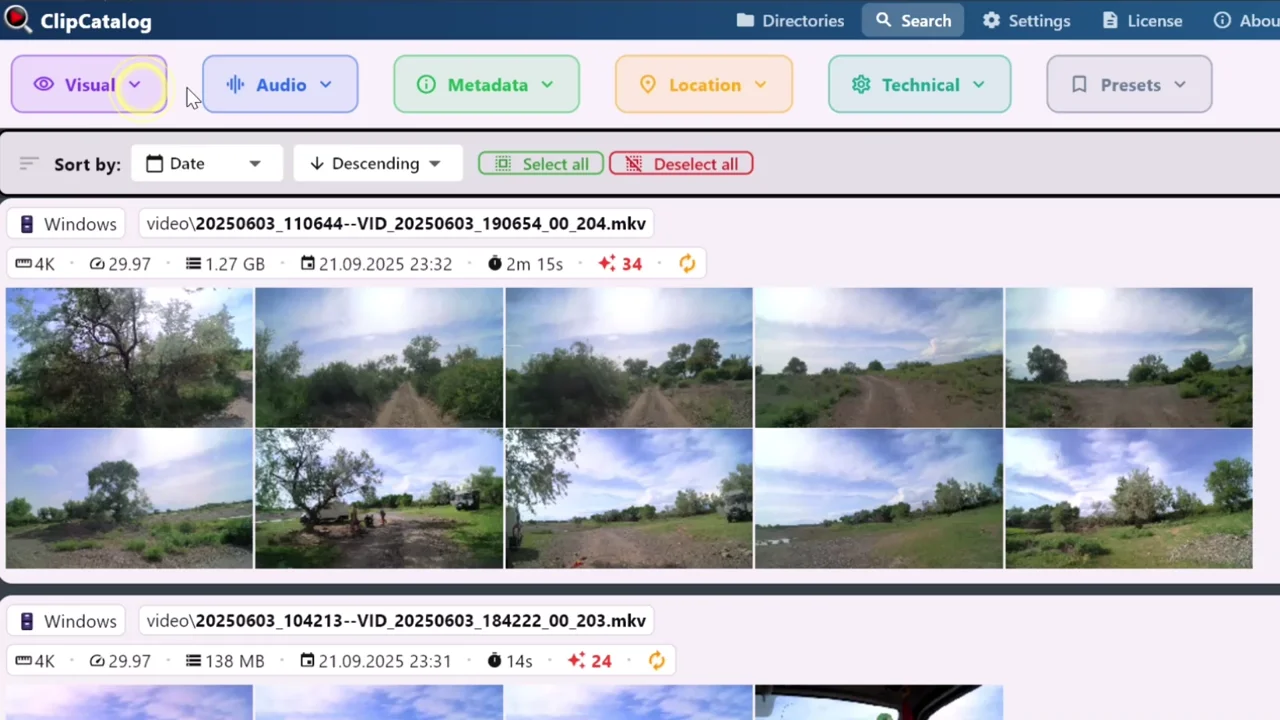
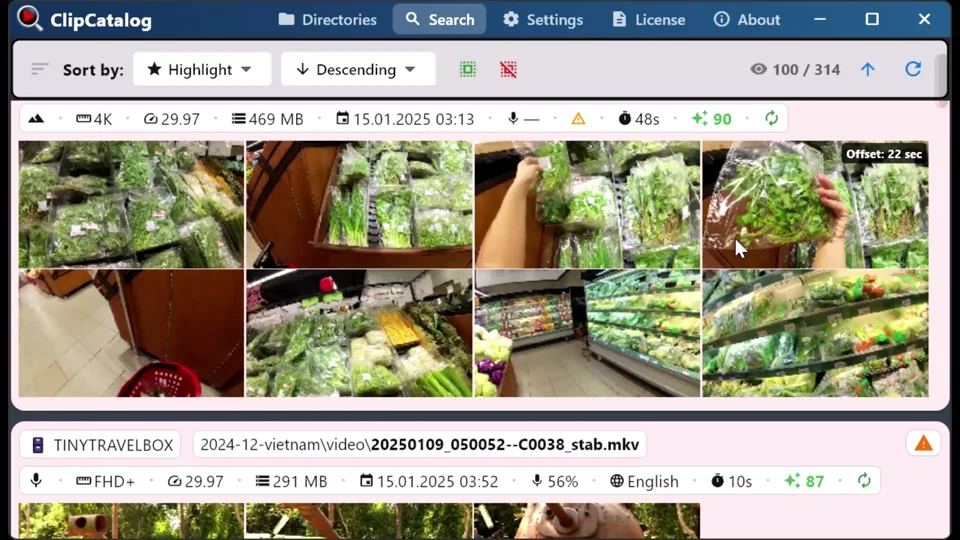
Ne cherchez plus quel clip est GH010234.MP4. Effectuez une recherche en fonction de ce qui apparaît à l'écran, de ce qui a été dit ou des personnes qui apparaissent : ClipCatalog rend vos séquences consultables par signification.
Le traitement s'effectue une fois par clip. Ensuite, les recherches semblent instantanées, car les résultats proviennent de votre bibliothèque locale et ne nécessitent pas de nouveau scan des fichiers à chaque fois.
Les fichiers vidéo sont volumineux et personnels. ClipCatalog traite tout sur votre ordinateur afin que vos séquences ne soient jamais téléchargées vers un service cloud dans le seul but d'être consultables.
Trois façons de rechercher vos séquences
La plupart des outils de recherche vidéo fonctionnent uniquement avec les noms de fichiers et les dates. ClipCatalog va beaucoup plus loin : il comprend ce qui s'affiche à l'écran, ce qui a été dit et qui apparaît, afin que vous puissiez effectuer des recherches en fonction de vos souvenirs.
Rechercher par ce qui s'affiche à l'écran
L’IA de ClipCatalog analyse chaque clip et ajoute des mots-clés IA pour les scènes, les objets et les actions — voitures, plages, interviews, célébrations, etc. Tapez ce que vous recherchez et les clips correspondants s’affichent instantanément. Aucun étiquetage manuel n’est nécessaire.
Que vous soyez un vlogueur à la recherche du plan parfait d’un coucher de soleil parmi d’anciens tournages ou un cinéaste parcourant des séquences brutes pour trouver un gros plan d’interview, les mots-clés IA vous évitent de tâtonner dans les dossiers.
En savoir plus sur les mots-clés IA →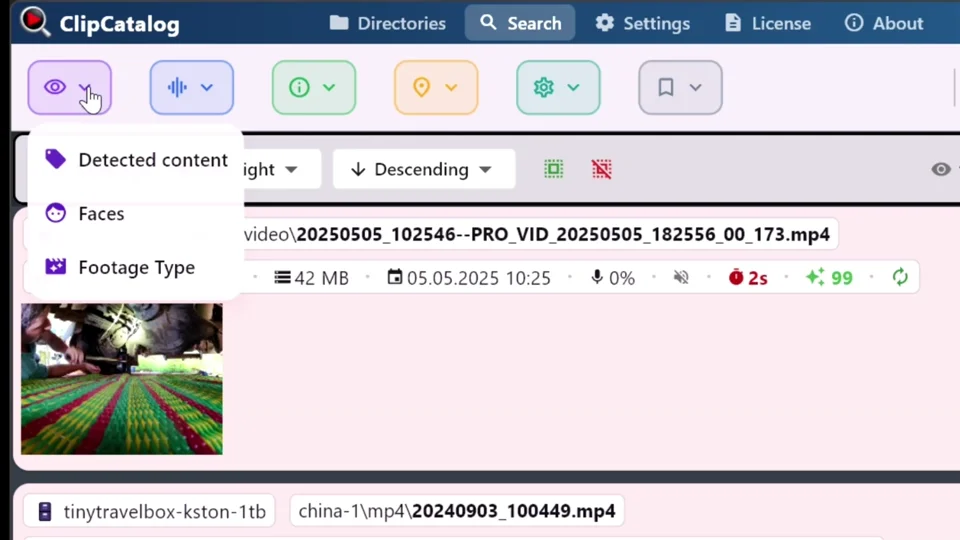
Recherche par ce qui a été dit
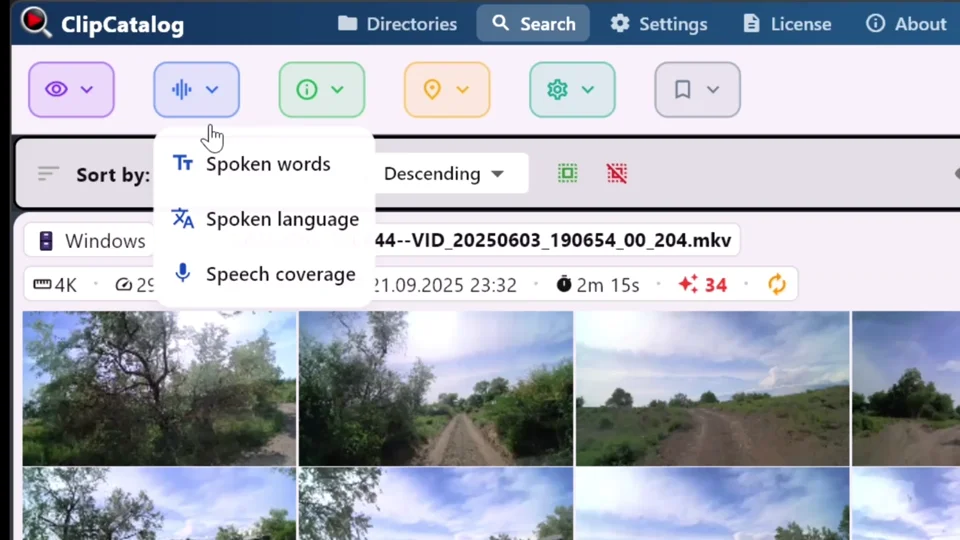
Chaque mot prononcé dans vos séquences devient consultable. ClipCatalog transcrit l'audio localement à l'aide d'une technologie de reconnaissance vocale de pointe, ce qui vous permet de taper un mot et d'accéder directement au moment souhaité. Idéal pour extraire des extraits sonores, des citations d'interviews ou des voix off.
Considérez cela comme un Ctrl+F pour toutes les vidéos que vous avez enregistrées. Au lieu de passer en revue des heures d'enregistrement, vous recherchez le mot et ClipCatalog vous montre exactement quels clips le contiennent.
En savoir plus sur la recherche de transcriptions →Recherche par qui apparaît
La reconnaissance faciale regroupe automatiquement les apparitions dans l'ensemble de votre bibliothèque. Vous avez besoin de tous les clips mettant en scène un invité, un collaborateur ou un membre de votre famille ? Sélectionnez leur visage et obtenez toutes les vidéos correspondantes, sans avoir à parcourir les chronologies.
Idéal pour les vloggers qui travaillent avec des invités réguliers, les vidéastes de mariage qui couvrent de grands événements ou les familles qui organisent des décennies de vidéos personnelles.
En savoir plus sur la reconnaissance faciale →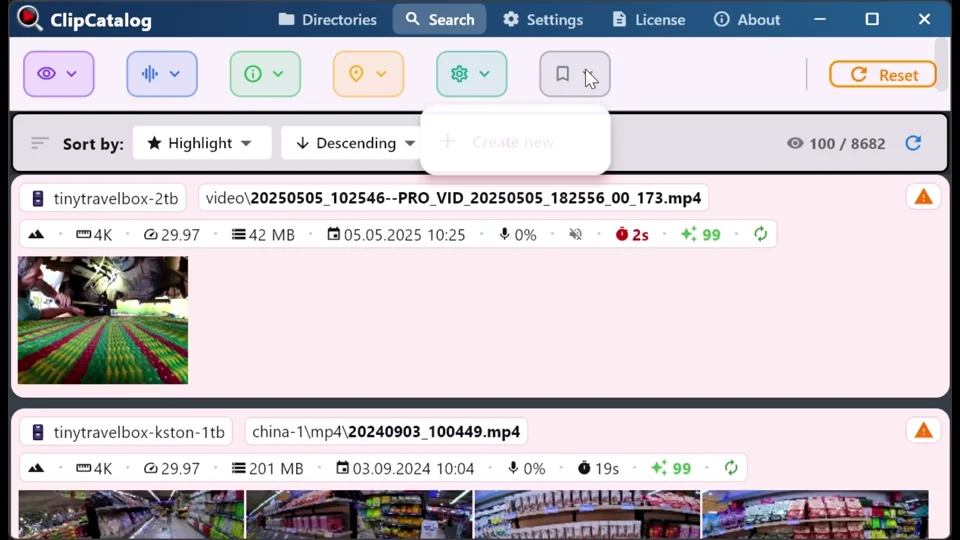
Comment fonctionne la recherche vidéo ClipCatalog
ClipCatalog est conçu pour les bibliothèques du monde réel : sauvegardes de projets, SSD de voyage, dossiers de pellicules photo et années d'archives vidéo. Il traite vos clips localement et stocke tout dans une bibliothèque rapide et consultable, pour une recherche instantanée.
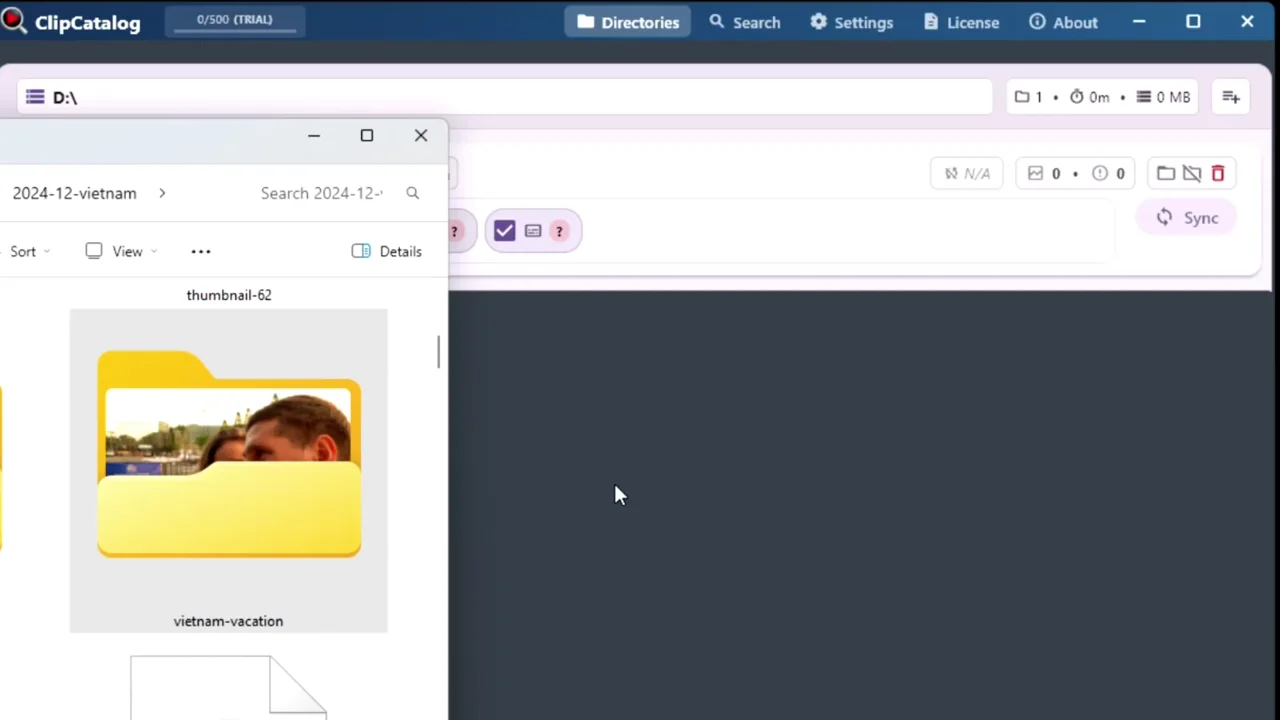
Pointez ClipCatalog vers n'importe quel dossier. Il traite chaque clip localement, générant des miniatures, des mots-clés IA, des transcriptions vocales et des données faciales facultatives.
Ajoutez un ou plusieurs dossiers. ClipCatalog est conçu pour gérer les archives volumineuses et les disques externes qui sont déconnectés.
ClipCatalog génère des miniatures, extrait des métadonnées, détecte le contenu à l'écran, crée des transcriptions et (en option) exécute la reconnaissance faciale, le tout sur votre PC. L'accélération GPU accélère le processus.
Combinez des filtres, prévisualisez les résultats et extrayez les sélections sans avoir à revoir des heures d'enregistrement. Enregistrez des préréglages pour vos recherches « b-roll finder » préférées.
Plus que des mots-clés : filtres avancés
Lorsque votre bibliothèque s'agrandit, la « recherche » devient une combinaison de contenu et de contexte. ClipCatalog vous permet d'associer une recherche basée sur l'IA à des métadonnées de production pratiques afin de réduire des milliers de clips à ceux dont vous avez exactement besoin.
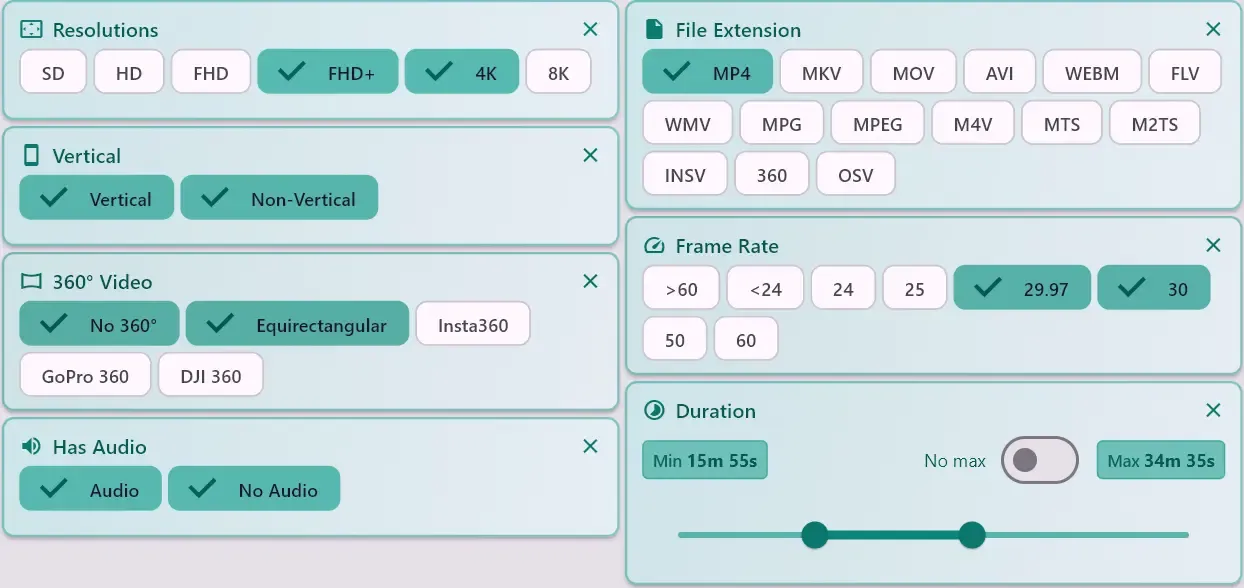
Filtres techniques
Filtrez par date d'enregistrement, durée du clip, résolution, fréquence d'images, format horizontal ou vertical, avec ou sans audio, nom de la caméra, etc. Réduisez des milliers de clips pour trouver exactement ceux qui correspondent aux spécifications de votre projet.
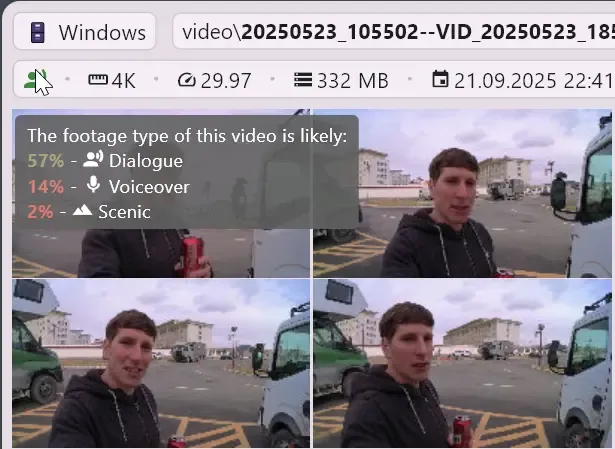
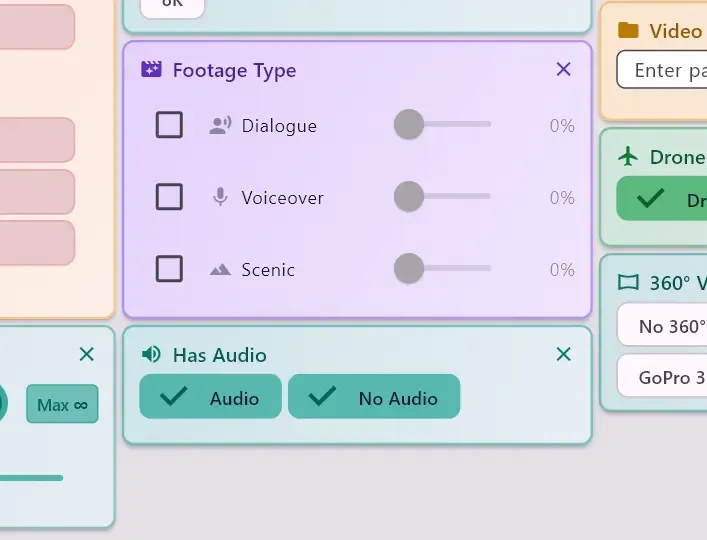
Type de séquence intelligente
ClipCatalog estime la part de dialogue, de voix off ou de contenu scénique dans chaque clip à partir de sa transcription, des visages à l’écran et de l’ampleur des changements d’image. Filtrez par type de séquence pour trouver le genre de plan dont vous avez besoin, sans étiquetage manuel. Un clip reçoit son type de séquence une fois traité par la détection des visages, l’étiquetage IA et, pour les clips avec du son, la transcription.
Score en surbrillance
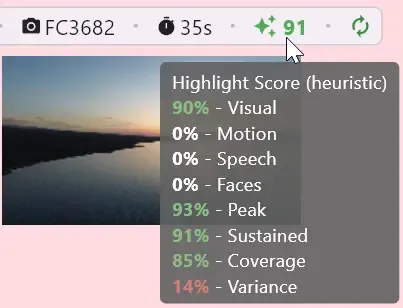
Une heuristique intelligente classe vos clips en fonction de leur intérêt, afin que les séquences les plus intéressantes apparaissent en haut de la liste. Passez moins de temps à prévisualiser et plus de temps à monter les meilleures séquences.
Détection des images filmées par drone
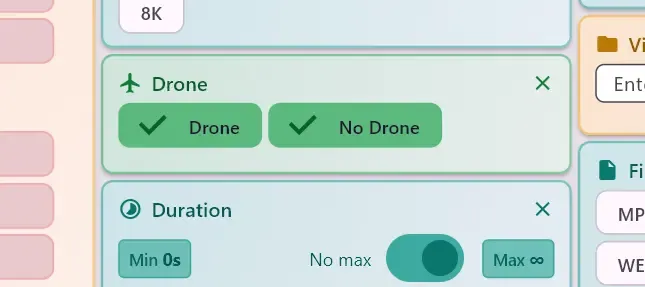
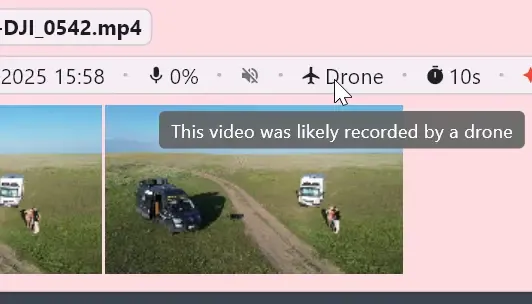
De nombreux drones identifient leurs propres séquences. ClipCatalog recherche dans chaque clip le modèle du drone et les données de vol inscrits dans le fichier, et le filtre « Drone » affiche les clips où il les reconnaît. Aucun étiquetage manuel. Vous cherchez des plans à l’allure aérienne filmés avec n’importe quelle caméra, ou des clips de drone exportés depuis une application de montage ? Décrivez-les dans la recherche en langage naturel.
Comment chaque filtre décide →Comment chaque filtre décide
La plupart des filtres lisent directement dans le fichier vidéo des données comme la résolution, la fréquence d’images, la durée, l’orientation et l’audio. Quelques-uns dépendent de ce que la caméra ou le drone a inscrit dans le fichier, ou d’une estimation. Voici ce qu’ils lisent et ce qu’ils ne peuvent pas savoir.
- Drone
- Lit ce qu’un drone inscrit dans ses propres fichiers, comme son fabricant et son modèle ou ses données de vol et de nacelle. La pastille « Drone » affiche les clips où ClipCatalog reconnaît ces informations. Le filtre n’examine jamais l’image : les plans à l’allure aérienne provenant d’autres caméras ne sont donc pas inclus, et les clips de drone exportés depuis une application de montage perdent généralement les métadonnées nécessaires. Les informations inscrites varient selon le modèle de drone, si bien que certains modèles peuvent ne pas être reconnus. Pour trouver des plans selon leur apparence, utilisez la recherche en langage naturel.
- Caméras
- Liste le modèle de caméra indiqué dans les métadonnées de chaque clip, tel que l’appareil l’a inscrit. Certains appareils écrivent un code technique plutôt que le nom du produit. Deux boîtiers du même modèle partagent un seul nom, si bien que le filtre ne peut pas les distinguer. Les exports depuis des applications de montage perdent souvent le modèle de caméra.
- Vidéo 360°
- Les fichiers 360° natifs sont reconnus par leur type : .insv, .360 et .osv. Un clip équirectangulaire assemblé est reconnu grâce à ses métadonnées 360° ou à une combinaison d’indices, comme une image au format 2:1 et un logiciel 360° connu. Un export qui a perdu tous ces indices est traité comme une vidéo ordinaire.
- Plage de dates
- Utilise la date d’enregistrement inscrite par la caméra dans le fichier. Les clips exportés ou réencodés peuvent porter la date d’export à la place, ou aucune date ; ClipCatalog se rabat alors sur d’autres champs de date et, en dernier recours, sur la date de modification du fichier, qui peut être le jour de l’export ou du téléchargement du clip. Certaines caméras enregistrent l’heure en UTC sans le préciser : leurs clips peuvent donc afficher un décalage de quelques heures et, près de minuit, le jour précédent ou suivant. Le filtre « Plage de dates » se base sur cette date.
- Type de séquence
- Estime la part de dialogue, de voix off ou de contenu scénique d’un clip à partir de trois signaux : la parole dans sa transcription, les visages à l’écran et l’ampleur des changements d’image. Il s’agit d’une estimation, pas d’une étiquette. Le filtre nécessite l’activation de la détection des visages, et un clip ne reçoit un type de séquence qu’une fois ses tags IA et ses visages traités. Les clips avec du son n’en reçoivent un qu’après leur transcription, qui doit donc être activée pour leur dossier ; les clips sans piste audio sont considérés comme scéniques.
Rechercher des plans selon leur apparence
Les filtres répondent à partir de ce que le fichier lui-même enregistre. Pour trouver des plans selon leur apparence, comme une vue aérienne d’un littoral ou une rue animée la nuit, décrivez-les dans la recherche en langage naturel et combinez-la avec les filtres de votre choix.
Prise en charge des vidéos 360° et caméras d'action
Par défaut, ClipCatalog indexe et recherche vos séquences 360° — il ne se contente pas de les répertorier. Les fichiers natifs d'Insta360, GoPro et DJI, ainsi que les exports équirectangulaires, passent par la même IA que le reste de votre bibliothèque et apparaissent donc dans vos recherches aux côtés des clips classiques.
Lorsque le traitement 360° est activé — le réglage par défaut — ClipCatalog extrait des points de vue plats de chaque fichier natif (.insv d’Insta360, .360 de GoPro, .osv de DJI) et des fichiers .mp4 équirectangulaires, puis leur applique son IA : mots-clés IA, embeddings sémantiques et transcriptions de la parole. Ainsi, la recherche par mots-clés, la recherche sémantique et la recherche dans les transcriptions fonctionnent toutes sur les clips 360°. Vous préférez ignorer les formats natifs gourmands en ressources ? Désactivez-les : les fichiers restent répertoriés dans votre catalogue, mais ne sont pas indexés par l’IA.
Comment les points de vue 360° sont extraits
La couverture dépend du format source, et les points de vue sont toujours ancrés sur l'horizon : ce qui se passe directement au-dessus ou en dessous peut être manqué. Il n'y a aucune garantie pour la sphère entière.
- Équirectangulaire .mp4 — trois vues de 120° sans déformation par point d'échantillonnage : la couverture la plus nette et la plus complète.
- Insta360 .insv · DJI — assemblés à partir des objectifs double fisheye en deux vues, avant et arrière.
- GoPro .360 — échantillonnés directement à partir des deux flux bruts de la caméra, sans réassemblage, d'où des images plus déformées : le niveau de qualité le plus faible.
Les fichiers natifs sont indexés et consultables par défaut, sans aucun export.
Un seul export, pour le montage et la recherche
La plupart des caméras 360° sont livrées avec un logiciel de bureau gratuit — Insta360 Studio, GoPro Player, DJI Studio — qui assemble les fichiers bruts de la caméra en un fichier plat .mp4 équirectangulaire. Ce master unique s'ouvre directement dans Premiere Pro, DaVinci Resolve ou Final Cut Pro, où vous le recadrez en plans plats ordinaires et exportez, à partir de la même prise, à la fois un montage horizontal 16:9 et un montage vertical 9:16. C'est aussi le format que ClipCatalog indexe le plus complètement — le master que vous créez pour le montage est donc celui qui se recherche le mieux.
Utilisez le filtre 360° pour afficher uniquement les séquences immersives ou les exclure des résultats. ClipCatalog catalogue et recherche les vidéos 360° mais ne propose pas de visionneuse ni de recadrage 360° intégré — ouvrez les clips dans votre propre lecteur ou logiciel de montage pour explorer la sphère.
Recherches réelles utilisées par les créateurs
Voici les types de requêtes qui deviennent possibles une fois votre bibliothèque indexée. Chacune nécessiterait une recherche manuelle fastidieuse sans mots-clés IA ni transcriptions consultables :
- plage
- Trouvez des images d'archives qui correspondent à un souvenir
- anniversaire
- Retrouvez rapidement vos moments en famille
- vertical
- Trouver des séquences prêtes pour Shorts/Reels
- alex (face)
- Trouver toutes les apparitions d'une personne
- TOUT · plage + coucher de soleil
- Mots-clés (Tous)
- TOUT · chien + chat
- Mots-clés (Au moins un)
- TOUT · mariage + extérieur
- Mots-clés (Tous)
- TOUT · lancement + mois
- Transcription des mots (Tous)
- ANY · Alex + Jamie (visage)
- Visages (Tous)
De la recherche vidéo à votre timeline de montage
Trouver le bon clip n'est que la moitié du travail. ClipCatalog est conçu pour les workflows d'édition afin que vous puissiez passer sans difficulté des résultats de recherche à la timeline de votre logiciel de montage.
Glisser-déposer vers votre chronologie
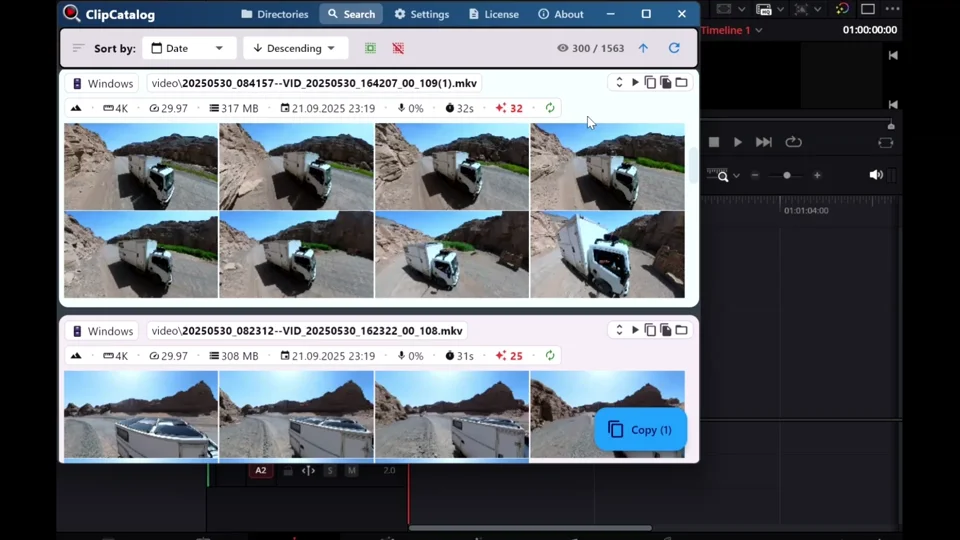
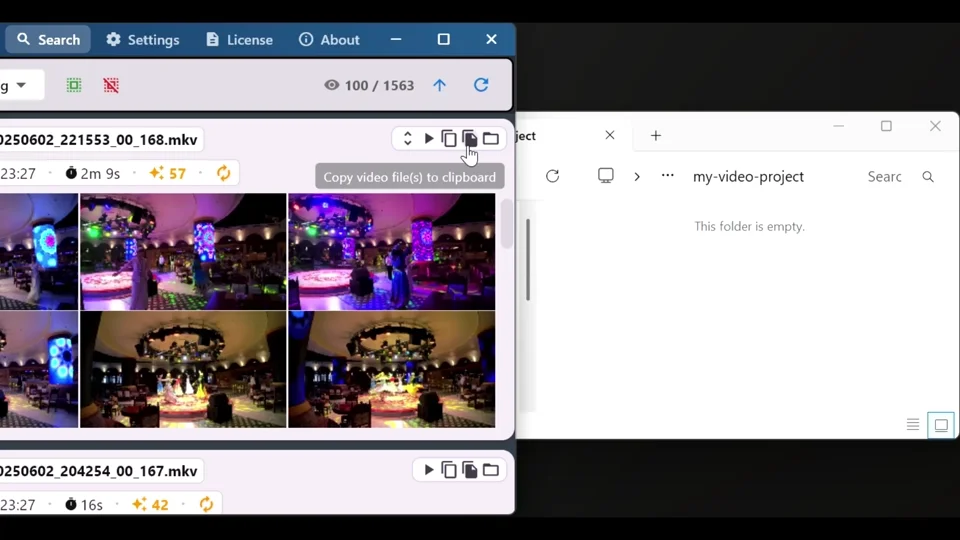
Une fois que vous avez trouvé les clips dont vous avez besoin, récupérez-les dans ClipCatalog et déposez-les directement dans votre éditeur vidéo. La sélection multiple est prise en charge, vous pouvez donc déplacer des lots entiers en une seule fois. Le glisser-déposer a été testé avec CapCut, PowerDirector, Kdenlive, Premiere Pro, Vegas et ShotCut. Beaucoup d'autres éditeurs devraient aussi fonctionner.
Ou copier les correspondances dans n'importe quel dossier
Vous préférez d'abord rassembler les fichiers ? Copiez tous les clips correspondants à l'emplacement de votre choix. Cette fonction est idéale pour transmettre des séquences à vos collaborateurs ou créer des dossiers spécifiques à un projet.
Lecteur vidéo intégré
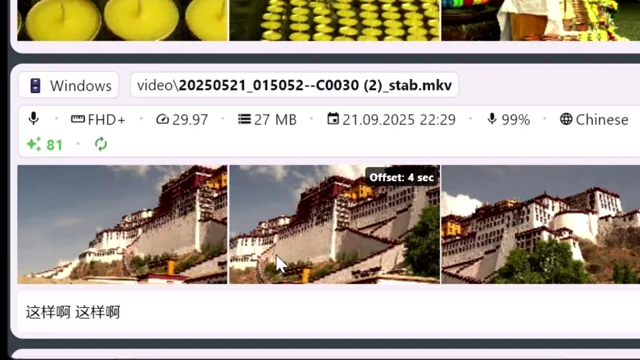
Prévisualisez les clips directement dans l'application sans changer de fenêtre. Vérifiez rapidement une prise avant de l'envoyer à votre éditeur.
Exporter les transcriptions
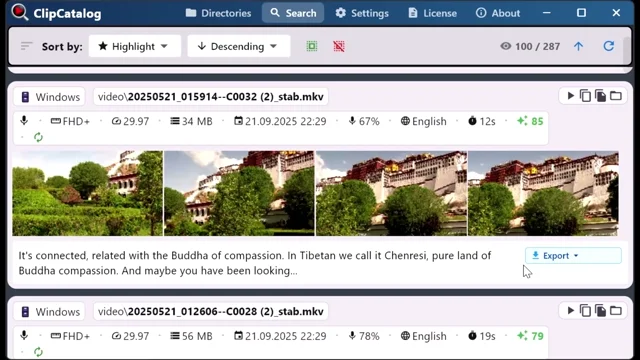
Téléchargez les sous-titres mot à mot sous forme de texte brut ou de fichiers SRT, prêts à être utilisés dans votre timeline de montage.
Traitement accéléré par GPU
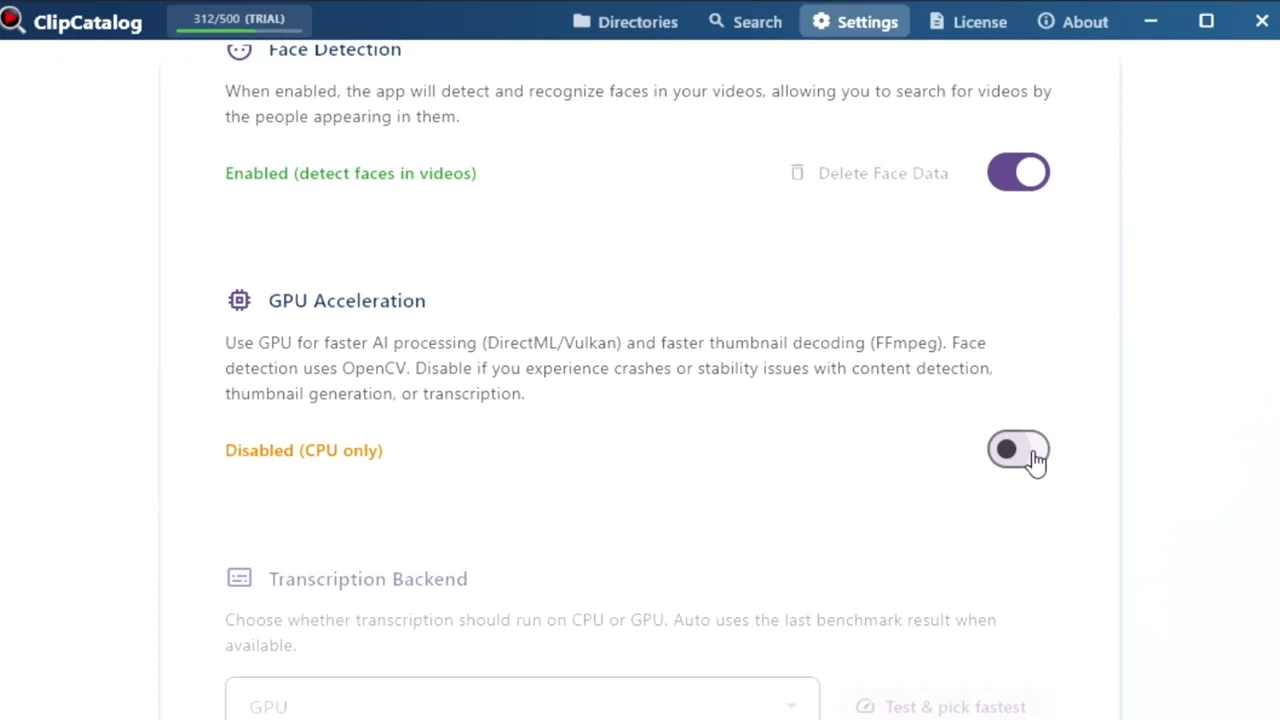
Votre GPU accélère l'indexation via DirectML et Vulkan. Il revient automatiquement à CPU sur n'importe quel matériel. En savoir plus →
Conçu pour les bibliothèques de séquences vidéo professionnelles
Que vous disposiez de quelques centaines de clips ou de téraoctets de séquences brutes réparties sur des dizaines de disques durs, ClipCatalog s'en charge. Votre catalogue reste consultable même lorsque les disques durs sont déconnectés.
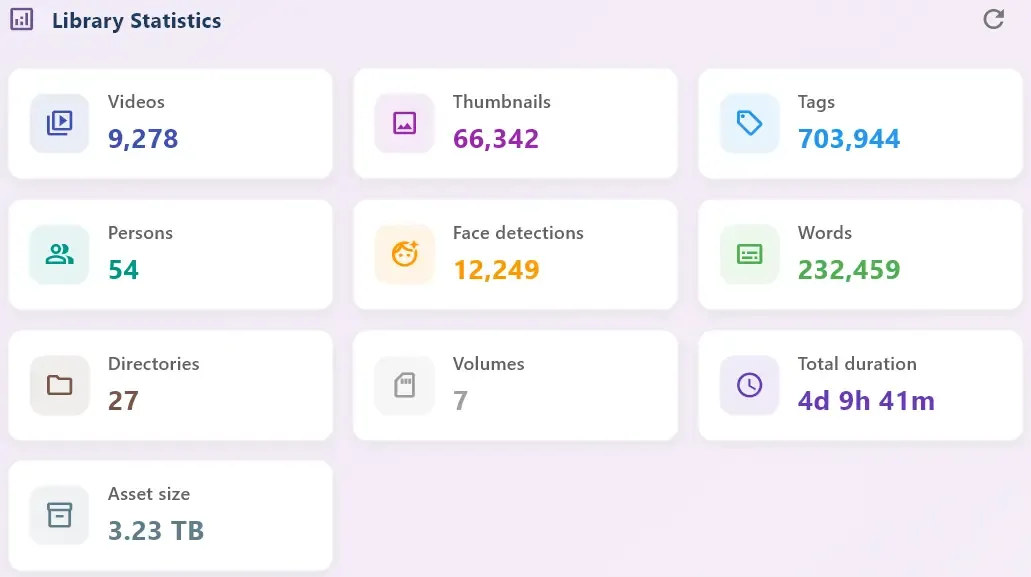
Prise en charge d'une grande bibliothèque
Importez plusieurs téraoctets de vidéos. La navigation ultra-rapide dans les vignettes grâce à la mise en cache intelligente garantit une réactivité optimale, même à grande échelle.
Disques durs externes et SSD portables
Connectez des disques externes, des cartes SD ou des SSD portables : ClipCatalog les mémorise. Recherchez et planifiez vos modifications même lorsque le disque est déconnecté. En savoir plus →
À quoi s'attendre (et ce que ce n'est pas)
ClipCatalog est un outil puissant, mais il est honnête quant à ce qu'il peut et ne peut pas faire. Voici quelques informations utiles à connaître avant de commencer.
ClipCatalog effectue le gros du travail en amont : les vignettes, les mots-clés IA, les transcriptions et les visages facultatifs sont générés lors de l'indexation, et non à chaque fois que vous effectuez une recherche. Une fois votre bibliothèque traitée, les recherches semblent instantanées, car les résultats se trouvent déjà dans votre bibliothèque locale.
Les mots-clés IA et les transcriptions sont très utiles pour affiner la sélection des clips, mais leur précision peut varier en fonction du flou de mouvement, du bruit audio, des accents et des chevauchements de voix. L'avantage est de pouvoir rapidement trouver les clips qui correspondent à ce que vous recherchez, puis de choisir la meilleure prise.
Vos vidéos ne sont jamais téléchargées. L'application télécharge les modèles lors de la première utilisation, puis vérifie régulièrement les licences. Ensuite, la navigation et la recherche s'effectuent localement et rapidement. En savoir plus sur la confidentialité locale →
Créez une seule fois des combinaisons de filtres complexes et enregistrez-les sous forme de préréglages que vous pouvez réappliquer instantanément : votre recherche « b-roll finder », « interview puller » ou « drone-only » est prête en un seul clic.
Comprendre la recherche vidéo pour les fichiers locaux
Que vous appeliez cela recherche vidéo, catalogage de séquences ou gestion des ressources multimédias, le problème fondamental reste le même : vous avez des centaines, voire des milliers de fichiers vidéo sur votre ordinateur, et trouver le bon clip semble impossible.
L’Explorateur de fichiers Windows peut rechercher des vidéos par nom, date ou taille, mais pas d’après ce qui s’y trouve. Si vous avez nommé un fichier GH010234.MP4, bonne chance pour le retrouver quelques mois plus tard. ClipCatalog ajoute la couche de contenu manquante : des mots-clés IA, des transcriptions et des données de visages qui rendent les vidéos consultables par sens, et pas seulement par métadonnées.
Les outils de recherche vidéo basés sur le cloud nécessitent le téléchargement de vos séquences sur le serveur d'un tiers. Cela implique des téléchargements lents, des coûts de stockage permanents et la perte de contrôle sur vos fichiers. ClipCatalog traite tout sur votre machine : vos séquences ne quittent jamais votre ordinateur et vous n'avez pas à payer de frais récurrents liés au cloud.
L’étiquetage manuel consiste à visionner des clips, à rédiger des descriptions et à gérer des feuilles de calcul ou des conventions de nommage de dossiers. Avec l’attribution de mots-clés par l’IA, il suffit de pointer ClipCatalog vers un dossier : les mots-clés IA apparaissent pendant le traitement, sans discipline de nommage ni effort clip par clip.
ClipCatalog prend en charge 10 langues pour l’interface utilisateur et les noms des mots-clés IA : anglais, allemand, espagnol, français, portugais, japonais, coréen, chinois, russe et arabe. La langue de votre système est détectée automatiquement et les noms des mots-clés sont traduits afin que vous puissiez effectuer vos recherches dans votre langue maternelle.
Questions fréquentes
Non. ClipCatalog privilégie le traitement local : vos fichiers vidéo restent sur votre ordinateur. L’attribution de mots-clés par l’IA, la génération de transcriptions et la reconnaissance faciale facultative s’exécutent localement sur votre propre matériel.
Vous pouvez effectuer une recherche par mots-clés IA (ce qui apparaît à l'écran), mots transcrits (ce qui a été dit) et reconnaissance faciale facultative (qui apparaît), ainsi que par métadonnées de production telles que les plages de dates, les noms des caméras, la durée, la résolution, la fréquence d'images, les dossiers, etc.
Pas encore. La recherche dans les transcriptions se fait par mot (mots prononcés isolément), et non par phrases exactes ou citations dans l'ordre. Pour affiner les résultats, utilisez l'option « Tous/N'importe lequel » (AND/OR) lorsque vous combinez plusieurs termes.
Oui. ClipCatalog est conçu pour les séquences stockées sur des disques internes et des SSD externes. Votre catalogue reste consultable même lorsqu'un disque est déconnecté.
L'indexation, la navigation et la recherche s'effectuent localement. Lors du premier démarrage, l'application télécharge des modèles d'IA, et la validation de la licence nécessite parfois une connexion Internet.
Cela dépend de la taille de votre bibliothèque et de votre matériel. L'indexation est une étape de traitement unique par clip (miniatures, mots-clés IA, transcriptions, visages facultatifs). Ensuite, les recherches sont rapides, car les résultats se trouvent déjà dans votre bibliothèque locale.
ClipCatalog est conçu pour les flux de travail d'édition, y compris le glisser-déposer dans les logiciels de montage. Le glisser-déposer a été testé avec CapCut, PowerDirector, Kdenlive, Premiere Pro, Vegas et ShotCut. Beaucoup d'autres éditeurs devraient aussi fonctionner.
ClipCatalog fonctionne sous Windows 10/11. Un GPU performant accélère le traitement via DirectML (attribution de mots-clés par l’IA) et Vulkan (transcription), mais l'application se rabat automatiquement sur le CPU. Aucun matériel particulier n'est nécessaire pour commencer.
Windows recherche les fichiers par nom ou métadonnées de base. ClipCatalog va plus loin : il indexe ce qui est visible à l'écran, ce qui a été dit et qui apparaît, afin que vous puissiez effectuer une recherche par contenu plutôt que par nom de fichier.
Votre bibliothèque est stockée dans une base de données SQLite cryptée (SQLCipher) sur votre ordinateur. Des sauvegardes automatiques tournantes protègent votre index à un rythme dicté par la taille de la base de données du catalogue : environ toutes les heures sous 1 Go, toutes les 3 heures entre 1 et 4 Go, toutes les 6 heures au-delà. Votre clé de base de données peut être mise en dépôt pour permettre la récupération.
Pas en envoyant un fichier. ClipCatalog fouille votre propre vidéothèque par description, par les personnes à l'écran ou par ce qui a été dit — et non en faisant correspondre une vidéo ou une image envoyée. Concrètement, vous décrivez le clip en mots, choisissez un visage ou recherchez les paroles prononcées, et il trouve la correspondance dans vos rushes.
L'équirectangulaire est ce que la plupart des logiciels de montage lisent directement, c'est donc aussi la meilleure source pour ClipCatalog — si vous exportez déjà ainsi, pointez ClipCatalog dessus. Ce n'est toutefois pas obligatoire : les fichiers natifs .insv, .360 et DJI sont consultables immédiatement.
Non. Le filtre « Drone » lit les métadonnées qu’un drone inscrit dans ses propres fichiers. Il trouve donc les clips de drone originaux qu’il reconnaît et n’examine jamais l’image. Pour trouver des plans à l’allure aérienne provenant de n’importe quelle caméra, ou des clips de drone exportés depuis une application de montage, décrivez le plan dans la recherche en langage naturel, par exemple « littoral vu du ciel au coucher du soleil ».
Encore plus puissants ensemble
La recherche vidéo est l'expérience principale, mais le véritable avantage réside dans sa combinaison avec d'autres dimensions de recherche dans ClipCatalog afin de passer de milliers de clips à exactement ce dont vous avez besoin.
Recherchez par ce qui apparaît à l'écran : scènes, objets et actions, détectés automatiquement.
Recherchez des extraits en fonction de ce qui a été dit — idéal pour les interviews, les extraits sonores et les voix off.
Retrouvez toutes les apparitions d'une personne dans des années d'images filmées.
Recherchez des clips sur des disques d'archivage, même lorsqu'ils sont déconnectés.
Comparaisons pertinentes
Si vous comparez ce flux de travail à d'autres outils, commencez par ces pages comparatives.
Idéal pour
- Les archivistes familiaux et de voyage organisent des années d'images.
- Les youtubeurs et vlogueurs réutilisent les b-rolls et les anciens tournages.
- Réalisateurs et monteurs travaillant sur des projets à grande échelle.
- Toute personne qui interroge une vidéothèque de plusieurs To et doit combiner filtres de tags, de transcription, de visages et de métadonnées.
Essayez avec un dossier
La meilleure façon de vérifier si ClipCatalog fonctionne pour vos séquences : traitez un seul dossier de projet ou une seule journée de tournage, puis essayez de retrouver 5 à 10 moments « Je sais que j'ai filmé ça quelque part » à l'aide des mots-clés IA et de la recherche dans les transcriptions.
Essayez ClipCatalog gratuitement — jusqu'à 500 vidéos
Aucun compte requis. Vos séquences restent sur votre ordinateur.
Conditions de licence et disponibilité des programmes d’installation