
Recherchez les mots prononcés dans vos vidéos
ClipCatalog transforme la parole de vos vidéos en texte consultable sur votre PC Windows. Recherchez dans les transcriptions et les sous-titres, retrouvez la bonne citation ou le bon nom, puis allez directement au moment où il a été prononcé.
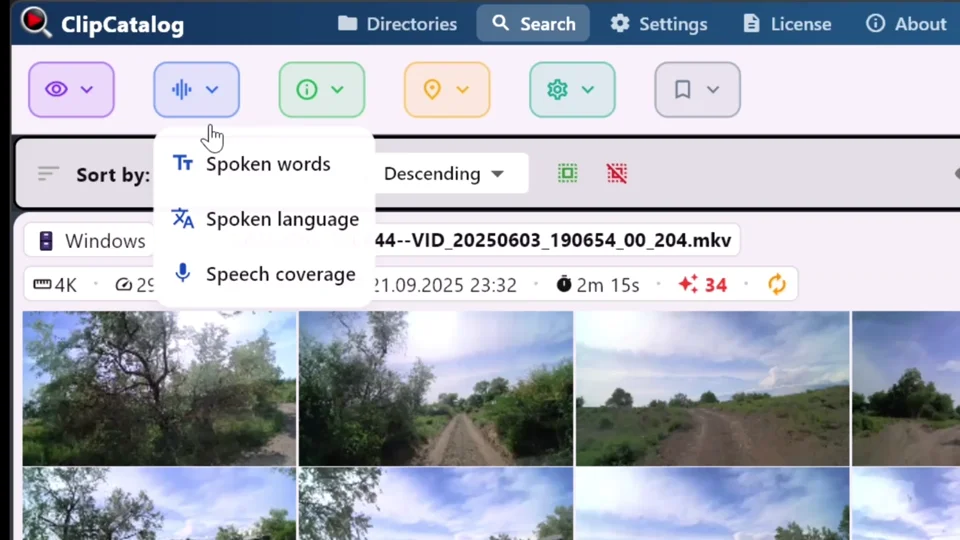
Vous préférez une démonstration ? Consultez le guide sur comment rechercher dans vos vidéos par paroles prononcées →
Recherchez noms, sujets et formules marquantes dans toute votre bibliothèque sans faire défiler des timelines. Retirez la bonne phrase en quelques secondes au lieu de relancer des heures de séquences.
Les résultats vous mènent au clip et au moment parlé qui correspond. Prévisualisez, confirmez la phrase et passez directement au montage.
Exportez les transcriptions en texte brut ou en fichiers de sous-titres SRT. Utilisez-les dans votre logiciel de montage, publiez vos sous-titres ou conservez-les avec les séquences pour les retrouver plus tard.
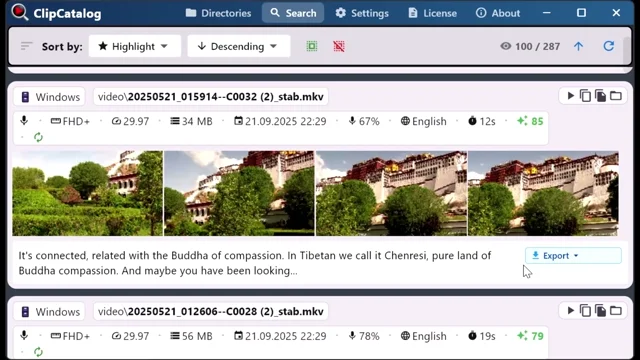
Exporter sous forme de texte brut, de sous-titres SRT ou copier dans le presse-papiers.
Comment fonctionnent les transcriptions consultables
ClipCatalog extrait l’audio de chaque vidéo, le traite avec un moteur local Whisper de transcription vocale et stocke les mots de transcription alignés dans le temps dans votre bibliothèque chiffrée. Ensuite, les mots prononcés deviennent consultables à l’échelle de toute votre archive.
Ajoutez n'importe quel dossier vidéo : disque interne, SSD externe ou projet. ClipCatalog analyse et détecte automatiquement tous les fichiers vidéo pris en charge.
ClipCatalog extrait l'audio et exécute la transcription Whisper sur votre machine. L'accélération GPU via Vulkan est disponible si votre matériel le prend en charge. Sinon, le système revient automatiquement à CPU.
Saisissez un mot, un sujet ou un nom, et ClipCatalog fait remonter les clips correspondants. Combinez les mots de transcription avec les mots-clés IA, les filtres par personne, les plages de dates et d’autres filtres pour arriver précisément à ce qu’il vous faut.
Filtres de transcription — mots, langue et couverture vocale
ClipCatalog vous offre trois filtres basés sur les transcriptions qui vont au-delà de la simple recherche par mot-clé :
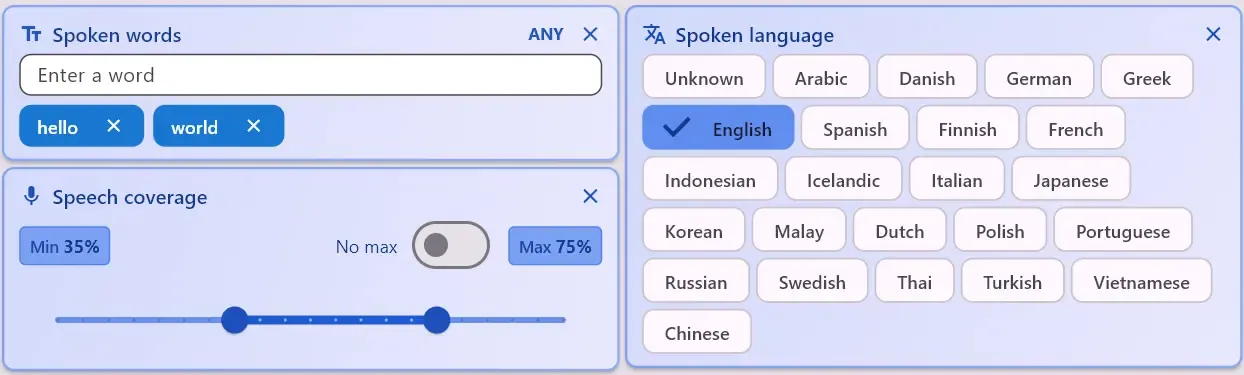
Recherchez un ou plusieurs mots prononcés. Lorsque vous saisissez plusieurs mots de transcription, basculez entre Tous (chaque mot doit apparaître) et N'importe lequel (au moins un mot doit apparaître) pour effectuer une recherche large ou ciblée.
Filtrer par langue détectée — utile lorsque votre bibliothèque contient des séquences dans plusieurs langues et que vous souhaitez limiter votre recherche à une seule langue.
Définissez un pourcentage minimal/maximal de parole pour trouver les clips « principalement parlés » (interviews, narration) ou « principalement silencieux » (ambiance, b-roll scénique).
Exemples de recherche dans les transcriptions
La recherche dans les transcriptions brille quand vous vous souvenez d'une citation, d'un nom ou d'un sujet, mais pas dans quel fichier elle se trouve. Associez-la au tagging vidéo automatique pour filtrer également par contenu visuel. Voici précisément le type de recherches orales que font les créateurs au quotidien :
Vous pouvez combiner les recherches dans les transcriptions avec d'autres filtres. Par exemple, recherchez un mot, puis affinez votre recherche en sélectionnant une plage de dates spécifique, un dossier particulier ou des clips montrant le visage d'une personne donnée. Découvrez tous les filtres de recherche →
Workflows de recherche dans les transcriptions pour les monteurs vidéo
Vous disposez de 20 heures d'enregistrements d'entretiens réalisés sur plusieurs jours. Au lieu de tout revoir, recherchez le sujet ou les mots-clés dont vous avez besoin (enfance, premier emploi, tournant décisif) et passez directement aux moments importants pour votre montage.
Votre client veut un court extrait où le CEO parle d’un lancement pour LinkedIn. Au lieu de faire défiler toute l’intervention, recherchez les mots clés prononcés, prévisualisez les résultats et récupérez directement la bonne phrase.
Vous avez enregistré un flux de 2 heures et devez trouver les meilleurs moments à extraire. Recherchez les mots clés ou les réactions dont vous vous souvenez, prévisualisez les correspondances et exportez les extraits, sans avoir à parcourir manuellement l'intégralité de l'enregistrement.
Vous avez besoin de fichiers SRT pour des raisons d'accessibilité ou pour répondre aux exigences de certaines plateformes ? ClipCatalog transcrit dans le cadre de l'indexation, vous pouvez donc exporter directement les fichiers de sous-titres, sans avoir à passer par une étape de transcription séparée ou à faire appel à un service tiers.
Catégorisation automatique des types de séquences vidéo
Une fois que ClipCatalog a traité la parole, ajouté les mots-clés IA et détecté les visages de vos clips, il classe automatiquement chaque vidéo dans l’un des types de séquence suivants : dialogue, voix off et scène.
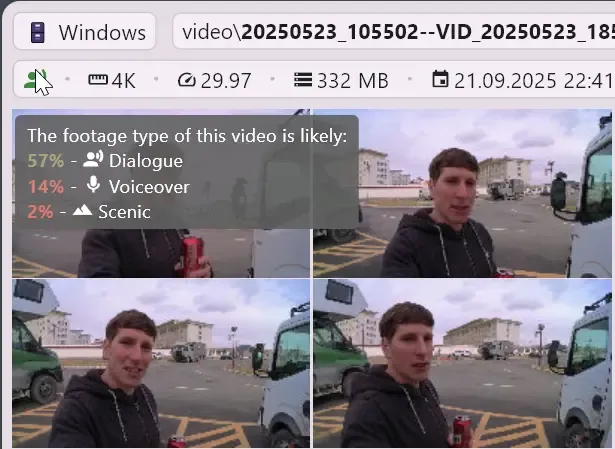
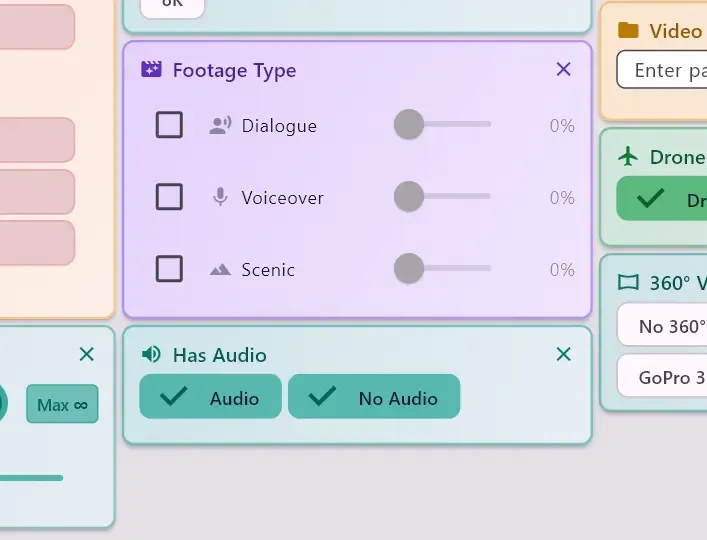
Clips montrant des personnes parlant devant la caméra : interviews, têtes parlantes, conversations. Idéal pour trouver des extraits d'interviews ou des séquences A-roll.
Discours sans locuteur visible — narration, commentaire sur b-roll, audio de tutoriel. Utile pour séparer les pistes de narration du contenu visuel.
Images avec peu ou pas de dialogue — paysages, plans de coupe, plans d'ensemble, clips d'ambiance. Filtrez ces images lorsque vous avez besoin d'éléments visuels sans dialogue.
Vous pouvez filtrer et trier par type de séquence afin de trouver rapidement le clip qui convient à votre montage. Cette fonctionnalité s'ajoute à la recherche par transcription. Vous pouvez par exemple rechercher un mot et filtrer les clips contenant uniquement des dialogues. Découvrez tous les filtres de recherche →
À quoi s'attendre lors d'une recherche dans les transcriptions
La transcription donne les meilleurs résultats avec une parole claire et un son bien enregistré : interviews, narration, voix off, réunions et conférences. C’est sur ce type de clips que retrouver une phrase précise fait gagner le plus de temps.
Les bruits de fond importants, les interférences entre les locuteurs et les accents prononcés peuvent nuire à la précision. ClipCatalog comprend des garde-fous de qualité pour supprimer les transcriptions peu fiables, afin que vos recherches ne soient pas encombrées de résultats inutiles.
Sur Windows, la transcription peut utiliser votre GPU via Vulkan pour un traitement plus rapide. ClipCatalog inclut même un benchmark intégré pour comparer les vitesses de CPU et GPU sur votre matériel et sélectionner automatiquement le meilleur backend. En savoir plus sur l'accélération GPU →
Vos fichiers audio ne quittent jamais votre ordinateur. Le moteur Whisper fonctionne entièrement sur votre machine, ce qui garantit la confidentialité des contenus sensibles issus d'entretiens, des séquences vidéo de clients et des enregistrements personnels. En savoir plus sur la confidentialité locale →
Questions fréquentes
ClipCatalog est conçu pour les grandes vidéothèques locales sous Windows. Il indexe chaque mot prononcé dans vos dossiers, disques externes et volumes d’archives, puis vous permet de chercher par citation, locuteur ou mot-clé, combiné aux filtres visages, scènes et métadonnées — 100 % hors ligne, sans facturation à la minute.
Oui — ClipCatalog est une application Windows de recherche vidéo basée sur les transcriptions. Déposez un dossier, laissez-le indexer la parole localement et recherchez dans les transcriptions de toute votre vidéothèque. Aucun envoi vers le cloud, aucun abonnement et un essai gratuit qui n’expire jamais. Une vidéothèque plus grande à évaluer ? Une adresse e-mail débloque 14 jours d’accès à toute la bibliothèque, une fois par installation ou par adresse e-mail.
Oui. Lors de la première indexation, ClipCatalog génère des sous-titres consultables pour chaque vidéo de votre bibliothèque, les stocke en local et vous permet de chercher dans toute la collection sans retraitement. Les sous-titres peuvent être exportés en SRT.
Non — ClipCatalog exécute entièrement la conversion de la parole en texte sur votre ordinateur à l'aide d'un moteur Whisper local. Vos fichiers audio et vidéo ne sont jamais téléchargés vers un service cloud.
Pas encore. ClipCatalog recherche des mots dans les transcriptions (mots prononcés isolément), et non des expressions exactes ou des citations dans l'ordre.
ClipCatalog utilise Whisper, un modèle de reconnaissance vocale très apprécié. La précision est généralement bonne pour les discours clairs dans les langues prises en charge, mais peut varier en cas d'accents prononcés, de bruit de fond ou de chevauchement des locuteurs. L'application comprend des garde-fous de qualité pour supprimer les résultats peu fiables.
Whisper prend en charge de nombreuses langues. ClipCatalog détecte automatiquement la langue parlée et vous permet de filtrer votre bibliothèque par langue de transcription. L’interface de l’application et les mots-clés IA sont disponibles dans 10 langues.
Oui, les transcriptions peuvent être exportées sous forme de fichiers texte brut ou de fichiers de sous-titres SRT, prêts à être utilisés dans votre éditeur ou pour publier des sous-titres sur des plateformes telles que YouTube.
Une fois les modèles d'IA téléchargés lors du premier lancement, la transcription et la recherche s'effectuent localement sans connexion Internet. La validation de la licence nécessite une connexion Internet de temps à autre.
La transcription s'effectue lors de l'étape de traitement unique, et non à chaque recherche. Une fois l'indexation terminée, les recherches sont instantanées. Si vous disposez d'un GPU performant, le traitement est plus rapide grâce à la transcription accélérée par Vulkan.
Oui. Vous pouvez superposer les mots de la transcription avec les mots-clés IA, les filtres faciaux, les plages de dates, les dossiers, les métadonnées de la caméra, etc., le tout en une seule requête. Chaque filtre affine davantage les résultats.
Combiner la recherche de transcription dans de grandes vidéothèques
La recherche par transcription est puissante en soi, mais son véritable avantage réside dans sa combinaison avec d'autres dimensions de recherche dans ClipCatalog pour passer de milliers de clips au moment précis dont vous avez besoin. Entre les mots, les balises et les visages, vous pouvez basculer entre Toutes les correspondances/N'importe quelle correspondance (AND/OR).
Combinez ce qui a été dit avec ce qui s'affiche à l'écran : effectuez une recherche simultanée par dialogue et par contenu de scène.
Trouvez des clips où une personne précise parle d’un sujet précis en combinant les filtres par personne avec la recherche dans les transcriptions.
Recherchez des transcriptions dans tous les disques d'archivage, même ceux qui sont actuellement déconnectés.
Superposez les mots de la transcription avec la date, le dossier, la résolution, la fréquence d'images, la couverture vocale, etc.
Besoin d’un guide orienté tâche pour la recherche de personnes ? Commencez ici pour voir le flux qui transforme un clip en filtre de visage réutilisable.
Comparaisons pertinentes
Si vous comparez ce flux de travail à d'autres outils, commencez par ces pages comparatives.
Idéal pour
- Les réalisateurs de documentaires extraient des citations à partir d'heures d'enregistrements d'entretiens.
- YouTubers & vloggers extraits marquants d'enregistrements longs.
- Les éditeurs de podcasts recherchent des sujets spécifiques dans les différents épisodes.
- Les équipes vidéo d'entreprise recherchent des extraits sonores pour les réseaux sociaux ou la communication interne.
Essayez avec un dossier
Le meilleur test pour la recherche dans les transcriptions consiste à choisir un dossier avec des interviews, podcasts, réunions ou séquences très dialoguées, laisser ClipCatalog le traiter, puis essayer de retrouver 3 à 5 choses précises qui ont été dites.
Comprendre la recherche de transcription pour les vidéos
Que vous appeliez cela recherche parole-texte, recherche de dialogue, recherche dans les sous-titres ou « Ctrl+F pour la vidéo » — l’idée reste la même : laisser le logiciel convertir les mots prononcés en texte pour rechercher vos séquences à partir de ce qui a été dit, et pas seulement des noms de fichiers ou de l’arborescence.
Les services de transcription dans le cloud facturent à la minute d'audio. Avec ClipCatalog, le modèle Whisper fonctionne sur votre matériel : pas de coûts par vidéo, pas de temps d'attente pour le téléchargement, pas d'abonnement continu. La vitesse de traitement dépend de votre machine : un GPU performant accélère le processus, tandis qu'un CPU seul sera plus lent pour les bibliothèques volumineuses. Dans tous les cas, il s'agit d'un coût unique : une fois votre archive indexée, les recherches sont instantanées et vous n'avez plus rien à payer.
Les monteurs se souviennent souvent de quelques mots ou d'un sujet abordé lors d'un tournage, mais n'ont aucune idée du fichier dans lequel ils se trouvent. Sans recherche dans les transcriptions, la seule option consiste à parcourir les clips un par un ou à revoir l'intégralité des interviews. Grâce aux transcriptions consultables, il suffit de saisir ce dont vous vous souvenez pour que les clips correspondants s'affichent en quelques secondes, ce qui vous évite des heures de recherche manuelle.
Une recherche portant sur un seul mot peut renvoyer des dizaines de clips. La véritable puissance de la recherche dans les transcriptions de ClipCatalog réside dans sa combinaison avec d’autres filtres : recherchez « budget », puis limitez les résultats aux clips d’une période ou d’un dossier précis, ou à ceux auxquels le modèle d’attribution de mots-clés par l’IA a ajouté le mot-clé « interview ». Chaque filtre supplémentaire réduit les résultats et vous évite de passer au crible les faux positifs. Découvrez tous les filtres de recherche →
ClipCatalog suit la proportion de chaque clip contenant des dialogues (couverture vocale). Cela vous permet par exemple d'afficher « les clips contenant principalement des dialogues » (sélection d'interviews) ou « les clips contenant très peu de dialogues » (b-roll scénique). C'est un moyen étonnamment utile de séparer les séquences riches en dialogues des contenus axés sur l'ambiance ou la musique.
Essayez ClipCatalog gratuitement — jusqu'à 500 vidéos
Aucun compte requis. Vos séquences restent sur votre ordinateur.
Conditions de licence et disponibilité des programmes d’installation