
Comment trouver une personne dans vos vidéos (Windows)
Recherchez par visage dans les dossiers locaux, les disques externes et les anciennes archives — y compris les vidéos de caméscopes, reflex numériques et autres téléphones qui ne sont pas dans votre photothèque. ClipCatalog regroupe les personnes récurrentes pour retrouver les clips correspondants rapidement.
Conditions de licence et disponibilité des programmes d’installation
Vous cherchez la page de la fonctionnalité technique ? Voir reconnaissance faciale pour des vidéothèques consultables →
Choisir des personnes à partir des visages détectés
ClipCatalog regroupe les visages récurrents en filtres de personnes sélectionnables. Choisissez une personne pour retrouver tous les clips correspondants, ou combinez-en plusieurs quand vous avez besoin de clips où les mêmes personnes apparaissent ensemble.
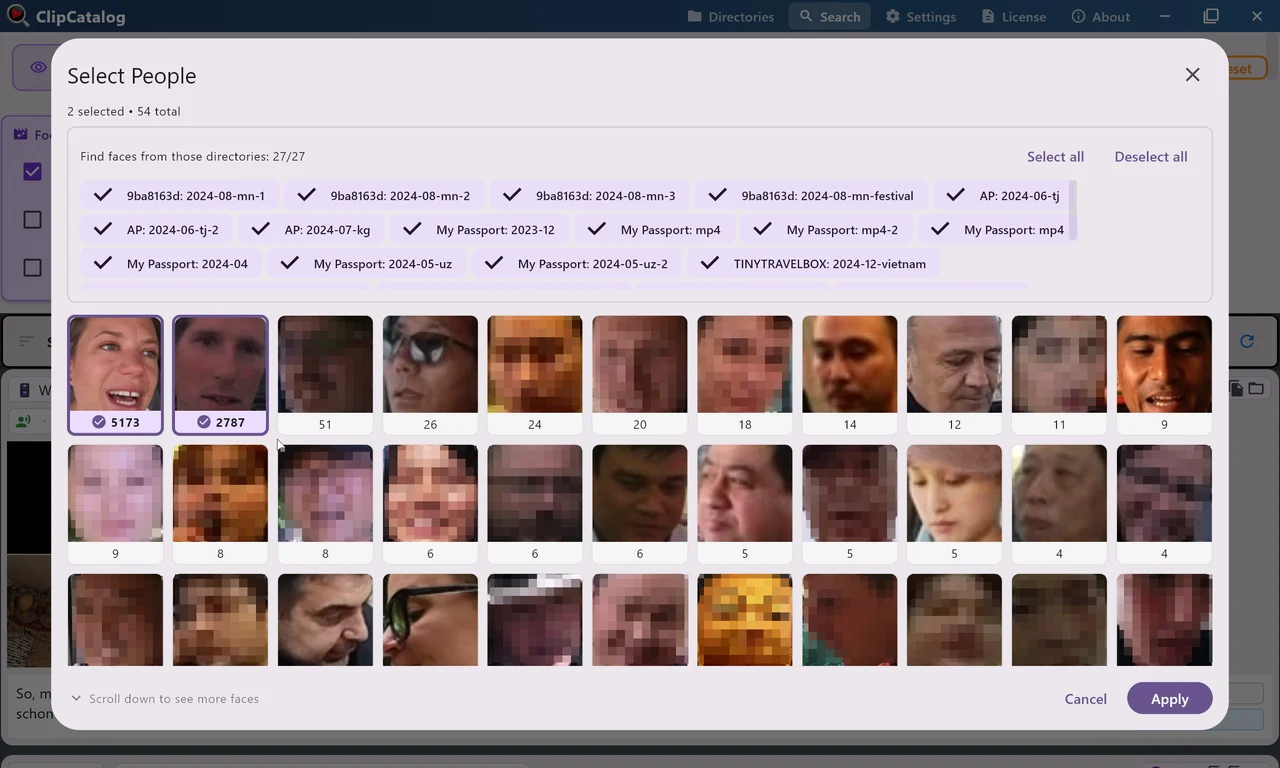
* Certains visages sont pixelisés pour des raisons de confidentialité.
Cas d’usage concrets de la recherche faciale
C'est dans ces situations que la recherche faciale fait gagner le plus de temps : lorsque les mêmes personnes reviennent au fil d'années de rushes, de tournages récurrents ou de grandes archives. Combinez-la au tagging vidéo IA pour filtrer également par scène et par action.
Retrouvez chaque vidéo de votre enfant en grandissant
Retrouvez tous les clips de votre fille quand elle avait 3 ans, ou rassemblez chaque vidéo de vacances avec mamie — à travers téléphones, caméras, disques externes et anciennes sauvegardes que votre photothèque ne connaît pas.
Retrouver toutes les apparitions d’un invité
Les invités et collaborateurs récurrents apparaissent au fil des épisodes et des tournages. Sélectionnez leur visage une seule fois et retrouvez toutes leurs apparitions à travers dossiers de projet et disques.
Rechercher des archives d’entretien par personne
Filtrez sur le visage d’un intervenant, puis combinez cela avec la recherche dans les transcriptions pour retrouver exactement les moments dont vous vous souvenez.
Retrouver les personnes importantes dans des images d’événement
Mariages, événements et documentaires produisent des heures d’images. La recherche faciale vous aide à retrouver chaque clip du couple, d’un invité, d’un intervenant ou d’un sujet sans parcourir manuellement des heures de vidéo.
Gardez la recherche faciale locale et sous votre contrôle
Si vous utilisez la recherche faciale pour des archives familiales, des images non publiées, des projets clients ou des contenus sensibles, le traitement local et l’activation explicite comptent vraiment.
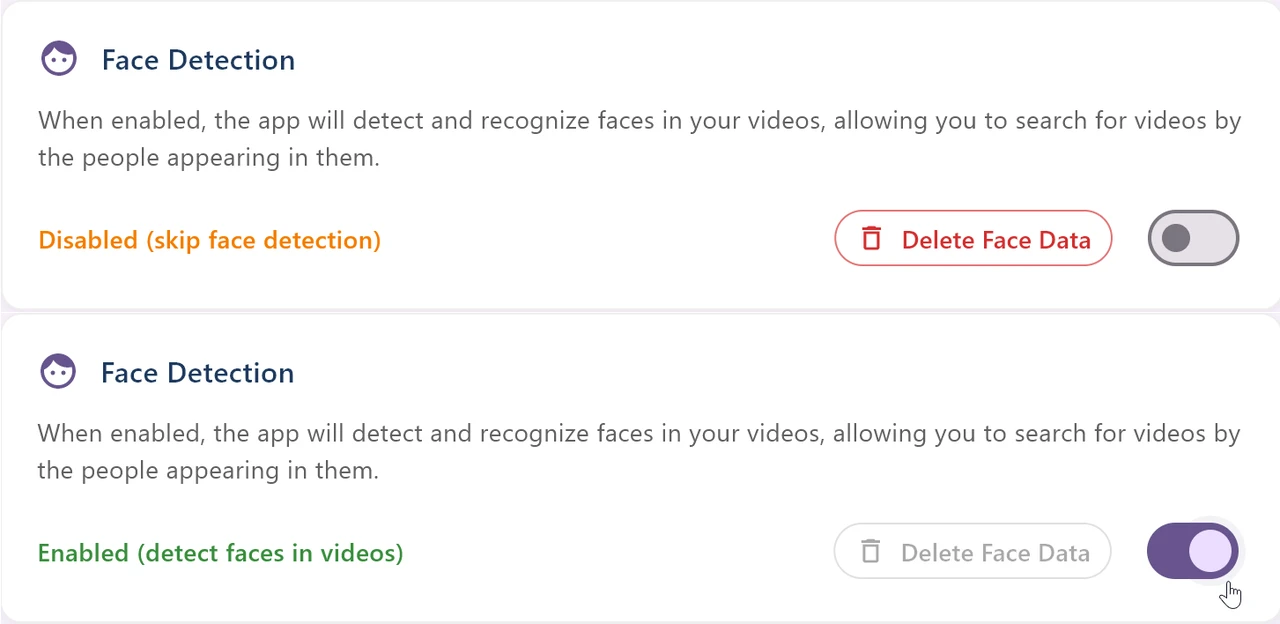
La recherche faciale reste optionnelle. Vous pouvez l'activer, la désactiver ou supprimer les données faciales plus tard.
La détection des visages ne démarre que si vous l’activez volontairement.
Les vidéos et les données faciales restent sur votre propre matériel au lieu d’être envoyées à une API distante.
Si votre situation change, vous pouvez effacer les détections, les groupes et l’index facial depuis les réglages.
À quoi vous attendre avec la recherche faciale
Le but est de vous amener vite vers les bons clips, pas de garantir une identité biométrique parfaite dans chaque plan difficile.
Des visages lointains, flous, très ombrés ou partiellement cachés peuvent réduire la fiabilité.
Une fois indexée, la recherche par personne fonctionne à travers des années d’images, plusieurs projets et des disques d’archive déconnectés.
La recherche faciale devient encore plus utile quand vous ajoutez des mots de transcription, des dates, des dossiers, la résolution ou les mots-clés IA.
Combinez la recherche faciale avec le reste de ClipCatalog
Découvrez le flux de travail complet de reconnaissance faciale, ses limites pratiques et les règles qui l'encadrent.
Trouvez les clips où une personne précise apparaît et où un mot précis a été prononcé.
La recherche par personne reste utile sur tous les disques d'archive, même quand un disque n'est pas branché.
Comprenez le modèle de confidentialité 100 % local derrière la recherche faciale et le reste de l'application.
Guides associés
Trouver les B-rolls par contenu visuel
Il vous faut un plan de quatre secondes d’un coucher de soleil, d’une foule ou d’une tasse de café — et vous savez qu’il se trouve quelque part. ClipCatalog attribue localement des mots-clés IA à chaque clip ; combinez-les avec Match-All / Match-Any pour extraire les B-rolls correspondants de toute votre vidéothèque.
Organiser vos rushes sur disques et NAS
SSD internes, disques externes, partages NAS — une seule bibliothèque les catalogue tous. Les clips restent interrogeables même quand un disque est débranché.
Rechercher dans une vidéothèque de plusieurs To
Au-delà de quelques téraoctets, faire défiler ne suffit plus. Combinez tags, transcription, visages et métadonnées dans une seule requête pour passer de milliers à quelques dizaines de clips — sur tous vos disques, sans tarif à la minute.
Comparaisons pertinentes
Si vous comparez ce flux de travail à d'autres outils, commencez par ces pages comparatives.
Questions fréquentes
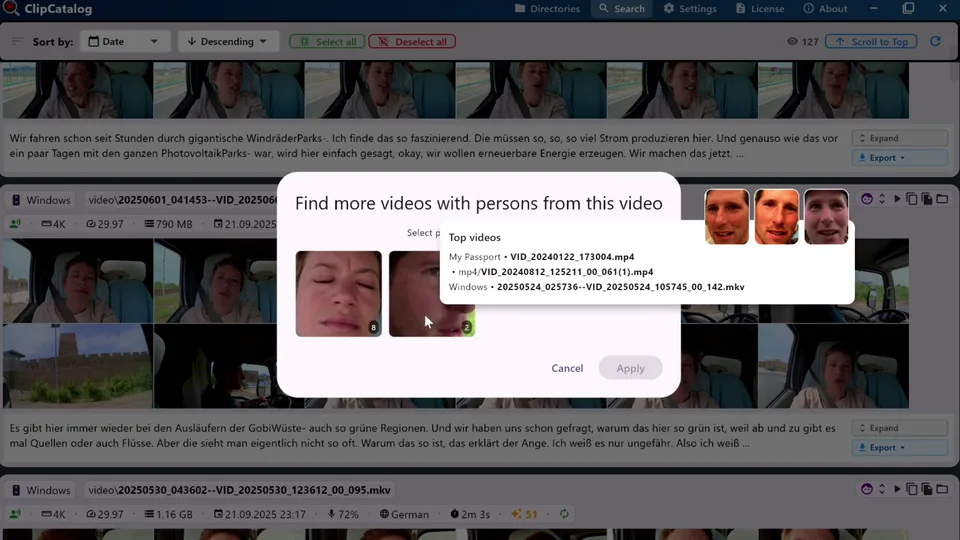
Oui. Commencez par un clip qui contient déjà la personne voulue, puis utilisez le workflow visage pour retrouver plus de vidéos avec les mêmes personnes détectées dans votre bibliothèque indexée.
Oui. Après avoir sélectionné plusieurs personnes, passez le mode de correspondance sur Toutes pour n’afficher que les clips où les deux personnes apparaissent ensemble.
La recherche par visage donne les meilleurs résultats sur les plans nets, de face et bien éclairés. Les visages éloignés, de profil, dans une ombre marquée ou partiellement masqués peuvent réduire la qualité des correspondances. Comme la mise en correspondance s'appuie sur de nombreuses images par vidéo — et non une seule —, vous retrouverez généralement les clips où la même personne apparaît dans des conditions similaires.
Oui. Les données de visage sont stockées dans votre base ClipCatalog locale aux côtés du reste de l'index. Les recherches par personne continuent de renvoyer des résultats depuis les disques d'archives déconnectés — ces clips sont simplement marqués comme hors ligne. Rebranchez le disque lorsque vous souhaitez en lire un.
Oui. Les filtres par personne se combinent avec tous les autres filtres de ClipCatalog — plages de dates, dossiers, résolution, fréquence d'images, mots de transcription, mots-clés IA et plus encore. Combiner les filtres est généralement le moyen de passer d'une personne présente dans de nombreux clips au moment précis dont vous vous souvenez.
Essayez d’abord sur une petite archive
Commencez avec une petite archive, activez la détection des visages seulement si vous voulez la recherche par personne, puis testez-la sur des vidéos où les mêmes personnes reviennent souvent.
Essayez ClipCatalog gratuitement — jusqu'à 500 vidéos
Aucun compte requis. Vos séquences restent sur votre ordinateur.
Conditions de licence et disponibilité des programmes d’installation