
Organisez vos rushes éparpillés entre vos disques et votre NAS.
SSD internes, disques externes, partages NAS — une seule bibliothèque. ClipCatalog suit chaque disque comme un volume distinct via son identifiant stable, pas par lettre de lecteur. Le même SSD garde donc son identité même quand Windows lui attribue une nouvelle lettre.
Cherchez les clips d'un disque pendant qu'il dort dans un tiroir. Les données du catalogue vivent sur votre PC, pas sur le disque lui-même. Vous ne rebranchez le disque que pour lire ou exporter le fichier.
Conditions de licence et disponibilité des programmes d’installation
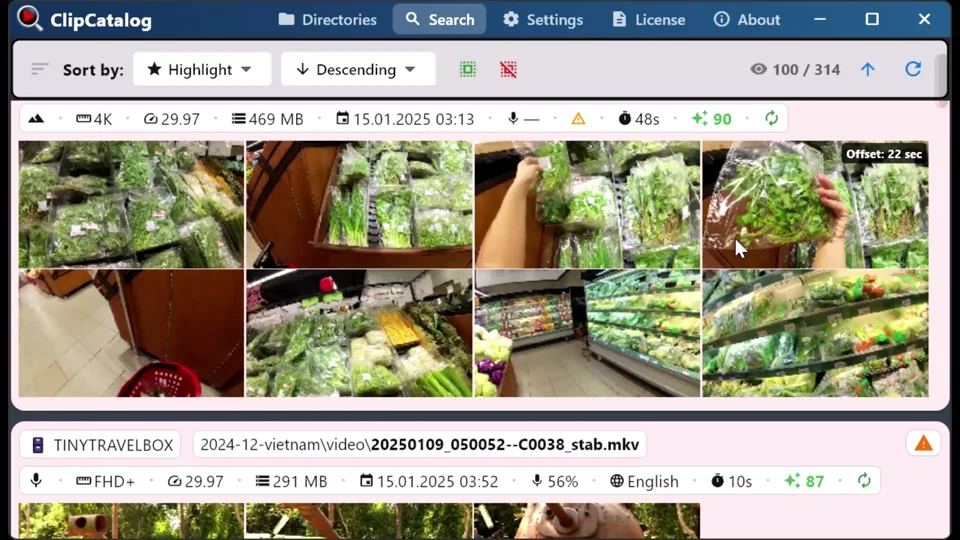
Par volume, pas par lettre de lecteur
ClipCatalog identifie chaque volume via un identifiant stable. Le même SSD garde son identité si Windows lui attribue une nouvelle lettre la prochaine fois. Deux fichiers portant le même nom sur deux disques différents ne sont jamais confondus.
Le catalogue survit aux déconnexions, renommages et réorganisations
Tags, transcriptions et données de visages vivent dans le catalogue local — pas sur le disque source. Débranchez un disque USB, il reste dans les résultats. Renommez un dossier, ClipCatalog détecte le nouveau chemin et propose de reconnecter les références.
Le NAS est un support de stockage à part entière
Les chemins UNC (\\serveur\partage) et les lettres de lecteur mappées fonctionnent tous les deux. Les volumes NAS ont leur icône, des messages de reconnexion spécifiques, et un rythme de scrutation indépendant — un NAS lent ou hors ligne ne bloque jamais vos disques locaux.
Le problème du « c'était sur quel disque, déjà ? »
Les rushes se dispersent. Le mariage a atterri sur un SSD, la lune de miel sur un autre, les sauvegardes du téléphone sur un troisième, et le NAS récupère tout le reste. Sans un catalogue unifié, vous branchez les disques un par un en espérant vous souvenir d'où vit chaque clip.
Sans catalogue unifié
- Des rushes éparpillés entre SSD, NAS et vieux disques de sauvegarde, sans endroit unique où chercher
- Brancher trois disques pour trouver une seule scène — puis tout débrancher juste après
- Les DAM cloud vous demandent d'uploader des téraoctets que vous préféreriez garder chez vous
- Renommer ou déplacer un dossier casse toutes les références de votre ancien catalogue
Avec ClipCatalog
- Une seule bibliothèque indexe tous vos disques et partages NAS — vous cherchez sur tous à la fois
- Cherchez et présélectionnez des clips même avec les disques débranchés ; vous ne rebranchez que pour récupérer le fichier
- Déplacez ou renommez un dossier : ClipCatalog détecte automatiquement le nouvel emplacement et reconnecte les références
- Filtrez les résultats par volume quand il vous faut des clips d'un disque précis
Le fonctionnement du catalogue multi-disques
Pour qu'une bibliothèque multi-disques fonctionne vraiment comme une seule bibliothèque, il faut trois choses : que chaque disque apparaisse comme une source suivie, que le catalogue survive aux disques débranchés, et que les dossiers déplacés retrouvent leur chemin. ClipCatalog s'en charge en local, pour les trois.
Disques durs externes →Les vidéos 360° multimarques sur ces mêmes disques ne font pas exception : ClipCatalog indexe les fichiers natifs Insta360, GoPro et DJI, ainsi que les exports équirectangulaires, avec tout le reste. Découvrez le fonctionnement de la recherche 360° →
Ajoutez chaque disque comme source
Glissez un dossier depuis un disque interne, un SSD externe ou un chemin UNC (\\serveur\partage) dans ClipCatalog. Chaque volume est suivi séparément — disques locaux, USB et réseau ont chacun leur icône.
ClipCatalog indexe en local
Les tags, transcriptions, visages et vignettes sont calculés sur votre PC et stockés dans une base locale chiffrée. Le disque lui-même reste intact — vos dossiers, vos noms de fichiers.
Cherchez sur tous les disques
Cherchez dans tout le catalogue d'un coup, filtrez par volume ou ciblez un seul disque. Le filtre par volume vous permet de dire uniquement les clips du NAS ou tout sauf le disque de sauvegarde débranché.
Une journée dans la vie d'une archive de 40 To
Un homelab. 40 To répartis entre un Synology DS920+ (4× 16 To Toshiba MG08ACA, SHR-2, 32 To utilisables), un SSD de travail Samsung T7 de 4 To et un HDD d'archivage froid de 2 To dans un coffre ignifuge. Environ 6 400 clips vidéo sur le NAS. Catalogue : une base SQLite chiffrée avec ses fichiers annexes de journal (write-ahead log), un dossier de miniatures et de vignettes de visages, et l'index sémantique local — le tout dans %LOCALAPPDATA%\ClipCatalog\.
\\synology\photos\2026\cousins-wedding en \\synology\photos\2026\Cousin Sarah's Wedding. ClipCatalog repère le renommage au prochain sondage du NAS (~10 s). Un clic sur Relink : 240 clips se rattachent au nouveau chemin, tags et transcriptions intacts, sans réindexation.Rien de tout cela n'a demandé de compte cloud, de frais par clip, ni de déplacer les fichiers hors de leurs dossiers d'origine. Si ce dossier passe déjà dans le cron du dimanche, aucune de ces sauvegardes ne s'ouvre sans la clé de la base de données — et la clé n'a jamais été dans le dossier que vous avez copié. Exportez-la maintenant depuis Paramètres → Sauvegarde et récupération du catalogue → Exporter la clé de la base de données… et rangez cet export ailleurs que dans le dossier du catalogue. Sauvegarder et vérifier le catalogue est le travail de ClipCatalog lui-même ; comme ces copies vivent sur ce PC, le cron du dimanche reste utile : quand il s'exécute, fermez ClipCatalog d'abord et incluez les fichiers -wal et -shm de la base, s'ils sont là.
DAM cloud vs catalogue local — à 10 To
Le prix et le temps d'upload à 10 To sont les deux chiffres qui déterminent si un DAM cloud est même envisageable. Les voici côte à côte.
| DAM cloud (niveau Frame.io / Axle AI / Iconik) | ClipCatalog | |
|---|---|---|
| Coût annuel à 10 To, un seul utilisateur | Abonnement récurrent, évolue avec les To et les sièges | 99 $ en une fois |
| Temps d'upload à 50 Mbps en débit montant domestique | ~18 jours en continu pour pousser 10 To | Zéro — les fichiers ne quittent jamais votre réseau |
| À l'annulation | 30 jours de grâce, puis vos données sont supprimées de leurs serveurs (à vous de tout télécharger avant) | Rien ne change — catalogue et recherche continuent de fonctionner indéfiniment |
| Emplacement de la copie maître | Leurs serveurs | Vos disques, dans vos dossiers, sur votre réseau |
Les tarifs des DAM cloud varient fortement selon le niveau, le nombre de sièges, le volume de stockage et l'année de souscription — Frame.io, Axle AI et Iconik fonctionnent tous sur des abonnements récurrents qui évoluent avec la taille de la bibliothèque et le nombre d'utilisateurs. ClipCatalog n'ajoute aucun frais par clip ni par To au-dessus de la licence unique.
Des opérations de stockage qui deviennent simples
Une fois vos disques et partages NAS indexés, vous arrêtez de vous demander quel appareil contient quoi. Six opérations de stockage qui deviennent des clics uniques — indépendamment des modes de recherche qui se greffent dessus.
\\synology\media\family. ClipCatalog le suit comme un volume distinct avec icône NAS. Aucune lettre de lecteur mappée n'est nécessaire.Pourquoi le local-first compte quand vos archives s'étalent sur plusieurs disques
Une vidéothèque répartie sur plusieurs disques est souvent personnelle — vidéos de famille, rushes sous NDA, interviews brutes. Les DAM cloud veulent tout vous faire uploader. Un catalogue local laisse les fichiers exactement où ils sont, sur les disques que vous avez achetés, dans les dossiers que vous avez organisés.
ClipCatalog exécute chaque étape d'IA sur votre PC. Le catalogue, c'est une base SQLite chiffrée, un dossier de miniatures et de vignettes de visages et un index sémantique local sur votre machine ; les vidéos sources ne quittent jamais le disque sur lequel elles vivent. Le NAS reste un NAS — pas la cible de synchronisation d'un cloud tiers.
Si vous comparez les outils vidéo local-first en face à face, consultez le comparatif des solutions de gestion vidéo respectueuses de la vie privée pour voir où se situe ClipCatalog en matière de catalogue multi-disques et de prise en charge NAS.
Catalogue de rushes sur disques et NAS — FAQ
ClipCatalog fonctionne-t-il avec mon NAS ?
Si Windows peut le monter — sous forme de lettre de lecteur mappée ou via un chemin UNC comme \\serveur\partage — ClipCatalog peut le cataloguer. Les partages SMB/CIFS de Synology, TrueNAS, Unraid, QNAP, Windows Server et équivalents fonctionnent tous. Les autres protocoles fonctionnent si un client tiers les expose sous forme de lettres de lecteur.
Le logiciel copie-t-il mes vidéos quelque part ?
Non. Les fichiers vidéo sources restent exactement où ils sont. ClipCatalog n'ajoute que ses propres miniatures et vignettes de visages, un index sémantique local et une base SQLite chiffrée sur votre PC — votre arborescence n'est jamais touchée.
Comment gère-t-il les connexions NAS lentes ou peu fiables ?
La détection NAS suit son propre rythme de scrutation, indépendant de celui des disques locaux, donc un NAS lent ou hors ligne ne bloque jamais le reste de l'application. La reconnexion est automatique quand le partage revient ; les messages utilisent un vocabulaire spécifique au NAS pour que vous compreniez ce qui se passe.
Peut-il indexer un partage NAS entier de 10 To ?
Oui — l'application est conçue pour les grandes bibliothèques. Le premier scan est lent à cause des vignettes et de l'IA ; ensuite, les synchronisations incrémentales sont rapides. Vous pouvez choisir quels sous-dossiers traiter ou désactiver les étapes visage/transcription par dossier.
Combinez le catalogage multi-disques avec tout le reste
Le socle multi-disques est la fondation. Les modes de recherche bâtis dessus permettent de retrouver vite un plan précis — même quand il vit sur un disque rangé dans un tiroir.
Disques durs externes
Référence complète de la fonctionnalité : identifiants de volume, chemins UNC, lecteurs mappés, protocoles pris en charge, gestion des relocalisations et sémantique de recherche tolérante aux déconnexions — la page « comment ça marche » en profondeur.
Confidentialité axée sur le local
Chaque étape d'IA tourne sur votre PC. Le catalogue est une base locale chiffrée ; les vidéos sources ne quittent jamais le disque sur lequel elles vivent. Pas d'upload cloud, pas de coût au clip.
Recherche vidéo
Cherchez l'ensemble du catalogue multi-disques d'un coup — par tag, par description, par parole, par visage. Filtrez par disque quand vous devez restreindre la recherche à un volume précis.
Mots-clés IA
Le tagging IA détecte objets, scènes et actions sur tous les disques. Le vocabulaire de tags devient une carte explorable de votre bibliothèque, quel que soit le disque où vit chaque clip.
Comparaisons pertinentes
Si vous comparez ce flux de travail à d'autres outils, commencez par ces pages comparatives.
Guides associés, par problème
Rechercher dans une vidéothèque de plusieurs To
Dès que le catalogue dépasse plusieurs To, la question passe de « où est-ce ? » à « comment réduire ? ». Le guide compagnon se concentre sur l'empilement de filtres, les préréglages enregistrés et le tri des résultats à grande échelle.
Trouver les B-rolls par contenu visuel
Dès que le catalogue couvre tous vos disques, les mots-clés IA permettent d'extraire les B-rolls correspondants de toute la vidéothèque — et plus seulement un clip à la fois.
Chercher des vidéos par mots prononcés
Retrouvez n'importe quelle citation ou mot-clé prononcé à l'image grâce à la transcription Whisper hors ligne — le pendant naturel de l'organisation du stockage.
Retrouver une personne dans votre vidéothèque
Recherche par visage à travers dossiers, disques et années de rushes — d'autant plus utile quand votre catalogue multi-disques couvre vraiment tous les disques.
Cette page est pour vous si
- Votre catalogue doit survivre au jour où une lettre de lecteur change (identifiants de volume, pas chemins)
- La conformité interdit de déplacer les fichiers sources hors de leurs dossiers d'origine
- Vous faites tourner des disques de stockage froid et voulez savoir ce qui est sur l'étagère sans rien brancher
- Les abonnements aux DAM cloud dépassent le coût d'une licence locale unique dès la première ou la deuxième année, pour des bibliothèques de taille standard
- Vous voulez des sauvegardes de catalogue qui se lancent et se vérifient toutes seules, plutôt qu'une chaîne de sauvegarde à assembler vous-même
Essayez-le sur vos disques
Pointez ClipCatalog sur un dossier par source — interne, externe ou NAS — et regardez-les fusionner dans un catalogue unique et interrogeable. Le premier scan fait le gros du travail ; tout le reste est incrémental.
Essayez ClipCatalog gratuitement — jusqu'à 500 vidéos
Aucun compte requis. Vos séquences restent sur votre ordinateur.
Conditions de licence et disponibilité des programmes d’installation