
Organize material disperso por discos e NAS.
SSDs internos, discos externos, partilhas NAS — uma só biblioteca. O ClipCatalog acompanha cada disco como volume independente pelo seu identificador estável, não pela letra de unidade — o mesmo SSD mantém a identidade mesmo quando o Windows lhe atribui outra letra na vez seguinte.
Pesquise clips num disco enquanto este está guardado numa gaveta. Os dados do catálogo vivem no seu PC, não no próprio disco. Só liga o disco quando precisa mesmo de reproduzir ou exportar o ficheiro.
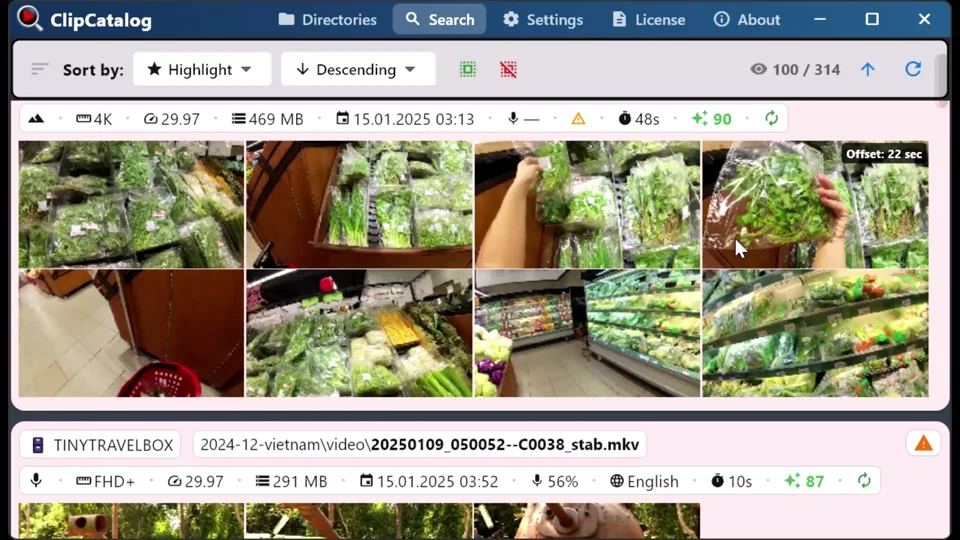
Por volume, não por letra de unidade
O ClipCatalog identifica cada volume por um identificador estável. O mesmo SSD mantém a identidade se o Windows lhe der outra letra na vez seguinte. Dois ficheiros com o mesmo nome em discos diferentes nunca se confundem.
O catálogo sobrevive a desconexões, renomeações e reorganizações
Etiquetas, transcrições e dados de rostos vivem no catálogo local — não no disco de origem. Desligue um disco USB e continua a aparecer nos resultados. Renomeie uma pasta e o ClipCatalog deteta automaticamente o novo caminho e propõe voltar a ligar.
O NAS é uma camada de armazenamento de primeira
Funcionam tanto caminhos UNC (\\servidor\partilha) como letras de unidade mapeadas. Os volumes NAS têm ícone próprio, mensagens de reconexão específicas e um ciclo de sondagem independente — um NAS lento ou offline nunca bloqueia os seus discos locais.
O problema do «em que disco é que isto estava?»
O material dispersa-se. O casamento ficou num SSD, a lua-de-mel noutro, as cópias do telemóvel num terceiro, e o NAS acabou por receber tudo o que não coube em mais lado nenhum. Sem um catálogo que os abranja a todos, liga os discos um a um na esperança de se lembrar onde está cada clip.
Sem um catálogo unificado
- Material disperso por SSDs, NAS e discos de cópia antigos, sem um sítio único para procurar
- Ligar três discos só para encontrar um plano — e voltar a desligá-los a seguir
- Os DAM na nuvem querem que envie terabytes que preferia manter em casa
- Renomear ou mover uma pasta quebra todas as referências do catálogo antigo
Com o ClipCatalog
- Uma única biblioteca indexa todos os discos e partilhas NAS que adicionar — pesquisa em todos de uma vez
- Pesquise e crie listas de preferidos mesmo com os discos desligados; só liga o disco para ir buscar o ficheiro
- Mova ou renomeie uma pasta e o ClipCatalog deteta automaticamente o novo local e atualiza as ligações
- Filtre os resultados por volume quando precisar de clips de um disco específico
Como funciona o catálogo entre discos
Para que uma biblioteca em vários discos pareça mesmo uma só, três coisas têm de acontecer: cada disco aparece como fonte rastreada, o catálogo sobrevive a discos desligados e as pastas movidas voltam a encontrar o caminho. O ClipCatalog trata das três localmente.
Unidades externas →O material 360° de várias marcas nessas mesmas unidades não é exceção — o ClipCatalog indexa os ficheiros nativos da Insta360, GoPro e DJI, além das exportações equirretangulares, juntamente com tudo o resto. Veja como funciona a pesquisa 360° →
Adicione cada disco como fonte
Arraste uma pasta de um disco interno, de um SSD externo ou de um caminho UNC (\\servidor\partilha) para o ClipCatalog. Cada volume é seguido em separado — discos locais, USB e de rede recebem ícones distintos.
O ClipCatalog indexa localmente
Etiquetas, transcrições, rostos e miniaturas são calculados no seu PC e guardados numa base de dados local cifrada. O disco em si fica intacto — as suas pastas, os seus nomes de ficheiro.
Pesquise em todos
Pesquise o catálogo inteiro de uma vez, filtre por volume ou limite a um único disco. O filtro por volume permite dizer só clips no NAS ou tudo exceto o disco de cópia desligado.
Um dia na vida de um arquivo de 40 TB
Um homelab. 40 TB divididos entre um Synology DS920+ (4× 16 TB Toshiba MG08ACA, SHR-2, 32 TB utilizáveis), um SSD de trabalho Samsung T7 de 4 TB e um HDD de armazenamento a frio de 2 TB num cofre ignífugo. Cerca de 6 400 clips no NAS. Catálogo: uma base de dados SQLite cifrada com os ficheiros auxiliares de registo (write-ahead log), uma pasta de miniaturas e recortes de rostos, e o índice semântico local — tudo em %LOCALAPPDATA%\ClipCatalog\.
\\synology\photos\2026\cousins-wedding para \\synology\photos\2026\Cousin Sarah's Wedding. O ClipCatalog apanha a alteração no próximo sondeio ao NAS (~10 s). Um clique em Relink: 240 clips voltam a ligar-se ao novo caminho, etiquetas e transcrições intactas, sem reindexar.Nada disto exigiu contas na nuvem, tarifas por clip ou mover ficheiros para fora das pastas originais. Se essa pasta já entra no cron de domingo, nenhuma dessas cópias abre sem a chave da base de dados — e a chave nunca esteve na pasta que copiou. Exporte-a agora em Definições → Cópia de segurança e recuperação do catálogo → Exportar chave da base de dados… e guarde essa exportação fora da pasta do catálogo. Fazer e verificar as cópias do catálogo continua a ser trabalho do próprio ClipCatalog; e, como essas cópias ficam neste PC, o cron de domingo continua a valer a pena: quando correr, feche primeiro o ClipCatalog e inclua os ficheiros -wal e -shm da base de dados, se estiverem lá.
DAM na nuvem vs catálogo local — aos 10 TB
O preço e o tempo de envio a 10 TB são os dois números que decidem se um DAM na nuvem é sequer uma opção. Aqui estão lado a lado.
| DAM na nuvem (nível Frame.io / Axle AI / Iconik) | ClipCatalog | |
|---|---|---|
| Custo anual a 10 TB, um único utilizador | Subscrição recorrente, escala com TB e lugares | 99 $ uma única vez |
| Tempo de envio com 50 Mbps de upstream doméstico | ~18 dias contínuos para enviar 10 TB | Zero — os ficheiros nunca saem da sua rede |
| Em caso de cancelamento | 30 dias de cortesia, depois os seus bytes são apagados dos servidores deles (tem de transferir tudo antes) | Nada muda — o catálogo e a pesquisa continuam a funcionar para sempre |
| A cópia mestra vive em | Os servidores deles | Os seus discos, nas suas pastas, na sua rede |
O preço dos DAM na nuvem varia bastante consoante o escalão, o número de lugares, o volume de armazenamento e o ano de subscrição — Frame.io, Axle AI e Iconik funcionam todos com faturação recorrente que escala com a dimensão da biblioteca e o número de utilizadores. O ClipCatalog não acrescenta tarifas por clip nem por TB para além da licença única.
Operações de armazenamento que passam a ser fáceis
Depois de indexar os discos e as partilhas NAS, deixa de ter de pensar em que dispositivo guarda o quê. Seis ações ao nível do armazenamento que passam a operações de um único clique — independentemente dos modos de pesquisa que correm por cima.
\\synology\media\family. O ClipCatalog acompanha-a como volume independente com ícone de NAS. Não é preciso uma letra de unidade mapeada.Porque é importante ser local-first quando o arquivo está em vários discos
Um arquivo de vídeo em vários discos costuma ser pessoal — vídeos de família, material sob NDA, entrevistas em bruto. Os DAM na nuvem querem que envie tudo. Um catálogo local deixa os ficheiros exatamente onde estão, nos discos que comprou, nas pastas que organizou.
O ClipCatalog executa todas as fases de IA no seu PC. O catálogo é uma base de dados SQLite cifrada, uma pasta de miniaturas e recortes de rostos e um índice semântico local na sua máquina; os vídeos originais nunca saem do disco onde vivem. O NAS continua a ser um NAS — não um destino de sincronização para uma nuvem de terceiros.
Se compara ferramentas de vídeo local-first lado a lado, veja a análise de gestão de vídeo orientada à privacidade para perceber como o ClipCatalog se sai em catálogo multidisco e suporte para NAS.
Catalogação de vídeo em discos e NAS — perguntas frequentes
O ClipCatalog funciona com o meu NAS?
Se o Windows o conseguir montar — como letra de unidade mapeada ou através de um caminho UNC tipo \\servidor\partilha — o ClipCatalog consegue catalogá-lo. Partilhas SMB/CIFS de Synology, TrueNAS, Unraid, QNAP, Windows Server e equivalentes funcionam. Outros protocolos funcionam se um cliente externo os expuser como letras de unidade.
O programa copia os meus vídeos para algum lado?
Não. Os ficheiros de vídeo originais ficam exatamente onde estão. O ClipCatalog acrescenta apenas as suas miniaturas e recortes de rostos, um índice semântico local e uma base de dados SQLite cifrada no seu PC — a estrutura de pastas nunca é alterada.
Como lida com ligações NAS lentas ou pouco fiáveis?
A deteção do NAS segue o seu próprio ritmo de sondagem, independente da dos discos locais, por isso um NAS lento ou offline nunca trava o resto da aplicação. A reconexão é automática quando a partilha regressa; os avisos usam linguagem específica para NAS, por isso sabe sempre o que está a acontecer.
Indexa uma partilha NAS inteira de 10 TB?
Sim — a aplicação foi pensada para bibliotecas grandes. A primeira análise é lenta por causa das miniaturas e da IA; depois, as sincronizações incrementais são rápidas. Pode escolher que subpastas são processadas ou saltar fases de rosto/transcrição em cada pasta.
Combine o catálogo por disco com tudo o resto
A camada multidisco é o alicerce. Os modos de pesquisa construídos por cima é que tornam rápida a procura de um plano específico — mesmo quando esse plano está num disco guardado numa gaveta.
Unidades externas
Referência completa da funcionalidade: IDs de volume, caminhos UNC, unidades mapeadas, protocolos suportados, gestão de relocalizações e a semântica de pesquisa tolerante a desconexões — a página técnica em mais profundidade.
Privacidade local em primeiro lugar
Todas as fases de IA correm no seu PC. O catálogo é uma base de dados local cifrada; os vídeos originais nunca saem do disco onde vivem. Sem envios para a nuvem, sem custos por clip.
Pesquisa de vídeos
Pesquise o catálogo multidisco inteiro de uma vez — por etiqueta, por descrição, por palavra falada, por rosto. Filtre por disco quando precisar de se limitar a um volume específico.
Etiquetas de IA
A etiquetagem por IA deteta objetos, cenas e ações em todos os discos. O vocabulário de etiquetas torna-se um mapa navegável da sua biblioteca, independentemente do disco onde cada clip vive.
Comparações relevantes
Se estiver a avaliar este fluxo de trabalho em relação a outras ferramentas, comece por estas comparações lado a lado.
Guias relacionados centrados em problemas
Pesquisar uma videoteca de vários TB
Quando o catálogo atravessa vários TB, a pergunta passa de «onde está?» para «como reduzo isto?». O guia complementar centra-se em filtros em camadas, predefinições guardadas e ordenação de resultados à escala.
Encontrar B-roll pelo que aparece em ecrã
Quando o catálogo abrange todas as suas unidades, as etiquetas de IA permitem encontrar B-roll correspondente em toda a biblioteca — e não apenas num clipe de cada vez.
Pesquisar vídeos por palavras faladas
Encontre qualquer citação ou palavra-chave dita à câmara com transcrição offline via Whisper — o problema irmão de organizar a camada de armazenamento.
Encontre uma pessoa na sua biblioteca de vídeo
Pesquisa por rosto entre pastas, discos e anos de material — só revela todo o seu valor quando o seu catálogo multidisco abrange mesmo todos os discos.
Esta página é para si se
- O seu catálogo tem de sobreviver ao dia em que uma letra de unidade muda (IDs de volume, não caminhos)
- A conformidade proíbe-o de mover ficheiros originais para fora das suas pastas
- Roda discos de armazenamento a frio e precisa de saber o que está na prateleira sem ligar nada
- As subscrições de DAM na nuvem ultrapassam o custo de uma licença local única logo no primeiro ou segundo ano, em bibliotecas de tamanho típico
- Quer cópias de segurança do catálogo que se façam e se verifiquem sozinhas, em vez de um processo de salvaguarda que tenha de montar
Experimente nos seus discos
Aponte o ClipCatalog a uma pasta por origem — interna, externa ou NAS — e veja-as fundirem-se num único catálogo pesquisável. A primeira análise faz o trabalho pesado; daí em diante é tudo incremental.
Experimente o ClipCatalog gratuitamente — até 500 vídeos
Não é necessário criar uma conta. As suas imagens ficam no seu computador.
Condições de licença e disponibilidade dos instaladores