
Como encontrar uma pessoa nos seus vídeos (Windows)
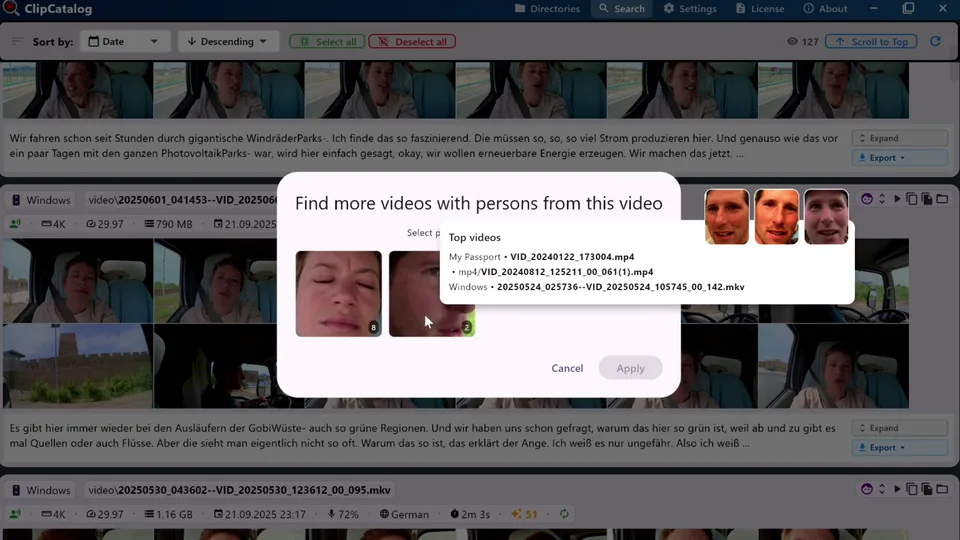
Pesquise por rosto em pastas locais, discos externos e arquivos antigos — incluindo filmagens de câmaras de vídeo, DSLRs e outros telemóveis que estão fora da sua biblioteca de fotos. O ClipCatalog agrupa pessoas recorrentes para encontrar clipes correspondentes rapidamente.
Condições de licença e disponibilidade dos instaladores
Procura a página técnica da funcionalidade? Veja reconhecimento facial para bibliotecas de vídeo pesquisáveis →
Escolher pessoas a partir de rostos detetados
O ClipCatalog agrupa rostos recorrentes em filtros de pessoas selecionáveis. Escolha uma pessoa para encontrar todos os clipes correspondentes ou combine várias quando precisar de clipes em que as mesmas pessoas apareçam juntas.
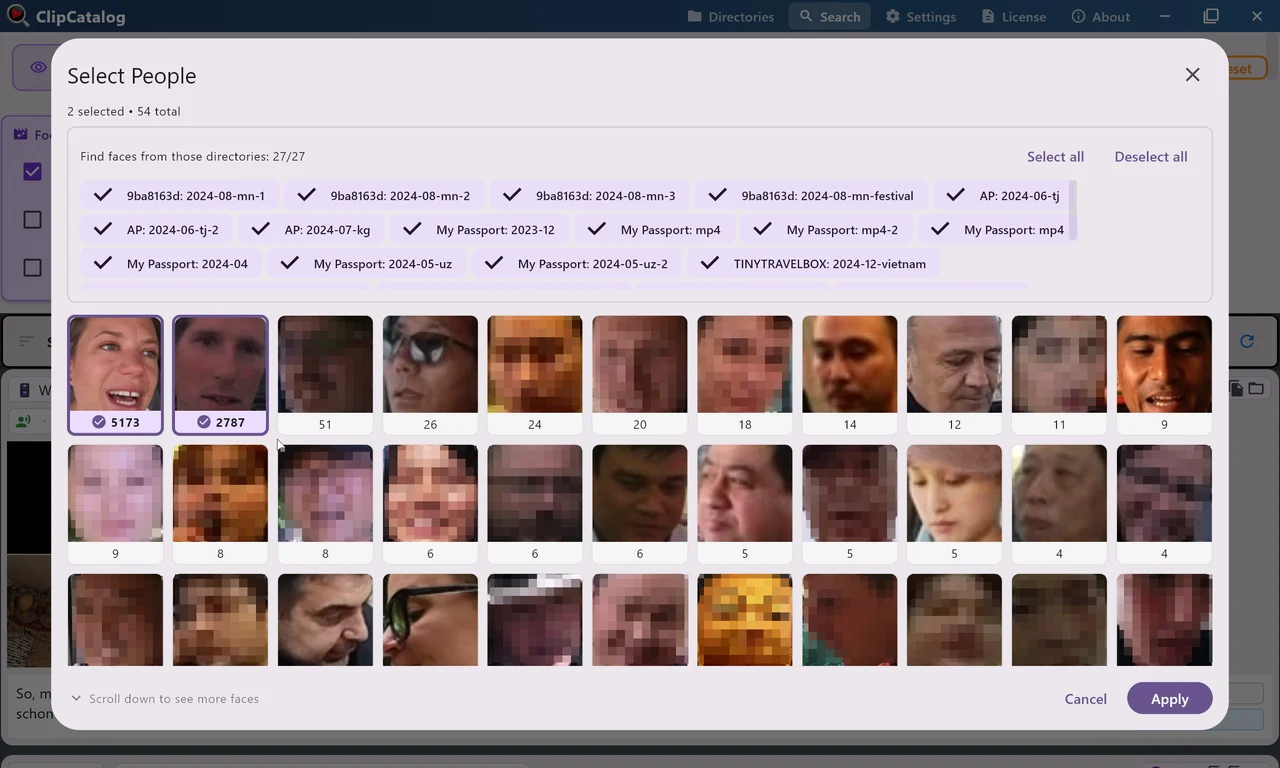
* Alguns rostos estão pixelizados por motivos de privacidade.
Casos de uso reais da pesquisa facial
Estas são as situações em que a pesquisa facial poupa mais tempo: quando as mesmas pessoas aparecem repetidamente ao longo de anos de filmagens, sessões recorrentes ou arquivos grandes. Combine-a com a etiquetagem de vídeo por IA para filtrar também por cena e ação.
Encontre todos os vídeos do seu filho a crescer
Encontre todos os clipes da sua filha quando ela tinha 3 anos, ou junte todos os vídeos de férias com a avó — entre telemóveis, câmaras, discos externos e backups antigos que a biblioteca de fotos do seu telemóvel não conhece.
Reunir todas as aparições de um convidado
Convidados e colaboradores recorrentes aparecem ao longo de episódios e filmagens. Selecione o rosto deles uma vez e reúna todas as aparições entre pastas de projeto e unidades.
Pesquisar arquivos de entrevistas por pessoa
Filtre pelo rosto de um sujeito e combine isso com a pesquisa em transcrições para encontrar exatamente os momentos de que se lembra.
Encontrar pessoas importantes em vídeos de eventos
Casamentos, eventos e documentários produzem horas de material. A pesquisa facial ajuda-o a encontrar cada clipe do casal, de um convidado, de um orador ou de um sujeito sem ter de percorrer o material manualmente.
Mantenha a pesquisa facial local e sob o seu controlo
Se utiliza pesquisa facial para arquivos familiares, filmagens não publicadas, projetos de clientes ou qualquer material sensível, o processamento local e o opt-in explícito importam.
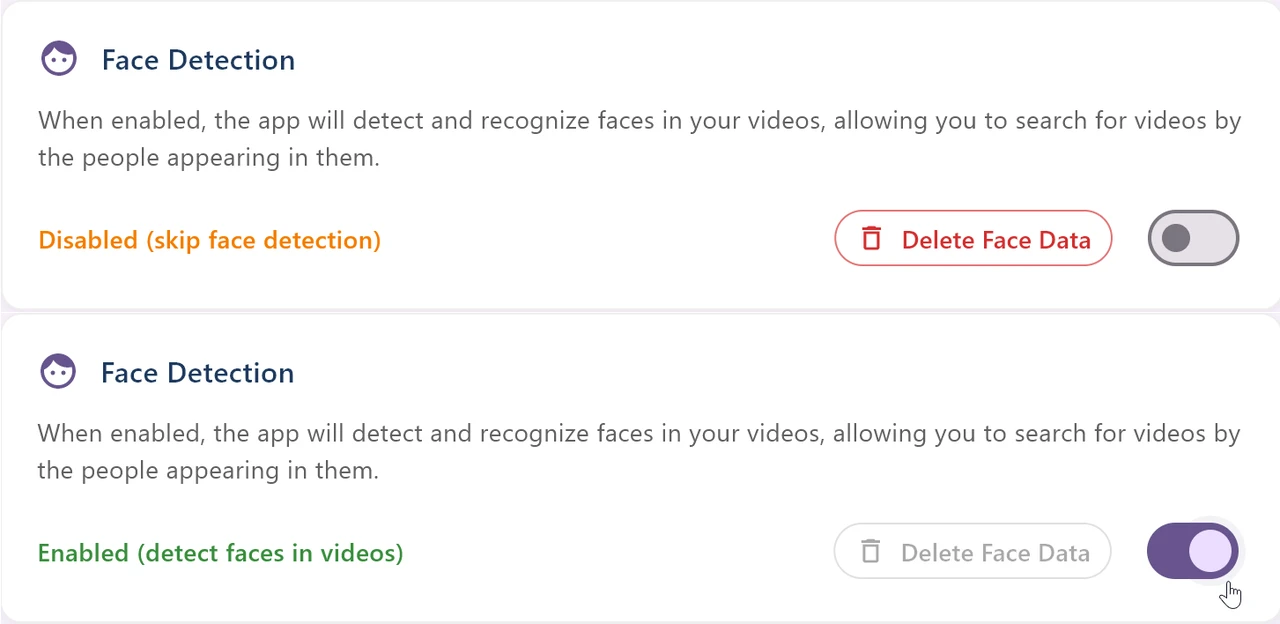
A pesquisa facial continua opcional. Pode ativá-la, desativá-la ou apagar os dados faciais mais tarde.
A deteção facial só começa se a ativar deliberadamente.
Os vídeos e os dados faciais ficam no seu próprio hardware em vez de serem enviados para uma API remota.
Se a sua situação mudar, pode limpar deteções, grupos e o índice facial nas Definições.
O que esperar da pesquisa facial
O objetivo é levá-lo rapidamente aos clipes certos, não garantir identidade biométrica perfeita em cada plano difícil.
Rostos distantes, desfocados, muito sombreados ou parcialmente escondidos podem reduzir a fiabilidade.
Depois de indexada, a pesquisa por pessoa funciona ao longo de anos de filmagens, vários projetos e unidades de arquivo desligadas.
A pesquisa facial fica ainda melhor quando adiciona palavras da transcrição, datas, pastas, resolução ou etiquetas de IA.
Combine a pesquisa facial com o resto do ClipCatalog
Veja o fluxo mais amplo de reconhecimento facial, as limitações práticas e as políticas.
Encontre clipes em que uma pessoa específica aparece e uma palavra específica foi dita.
Mantenha a pesquisa por pessoa útil em unidades de arquivo, mesmo quando um disco não está ligado.
Entenda o modelo de privacidade apenas local por trás da pesquisa facial e do resto da aplicação.
Guias relacionados
Encontrar B-roll pelo que aparece em ecrã
Precisa de um plano de quatro segundos de um pôr do sol, uma multidão ou uma chávena de café — e sabe que o tem algures. O ClipCatalog executa a etiquetagem por IA localmente em cada clipe; combine etiquetas de IA com Match-All / Match-Any para encontrar B-roll correspondente em toda a sua biblioteca.
Organize vídeos em discos e NAS
SSDs internos, discos externos, partilhas NAS — uma só biblioteca cataloga tudo. Pesquise clips mesmo com um disco desligado.
Pesquisar uma videoteca de vários TB
Para além de alguns terabytes, rolar deixa de funcionar. Combine filtros de etiquetas, transcrição, rostos e metadados numa única consulta e reduza milhares de clipes a dezenas — em todas as unidades, sem tarifa por minuto.
Comparações relevantes
Se estiver a avaliar este fluxo de trabalho em relação a outras ferramentas, comece por estas comparações lado a lado.
Perguntas frequentes
Sim. Comece por um clipe que já contenha a pessoa que procura e depois use o fluxo facial para encontrar mais vídeos com as mesmas pessoas detetadas na sua biblioteca indexada.
Sim. Depois de selecionar várias pessoas, mude a correspondência para Todas para que os resultados mostrem apenas clipes em que ambas as pessoas aparecem juntas.
A pesquisa facial funciona melhor em planos nítidos, frontais e bem iluminados. Rostos distantes, de perfil, com sombras fortes ou parcialmente ocultos podem reduzir a qualidade das correspondências. Como a correspondência usa muitos fotogramas por vídeo — e não apenas um —, normalmente continuará a encontrar os clipes em que a mesma pessoa aparece em condições semelhantes.
Sim. Os dados faciais são guardados na sua base de dados local do ClipCatalog juntamente com o resto do índice. As pesquisas por pessoa continuam a devolver correspondências de unidades de arquivo desligadas — esses clipes são simplesmente marcados como offline. Volte a ligar a unidade quando quiser reproduzir um.
Sim. Os filtros por pessoa combinam-se com todos os outros filtros do ClipCatalog — intervalos de datas, pastas, resolução, taxa de fotogramas, palavras da transcrição, etiquetas de IA e muito mais. Combinar filtros costuma ser a forma de passar de uma pessoa que aparece em muitos clipes ao momento exato de que se lembra.
Experimente primeiro com um arquivo pequeno
Comece com um arquivo pequeno, ative a deteção facial apenas se quiser pesquisa por pessoa e teste em vídeos onde as mesmas pessoas aparecem repetidamente.
Experimente o ClipCatalog gratuitamente — até 500 vídeos
Não é necessário criar uma conta. As suas imagens ficam no seu computador.
Condições de licença e disponibilidade dos instaladores