
GPU-análise de vídeo acelerada — indexe a sua biblioteca mais rapidamente
Indexar centenas de clipes — miniaturas, etiquetas de IA, transcrições, dados faciais — demora. O ClipCatalog transfere o trabalho pesado para a sua GPU, para que a biblioteca se torne pesquisável mais depressa, e recorre automaticamente à CPU quando a GPU não está disponível. Disponível no Windows 10 e 11.
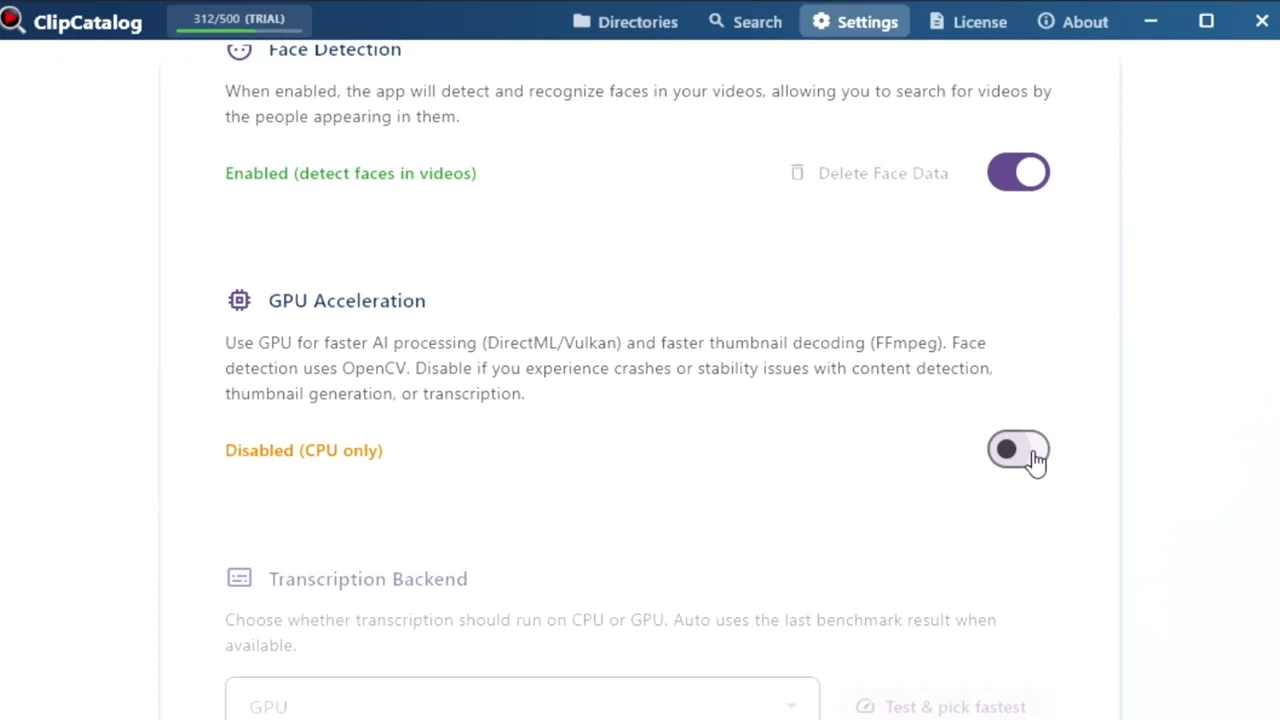
Definições de aceleração GPU do ClipCatalog em Windows e fila de processamento.
A aceleração por GPU reduz o tempo de processamento inicial, sobretudo ao gerar etiquetas de IA, transcrições e dados faciais em simultâneo. Torne a biblioteca pesquisável mais depressa.
Não tem uma GPU dedicada? Não há problema. O ClipCatalog deteta o seu hardware e recorre automaticamente à CPU: sem falhas, sem configuração e sem perda de trabalho.
O processamento foi desenvolvido para bibliotecas grandes. Pause e retome a indexação a qualquer momento sem perder o progresso — ideal para arquivos na escala de terabytes.
Como funciona a aceleração GPU em ClipCatalog
ClipCatalog utiliza dois backends GPU para diferentes tarefas — cada um concebido para funcionar em todas as marcas GPU no Windows, com fallback automático para CPU quando necessário.
A etiquetagem por IA com o modelo RAM++ é executada através do DirectML — uma API Windows de baixo nível que funciona com GPU NVIDIA, AMD e Intel com suporte para DirectX 12.
A transcrição de voz para texto (whisper.cpp) usa Vulkan para aceleração GPU. Vulkan é um padrão entre fornecedores compatível com a maioria dos GPUs modernos.
O pipeline facial opcional acelera os embeddings SFace com DirectML quando disponível, acelerando a análise facial em sistemas compatíveis.
Benchmark integrado — encontre o backend mais rápido para o seu hardware
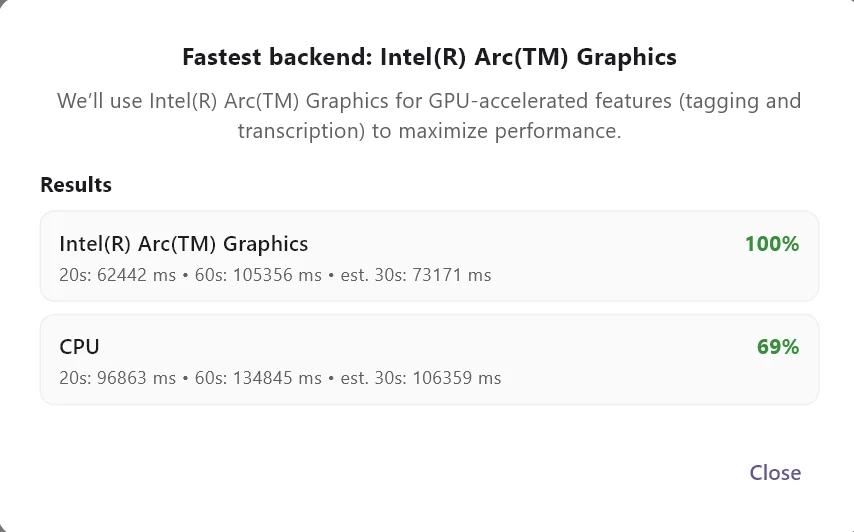
Não tem a certeza se a aceleração GPU ajuda na sua configuração? O ClipCatalog inclui um benchmark de transcrição com um clique que testa o CPU e o GPU na mesma amostra de áudio, relata a velocidade de cada um e seleciona automaticamente o vencedor.
O benchmark executa uma pequena amostra de transcrição tanto no CPU quanto no GPU, mede a velocidade de processamento de cada um e escolhe o vencedor. Leva menos de um minuto e o resultado é armazenado permanentemente — só precisa executá-lo uma vez.
Escolha uma vez um dispositivo de IA principal e o ClipCatalog utiliza-o em todas as etapas. Precisa de mais controlo? Expanda as substituições avançadas para encaminhar a etiquetagem por IA, a deteção de rostos ou a transcrição para GPU diferentes — útil em sistemas mistos, nos quais cada etapa beneficia de um backend diferente.
Escolha qual GPU usar
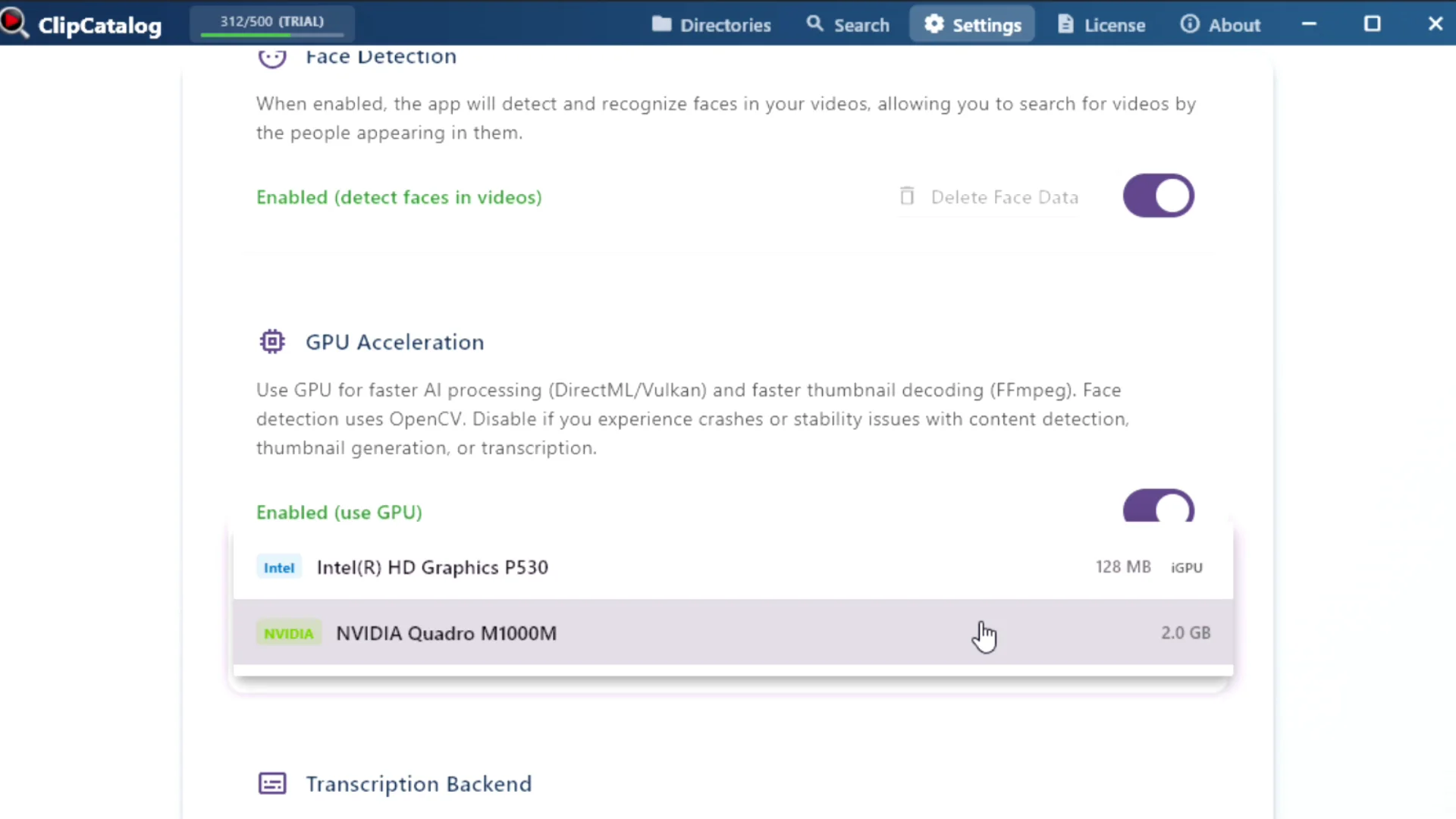
Se o seu sistema tiver mais de uma GPU — uma configuração comum com uma placa dedicada e outra integrada — o ClipCatalog permite escolher um dispositivo de IA principal nas Definições e, opcionalmente, substituí-lo por etapa (etiquetagem por IA, deteção de rostos, transcrição).
Veja NVIDIA, AMD ou Intel num relance
Conheça a memória do seu GPU antes de começar
GPUs integrados claramente marcados
A sua preferência GPU permanece após reinicializações
Quando a aceleração GPU faz a maior diferença
A etapa inicial de processamento — geração de etiquetas de IA, transcrições e dados faciais para cada clipe — é a mais exigente para a GPU. Depois de a biblioteca ser indexada, a pesquisa é instantânea, independentemente da GPU. Pense nisto como um investimento único.
Importe as filmagens de um dia inteiro e deixe o GPU acelerar o processamento enquanto trabalha noutra coisa. Para YouTubers e vloggers, isso significa filmagens pesquisáveis quando estiver pronto para editar.
Cineastas e editores com anos de filmagens acumuladas podem processar os seus arquivos em etapas. Combinada com a função parar e retomar, a aceleração GPU torna a indexação de grandes bibliotecas prática, em vez de demorada.
Quando ativa em conjunto a etiquetagem por IA, a transcrição e o reconhecimento facial, cada etapa do pipeline beneficia da aceleração por GPU — por isso, as poupanças de tempo acumulam-se.
O que esperar
A aceleração do GPU não altera a qualidade das etiquetas, transcrições ou deteção facial. Os modelos de IA produzem resultados idênticos, quer sejam executados no GPU ou no CPU — a única diferença é a rapidez com que concluem o processo.
A aceleração GPU significa que a sua própria placa gráfica faz o trabalho — diretamente na sua secretária. As suas imagens nunca são carregadas para um serviço na nuvem. Saiba mais sobre a privacidade local em primeiro lugar →
Se o seu GPU ficar sem memória, encontrar um erro de driver ou não for compatível, o ClipCatalog recorre ao CPU para essa tarefa e continua o processamento. Sem falhas, sem perda de progresso, sem intervenção manual.
A aceleração do GPU funciona independentemente de onde as suas filmagens estão armazenadas — unidades internas, SSDs externos ou volumes de arquivo. Saiba mais sobre o suporte a unidades externas →
Compatibilidade de hardware
A aceleração GPU do ClipCatalog foi concebida para funcionar em qualquer hardware — sem dependência de fornecedores.
| Recurso | GPU backend | Requisito |
|---|---|---|
| Etiquetagem por IA (RAM++) | DirectML | Compatível com DirectX 12 GPU |
| Transcrição (whisper.cpp) | Vulkan | Vulkan compatível com GPU + controladores |
| Embeddings de rosto (SFace) | DirectML | GPU DirectX 12 (opcional) |
| Todas as funcionalidades — CPU fallback | None | Qualquer PC Windows 10/11 |
A maioria dos GPUs dos últimos anos suporta os três backends. Se os seus controladores estiverem desatualizados ou forem incompatíveis, o ClipCatalog recorre ao CPU sem falhar.
Perguntas frequentes
A aceleração GPU é opcional. O ClipCatalog deteta o seu hardware e recorre ao CPU quando um GPU compatível não está disponível. Tudo funciona — o processamento apenas demora um pouco mais no CPU.
A etiquetagem por IA usa DirectML, que funciona com GPU NVIDIA, AMD e Intel no Windows com suporte para DirectX 12. A transcrição usa Vulkan, compatível com a maioria das GPU modernas. Não precisa de uma marca específica.
Não. Os modelos de IA produzem os mesmos resultados, quer sejam executados no GPU ou no CPU. A diferença é apenas a velocidade.
Depende do seu hardware. O ClipCatalog inclui um benchmark integrado que testa ambos os backends no seu sistema específico. Os GPUs dedicados normalmente processam significativamente mais rápido — mas o benchmark fornece uma resposta concreta para a sua configuração.
Não. Todo o processamento é executado localmente na sua máquina. A aceleração GPU significa que a sua própria placa gráfica faz o trabalho — nada é carregado em nenhum lugar.
ClipCatalog recorre automaticamente para CPU. Não há falhas nem perda de progresso — ele regista o recurso e continua a funcionar.
Sim. As Definições mostram um menu do dispositivo de IA principal e, em Avançado, substituições por etapa para etiquetagem por IA, deteção de rostos e transcrição. As suas seleções mantêm-se após reiniciar.
Os GPUs integrados podem proporcionar alguma aceleração, mas os GPUs dedicados são mais rápidos. O modo automático do ClipCatalog utiliza resultados de benchmark e heurística para escolher a melhor opção para o seu sistema.
Acelera tudo em ClipCatalog
A aceleração do GPU não é uma funcionalidade independente — ela acelera os pipelines de IA que alimentam o resto do ClipCatalog.
Pesquise clipes pelo que aparece no ecrã — etiquetas de IA geradas mais rapidamente com a aceleração por GPU através do DirectML.
Encontre clipes por conteúdo — a transcrição acelerada Vulkan leva-o lá mais rápido.
Encontre todas as aparições de uma pessoa — a análise facial beneficia da aceleração de GPU DirectML.
Filtros avançados por etiquetas, transcrições, rostos e metadados — todos alimentados por uma indexação rápida.
Ideal para
- YouTubers e vloggers que desejam ter acesso rápido a imagens pesquisáveis após a importação.
- Cineastas e editores a indexar terabytes de imagens de arquivo.
- Arquivistas familiares e de viagens processando anos de vídeos pessoais.
- Qualquer pessoa com um GPU capaz que queira chegar ao estado "pesquisável" o mais rápido possível.
Experimente o benchmark
A melhor maneira de verificar se a aceleração GPU ajuda na sua configuração: instale o ClipCatalog, abra as Definições e execute o benchmark de transcrição integrado. Após alguns minutos, terá resultados concretos.
Compreender a análise de vídeo acelerada por GPU
Quer esteja a avaliar os requisitos do GPU, a comparar backends ou a questionar-se se o seu hardware é suficientemente rápido, eis o que é importante para a indexação de vídeo local com IA.
Modelos de IA como o RAM++ (etiquetagem por IA) e o whisper.cpp (transcrição) realizam milhares de operações matriciais paralelas por fotograma ou segmento de áudio. As GPU foram concebidas precisamente para este tipo de trabalho — milhares de núcleos a processar em paralelo — e, por isso, podem ser significativamente mais rápidas do que as CPU nestas tarefas.
Muitas ferramentas aceleradas por GPU prendem-no a uma stack de GPU de um único fornecedor, deixando de fora quem usa GPUs de outras marcas. O ClipCatalog usa DirectML e Vulkan em vez disso — padrões entre fornecedores que funcionam com qualquer GPU moderna em Windows. Sem SDKs específicos de fornecedor para instalar.
Os GPUs integrados (como o Intel Iris ou o AMD Radeon integrado) partilham a memória do sistema e têm menos núcleos do que as placas dedicadas. Ainda assim, podem proporcionar alguma aceleração, mas os GPUs dedicados serão sempre mais rápidos. O modo automático do ClipCatalog deteta sistemas apenas com iGPU e ajusta a sua recomendação em conformidade.
A aceleração do GPU depende de controladores atualizados. Se os seus controladores estiverem desatualizados ou se o GPU não suportar a versão API necessária, o ClipCatalog não irá falhar — irá registar o problema e continuar no CPU. Pode verificar o estado do seu GPU em Definições a qualquer momento.
Comparações relevantes
Se estiver a avaliar este fluxo de trabalho em relação a outras ferramentas, comece por estas comparações lado a lado.
Experimente o ClipCatalog gratuitamente — até 500 vídeos
Não é necessário criar uma conta. As suas imagens ficam no seu computador.
Condições de licença e disponibilidade dos instaladores