
Pesquise as palavras faladas dentro dos seus vídeos
O ClipCatalog transforma a fala dos seus vídeos em texto pesquisável no seu PC Windows. Pesquise transcrições e legendas, encontre a citação ou o nome certo e salte diretamente para o momento em que foi dito.
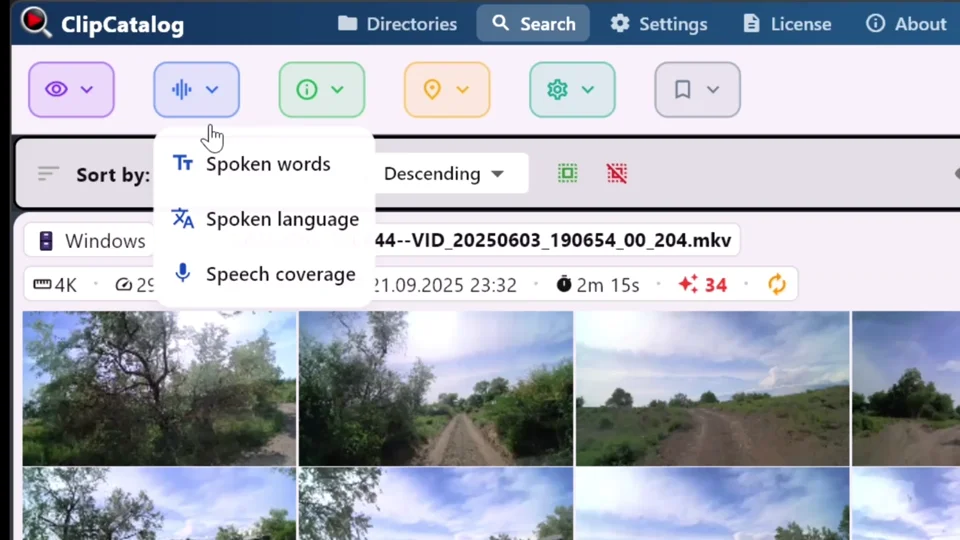
Prefere um passo a passo? Veja o guia sobre como pesquisar os seus vídeos por palavras ditas →
Pesquise nomes, temas e frases marcantes em toda a sua biblioteca sem andar a percorrer timelines. Encontre a frase de que precisa em segundos, em vez de voltar a reproduzir horas de filmagem.
Os resultados levam-no ao clipe e ao momento falado que corresponde. Veja a pré-visualização, confirme a frase e passe diretamente para a edição.
Exporte as transcrições como texto simples ou ficheiros de legendas SRT. Use-as no seu editor, publique legendas ou guarde-as com as filmagens para as recuperar no futuro.
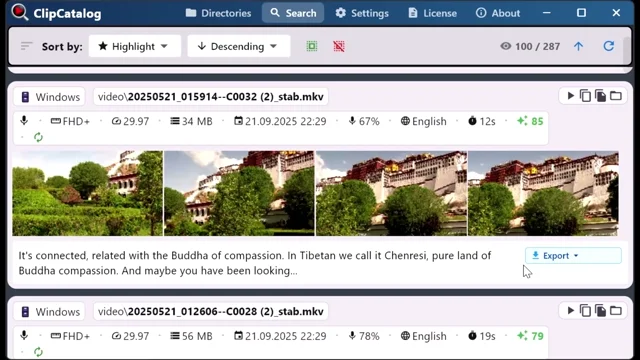
Exportar como texto simples, legendas SRT ou copiar para a área de transferência.
Como funcionam as transcrições pesquisáveis
O ClipCatalog extrai o áudio de cada vídeo, processa-o com um motor local Whisper de voz para texto e guarda as palavras transcritas alinhadas no tempo na sua biblioteca encriptada. A partir daí, as palavras faladas passam a ser pesquisáveis em todo o seu arquivo.
Adicione qualquer pasta de vídeo — unidade interna, SSD externo ou um dump de projeto. O ClipCatalog verifica e deteta automaticamente todos os ficheiros de vídeo suportados.
ClipCatalog extrai o áudio e executa a transcrição Whisper na sua máquina. A aceleração GPU via Vulkan está disponível se o seu hardware suportar — caso contrário, ele volta automaticamente para CPU.
Escreva uma palavra, um tema ou um nome e o ClipCatalog mostra os clipes correspondentes. Combine palavras da transcrição com etiquetas de IA, filtros por pessoa, intervalos de datas e muito mais para encontrar exatamente aquilo de que precisa.
Filtros de transcrição — palavras, idioma e cobertura de fala
ClipCatalog oferece três filtros sensíveis à transcrição que vão além da simples pesquisa por palavras-chave:
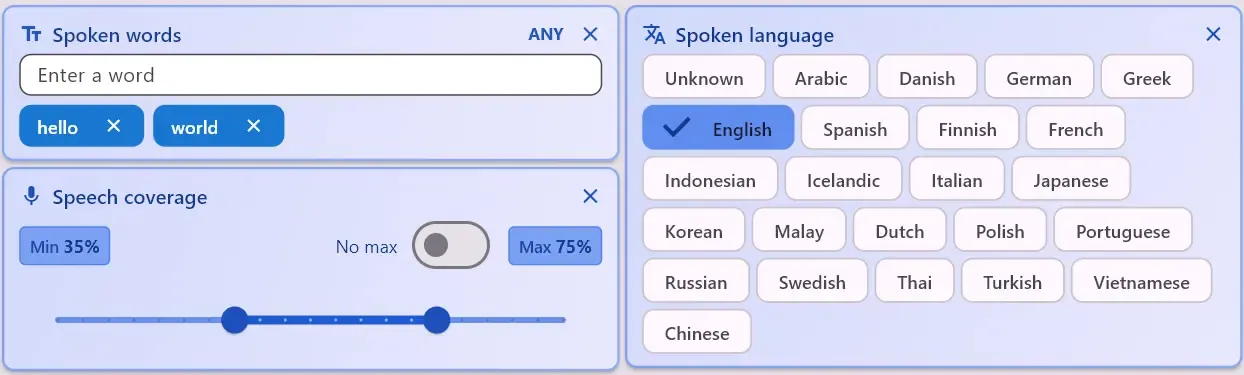
Pesquise por uma ou mais palavras faladas. Ao introduzir várias palavras de transcrição, alterne entre Todas (cada palavra deve aparecer) e Qualquer (pelo menos uma palavra deve aparecer) para pesquisar de forma ampla ou específica.
Filtrar por idioma detetado — útil quando a sua biblioteca contém imagens em vários idiomas e pretende restringir a pesquisa a apenas um.
Defina uma percentagem mínima/máxima de fala para encontrar clipes «principalmente falados» (entrevistas, narração) ou clipes «principalmente silenciosos» (ambiente, b-roll cénico).
Exemplos de pesquisa de transcrição
A pesquisa de transcrições destaca-se quando se lembra de uma citação, de um nome ou de um tema, mas não sabe qual é o ficheiro que o contém. Combine-a com a etiquetagem automática de vídeo para filtrar também por conteúdo visual. Estes são os tipos de pesquisa por palavras ditas que os criadores realmente fazem:
Pode combinar pesquisas de transcrições com outros filtros — por exemplo, pesquisar uma palavra e, em seguida, restringir a pesquisa a um intervalo de datas específico, uma pasta específica ou clipes com o rosto de uma determinada pessoa. Explore todos os filtros de pesquisa →
Fluxos de trabalho de pesquisa em transcrições para editores de vídeo
Tem 20 horas de filmagens de entrevistas realizadas em vários dias. Em vez de rever tudo, procure o tópico ou as palavras-chave de que precisa — infância, primeiro emprego, ponto de viragem — e vá direto aos momentos que são importantes para a montagem da sua história.
O seu cliente quer um pequeno clipe do CEO a falar sobre um lançamento para o LinkedIn. Em vez de percorrer toda a palestra, pesquise as palavras-chave faladas, faça a pré-visualização dos resultados e retire logo a frase certa.
Gravou uma transmissão de 2 horas e precisa encontrar os melhores momentos para recortar. Pesquise palavras-chave ou reações de que se lembra, visualize os resultados e exporte os recortes — sem precisar percorrer manualmente toda a gravação.
Precisa de ficheiros SRT para acessibilidade ou requisitos de plataforma? O ClipCatalog transcreve como parte da indexação, para que possa exportar ficheiros de legendas diretamente — sem necessidade de etapas de transcrição separadas ou serviços de terceiros.
Categorização automática do tipo de material
Depois de processar a fala, gerar etiquetas de IA e detetar rostos nos seus clipes, o ClipCatalog classifica automaticamente cada vídeo por tipo de material: diálogo, narração e paisagem.
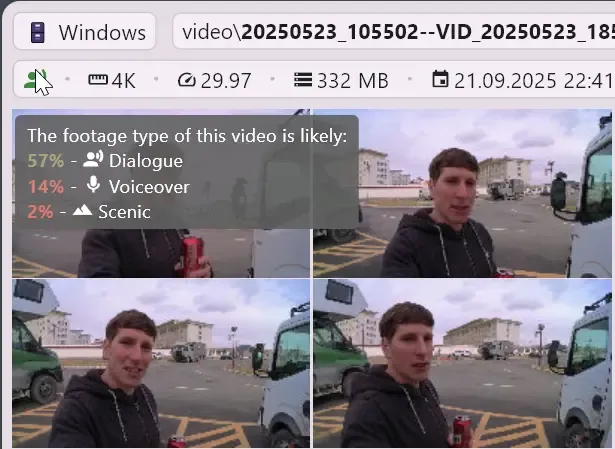
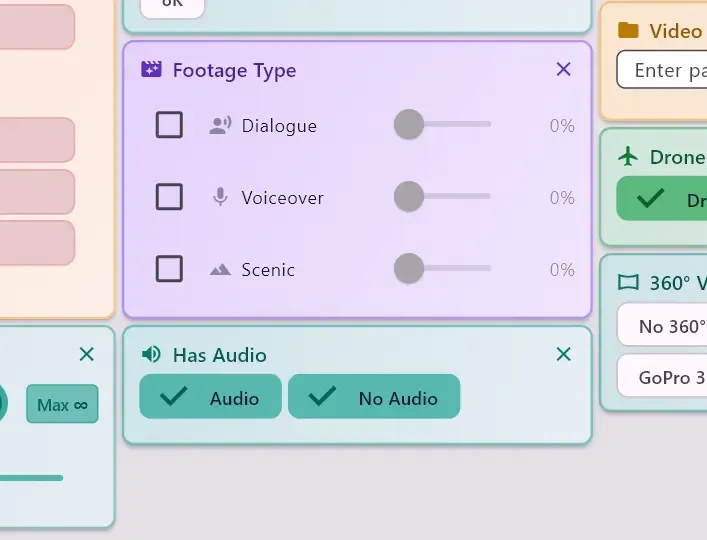
Clipes com pessoas a falar para a câmara — entrevistas, comentadores, conversas. Ótimo para encontrar trechos de entrevistas ou A-roll.
Discurso sem um locutor visível — narração, comentários sobre imagens secundárias, áudio tutorial. Útil para separar faixas de narração do conteúdo visual.
Imagens com pouca ou nenhuma fala: paisagens, b-roll, planos de estabelecimento e clipes ambientais. Filtre por estes tipos de imagens quando precisar de elementos visuais sem diálogo.
Pode filtrar e ordenar por tipo de material para encontrar rapidamente o tipo certo de clipe para a sua edição. Isso funciona em conjunto com a pesquisa de transcrição — por exemplo, pesquise uma palavra e filtre apenas os clipes com diálogo. Explore todos os filtros de pesquisa →
O que esperar da pesquisa de transcrições
A transcrição funciona melhor com fala clara e áudio bem gravado, como entrevistas, narração, locução, reuniões e palestras. É nesses clipes que encontrar uma frase específica poupa mais tempo.
Ruídos de fundo intensos, falantes que falam ao mesmo tempo e sotaques fortes podem reduzir a precisão. O ClipCatalog inclui proteções de qualidade para suprimir transcrições de baixa confiança, para que não obtenha resultados inúteis a atrapalhar as suas pesquisas.
No Windows, a transcrição pode usar o seu GPU através do Vulkan para um processamento mais rápido. O ClipCatalog inclui até mesmo um benchmark integrado para comparar as velocidades do CPU e do GPU no seu hardware e selecionar automaticamente o melhor backend. Saiba mais sobre a aceleração GPU →
O seu áudio nunca sai do seu computador. O motor Whisper funciona inteiramente na sua máquina, por isso o conteúdo sensível das entrevistas, as filmagens dos clientes e as gravações pessoais permanecem privados. Saiba mais sobre a privacidade local em primeiro lugar →
Perguntas frequentes
O ClipCatalog foi feito para grandes bibliotecas de vídeo locais no Windows. Indexa cada palavra falada em pastas, discos externos e volumes de arquivo e depois permite-lhe pesquisar por citação, orador ou palavra-chave, combinado com filtros de rosto, cena e metadados — 100% offline, sem tarifas por minuto.
Sim — o ClipCatalog é uma aplicação Windows para pesquisa de vídeo baseada em transcrições. Largue uma pasta, deixe-o indexar a fala localmente e pesquise dentro das transcrições da sua biblioteca inteira. Sem envios para a nuvem, sem subscrição e com um teste gratuito que nunca expira. Vai avaliar uma biblioteca maior? Um e-mail desbloqueia 14 dias de acesso a toda a biblioteca, uma vez por instalação ou endereço de e-mail.
Sim. Na primeira indexação, o ClipCatalog gera legendas pesquisáveis para cada vídeo da sua biblioteca, armazena-as localmente e permite-lhe pesquisar em toda a coleção sem novo processamento. As legendas podem ser exportadas em SRT.
Não — o ClipCatalog executa a conversão de voz em texto inteiramente no seu computador, utilizando um motor Whisper local. Os seus ficheiros de áudio e vídeo nunca são carregados para um serviço na nuvem.
Ainda não. O ClipCatalog pesquisa palavras transcritas (palavras soltas), não frases exatas ou citações na ordem original.
O ClipCatalog utiliza o Whisper, um modelo de reconhecimento de voz bem conceituado. A precisão é geralmente boa para fala clara nos idiomas suportados, mas pode variar com sotaques fortes, ruído de fundo ou falantes que se sobrepõem. A aplicação inclui proteções de qualidade para suprimir resultados de baixa confiança.
O Whisper suporta vários idiomas. O ClipCatalog deteta automaticamente o idioma falado e permite filtrar a biblioteca pelo idioma da transcrição. A interface da aplicação e as etiquetas de IA estão localizadas em 10 idiomas.
Sim — as transcrições podem ser exportadas como texto simples ou ficheiros de legendas SRT, prontos para serem usados no seu editor ou para publicar legendas em plataformas como o YouTube.
Depois de os modelos de IA serem descarregados na primeira inicialização, a transcrição e a pesquisa ocorrem localmente, sem ligação à Internet. A validação da licença requer ligação à Internet de tempos a tempos.
A transcrição é executada durante a etapa de processamento único, não sempre que faz uma pesquisa. Após a indexação, as pesquisas parecem instantâneas. Se tiver um GPU compatível, o processamento será mais rápido com a transcrição acelerada por Vulkan.
Sim. Pode combinar palavras da transcrição com etiquetas de IA, filtros de rosto, intervalos de datas, pastas, metadados da câmara e muito mais — tudo numa única consulta. Cada filtro restringe ainda mais os resultados.
Combine a pesquisa de transcrições em grandes bibliotecas de vídeo
A pesquisa de transcrições é poderosa por si só, mas a verdadeira vantagem está em combiná-la com outras dimensões de pesquisa no ClipCatalog para passar de milhares de clipes ao momento exato de que precisa. Entre palavras, etiquetas e rostos, pode alternar entre correspondência Todas/Qualquer (AND/OR).
Combine o que foi dito com o que está no ecrã — pesquise pelo diálogo e pelo conteúdo da cena ao mesmo tempo.
Encontre clipes em que uma pessoa específica fala sobre um tema específico combinando filtros por pessoa com a pesquisa de transcrição.
Pesquise transcrições em unidades de arquivo — mesmo aquelas que estão atualmente desconectadas.
Sobreponha palavras transcritas com data, pasta, resolução, taxa de fotogramas, cobertura de voz e muito mais.
Precisa de um guia orientado à tarefa para pesquisa por pessoa? Comece aqui com o fluxo que transforma um clipe num filtro facial reutilizável.
Comparações relevantes
Se estiver a avaliar este fluxo de trabalho em relação a outras ferramentas, comece por estas comparações lado a lado.
Ideal para
- Realizadores de documentários extraindo citações de horas de filmagens de entrevistas.
- YouTubers e vloggers destacando trechos de gravações longas.
- Editores de podcasts que procuram tópicos específicos em episódios.
- Equipas de vídeo corporativo à procura de trechos de áudio para redes sociais ou comunicações internas.
Experimente com uma pasta
A melhor forma de testar a pesquisa de transcrições é escolher uma pasta com entrevistas, podcasts, reuniões ou filmagens ricas em diálogo, deixar o ClipCatalog processá-la e depois tentar encontrar 3 a 5 coisas específicas que alguém disse.
Compreender a pesquisa de transcrições para vídeos
Quer lhe chame pesquisa de voz para texto, pesquisa de diálogo, pesquisa em legendas ou «Ctrl+F para vídeo», a ideia é a mesma: deixar o software converter palavras faladas em texto para que possa pesquisar as filmagens pelo que foi dito, e não apenas pelos nomes dos ficheiros ou pela estrutura de pastas.
Os serviços de transcrição na nuvem cobram por minuto de áudio. Com o ClipCatalog, o modelo Whisper funciona no seu hardware — sem custos por vídeo, sem tempos de espera para upload, sem assinaturas contínuas. A velocidade de processamento depende da sua máquina: um GPU potente torna-o rápido, enquanto apenas CPU será mais lento para bibliotecas grandes. De qualquer forma, é um custo único — depois de o seu arquivo ser indexado, as pesquisas são instantâneas e nunca mais terá de pagar.
Os editores muitas vezes lembram-se de algumas palavras ou de um tópico de uma filmagem, mas não têm ideia de em que ficheiro se encontram. Sem a pesquisa por transcrição, a única opção é percorrer os clipes um por um — ou rever entrevistas inteiras. Com transcrições pesquisáveis, basta digitar o que se lembra e os clipes correspondentes aparecem em segundos, poupando horas de revisão manual.
Uma pesquisa por uma única palavra pode devolver dezenas de clipes. O verdadeiro poder da pesquisa de transcrições do ClipCatalog está na combinação com outros filtros: pesquise "orçamento" e restrinja os resultados a clipes de um intervalo de datas, de uma pasta específica ou aos que receberam a etiqueta "entrevista" através da etiquetagem por IA. Cada filtro adicional reduz os resultados, para que não tenha de percorrer falsos positivos. Explore todos os filtros de pesquisa →
O ClipCatalog rastreia a quantidade de fala contida em cada clipe (cobertura de fala). Isso permite fazer coisas como «mostrar-me clipes que sejam principalmente conversas» (seleções de entrevistas) ou «mostrar-me clipes com muito pouca fala» (b-roll cénico). É uma maneira surpreendentemente útil de separar filmagens com muito diálogo de conteúdo ambiental ou musical.
Experimente o ClipCatalog gratuitamente — até 500 vídeos
Não é necessário criar uma conta. As suas imagens ficam no seu computador.
Condições de licença e disponibilidade dos instaladores