
Pesquisa de vídeos em pastas locais — criada para bibliotecas de imagens reais
Aponte o ClipCatalog para qualquer pasta no seu PC ou unidade externa. A aplicação cria localmente um catálogo rápido e pesquisável, para que possa encontrar clipes pelo que aparece no plano (etiquetas de IA), pelo que foi dito (transcrições), por quem aparece (reconhecimento facial opcional) e por metadados de produção tradicionais. Sem carregamentos para a nuvem. Sem etiquetagem manual. Basta pesquisar e encontrar.
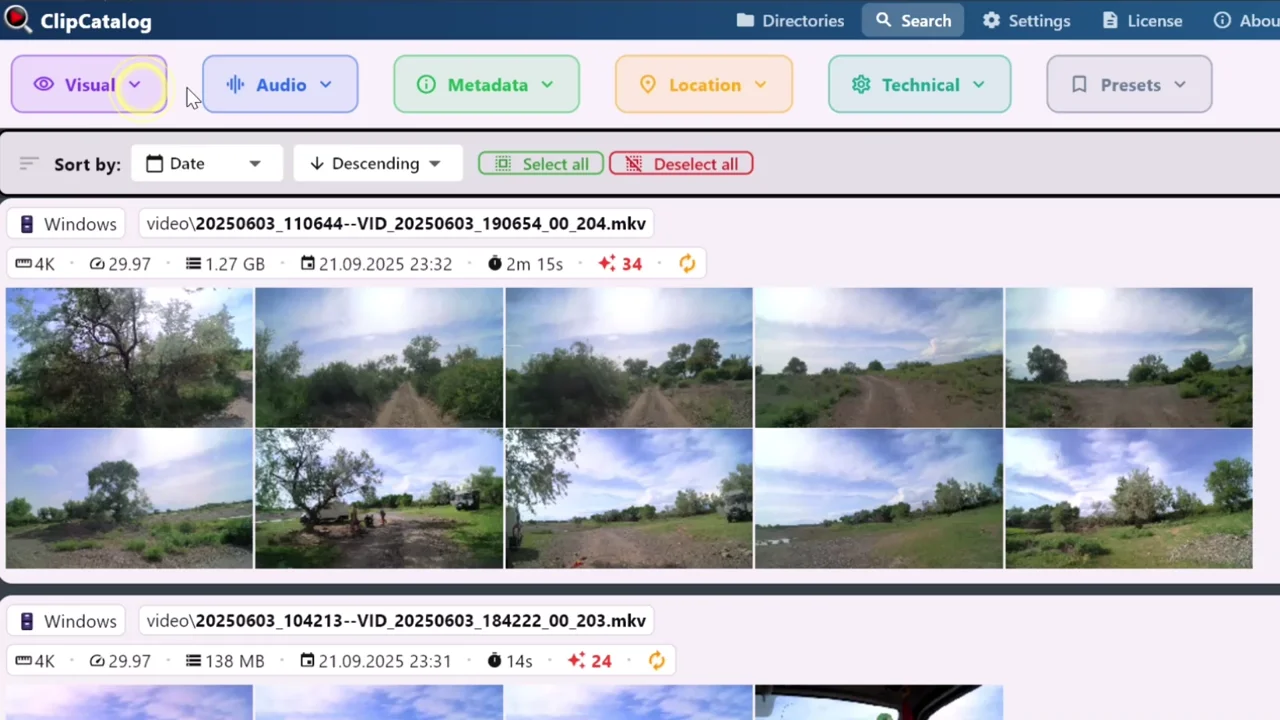
Pare de adivinhar qual é o clipe GH010234.MP4. Pesquise pelo que está no ecrã, pelo que foi dito ou por quem aparece — o ClipCatalog torna as suas filmagens pesquisáveis por significado.
O processamento ocorre uma vez por clipe. Depois disso, as pesquisas parecem instantâneas, pois os resultados vêm da sua biblioteca local — não da nova digitalização dos ficheiros todas as vezes.
Os ficheiros de vídeo são enormes e pessoais. O ClipCatalog processa tudo no seu computador, para que as suas filmagens nunca sejam carregadas para um serviço na nuvem apenas para se tornarem pesquisáveis.
Três maneiras de pesquisar as suas imagens
A maioria das ferramentas de pesquisa de vídeo funciona apenas com nomes de ficheiros e datas. O ClipCatalog vai muito além — ele compreende o que está no ecrã, o que foi dito e quem aparece, para que possa pesquisar da maneira como realmente se lembra das coisas.
Pesquisar pelo que está no ecrã
A IA do ClipCatalog analisa cada clipe e acrescenta etiquetas de IA para cenas, objetos e ações — carros, praias, entrevistas, celebrações, entre outros. Escreva o que procura e os clipes correspondentes aparecem de imediato. Não é necessária etiquetagem manual.
Quer seja um vlogger a percorrer filmagens antigas à procura do plano perfeito de um pôr do sol ou um cineasta a analisar material em bruto em busca de um grande plano de uma entrevista, as etiquetas de IA eliminam as suposições ao percorrer pastas.
Saiba mais sobre as etiquetas de IA →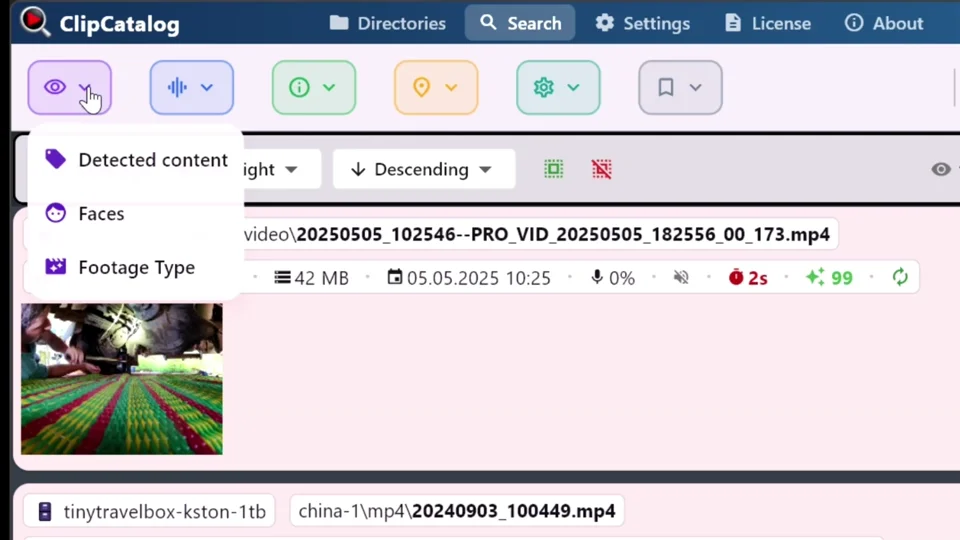
Pesquisar pelo que foi dito
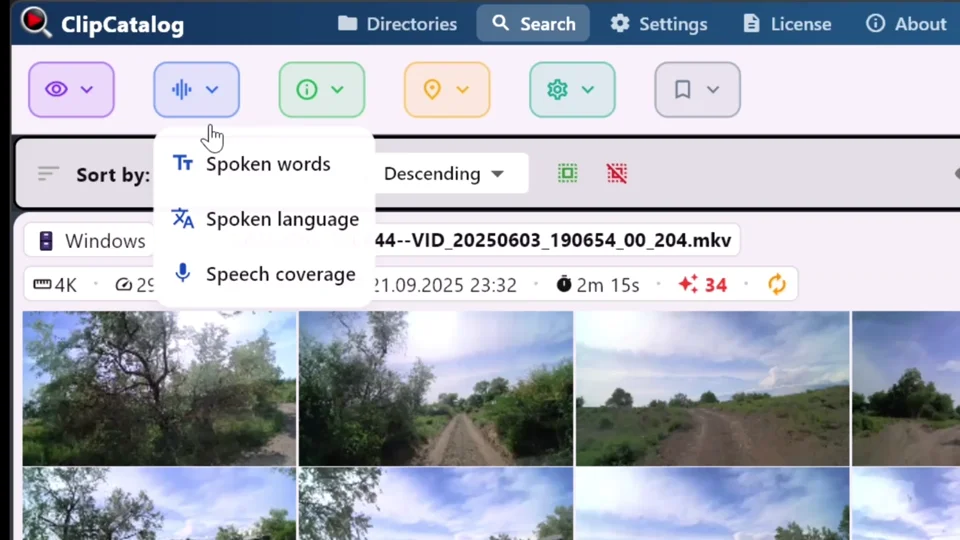
Cada palavra falada na sua filmagem torna-se pesquisável. O ClipCatalog transcreve o áudio localmente usando reconhecimento de voz de última geração, para que possa digitar uma palavra e ir diretamente para o momento — perfeito para extrair trechos de áudio, citações de entrevistas ou gravações de narração.
Pense nisto como Ctrl+F para todos os vídeos que já gravou. Em vez de percorrer horas de filmagens, procura a palavra e o ClipCatalog mostra-lhe exatamente quais os clipes que a contêm.
Saiba mais sobre a pesquisa de transcrições →Pesquisar por quem aparece
O reconhecimento facial agrupa automaticamente as aparições em toda a sua biblioteca. Precisa de todos os clipes em que aparece um convidado, colaborador ou membro da família? Selecione o rosto deles e obtenha todos os vídeos correspondentes — sem precisar percorrer as linhas do tempo.
Ótimo para vloggers que trabalham com convidados recorrentes, cinegrafistas de casamentos com grandes eventos ou famílias que organizam décadas de vídeos caseiros.
Saiba mais sobre reconhecimento facial →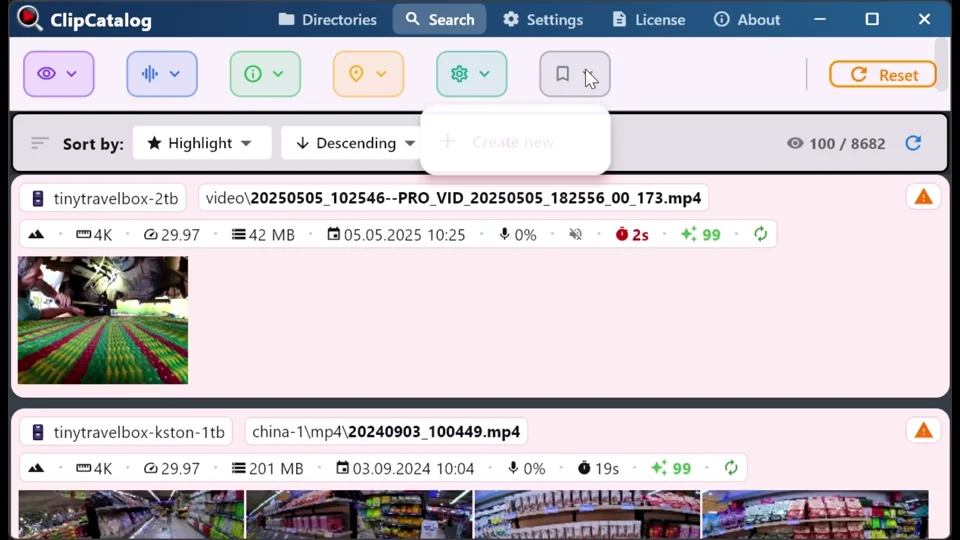
Como funciona a pesquisa de vídeos ClipCatalog
O ClipCatalog foi concebido para bibliotecas do mundo real: dumps de projetos, SSDs portáteis, pastas de rolos de câmaras e anos de imagens arquivadas. Ele processa os seus clipes localmente e armazena tudo numa biblioteca rápida e pesquisável — para que a pesquisa seja instantânea mais tarde.
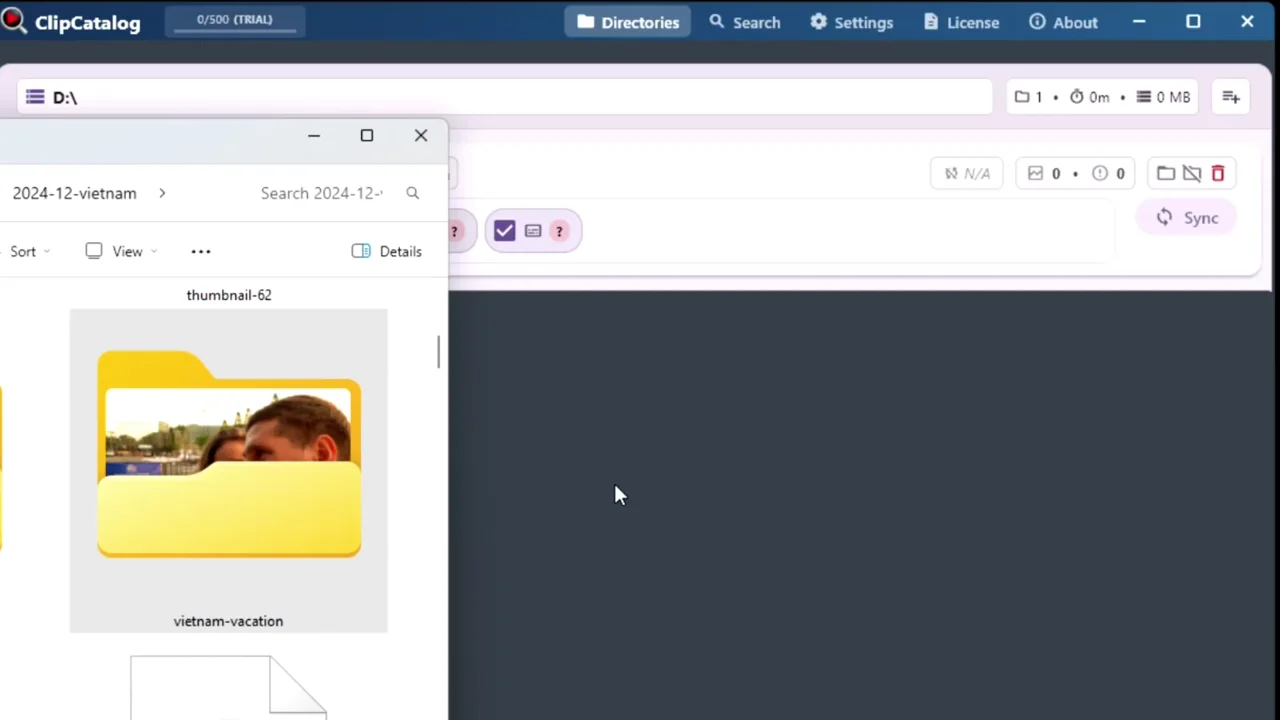
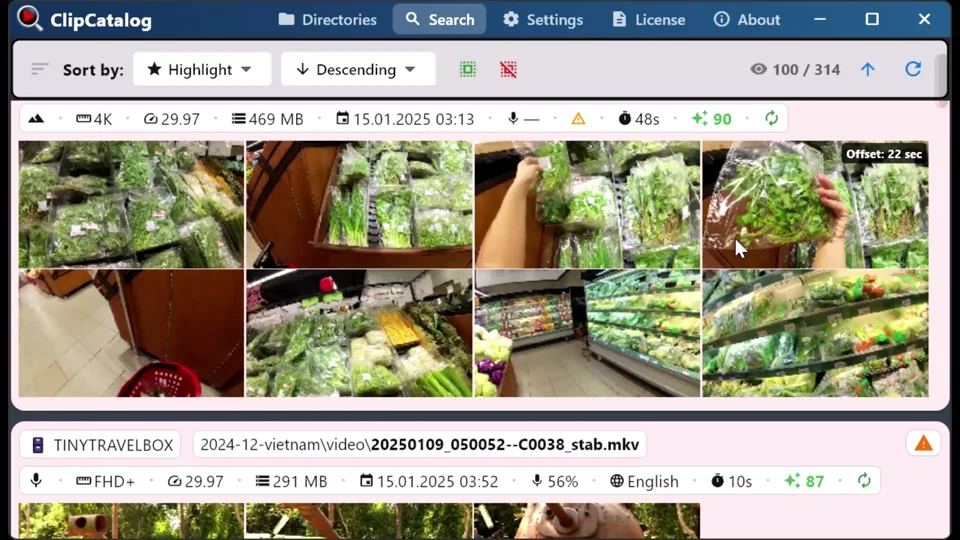
Aponte o ClipCatalog para qualquer pasta. A aplicação processa todos os clipes localmente — gerando miniaturas, etiquetas de IA, transcrições da fala e dados faciais opcionais.
Adicione uma ou várias pastas. O ClipCatalog foi concebido para lidar com grandes arquivos e unidades externas que são desligadas.
O ClipCatalog gera miniaturas, extrai metadados, deteta conteúdo no ecrã, cria transcrições e (opcionalmente) executa reconhecimento facial — tudo no seu PC. A aceleração da GPU agiliza o processo.
Combine filtros, visualize resultados e selecione sem precisar assistir novamente a horas de vídeo. Salve predefinições para suas pesquisas favoritas no "localizador de b-roll".
Mais do que palavras-chave: filtros avançados
À medida que a sua biblioteca cresce, a «pesquisa» torna-se uma combinação de conteúdo + contexto. O ClipCatalog permite-lhe sobrepor a pesquisa alimentada por IA com metadados de produção práticos para reduzir milhares de clips exatamente ao que precisa.
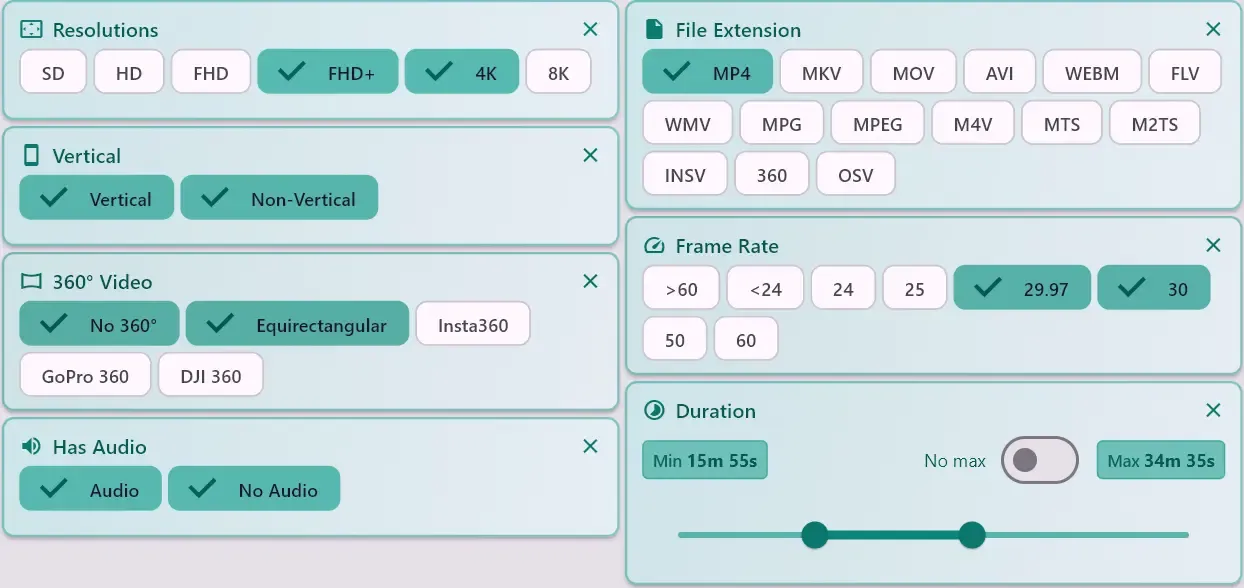
Filtros técnicos
Filtre por data de gravação, duração do clipe, resolução, taxa de fotogramas, horizontal vs. vertical, áudio/sem áudio, nome da câmara e muito mais. Restrinja milhares de clipes até encontrar exatamente o que se encaixa nas especificações do seu projeto.
Tipo de material inteligente
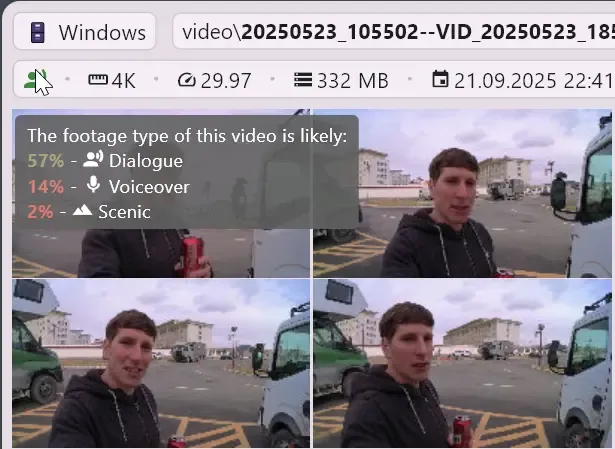
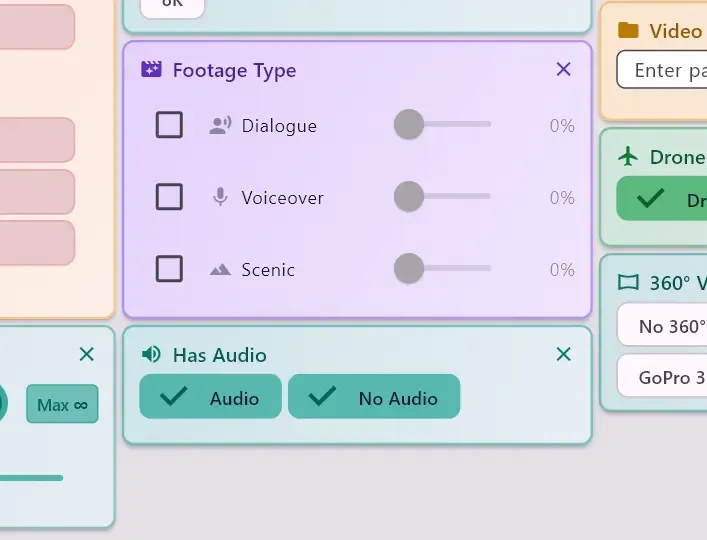
O ClipCatalog estima que parte de cada clipe é diálogo, narração ou material cénico a partir da transcrição, dos rostos no ecrã e de quanto a imagem muda. Filtre por tipo de material para encontrar o plano de que precisa, sem etiquetagem manual. Um clipe recebe o seu tipo de material depois de ser processado pela deteção de rostos, pela etiquetagem com IA e, nos clipes com som, pela transcrição.
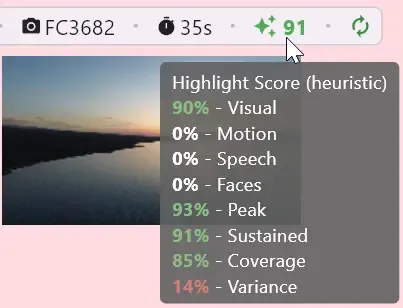
Pontuação de destaque
Uma heurística inteligente classifica os seus clipes de acordo com o seu grau de interesse — assim, as imagens mais interessantes ficam no topo. Gaste menos tempo a pré-visualizar e mais tempo a editar o material bom.
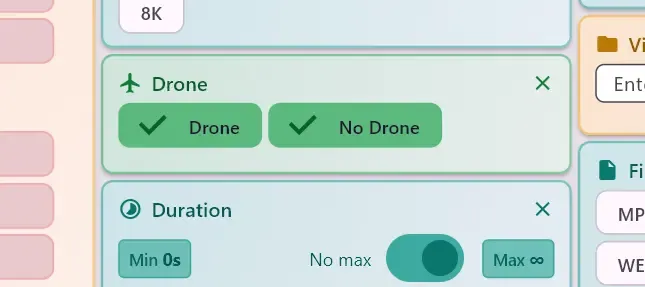
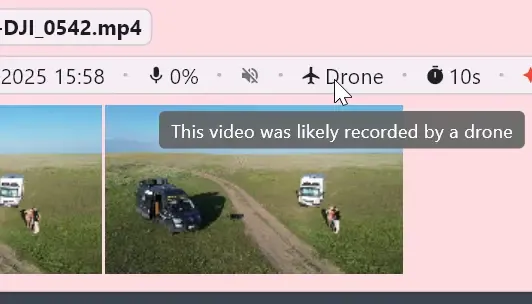
Deteção de imagens captadas por drones
Muitos drones identificam as imagens que captam. O ClipCatalog procura em cada clipe o modelo do drone e os dados de voo escritos no ficheiro, e o filtro «Drone» mostra os clipes em que os reconhece. Sem etiquetagem manual. Procura planos com aspeto aéreo de qualquer câmara ou clipes de drone exportados de uma aplicação de edição? Descreva-os na pesquisa em linguagem natural.
Como decide cada filtro →Como decide cada filtro
A maioria dos filtros lê dados diretamente do ficheiro de vídeo, como a resolução, a taxa de fotogramas, a duração, a orientação e o áudio. Alguns dependem do que a câmara ou o drone escreveu no ficheiro, ou de uma estimativa. Eis o que esses filtros leem e o que não podem saber.
- Drone
- Lê o que um drone escreve nos seus próprios ficheiros, como o fabricante e o modelo ou os dados de voo e do estabilizador. A opção «Drone» mostra os clipes em que o ClipCatalog reconhece essas informações. O filtro nunca analisa a imagem, pelo que não inclui planos com aspeto aéreo de outras câmaras, e os clipes de drone exportados de uma aplicação de edição costumam perder os metadados necessários. As informações escritas variam consoante o modelo do drone, pelo que alguns modelos podem não ser reconhecidos. Para encontrar planos pelo seu aspeto, use a pesquisa em linguagem natural.
- Câmaras
- Lista o modelo de câmara indicado nos metadados de cada clipe, tal como o dispositivo o escreveu. Alguns dispositivos escrevem um código técnico em vez do nome do produto. Dois corpos do mesmo modelo partilham um único nome, pelo que o filtro não os consegue distinguir. As exportações de aplicações de edição perdem frequentemente o modelo da câmara.
- Vídeo 360°
- Os ficheiros 360° nativos são reconhecidos pelo tipo de ficheiro: .insv, .360 e .osv. Um clipe equirretangular unido é reconhecido pelos metadados 360° ou por uma combinação de indícios, como uma imagem 2:1 e software 360° conhecido. Uma exportação que tenha perdido todos estes indícios é tratada como um vídeo normal.
- Intervalo de datas
- Usa a data de gravação que a câmara escreveu no ficheiro. Os clipes exportados ou recodificados podem ter a data de exportação em vez da data de gravação, ou não ter data; nesse caso, o ClipCatalog recorre a outros campos de data e, em último recurso, à data de modificação do ficheiro, que pode corresponder ao dia em que o clipe foi exportado ou transferido. Algumas câmaras guardam a hora em UTC sem o indicar, pelo que os seus clipes podem mostrar uma diferença de algumas horas e, perto da meia-noite, o dia anterior ou seguinte. O filtro «Intervalo de datas» baseia-se nessa data.
- Tipo de material
- Estima que parte de um clipe é diálogo, narração ou material cénico a partir de três sinais: a fala na transcrição, os rostos no ecrã e quanto a imagem muda. É uma estimativa, não uma etiqueta. O filtro precisa de ter a deteção de rostos ativada, e um clipe só recebe um tipo de material depois de as suas etiquetas de IA e os seus rostos serem processados. Os clipes com som só o recebem depois de serem transcritos, pelo que a transcrição tem de estar ativada na respetiva pasta; os clipes sem faixa de áudio contam como cénicos.
Pesquisar planos pelo seu aspeto
Os filtros respondem com base no que o próprio ficheiro regista. Para encontrar planos pelo seu aspeto, como uma vista aérea da costa ou uma rua movimentada à noite, descreva-os na pesquisa em linguagem natural e combine-a com qualquer um destes filtros.
Suporte a vídeo 360° e câmaras de ação
Por predefinição, o ClipCatalog indexa e pesquisa as suas filmagens 360° — não se limita a listá-las. Os ficheiros nativos da Insta360, GoPro e DJI, bem como as exportações equirretangulares, passam pela mesma IA que o resto da sua biblioteca, pelo que surgem nas suas pesquisas juntamente com os clipes convencionais.
Com o processamento de 360° ativado — a predefinição — o ClipCatalog extrai perspetivas planas de cada ficheiro nativo (.insv da Insta360, .360 da GoPro, .osv da DJI) e de ficheiros .mp4 equirretangulares e aplica-lhes a IA: etiquetas de IA, embeddings semânticos e transcrições da fala. Assim, a pesquisa por etiquetas, a pesquisa semântica e a pesquisa de transcrições funcionam em clipes de 360°. Prefere ignorar os formatos nativos mais pesados? Desative-os e os ficheiros continuam listados no catálogo, mas sem indexação por IA.
Como são extraídos os pontos de vista 360°
A cobertura depende do formato de origem, e os pontos de vista estão sempre fixados no horizonte, pelo que aquilo que acontece diretamente acima ou abaixo pode não ser captado. Não há garantia da esfera completa.
- Equirretangular .mp4 — três vistas de 120° sem distorção em cada ponto de amostragem: a cobertura mais limpa e completa.
- Insta360 .insv · DJI — montados a partir das lentes de duplo olho-de-peixe em duas vistas, frente e verso.
- GoPro .360 — amostrados diretamente a partir dos dois fluxos em bruto da câmara, sem nova montagem, pelo que os fotogramas saem mais distorcidos: o nível de menor qualidade.
Os ficheiros nativos são indexados e pesquisáveis por predefinição, sem necessidade de exportar.
Uma exportação, pronta para editar e pesquisar
A maioria das câmaras 360° inclui software de computador gratuito — Insta360 Studio, GoPro Player, DJI Studio — que une os ficheiros em bruto da câmara num .mp4 equirretangular plano. Esse único master abre diretamente no Premiere Pro, no DaVinci Resolve ou no Final Cut Pro, onde o reenquadra em planos normais e exporta, a partir da mesma captação, tanto um corte horizontal 16:9 como um vertical 9:16. É também o formato que o ClipCatalog indexa de forma mais completa — por isso o master que cria para a edição é o mesmo que melhor se pesquisa.
Utilize o filtro 360° para mostrar apenas filmagens imersivas ou excluí-las dos resultados. O ClipCatalog cataloga e pesquisa vídeo 360°, mas não inclui um visualizador nem reenquadramento 360° integrado — abra os clipes no seu próprio leitor ou editor de vídeo para explorar a esfera.
Pesquisas reais que os criadores utilizam
Estes são os tipos de pesquisa que se tornam possíveis depois de a biblioteca ser indexada. Cada um exigiria uma pesquisa manual trabalhosa sem etiquetas de IA e transcrições pesquisáveis:
- praia
- Encontre imagens que correspondam a uma memória
- aniversário
- Encontre rapidamente momentos em família
- vertical
- Encontre imagens prontas para Shorts/Reels
- alex (face)
- Encontre todas as aparições de uma pessoa
- TUDO · praia + pôr do sol
- Etiquetas (Todas)
- QUALQUER · cão + gato
- Etiquetas (Qualquer)
- TUDO · casamento + ao ar livre
- Etiquetas (Todas)
- TODOS · lançamento + mês
- Palavras da transcrição (Todas)
- ANY · Alex + Jamie (rosto)
- Rostos (Qualquer)
Da pesquisa de vídeos à sua linha do tempo de edição
Encontrar o clipe certo é apenas metade do trabalho. O ClipCatalog foi criado para fluxos de trabalho de edição, para que possa passar dos resultados da pesquisa para a linha do tempo do seu software de edição sem atritos.
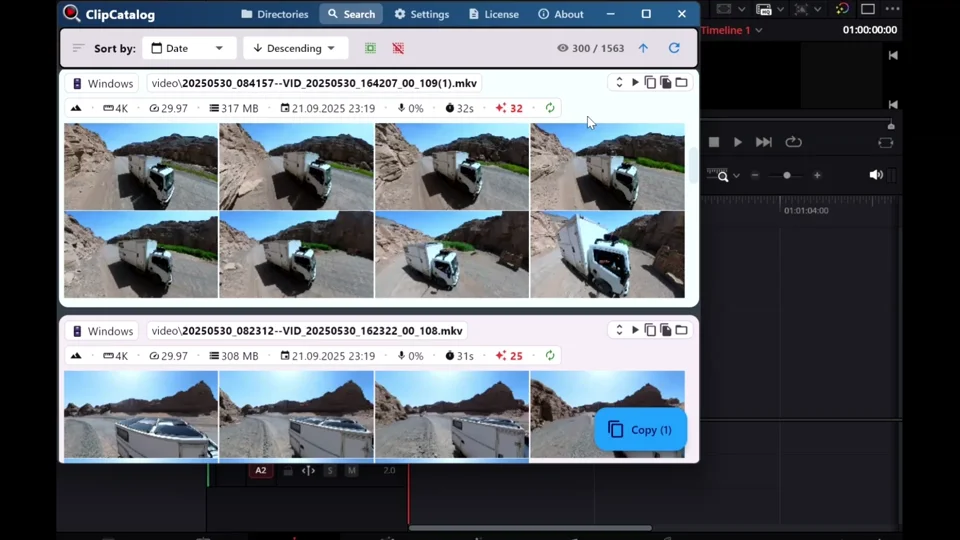
Arraste e solte na sua linha do tempo
Quando encontrar os clipes de que precisa, selecione-os no ClipCatalog e solte-os diretamente no seu editor de vídeo. A seleção múltipla é suportada, pelo que pode mover lotes inteiros de uma só vez. Arrastar e soltar foi testado em CapCut, PowerDirector, Kdenlive, Premiere Pro, Vegas e ShotCut. É provável que muitos outros editores também funcionem bem.
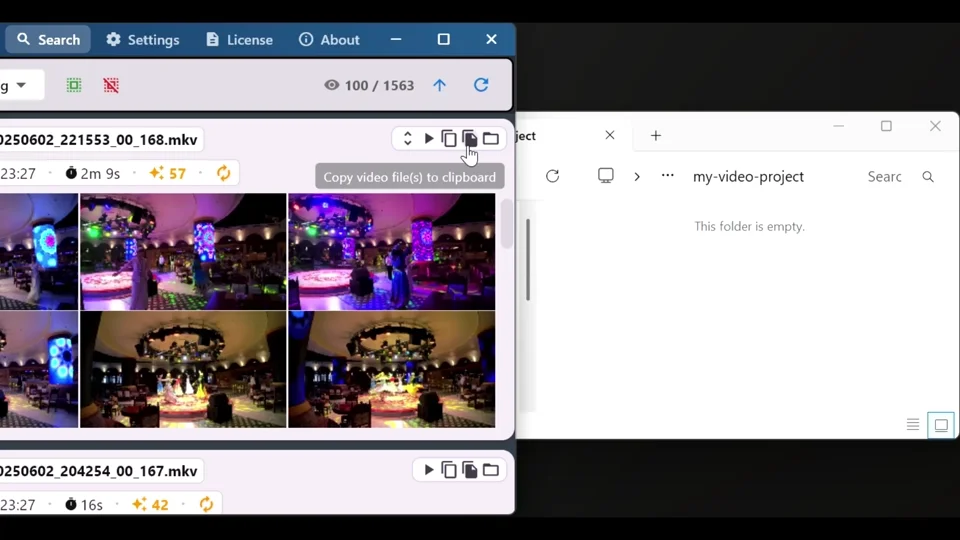
Ou copie as correspondências para qualquer pasta
Prefere recolher os ficheiros primeiro? Copie todos os clipes correspondentes para um local à sua escolha — ótimo para passar as filmagens para colaboradores ou criar pastas específicas para o projeto.
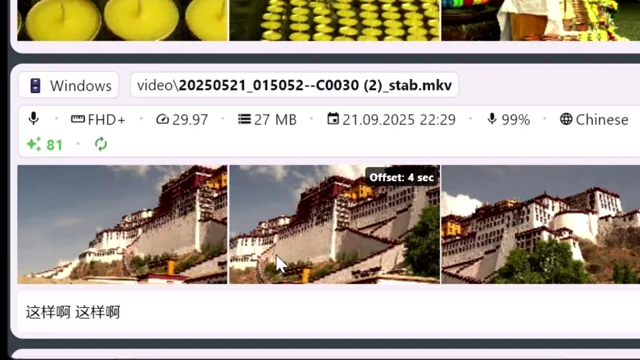
Leitor de vídeo integrado
Visualize clipes diretamente na aplicação, sem precisar de alternar entre janelas. Verifique rapidamente uma filmagem antes de a enviar para o editor.
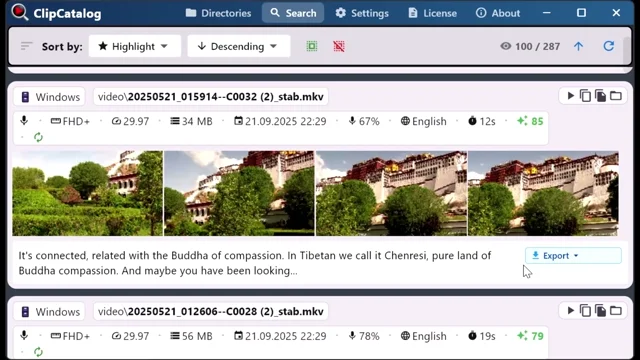
Exportar transcrições
Descarregue legendas palavra por palavra como texto simples ou ficheiros de legendas SRT — prontos para a sua linha do tempo de edição.
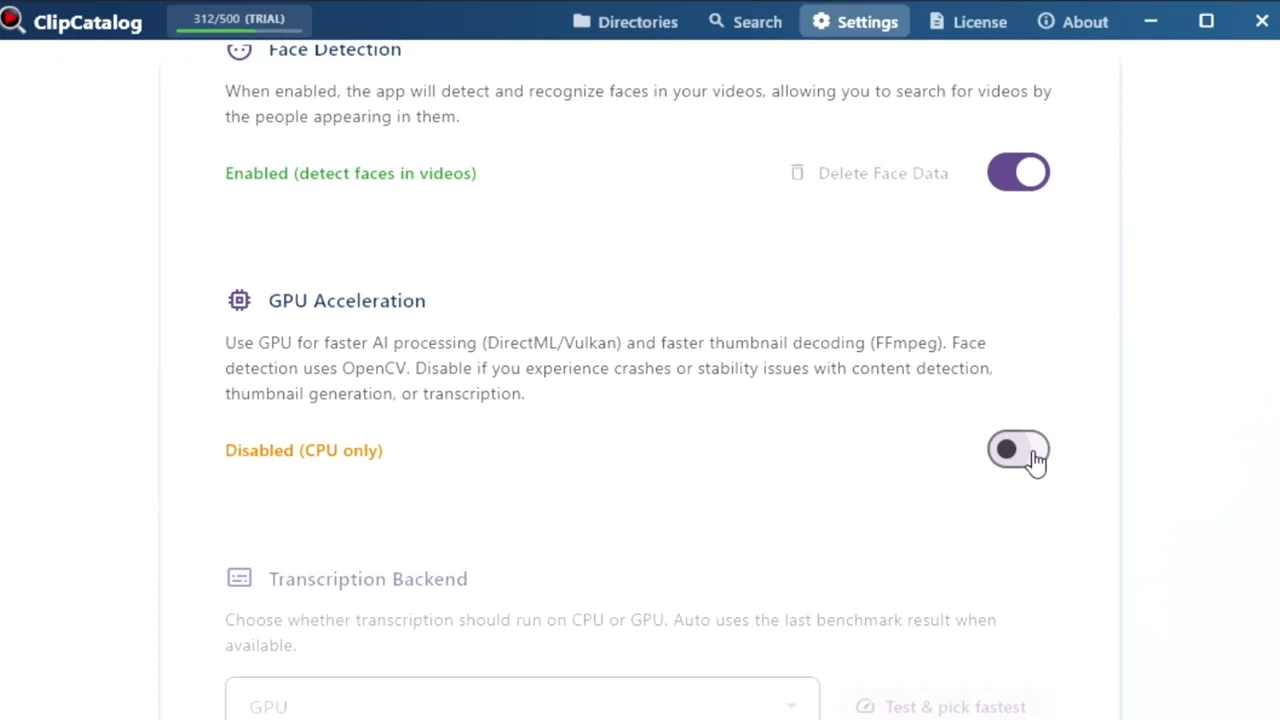
GPU-processamento acelerado
O seu GPU acelera a indexação através do DirectML e do Vulkan. Recorre automaticamente ao CPU em qualquer hardware. Saiba mais →
Concebido para bibliotecas de imagens profissionais
Quer tenha algumas centenas de clipes ou terabytes de filmagens em bruto em dezenas de unidades, o ClipCatalog trata disso. O seu catálogo permanece pesquisável mesmo quando as unidades estão desligadas.
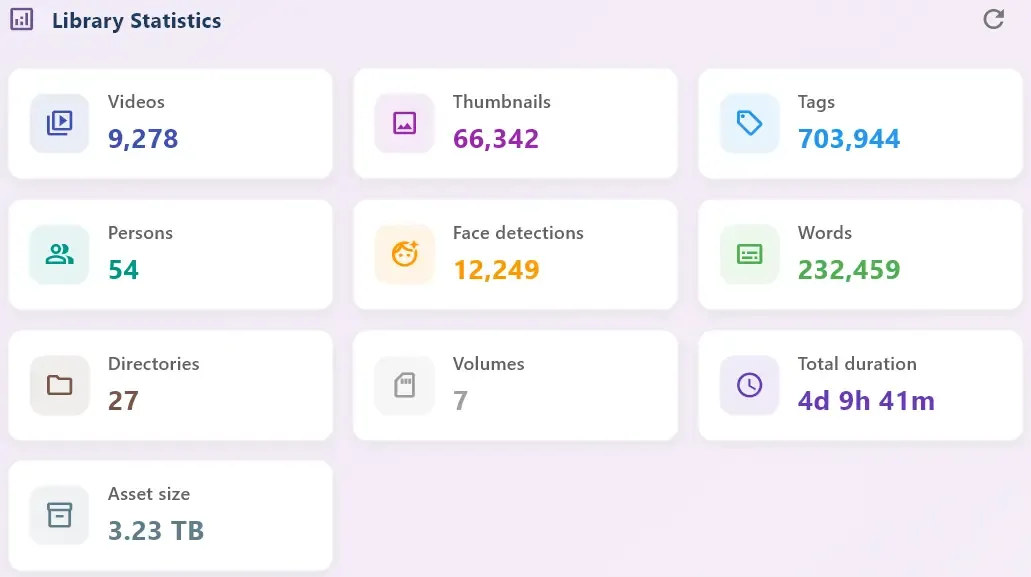
Suporte para grandes bibliotecas
Importe muitos terabytes de vídeo. A navegação rápida por miniaturas com cache inteligente mantém tudo responsivo, mesmo em grande escala.
Unidades externas e SSDs portáteis
Ligue unidades externas, cartões SD ou SSDs portáteis — o ClipCatalog lembra-se deles. Pesquise e planeie edições mesmo quando a unidade estiver desligada. Saiba mais →
O que esperar (e o que não é)
O ClipCatalog é uma ferramenta poderosa, mas é honesto sobre o que pode e não pode fazer. Aqui estão algumas coisas que vale a pena saber antes de começar.
O ClipCatalog faz o trabalho pesado antecipadamente: as miniaturas, as etiquetas de IA, as transcrições e os rostos opcionais são gerados durante a indexação — não sempre que faz uma pesquisa. Depois de a biblioteca ser processada, as pesquisas parecem instantâneas, porque os resultados já se encontram na biblioteca local.
As etiquetas de IA e as transcrições são excelentes para restringir os clipes, mas a precisão pode variar devido a desfocagem por movimento, áudio com ruído, sotaques e vozes sobrepostas. A vantagem está em chegar rapidamente à «zona certa» dos clipes — e depois escolher a melhor versão.
As suas imagens nunca são carregadas. A aplicação descarrega modelos na primeira execução e as verificações de licença ocorrem periodicamente. Depois disso, a navegação e a pesquisa são locais e rápidas. Saiba mais sobre a privacidade local em primeiro lugar →
Crie combinações complexas de filtros uma vez e guarde-as como predefinições que pode reaplicar instantaneamente — a sua pesquisa «b-roll finder», «interview puller» ou «drone-only», pronta com um clique.
Compreender a pesquisa de vídeos para ficheiros locais
Quer se chame pesquisa de vídeos, catalogação de filmagens ou gestão de recursos multimédia, o problema principal é o mesmo: tem centenas ou milhares de ficheiros de vídeo no seu computador e encontrar o clipe certo parece impossível.
O Explorador de Ficheiros do Windows pode encontrar ficheiros de vídeo por nome, data ou tamanho, mas não consegue pesquisar aquilo que aparece no vídeo. Se chamou a um ficheiro GH010234.MP4, boa sorte para o encontrar meses depois. O ClipCatalog acrescenta a camada de conteúdo que faltava: etiquetas de IA, transcrições e dados faciais que tornam os vídeos pesquisáveis por significado, e não apenas por metadados.
As ferramentas de pesquisa de vídeo baseadas na nuvem exigem o upload das suas filmagens para o servidor de outra pessoa. Isso significa uploads lentos, custos contínuos de armazenamento e perda de controlo sobre os seus ficheiros. O ClipCatalog processa tudo na sua máquina — as suas filmagens nunca saem do seu computador e não há taxas recorrentes de nuvem.
A etiquetagem manual implica ver clipes, escrever descrições e manter folhas de cálculo ou convenções de nomes de pastas. Com a etiquetagem por IA, basta apontar o ClipCatalog para uma pasta e as etiquetas de IA aparecem durante o processamento — sem regras de nomenclatura nem esforço por clipe.
O ClipCatalog suporta 10 idiomas tanto na interface como nos nomes das etiquetas de IA: inglês, alemão, espanhol, francês, português, japonês, coreano, chinês, russo e árabe. O idioma do sistema é detetado automaticamente e os nomes das etiquetas são traduzidos para que possa pesquisar no seu idioma.
Perguntas frequentes
Não. O ClipCatalog dá prioridade ao processamento local: os seus ficheiros de vídeo permanecem no computador. A etiquetagem por IA, a geração de transcrições e o reconhecimento facial opcional são executados localmente no seu próprio hardware.
Pode pesquisar por etiquetas de IA (o que aparece no ecrã), palavras da transcrição (o que foi dito) e reconhecimento facial opcional (quem aparece) — além de metadados de produção, como intervalos de datas, nomes de câmaras, duração, resolução, taxa de fotogramas, pastas e muito mais.
Ainda não. A pesquisa na transcrição é baseada em palavras (palavras soltas), não em frases exatas ou citações em ordem. Para restringir os resultados, use Todas/Qualquer correspondência (AND/OR) ao combinar vários termos.
Sim. O ClipCatalog foi concebido para imagens em unidades internas e SSDs externos. O seu catálogo permanece pesquisável mesmo quando uma unidade é desligada.
A indexação, navegação e pesquisa principais são executadas localmente. Na primeira inicialização, a aplicação descarrega modelos de IA, e a validação da licença requer ligação à Internet de tempos em tempos.
Depende do tamanho da biblioteca e do seu hardware. A indexação é uma etapa de processamento única por clipe (miniaturas, etiquetas de IA, transcrições, rostos opcionais). Depois disso, as pesquisas são rápidas porque os resultados já se encontram na biblioteca local.
O ClipCatalog foi concebido para fluxos de trabalho de edição, incluindo arrastar e soltar em software de edição. Arrastar e soltar foi testado em CapCut, PowerDirector, Kdenlive, Premiere Pro, Vegas e ShotCut. É provável que muitos outros editores também funcionem bem.
O ClipCatalog funciona no Windows 10/11. Uma GPU potente acelera o processamento através do DirectML (etiquetagem por IA) e do Vulkan (transcrição), mas a aplicação recorre automaticamente à CPU. Não é necessário hardware especial para começar.
A pesquisa Windows encontra ficheiros por nome ou metadados básicos. A pesquisa ClipCatalog vai mais além — indexa o que está visível no ecrã, o que foi dito e quem aparece, para que possa pesquisar por conteúdo em vez de nomes de ficheiros.
A sua biblioteca é armazenada numa base de dados SQLite encriptada (SQLCipher) no seu computador. As cópias de segurança automáticas rotativas protegem o seu índice a um ritmo definido pelo tamanho da base de dados do catálogo: cerca de uma vez por hora abaixo de 1 GB, de 3 em 3 horas entre 1 e 4 GB, de 6 em 6 horas acima disso. A chave da sua base de dados pode ser depositada para recuperação.
Não enviando um ficheiro. O ClipCatalog pesquisa a sua própria biblioteca por descrição, pelas pessoas no ecrã ou pelo que foi dito — não correspondendo a um vídeo ou imagem enviados. Na prática, descreve o clip por palavras, escolhe um rosto ou pesquisa as palavras ditas, e ele encontra a correspondência nas suas imagens.
O equirretangular é o que a maioria dos programas de edição lê diretamente, por isso é também a melhor origem para o ClipCatalog — se já exporta nesse formato, aponte o ClipCatalog para esses ficheiros. Mas não é obrigatório: os ficheiros nativos .insv, .360 e da DJI ficam pesquisáveis de imediato.
Não. O filtro «Drone» lê os metadados que um drone escreve nos seus próprios ficheiros, pelo que encontra os clipes originais de drone que reconhece e nunca analisa a imagem. Para encontrar planos com aspeto aéreo de qualquer câmara ou clipes de drone exportados de uma aplicação de edição, descreva o plano na pesquisa em linguagem natural, por exemplo «costa vista de cima ao pôr do sol».
Ainda mais poderosos juntos
A pesquisa de vídeos é a experiência principal, mas a verdadeira vantagem é combiná-la com outras dimensões de pesquisa no ClipCatalog para passar de milhares de clipes para exatamente o que precisa.
Pesquise pelo que está no ecrã — cenas, objetos e ações, detetados automaticamente.
Encontre clipes por conteúdo falado — perfeito para entrevistas, trechos de áudio e gravações de narração.
Encontre todas as aparições de uma pessoa em anos de filmagens.
Pesquise clipes em unidades de arquivo — mesmo quando estiverem desconectadas.
Comparações relevantes
Se estiver a avaliar este fluxo de trabalho em relação a outras ferramentas, comece por estas comparações lado a lado.
Ideal para
- Arquivistas familiares e de viagens organizando anos de filmagens.
- YouTubers e vloggers reutilizando imagens de arquivo e filmagens antigas.
- Cineastas e editores que trabalham com projetos em grande escala.
- Quem pesquisa uma videoteca de vários TB e precisa de combinar filtros por etiquetas, transcrição, rostos e metadados.
Experimente com uma pasta
A melhor maneira de verificar se o ClipCatalog funciona com as suas filmagens: processe uma única pasta de projeto ou um dia de filmagem e tente recuperar 5 a 10 momentos do tipo «sei que filmei isto algures» usando etiquetas de IA e pesquisa de transcrições.
Experimente o ClipCatalog gratuitamente — até 500 vídeos
Não é necessário criar uma conta. As suas imagens ficam no seu computador.
Condições de licença e disponibilidade dos instaladores