
外付けハードドライブに保存された動画ファイルを整理・検索 — ハードドライブが接続されていない状態でも
撮影素材が外部SSD、HDD、SDカード、プロジェクト用一時保存ドライブといった入れ替わる記憶媒体に分散している場合、真の時間泥棒は編集作業ではなく、クリップの所在を記憶することだ。整理整頓ができていないわけではない。単に接続されていないものは検索できないだけである。
ClipCatalogは外付けハードドライブ用動画管理ツールです。一度だけ動画データをカタログ化すれば、ドライブを接続解除した状態でもカタログから検索・フィルタリング・候補リスト作成が可能です。元のファイルが必要な時だけ再接続してください。
ステップごとの手順をお探しですか?ドライブと NAS にまたがる素材を整理する方法 をご覧ください →
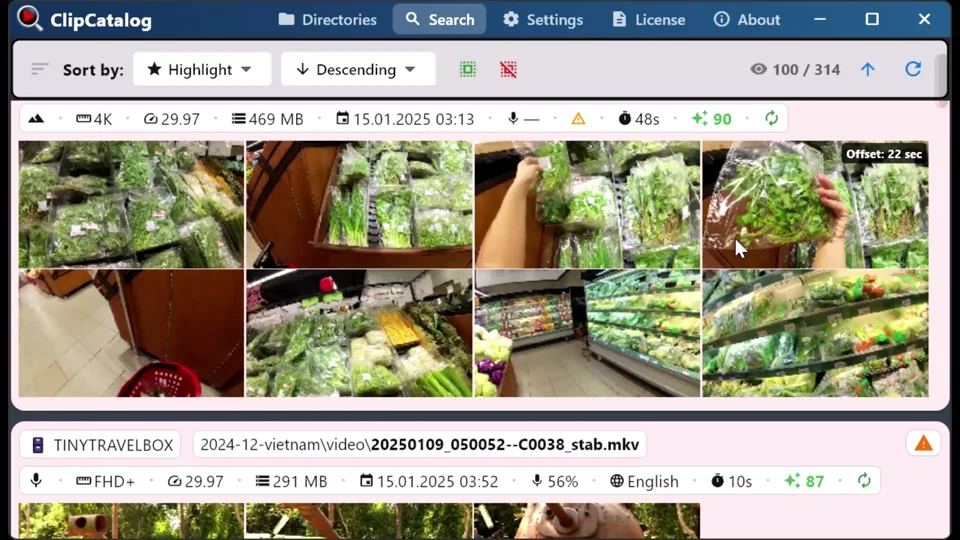
ClipCatalogは各ドライブの内容を記憶するため、ドライブが引き出しに収納されている状態でもクリップを検索・候補リスト化できます。ファイルを取り出す際に再接続すれば完了です。
複数のボリュームにわたって一貫性のある検索可能なビューを維持し、入れ子になったフォルダや一貫性のない命名規則を扱う手間や、どのドライブにどの撮影データが保存されているかを推測する煩わしさを解消します。
カタログはPC上に保存されます。ClipCatalogはお客様のストレージ環境に合わせて設計されており、クラウドへのアップロードは不要です。これは、ドライブにクライアント作業、未公開プロジェクト、または個人用映像が含まれている場合に特に重要です。
オフライン ドライブのカタログ作成の仕組み
考え方はシンプルです:一度スキャンすれば、後でドライブが接続されていなくても検索できます。ClipCatalogはフォルダのカタログをローカルに構築し、ドライブ自体ではなくそのカタログを検索します。
外付けドライブ、SSD、またはSDカードを接続し、ClipCatalogを素材が保存されているフォルダに指定してください。再編成は不要です — 既存のフォルダ構造はそのまま維持されます。
ClipCatalogはクリップをインデックス化し、ファイル名、パス、メタデータ、サムネイルをローカルカタログに保存します。大規模なアーカイブの初回スキャンは、映像量やドライブ速度によって時間がかかる場合がありますが、その後は高速なローカルインデックスを検索対象とします。
ドライブの映像をカタログに登録すると、ドライブが接続されているかどうかに関係なく、カタログから検索可能になります。元のファイルが必要な場合は、ドライブを再接続するとClipCatalogがそれを認識します。
ファイル名、パス、技術的なメタデータ、サムネイル——これらは、元のメディアが現在利用できない場合でも、正しいクリップを認識するのに十分な情報です。AI機能が有効になっている場合、カタログにはAIタグと検索可能な文字起こし記録も含まれるため、撮影内容や発言内容からクリップを検索できます——これまでにカタログ化したすべてのドライブにわたって。
実世界のワークフロー
外付けハードドライブの動画整理ツールの真の利点は「ストレージ管理」ではなく、作業の継続性にあります。自動動画タグ付けはインデックス時に一度だけ実行されるので、ドライブを外した状態でも検索やフィルタリング、判断を続けられます。
アーカイブドライブをまたいで人物を探す →デスクから離れた場所でノートパソコンを使っている。昔の撮影時の瞬間を思い出し、そのショットを既に持っているか確認したい。オフライン対応カタログなら、今すぐ見つけて後でドライブを取り出せばよい。
編集の途中で昨年のカットが必要になった。どのアーカイブドライブにあるか推測する代わりに、いつもと同じ方法で検索し、どのボリュームにあるかを確認し、そのドライブだけを棚から取り出せばよい。
たとえ今日ドライブを持っている人が自分じゃなくても、検索して正確なクリップを特定し、チームメイトに「これらのクリップはアーカイブドライブにあります」と伝えられます——「2022フォルダを確認してください」と言う代わりに。
価値は単に「見つける」ことだけではない——作業の流れを断ち切らないことだ。ストレージから離れている間も意思決定を続け、カバレッジを確認し続けられる。そして重要な時に再接続すればよい。
何年も前にカードを日付付きフォルダにコピーしたものの、どこに何があるか忘れてしまった。それらのフォルダをカタログ化すれば、検索可能な動画ライブラリの一部となる——各ドライブを開いてフォルダ名から推測する必要はもうない。
何が期待できるか
外部ドライブは時間の経過とともに異なる形で表示される場合があります(新しいマウントポイント、異なるドライブ文字など)。ClipCatalogは安定したIDでボリュームを識別し、ボリューム相対パスを保存するため、パスが変更されてもライブラリが破損することはありません。
ドライブが外された状態では、カタログの閲覧と検索は機能します。元のファイルを開くかコピーするには、ドライブを再接続する必要があります。これは当然のことのように思えますが、明確にしておく価値があります。
ClipCatalogはファイルの再編成、移動、またはリネームを行いません。既存の素材が保存されているフォルダを指定するだけです。目的は検索可能なカタログの構築であり、新たなストレージ方式の構築ではありません。
オフラインカタログは、最後に同期した時点の情報しか反映していません。外部ドライブに新しい映像を追加した場合は、ドライブを再接続した際にそのフォルダを再スキャンすると、カタログが更新されます。
大規模なアーカイブを初めてインデックス化する際は、映像の量やドライブの速度によって時間がかかる場合があります。一度カタログ化すれば、フォルダを閲覧する代わりにローカルインデックスに対して高速検索が可能になります。
NAS 共有やネットワークドライブのフォルダを追加できます — Windows では UNC パス(\\server\share)または割り当て済みのネットワークドライブレターから。主経路は Windows がネイティブにマウントする SMB/CIFS で、その他のプロトコル(NFS、AFP、WebDAV、SSHFS)は、Windows 用のサードパーティ製クライアントがドライブレターとして公開していれば動作します。ネットワークボリュームには専用アイコンと NAS 専用の切断メッセージ、ローカルや USB ドライブの検出を妨げない非同期で切り離された検出が用意されています。
年月が経つにつれ、フォルダ名は「final_final2」のように変化し、プロジェクトは重複し、SDカードの保存データは一貫性を欠く。検索可能な動画アーカイブがあれば、フォルダ構成が完璧でなくとも、インデックス登録した全コンテンツを一貫した視点で把握できる。
追跡中のフォルダが移動または名前変更された場合、ClipCatalogは自動的に新しい場所を検出し、カタログ参照の更新を提案します。インデックスを失ったり再処理する必要はありません。サムネイル、AIタグ、トランスクリプトはすべて新しい場所に引き継がれます。
よくある質問
はい。ClipCatalogはドライブ接続時にフォルダからローカルカタログを構築します。その後はドライブではなくカタログを検索するため、ドライブが外れていても結果が表示されます。
カタログではメタデータとサムネイルを引き続き表示できます。元のファイルを開くかコピーするには、ドライブを再接続してください。ClipCatalogが再度認識します。
いいえ。ClipCatalog は、素材が既に存在するフォルダを指すように設定します。目的は新しい保存方式を強制するのではなく、既存の保存場所を見つけて選択することです。
同じ考えです——SDカードを日付付きフォルダにコピーして、どこに何があるか分からなくなった場合、それらのフォルダをカタログ化すれば、他のボリュームと同様に検索可能になります。
はい。NAS 共有はファーストクラスでサポートされています — UNC パス(\\server\share)または割り当て済みのネットワークドライブレターで追加できます。NAS ボリュームには専用のネットワークアイコンと独自の再接続ロジックがあり、NAS が遅かったりオフラインだったりしてもローカルドライブの検出を止めることはありません。
ClipCatalog はボリュームを安定した ID で識別し、ボリューム相対パスを保存するため、ドライブ文字が変更されたりマウントポイントが移動したりしてもライブラリが破損しません。
オフラインカタログは、最後に同期した時点の情報しか反映していません。ドライブを接続して新しい映像を追加したら、そのフォルダを再スキャンするとカタログが更新されます。
いいえ。カタログはあなたのPC上に残ります。ClipCatalogはローカルファーストであり、動画やカタログデータをクラウドサービスにアップロードすることはありません。
共に力を合わせれば、さらに強力に
オフライン対応のカタログが作成されれば、AIタグや文字起こしなどの検索機能を使って、アーカイブ全体(今日たまたま接続されているドライブだけでなく)からクリップを見つけることが格段に容易になります。
関連する比較
このワークフローを他のツールと比較している場合は、まずこれらの比較ページをご覧ください。
最適
- 映像制作者と編集者アーカイブドライブの棚とテラバイト規模の映像素材を備えた。
- YouTubeクリエイターやVlogger プロジェクトや撮影日を超えてBロールを再利用するクリエイターたち。
- 家族と旅行の記録保管者として、何年分もの映像がドライブやSDカードのダンプに散らばっている。
- すべてのデバイスを接続せずに「どのドライブに何が保存されているか」をチーム全体で共有する必要がある小規模チーム向け。
- 古いSDカードのダンプデータを日付付きフォルダにコピーしたまま、どこに何があるか全く把握できていない人。
1台のドライブで試してみてください
この方法がご自身の環境で機能するか確認する最善の方法は:単一の外部ドライブまたはSDカードのダンプをカタログ化し、それを外した後、そこに存在することを知っているクリップを検索してみてください。
ClipCatalogを無料でお試しください — 500本までの動画が視聴可能
アカウント不要。撮影した映像はあなたのコンピューターに保存されます。