
ローカルフォルダ内動画検索 — 実際の映像ライブラリ向けに構築
PCや外部ドライブ上の任意のフォルダをClipCatalogに指定してください。高速で検索可能なカタログをローカルに構築するため、ショット内の内容(AIタグ)、発言内容(文字起こし)、登場人物(オプションの顔認識)、従来の制作メタデータからクリップを検索できます。クラウドへのアップロードも不要。手動でのラベル付けも不要。検索して見つけるだけです。
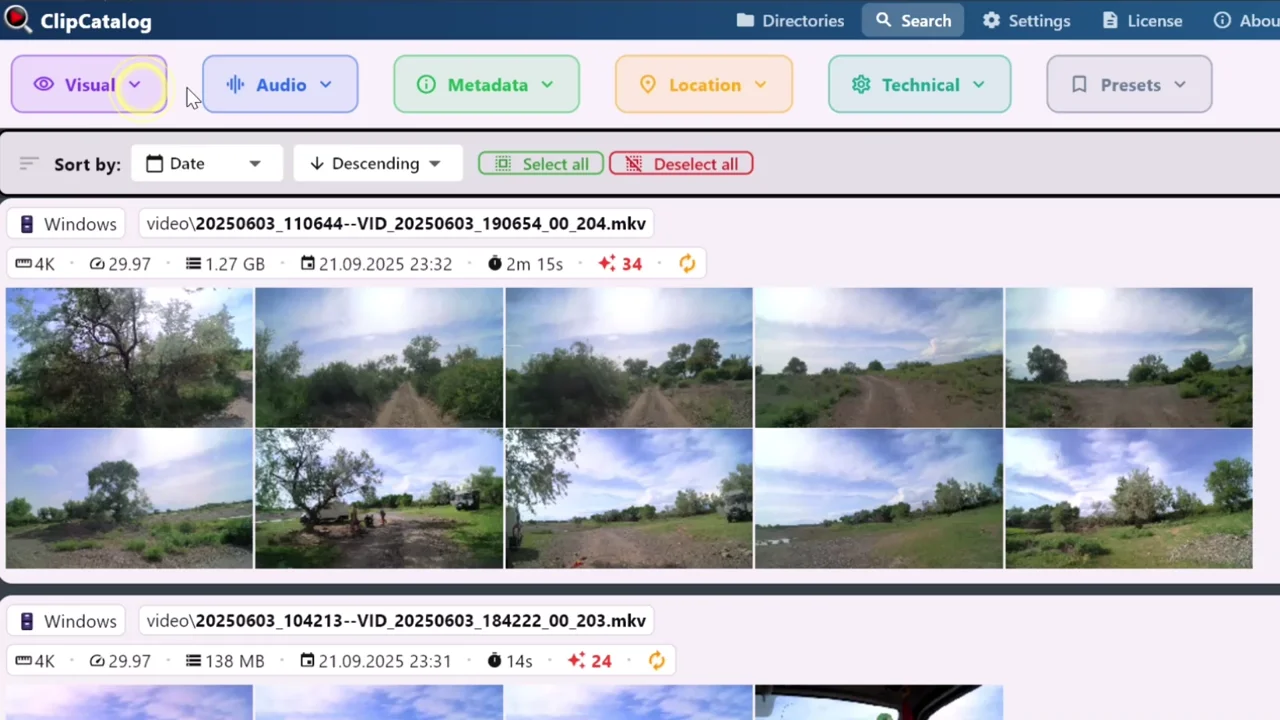
どのクリップがGH010234.MP4か推測するのはやめましょう。画面に映っているもの、話された内容、登場人物で検索できます——ClipCatalogは映像を意味で検索可能にします。
処理はクリップごとに1回行われます。その後は、検索結果がローカルライブラリから取得されるため、毎回ファイルを再スキャンする必要がなく、検索が瞬時に感じられます。
動画ファイルは巨大で個人的なものです。ClipCatalogはすべてをローカルで処理するため、撮影素材がクラウドサービスにアップロードされて検索可能になることはありません。
映像を検索する3つの方法
ほとんどの動画検索ツールはファイル名と日付しか扱えません。ClipCatalogはさらに深く掘り下げます——画面に映っているもの、話された内容、登場人物を理解するため、実際に記憶している方法で検索できます。
画面に表示されている内容で検索
ClipCatalogのAIはすべてのクリップを解析し、シーン、物体、動作(車、ビーチ、インタビュー、祝賀行事など)のAIタグを追加します。検索語を入力するだけで、一致するクリップが即座に表示されます。手動でのラベル付けは不要です。
古い撮影素材の中から完璧な夕焼けショットを探すブロガーであれ、インタビューのクローズアップを探す映像作家であれ、AIタグがフォルダを閲覧する手間を省きます。
AIタグについて詳しく知る →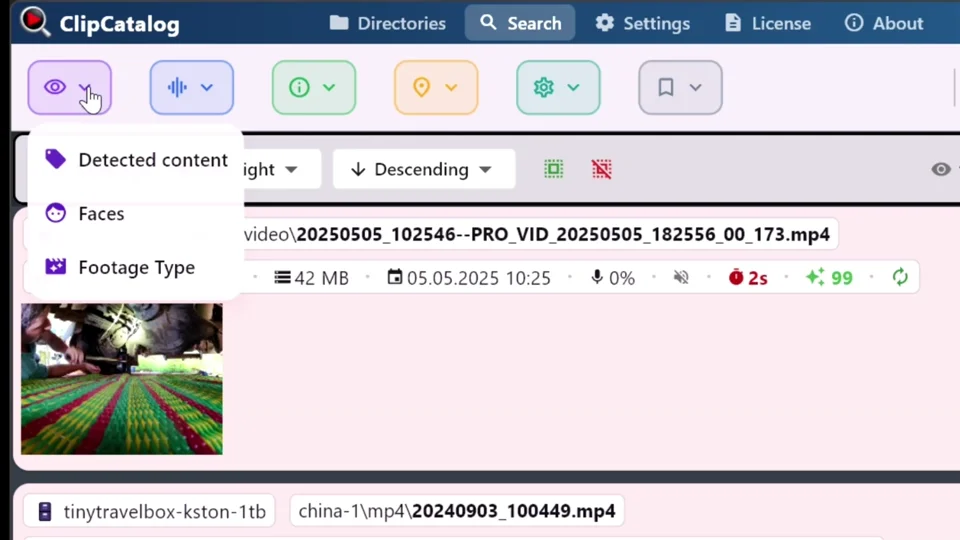
発言内容で検索
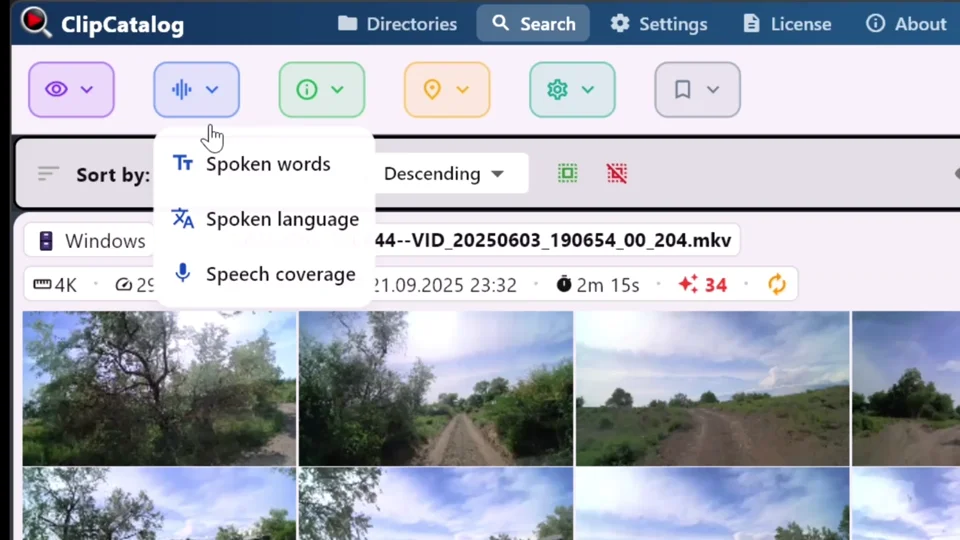
動画内の発話内容はすべて検索可能になります。ClipCatalogは最先端の音声認識技術で音声をローカルに文字起こしするため、キーワードを入力するだけで該当シーンに直接ジャンプ可能。サウンドバイトやインタビュー引用、ナレーションテイクの抽出に最適です。
これまで録画したすべての動画に対して、Ctrl+Fのような検索機能と捉えてください。何時間も映像をスクロールして探す代わりに、キーワードを検索するだけで、ClipCatalogがその単語を含むクリップを正確に表示します。
文字起こし検索について詳しく知る →登場人物で検索
顔認識機能はライブラリ全体から人物の登場シーンを自動でグループ化します。ゲストや協力者、家族が登場するクリップをすべて集めたいですか?対象の顔を選択するだけで、該当する動画をすべて取得できます。タイムラインをスクロールして探す必要はありません。
定期的なゲストと仕事をするブロガー、大規模なイベントを扱うウェディングビデオグラファー、あるいは数十年にわたるホームビデオを整理する家族に最適です。
顔認識について詳しく知る →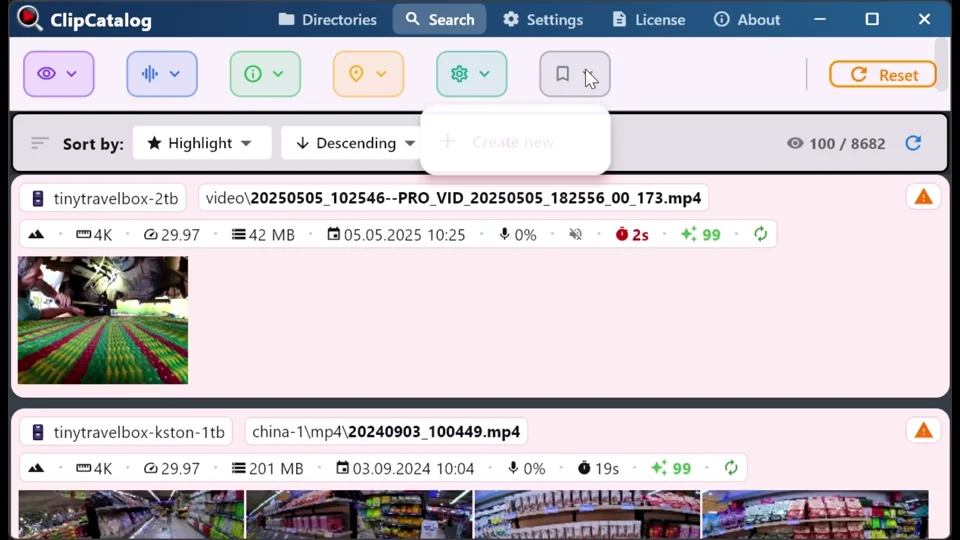
ClipCatalog動画検索の仕組み
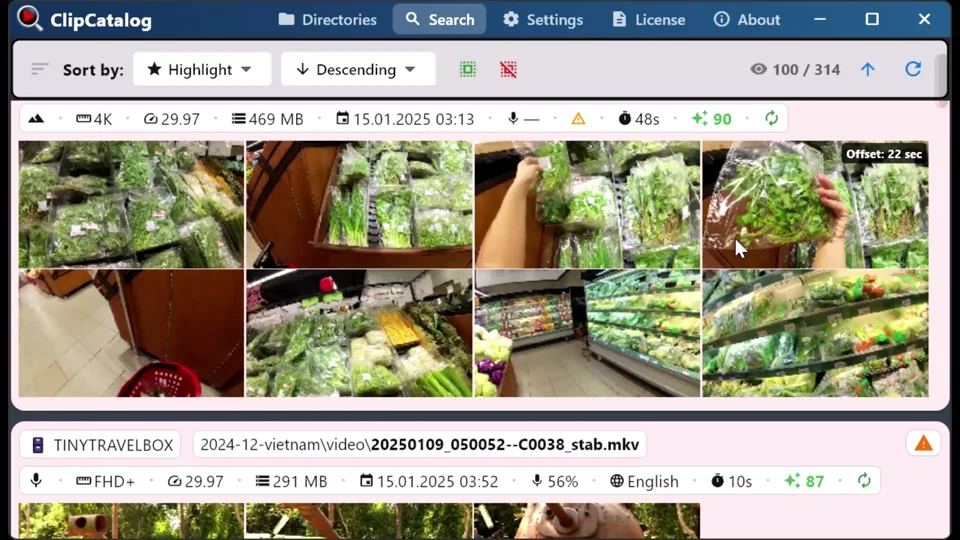
ClipCatalogは実世界のライブラリ向けに設計されています:プロジェクトのダンプ、移動用SSD、カメラロールフォルダ、そして長年にわたるアーカイブ映像など。クリップをローカルで処理し、すべてを高速で検索可能なライブラリに保存します。そのため、後で検索する際に瞬時に感じられます。
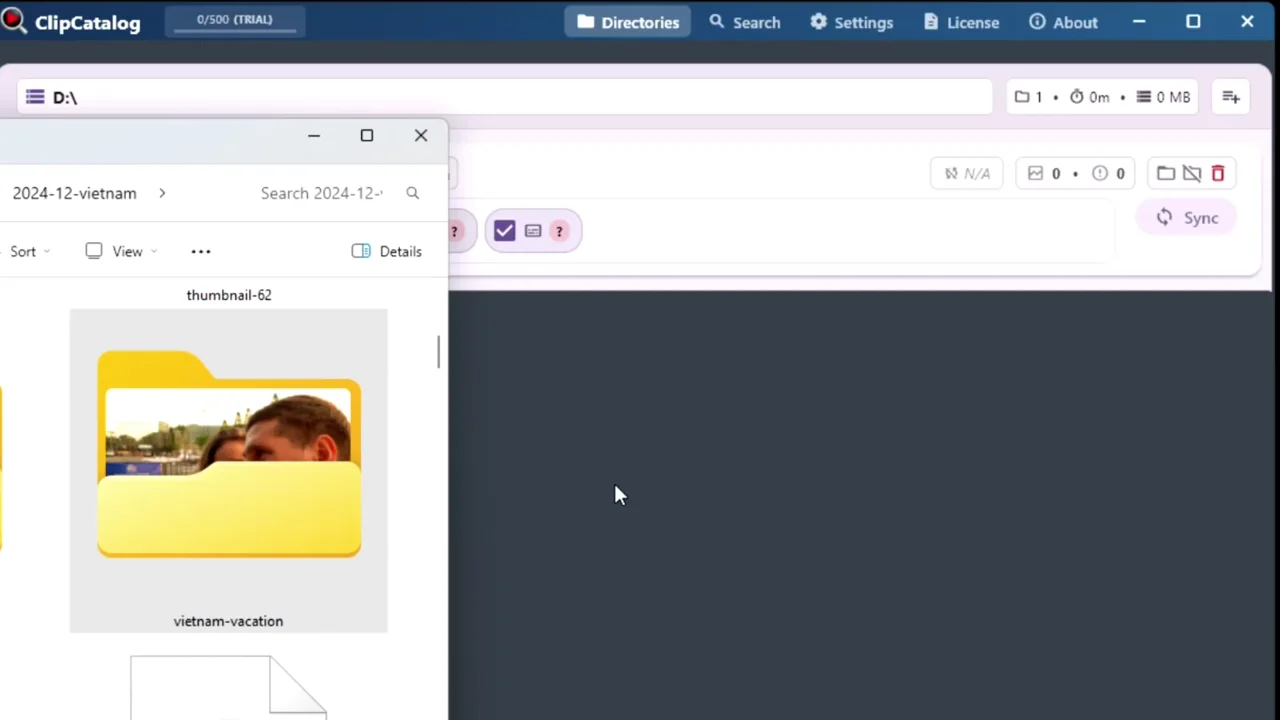
ClipCatalog を任意のフォルダに指定します。すべてのクリップをローカルで処理し、サムネイル、AIタグ、音声文字起こし、およびオプションの顔データを生成します。
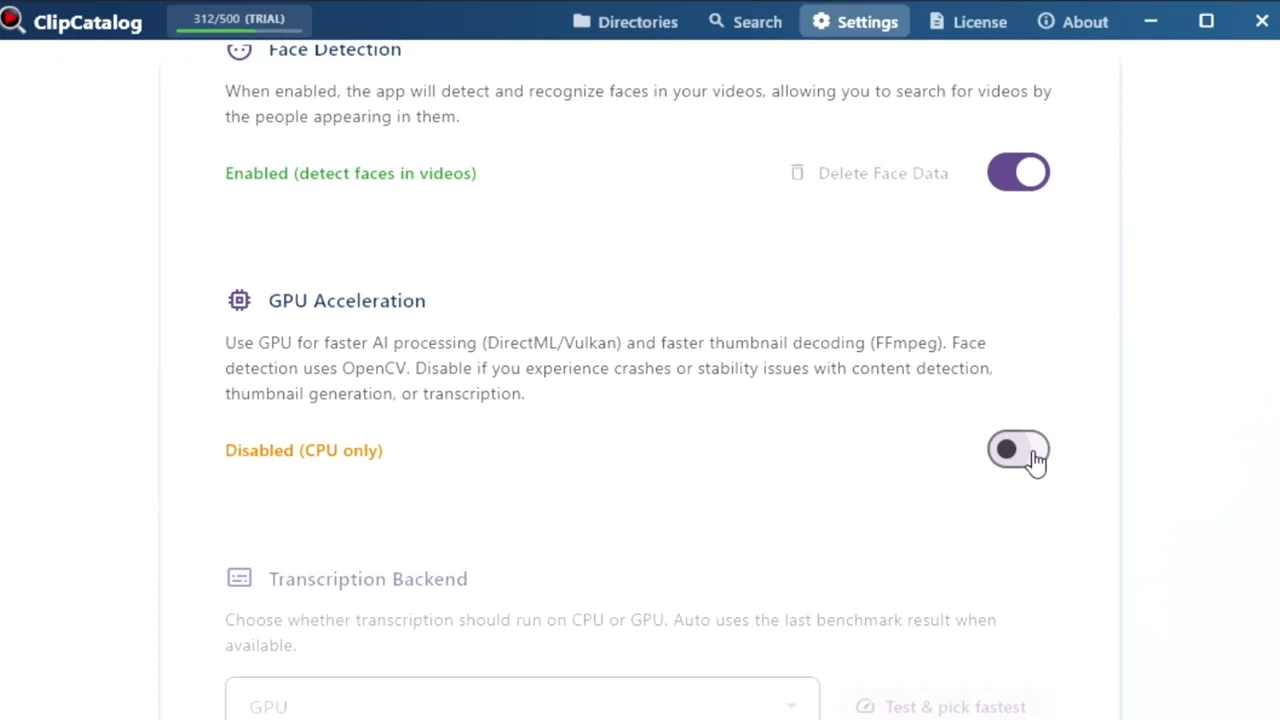
ClipCatalogは、サムネイル生成、メタデータ抽出、AIタグ付け、文字起こし作成、およびオプションの顔認識を実行します。これらすべてをPC上で処理します。GPUアクセラレーションにより処理速度が向上します。
フィルターを組み合わせて結果をプレビューし、何時間も再視聴せずに選択部分を抽出。お気に入りの「Bロール検索」用プリセットを保存。
キーワード以上のもの:高度なフィルター
ライブラリが拡大すると、「検索」はコンテンツとコンテキストの組み合わせとなります。ClipCatalogは、AIを活用した検索に実用的な制作メタデータを重ねることで、数千ものクリップから必要なものを正確に絞り込むことを可能にします。
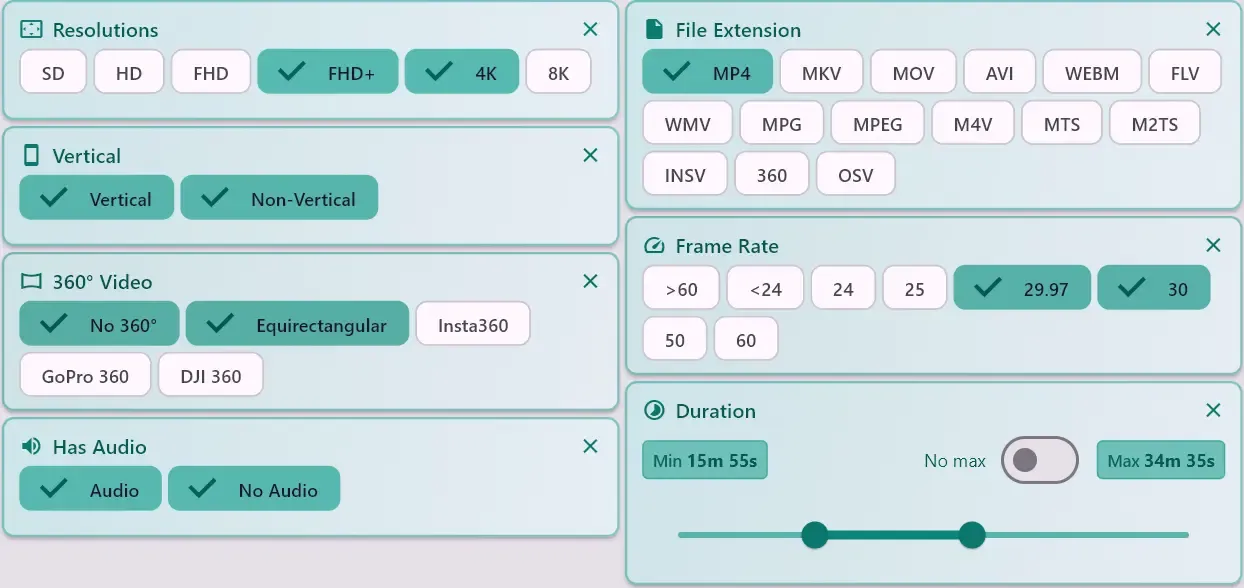
技術フィルター
録画日、クリップの長さ、解像度、フレームレート、横向き/縦向き、音声あり/なし、カメラ名などでフィルタリング。数千のクリップからプロジェクト仕様にぴったり合うものだけを選別できます。
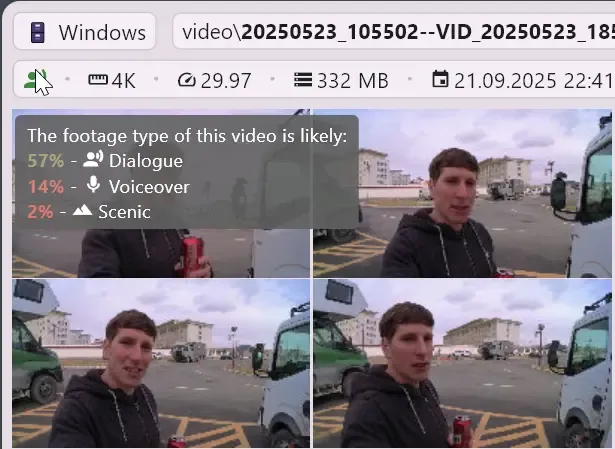
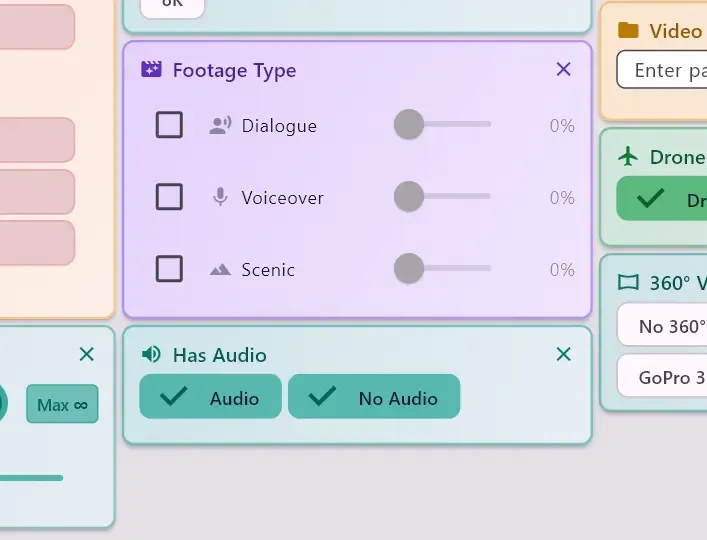
スマート素材タイプ
ClipCatalogは文字起こし、画面内の顔、映像の変化量をもとに、各クリップに含まれる対話、ナレーション、風景の割合を推定します。手動でラベルを付けずに、素材タイプでフィルタリングして必要な種類のショットを見つけられます。クリップの素材タイプは、顔検出、AIタグ付け、および音声がある場合は文字起こしによる処理が完了すると付与されます。
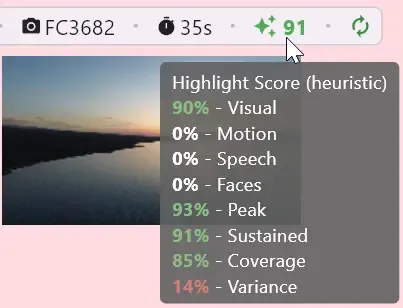
ハイライトスコア
スマートなヒューリスティックがクリップの魅力を評価し、最も興味深い映像を上位に表示します。プレビューに費やす時間を減らし、編集に集中しましょう。
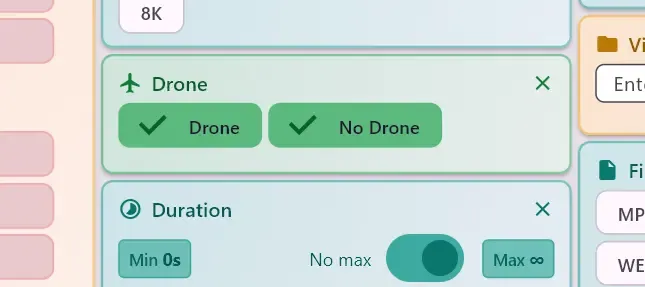
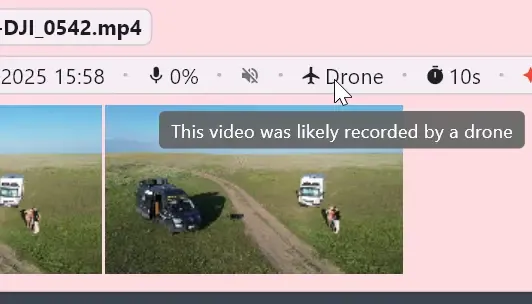
ドローン映像の検出
多くのドローンは、撮影した映像に自機の情報を記録します。ClipCatalogは各クリップのファイルに書き込まれたドローンの機種や飛行データを調べ、「ドローン」フィルタでその情報を認識できたクリップを表示します。手動のラベル付けは不要です。カメラを問わず空撮のように見えるショットや、編集アプリから書き出したドローン映像を探すには、自然言語検索で内容を説明してください。
各フィルタの判定方法 →各フィルタの判定方法
ほとんどのフィルタは、解像度、フレームレート、長さ、向き、音声などの情報を動画ファイルから直接読み取ります。一部のフィルタは、カメラやドローンがファイルに書き込んだ情報や推定に基づきます。以下では、それらのフィルタが何を読み取り、何を判断できないのかを説明します。
- ドローン
- ドローンが自機のファイルに書き込むメーカー名や機種、飛行データやジンバルデータなどを読み取ります。「ドローン」チップには、ClipCatalogがその情報を認識できたクリップが表示されます。フィルタは映像そのものを一切解析しないため、他のカメラで撮影された空撮のように見えるショットは含まれません。また、編集アプリから書き出したドローン映像は、通常、判定に必要なメタデータを失います。書き込まれる情報はドローンの機種によって異なるため、認識されない機種もあります。見た目でショットを探すには、自然言語検索を使ってください。
- カメラ
- 各クリップのメタデータに記載されたカメラの機種を、機器が書き込んだとおりに一覧表示します。製品名ではなく技術的なコードを書き込む機器もあります。同じ機種のカメラ本体が2台あっても同じ名前になるため、フィルタでは区別できません。編集アプリから書き出すと、カメラの機種情報は失われることがよくあります。
- 360° 動画
- ネイティブの360°ファイルは、.insv、.360、.osvというファイル形式で認識されます。スティッチ済みのエクイレクタングラー形式のクリップは、360°メタデータ、または2:1の画面比率や既知の360°ソフトウェアなどの手がかりの組み合わせで認識されます。書き出しによってこれらの手がかりをすべて失った動画は、通常の動画として扱われます。
- 日付範囲
- カメラがファイルに書き込んだ撮影日時を使います。書き出しや再エンコードを行ったクリップには、撮影日時の代わりに書き出し日時が記録されていたり、日時がまったく記録されていなかったりする場合があります。その場合、ClipCatalogは他の日時フィールドを参照し、最後の手段としてファイルの更新日時を使います。これは、クリップを書き出した日やダウンロードした日の場合があります。一部のカメラは、UTCであることを明記せずに時刻を保存するため、表示時刻が数時間ずれたり、深夜0時付近では前日や翌日になったりすることがあります。「日付範囲」フィルタは、その日時を基準にします。
- 素材タイプ
- 文字起こしに含まれる発話、画面内の顔、映像の変化量という3つの手がかりから、クリップ内の対話、ナレーション、風景の割合を推定します。これは推定であり、ラベルではありません。このフィルタを使うには顔検出を有効にする必要があり、クリップに素材タイプが付与されるのは、AIタグと顔の処理が完了してからです。音声のあるクリップは文字起こしが完了してから付与されるため、そのフォルダで文字起こしを有効にする必要があります。音声トラックのないクリップは風景として扱われます。
ショットの見た目で探す
フィルタは、ファイル自体に記録された情報に基づいて結果を絞り込みます。海岸線の空撮風の眺めや夜のにぎやかな通りなど、見た目でショットを探すには、自然言語検索で内容を説明し、これらのフィルタと組み合わせてください。
360°動画・アクションカメラ対応
ClipCatalogはデフォルトで360°映像をインデックス化して検索対象にします。単に一覧表示するだけではありません。Insta360、GoPro、DJIのネイティブファイルやエクイレクタングラー書き出しは、ライブラリの他の動画と同じAIで処理されるため、従来のクリップと並んで検索結果に表示されます。
360°処理を有効にすると(デフォルト設定)、ClipCatalogは各ネイティブファイル(Insta360の.insv、GoProの.360、DJIの.osv)とエクイレクタングラーの.mp4から、平らな視点を抽出し、AIを適用します。対象はAIタグ、セマンティック埋め込み、発話の文字起こしです。そのため、タグ検索、セマンティック検索、文字起こし検索はすべて360°クリップでも機能します。負荷の高いネイティブ形式をスキップしたい場合は、オフにすればファイルはカタログに一覧表示されたまま、AIインデックス化のみ行われません。
360°の視点が抽出される仕組み
カバレッジはソース形式によって異なり、視点は常に水平線上に固定されるため、真上や真下で起きていることは見落とされる可能性があります。全球体のカバレッジは保証されません。
- エクイレクタングラー .mp4 — サンプルポイントごとに歪みのない120°ビューを3枚。最もクリーンで完全なカバレッジです。
- Insta360 .insv · DJI — デュアル魚眼レンズから前後2つのビューにスティッチされます。
- GoPro .360 — 再スティッチせずカメラの2つのローストリームから直接サンプリングするため、フレームの歪みが大きく、最も品質の低い段階です。
ネイティブファイルは既定でインデックス化・検索可能になり、書き出しは不要です。
1回の書き出しで、編集も検索も
ほとんどの360°カメラには無料のデスクトップソフト(Insta360 Studio、GoPro Player、DJI Studio)が付属し、カメラの生ファイルを平面のエクイレクタングラー .mp4にステッチします。この1つのマスターはPremiere Pro、DaVinci Resolve、Final Cut Proにそのまま読み込め、通常の平面ショットにリフレームして、同じ撮影から16:9の横向きと9:16の縦向きの両方を書き出せます。しかもClipCatalogが最も完全にインデックス化する形式でもあるため、編集用に作るマスターがそのまま最も検索しやすいファイルになります。
360°フィルターを使用して、イマーシブ映像のみを表示したり、結果から除外したりできます。ClipCatalogは360°動画をカタログ化して検索しますが、360°の再フレーミングやビューアーは内蔵していません。球体内を見回すには、お使いのプレーヤーや編集ソフトでクリップを開いてください。
クリエイターが実際に使用する検索
ライブラリがインデックス化されると、以下のような検索が可能になります。検索可能なAIタグや文字起こしがない場合、それぞれを手作業で探すのは非常に手間がかかります:
- ビーチ
- 記憶に合うBロールを見つける
- 誕生日
- 家族のひとときをすぐに見つける
- 縦向き
- ショート/リール対応の素材を探す
- アレックス(顔)
- 人物のすべての登場箇所を見つける
- すべて · ビーチ + 夕日
- AIタグ(すべて)
- いずれか · 犬 + 猫
- AIタグ(いずれでも)
- すべて · ウェディング + アウトドア
- AIタグ(すべて)
- すべて · ローンチ + 月
- 文字起こし(全)
- いずれか · アレックス+ジェイミー(顔)
- 顔(任意)
動画検索から編集タイムラインへ
適切なクリップを見つけるのは作業の半分に過ぎません。ClipCatalogは編集ワークフロー向けに設計されているため、検索結果から動画編集ソフトのタイムラインへシームレスに移行できます。
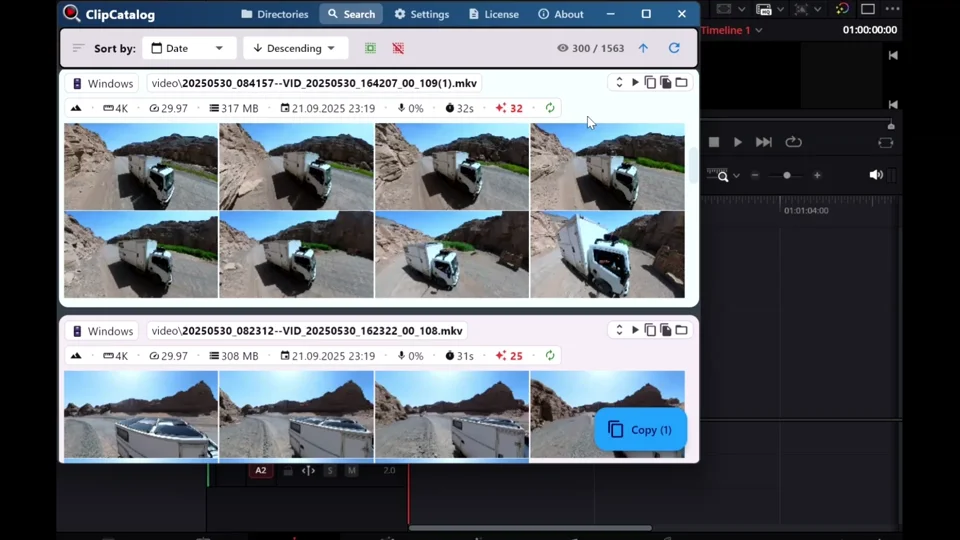
タイムラインにドラッグ&ドロップ
必要なクリップを見つけたら、ClipCatalogから直接動画編集ソフトにドラッグ&ドロップしてください。複数選択に対応しているため、一括で移動できます。ドラッグ&ドロップはCapCut、PowerDirector、Kdenlive、Premiere Pro、Vegas、ShotCutで動作確認済みです。他の編集ソフトでも多くの場合問題なく使えるはずです。
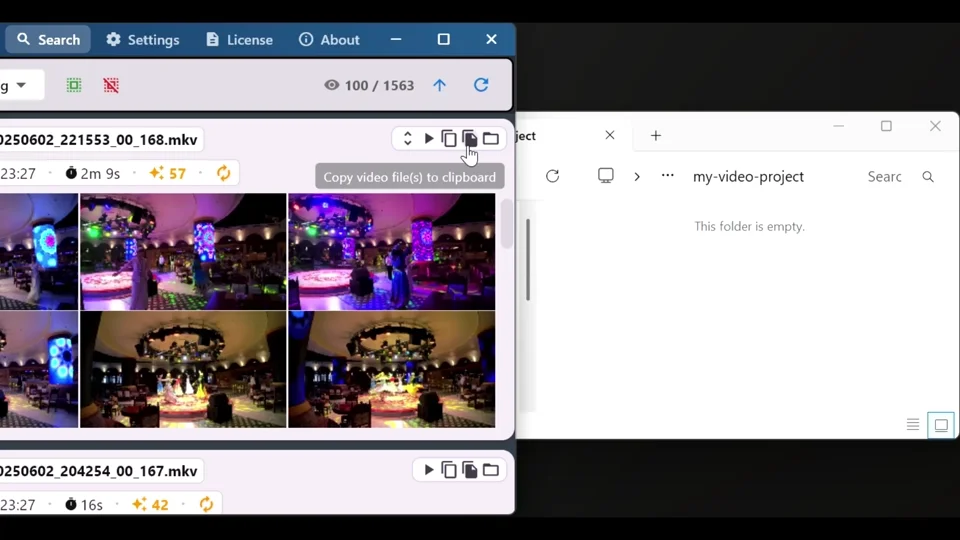
または、一致した項目を任意のフォルダにコピーする
ファイルを先に収集したいですか?一致するクリップをすべて任意の場所にコピーできます。共同作業者に素材を渡す場合や、プロジェクト専用のフォルダを作成する場合に最適です。
内蔵ビデオプレーヤー
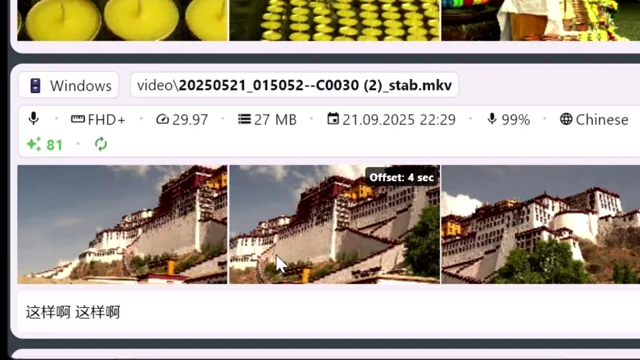
アプリ内で直接クリップをプレビュー。ウィンドウを切り替える必要はありません。編集者に送信する前に、ショットを素早く確認できます。
文字起こしをエクスポート
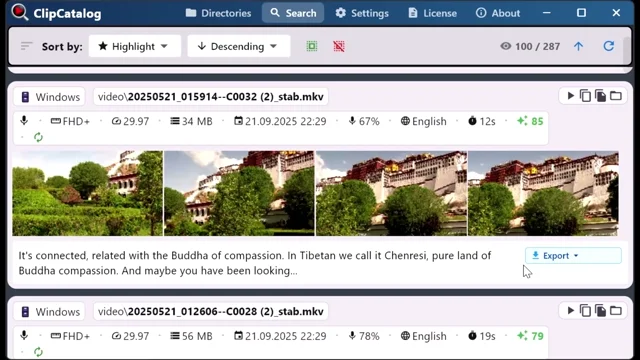
逐語的な字幕をプレーンテキストまたはSRT字幕ファイルとしてダウンロード — 編集用タイムラインにすぐに使用可能。
本格的な映像ライブラリ向けに構築
数百クリップから数十台のドライブに分散したテラバイト級の未編集素材まで、ClipCatalogがすべて処理します。ドライブが外れていてもカタログは検索可能な状態を維持します。
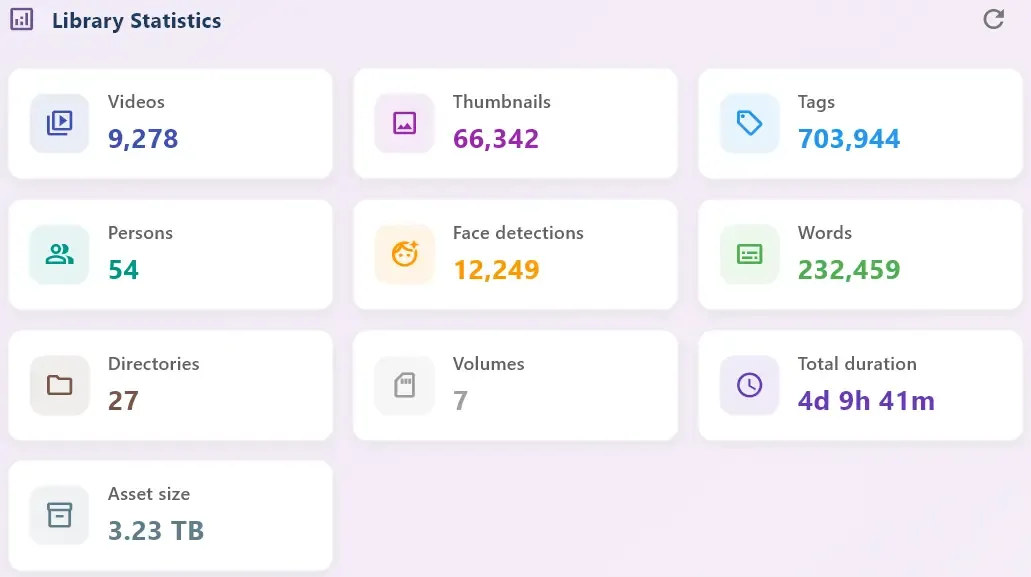
大規模なライブラリサポート
数テラバイト規模の動画をインポート。スマートキャッシュによる超高速サムネイル閲覧で、大規模なデータでも応答性を維持します。
期待すべきこと(そしてそうでないこと)
ClipCatalogは強力なツールですが、できることとできないことを正直に伝えます。始める前に知っておくべきことをいくつかご紹介します。
ClipCatalogは初期段階で主要な処理を実行します:サムネイル、AIタグ、文字起こし、およびオプションの顔情報は、検索のたびにではなく、インデックス作成時に生成されます。ライブラリ処理が完了すると、検索結果はローカルライブラリに既に存在するため、検索が瞬時に感じられます。
AIタグと文字起こしはクリップの絞り込みに非常に有効ですが、モーションブラー、ノイズの多い音声、訛り、重なり合う発話などにより精度が変動する場合があります。最大の利点は、クリップの「適切な範囲」を素早く特定できる点にあります。その後、最適なテイクを選択すればよいのです。
映像はアップロードされません。アプリは初回起動時にモデルをダウンロードし、ライセンス確認は定期的に実施されます。それ以外は、閲覧と検索はローカルで高速に動作します。ローカルファーストのプライバシーについて詳しくはこちら →
複雑なフィルター組み合わせを一度作成し、プリセットとして保存すれば、ワンクリックで即座に再適用可能。あなたの「Bロール検索」「インタビュー抽出」「ドローン専用」検索が、いつでも準備完了です。
ローカルファイルの動画検索の理解
ビデオ検索、映像カタログ化、メディア資産管理——呼び方は違えど、根本的な問題は同じです。コンピュータには何百、何千もの動画ファイルが保存されており、必要なクリップを見つけるのは不可能に思えるのです。
Windows ファイルエクスプローラーは、名前、日付、サイズで動画ファイルを検索できますが、動画の内容で検索することはできません。 ファイル名をGH010234.MP4と付けた場合、数か月後に見つけられるかどうかは運次第です。ClipCatalogは欠けていたコンテンツ層を追加します:AIタグ、文字起こし、顔データにより、メタデータだけでなく意味によって動画を検索可能にします。
クラウドベースの動画検索ツールは、映像を他者のサーバーにアップロードする必要があります。つまり、アップロード速度が遅く、継続的なストレージ費用が発生し、ファイルの管理権を放棄することになります。ClipCatalogはすべてをローカルマシン上で処理します——映像がコンピュータから外に出ることはなく、クラウド利用料も発生しません。
手動でのラベル付けには、クリップの視聴、説明文の作成、スプレッドシートやフォルダ命名規則の維持が必要です。AIタグ付けなら、ClipCatalogにフォルダを指定するだけで、処理中にAIタグが追加されます。命名規則もクリップごとの作業も不要です。
ClipCatalogは、UIとAIタグ名の両方で10言語に対応しています:英語、ドイツ語、スペイン語、フランス語、ポルトガル語、日本語、韓国語、中国語、ロシア語、アラビア語。システム言語は自動的に検出され、タグ名も翻訳されるため、母国語で検索できます。
よくある質問
いいえ。ClipCatalogはローカルファーストで、動画ファイルはお使いのコンピューターに残ります。AIタグ付け、文字起こし生成、オプションの顔認識は、お使いのハードウェア上でローカルに実行されます。
AIタグ(画面に映っているもの)、文字起こしされた言葉(話された内容)、およびオプションの顔認識(登場人物)で検索できます。さらに、日付範囲、カメラ名、再生時間、解像度、フレームレート、フォルダなどの制作メタデータも検索対象となります。
まだです。文字起こし検索は単語単位(発話された単一単語)であり、完全一致のフレーズや順序付き引用ではありません。検索結果を絞り込むには、複数の用語を組み合わせる際に「すべて/いずれか一致」(AND/OR)を使用してください。
はい。ClipCatalog は内部ドライブおよび外付け SSD 上の映像素材用に設計されています。ドライブが外された状態でも、カタログは検索可能な状態を維持します。
コアインデックス作成、閲覧、検索はローカルで実行されます。初回起動時にアプリはAIモデルをダウンロードし、ライセンス認証には時々インターネット接続が必要です。
ライブラリのサイズとハードウェアによって異なります。インデックス作成はクリップごとに一度だけ行われる処理です(サムネイル、AIタグ、文字起こし、オプションの顔情報)。その後は、結果がローカルライブラリに既に存在するため、検索が高速に感じられます。
ClipCatalogは編集ワークフロー向けに設計されており、動画編集ソフトへのドラッグ&ドロップも含まれます。ドラッグ&ドロップはCapCut、PowerDirector、Kdenlive、Premiere Pro、Vegas、ShotCutで動作確認済みです。他の編集ソフトでも多くの場合問題なく使えるはずです。
ClipCatalogはWindows 10/11上で動作します。高性能なGPUは、DirectML(AIタグ付け)とVulkan(文字起こし)を介して処理を高速化しますが、アプリは自動的にCPUにフォールバックします。開始するのに特別なハードウェアは必要ありません。
Windows検索はファイル名や基本メタデータでファイルを検索します。ClipCatalogはさらに深く掘り下げます——画面に表示されている内容、発言内容、登場人物をインデックス化するため、ファイル名ではなくコンテンツで検索できます。
ライブラリは、お使いのマシン上に暗号化された SQLite データベース(SQLCipher)として保存されます。インデックスはローリングの自動バックアップで保護され、その間隔はカタログデータベースの容量に応じて、1 GB 未満ならおよそ 1 時間ごと、1〜4 GB なら 3 時間ごと、それ以上なら 6 時間ごとです。データベースキーは復旧用にエスクローできます。
ファイルのアップロードでは探せません。ClipCatalogは、アップロードした動画や画像との照合ではなく、説明・画面に映る人物・話された内容によって、ご自身のライブラリを検索します。実際には、クリップを言葉で説明したり、顔を選んだり、話された言葉を検索したりすると、素材の中から一致するものを見つけ出します。
エクイレクタングラーは多くの編集ソフトが直接読み込める形式で、ClipCatalogにとっても最適なソースです。すでにこの形式で書き出しているなら、それをClipCatalogに指定してください。ただし必須ではありません。ネイティブの.insv、.360、DJIファイルもそのまま検索できます。
いいえ。「ドローン」フィルタは、ドローンが自機のファイルに書き込んだメタデータを読み取るため、認識できたオリジナルのドローン映像を見つけます。映像そのものは一切解析しません。カメラを問わず空撮のように見えるショットや、編集アプリから書き出したドローン映像を探すには、自然言語検索で「夕暮れの海岸線を上空から見た景色」のようにショットを説明してください。
共に力を合わせれば、さらに強力に
動画検索が中核体験ですが、真の強みはClipCatalogで他の検索次元と組み合わせることで、数千のクリップから必要なものだけを正確に見つけられる点にあります。
関連する比較
このワークフローを他のツールと比較している場合は、まずこれらの比較ページをご覧ください。
最適
- 家族と旅行の記録保管者が、長年にわたる映像を整理している。
- YouTubeクリエイターやVlogger はBロールや過去の撮影素材を再利用している。
- 映画製作者と編集者が、大規模プロジェクトに取り組んでいます。
- テラバイト級の動画ライブラリで、タグ・文字起こし・顔・メタデータのフィルタを組み合わせて検索したい方に。
1つのフォルダで試してみてください
ClipCatalogが映像素材に有効か確認する最良の方法:単一のプロジェクトフォルダまたは撮影日を処理し、AIタグと文字起こし検索を用いて「確かにどこかで撮影したはず」という瞬間を5~10箇所抽出してみてください。
ClipCatalogを無料でお試しください — 500本までの動画が視聴可能
アカウント不要。撮影した映像はあなたのコンピューターに保存されます。