
ドライブと NAS に散在する素材を、ひとつのライブラリへ。
内蔵 SSD・外付けドライブ・NAS 共有 — すべてをひとつのライブラリに。ClipCatalog は各ドライブを安定したボリューム ID で個別に管理し、ドライブレターには依存しません。同じ SSD は次回 Windows が別のレターを割り当てても同じ ID として認識されます。
ドライブを引き出しに入れたままクリップを検索できます。カタログのデータは PC 側に置かれ、ドライブ自体には書き込みません。接続するのはファイルを再生・書き出すときだけで構いません。
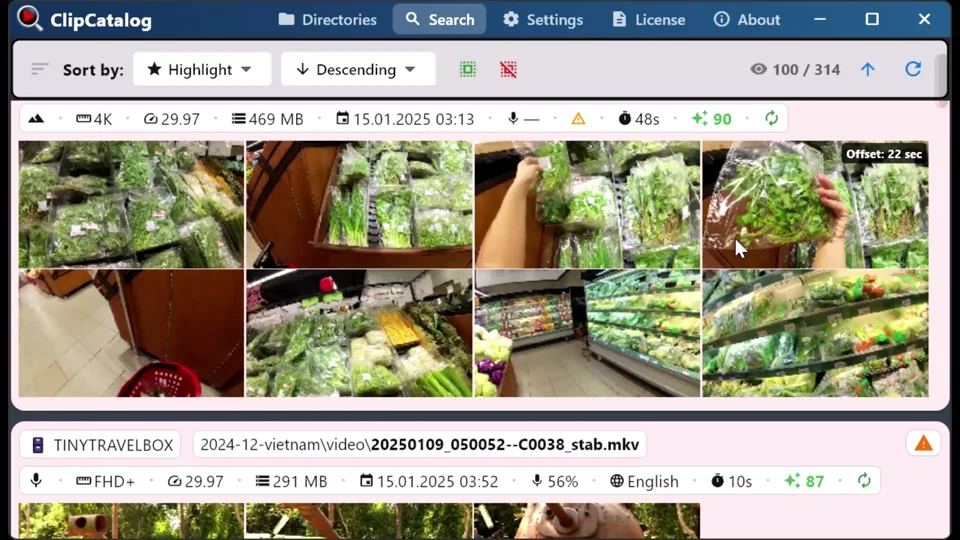
ドライブレターではなく、ボリューム単位で管理
ClipCatalog は各ボリュームを安定 ID で識別します。同じ SSD は次回 Windows が違うレターを割り当てても同一視されます。別ドライブ上の同名ファイルが衝突することもありません。
切断・改名・再編成にカタログが耐える
タグ・文字起こし・顔データはローカルのカタログに保存され、元のドライブには書き込みません。USB を抜いても検索結果には残ります。フォルダ名を変えれば新しいパスを自動検出し、再リンクを提案します。
NAS は一級のストレージ層
UNC パス(\\server\share)でも割り当てドライブレターでも利用可能です。NAS ボリュームには専用アイコンと NAS 専用の再接続メッセージがあり、さらに独立したポーリング周期で動くため、遅い/オフラインの NAS でもローカルドライブを止めることはありません。
「あれ、どのドライブだっけ?」問題
素材は自然と散らばっていきます。結婚式は SSD A、新婚旅行は SSD B、スマホのバックアップはまた別、そして他に置き場がないものは NAS へ。すべてを横断するカタログがなければ、ドライブを一台ずつ差し直しては「これだったかな」と当て推量を繰り返すしかありません。
統一カタログがない場合
- SSD、NAS、古いバックアップ HDD に素材が散らばり、まとめて探せる場所がない
- ワンカットを探すために 3 台のドライブを差し直し、見つけた後にまた抜く
- クラウド DAM は、自宅に置いておきたいテラバイト級の素材をアップロードさせようとしてくる
- フォルダ名を変えたり移動したりすると、古いカタログの参照がすべて壊れる
ClipCatalog があれば
- ひとつのライブラリが追加したすべてのドライブと NAS 共有を一括でインデックス化 — まとめて検索できる
- ドライブを外したままでも検索とショートリスト作成が可能 — 接続するのはファイルを取り出すときだけ
- フォルダを移動・改名しても、ClipCatalog が新しい場所を自動検出してリンクし直します
- 特定のドライブの素材だけが欲しいときは、ボリュームで結果を絞り込めます
複数ドライブ横断カタログの仕組み
複数ドライブのライブラリを「ひとつのライブラリ」として扱うには、三つの条件が必要です。各ドライブが追跡対象として表示されること、ドライブを外してもカタログが壊れないこと、そして移動したフォルダが見つけ直されること。ClipCatalog はその三つをすべてローカルで処理します。
外付けドライブ →同じドライブにある複数ブランドの360°映像も例外ではありません。ClipCatalogはInsta360、GoPro、DJIのネイティブファイルやエクイレクタングラー書き出しを、他のすべてと同じように索引します。360°検索の仕組みを見る →
すべてのドライブをソースとして追加
内蔵ドライブ、外付け SSD、または UNC パス(\\server\share)からフォルダを ClipCatalog にドラッグします。ボリュームごとに個別に管理され、ローカル・USB・ネットワークそれぞれに専用アイコンが付きます。
ClipCatalog がローカルでインデックス化
タグ・文字起こし・顔・サムネイルはお使いの PC で計算され、暗号化されたローカル DB に保存されます。ドライブ自体には手を加えません — フォルダ構造もファイル名もそのままです。
すべてを横断して検索
カタログ全体を一度に検索したり、ボリュームでフィルタしたり、特定のドライブだけに絞り込むこともできます。ボリューム単位のフィルタを使えば、NAS にあるクリップだけや取り外し中のバックアップ HDD 以外すべてといった指定が可能です。
40 TB アーカイブのある一日
あるホームラボの運用者。40 TB の内訳は Synology DS920+(Toshiba MG08ACA 16 TB × 4 本、SHR-2、実用 32 TB)、Samsung T7 作業用 4 TB SSD、そして耐火金庫の中の 2 TB コールドストレージ HDD。NAS には動画クリップが約 6,400 本。カタログは %LOCALAPPDATA%\ClipCatalog\ 配下にある、暗号化された SQLite データベースとその write-ahead log 付属ファイル、サムネイルと顔切り抜きのフォルダ、ローカルのセマンティックインデックス一式。
\\synology\photos\2026\cousins-wedding を \\synology\photos\2026\Cousin Sarah's Wedding に改名。ClipCatalog は次の NAS ポーリング(約 10 秒)で改名を検知。Relink を 1 クリックすると、240 本のクリップが新しいパスに再リンクされ、タグも文字起こしもそのまま、再インデックスは不要。ここまで一度もクラウドアカウントもクリップ単位の課金も、ファイルを元のフォルダから動かすことも不要でした。このフォルダをすでに日曜 cron に含めているなら、そこに溜まったコピーはデータベースキーがなければ開けません。キーはコピーしたフォルダの中には最初から入っていないからです。いますぐ 設定 → カタログのバックアップと復元 → データベースキーをエクスポート… で書き出し、カタログフォルダ以外の場所に保管してください。カタログのコピーを取って検証するのは ClipCatalog 自身の仕事です。ただしそのコピーはこの PC 上にあるため、日曜 cron は変わらず持っておく価値があります。実行するときは先に ClipCatalog を終了し、データベースの -wal と -shm があれば一緒にコピーしてください。
クラウド DAM vs ローカルカタログ — 10 TB 規模で比較
10 TB 規模では、料金とアップロード時間の 2 つの数字がクラウド DAM を検討対象にできるかどうかを決めます。並べてみました。
| クラウド DAM(Frame.io/Axle AI/Iconik クラス) | ClipCatalog | |
|---|---|---|
| 10 TB・1 ユーザーでの年間コスト | 継続課金、TB 数とシート数に応じてスケール | 99 ドルの買い切り |
| 家庭の上り 50 Mbps でのアップロード時間 | 10 TB を送り切るのに連続稼働で約 18 日 | ゼロ — ファイルは自分のネットワークから一切外に出ません |
| 解約時 | 30 日間の猶予のあと、データはサービス側のサーバから削除されます(先に自分でダウンロードしておく必要があります) | 何も変わりません — カタログも検索もそのまま使い続けられます |
| マスターコピーの保管先 | サービス側のサーバ | あなたのドライブ、あなたのフォルダ、あなたのネットワーク |
クラウド DAM の料金はプラン、シート数、ストレージ容量、契約年によって大きく変わります — Frame.io、Axle AI、Iconik はいずれもライブラリ規模やユーザー数に応じてスケールする継続課金モデルで動いています。ClipCatalog は買い切りライセンスの上に、クリップ単位・TB 単位の追加料金は一切ありません。
ぐっと楽になるストレージ操作
ドライブと NAS 共有のインデックスが済めば、「どの機器に何があるか」を考える必要がなくなります。検索機能とは別に、ストレージ層で 1 クリックになる 6 つの操作です。
\\synology\media\family を貼り付けます。ClipCatalog はそれを NAS アイコンの独立ボリュームとして管理します。割り当てドライブレターは不要です。アーカイブが複数のドライブにまたがるとき、ローカル優先が効く理由
複数ドライブにまたがる動画アーカイブは、家族の映像・NDA 下の素材・生インタビューなど、極めて個人的なものになりがちです。クラウド DAM はそれを全部アップロードさせようとしますが、ローカルカタログならファイルは買ったディスクの、自分で整理したフォルダの中にそのまま残せます。
ClipCatalog はすべての AI 処理をお使いの PC 上で実行します。カタログは PC 上の暗号化された SQLite データベース、サムネイルと顔切り抜きのフォルダ、ローカルのセマンティックインデックスで、元動画は格納されたドライブから出ません。NAS はあくまで NAS のまま — どこかのクラウドへの同期先になることはありません。
ローカルファーストの動画ツールを横並びで比較するなら、プライバシー重視の動画管理まとめで ClipCatalog が複数ドライブのカタログ化と NAS 対応でどう位置づくか確認してください。
ドライブと NAS にまたがるカタログ化 — よくある質問
ClipCatalog は自分の NAS で動きますか?
Windows がマップ済みドライブレターまたは \\server\share のような UNC パスとしてマウントできるなら、ClipCatalog でカタログ化できます。Synology、TrueNAS、Unraid、QNAP、Windows Server などの SMB/CIFS 共有はすべて利用可能です。その他のプロトコルも、サードパーティ製クライアントがドライブレターとして公開すれば動作します。
動画はどこかにコピーされますか?
いいえ。元の動画ファイルは置かれた場所からまったく動きません。ClipCatalog はサムネイルと顔切り抜き、ローカルのセマンティックインデックス、そして暗号化された SQLite データベースを PC 内に作るだけで、フォルダ構造には手を加えません。
遅い、または不安定な NAS 接続にはどう対応しますか?
NAS の検出は独自のポーリング周期で、ローカルドライブの検出とは独立して動くため、NAS が遅かったりオフラインだったりしてもアプリ全体を止めることはありません。共有が復帰すると自動で再接続し、警告メッセージも NAS 専用の文言なので状況がすぐ把握できます。
10 TB の NAS 共有まるごとをインデックス化できますか?
はい — アプリは大規模ライブラリ向けに設計されています。最初のスキャンはサムネイル生成と AI 処理のため時間がかかりますが、その後の差分同期は軽量です。処理対象のサブフォルダを限定したり、フォルダごとに顔・文字起こし処理をスキップしたりできます。
ドライブカタログを他のすべてと組み合わせる
複数ドライブ対応はあくまで土台です。その上に重ねた検索機能こそが、引き出しのドライブにあるカットでも瞬時に見つけ出せる鍵となります。
外付けドライブ
機能リファレンスの本編 — ボリューム ID、UNC パス、マップ済みドライブ、対応プロトコル、移動時の挙動、切断対応の検索仕様まで、より踏み込んだ「仕組み」ページです。
ローカルファーストのプライバシー
AI 処理はすべてお使いの PC で実行されます。カタログは暗号化されたローカル DB で、元動画は置かれたドライブから一切出ません。クラウドアップロードもクリップ単位の課金もありません。
動画検索
複数ドライブにまたがるカタログ全体を一度に検索 — タグ、説明文、発話、顔、いずれでも可能です。特定のボリュームに絞りたいときはドライブでフィルタできます。
AIタグ
AIタグ付けはすべてのドライブを横断して物体、シーン、動作のAIタグを追加します。タグ語彙は「ライブラリの中身」を一望できるマップになり、クリップがどのディスクにあるかは関係ありません。
関連する比較
このワークフローを他のツールと比較している場合は、まずこれらの比較ページをご覧ください。
関連する問題別ガイド
テラバイト級の動画ライブラリを検索
カタログが数 TB を超えると、問いは「どこにある?」から「どう絞り込む?」へと変わります。コンパニオンガイドは、重ねがけフィルタ・保存プリセット・大規模での結果ランキングに焦点を当てています。
画面に映っているものから B ロールを探す
カタログがすべてのドライブをカバーすると、AIタグでライブラリ全体から一致するBロールを取り出せます。クリップを1本ずつ確認する必要はありません。
発話された言葉で動画を探す
オフラインの Whisper 文字起こしで、カメラ前で発せられたあらゆる引用やキーワードを検索 — ストレージ層の整理と並ぶ姉妹トピックです。
ライブラリ内の人物を見つける
フォルダ・ドライブ・何年分もの素材を横断する顔検索 — 複数ドライブ対応のカタログが実際にすべてのドライブを網羅したときに真価を発揮します。
次に当てはまるならこのページ
- ドライブレターが変わった日でもカタログが壊れない仕組みが必要(パスではなくボリューム ID で管理)
- コンプライアンス上、元ファイルを元のフォルダから動かせない
- コールドストレージのドライブをローテーション運用していて、棚に何があるかを差さずに知りたい
- 通常規模のライブラリでは、クラウド DAM の継続課金は 1〜2 年で買い切りのローカル ライセンスを上回ります
- 自分で組み立てるバックアップ作業ではなく、放っておいても走り、検証まで済むカタログのバックアップがほしい
ClipCatalogを無料でお試しください — 500本までの動画が視聴可能
アカウント不要。撮影した映像はあなたのコンピューターに保存されます。