
Ihre 360°-Videos katalogisieren und durchsuchen, native Dateien inklusive
ClipCatalog katalogisiert auf Ihrem PC native 360°-Dateien von Insta360- (.insv), GoPro- (.360) und DJI-Kameras (.osv) sowie zusammengefügte equirektangulare Videos jeder Kamera. Sie liegen im selben Katalog wie Ihr übriges Material und lassen sich danach durchsuchen, was zu sehen ist, was gesagt wird und wer vorkommt, ohne vorherigen Export und ohne vorheriges Zusammenfügen.
Was .insv-, .360- und .osv-Dateien sind
- .insv, .360 und .osv sind die eigenen 360°-Formate der Kamerahersteller: das, was die Kamera aufzeichnet, bevor Sie ein flaches, zusammengefügtes Video exportieren. Zum Ansehen, Neuausrichten oder Exportieren brauchen Sie meist die kostenlose Desktop-App des Kameraherstellers.
- Zusammengefügtes (equirektangulares) 360°-Video ist das flache 2:1-Bild, das 360°-Software exportiert, meist als .mp4. Zusammengefügte Videos jeder Kamera funktionieren.
- ClipCatalog spielt native 360°-Dateien nicht ab, fügt sie nicht zusammen und konvertiert sie nicht. Es katalogisiert sie und macht sie durchsuchbar.
Was ClipCatalog mit 360°-Videos macht
Erkannt an Dateityp und Metadaten
Native .insv-, .360- und .osv-Dateien werden an ihrem Dateityp erkannt. Zusammengefügte Clips werden an ihren 360°-Metadaten erkannt oder an einer Kombination von Hinweisen wie einem 2:1-Bild und bekannter 360°-Software. Jedes 360°-Ergebnis trägt ein Kennzeichen, das seine Art nennt.
Flache Ansichten für die KI
Für jeden Moment, den ClipCatalog abtastet, wandelt es das 360°-Bild in gewöhnliche flache Ansichten um: drei Ansichten rund um den Horizont bei zusammengefügten Videos und eine Vorder- und eine Rückansicht bei den meisten nativen Dateien. KI-Schlagwörter, visuelle Suche und Gesichtserkennung arbeiten mit diesen Ansichten. Eine native Datei in einem Aufbau, den ClipCatalog nicht kennt, wird trotzdem katalogisiert; ihre KI arbeitet dann mit dem Rohbild der Kamera, das stärker verzerrt ist.
Auch gesprochene Worte
Transkripte entstehen aus dem Ton, daher funktioniert die Suche nach gesprochenen Worten bei 360°-Clips wie bei jedem anderen Video.
Eine Aufnahme, ein Ergebnis
Eine Aufnahme, die die Kamera als eine Datei pro Objektiv gespeichert oder in Kapiteldateien aufgeteilt hat, erscheint als ein Video.
Ein 360°-Filter
Wählen Sie „Alle 360°-Typen“, um alles zu sehen, ein natives Format (Insta360 .insv, GoPro .360 oder DJI .osv), „Zusammengefügtes 360°-Video“ für zusammengefügte Videos jeder Kamera oder „Kein 360°“, um sie auszublenden. Die Filter für Kameramarke, Kameraname und Aufnahmedatum funktionieren wie bei jedem anderen Clip.
Ihre Wahl bei schweren Dateien
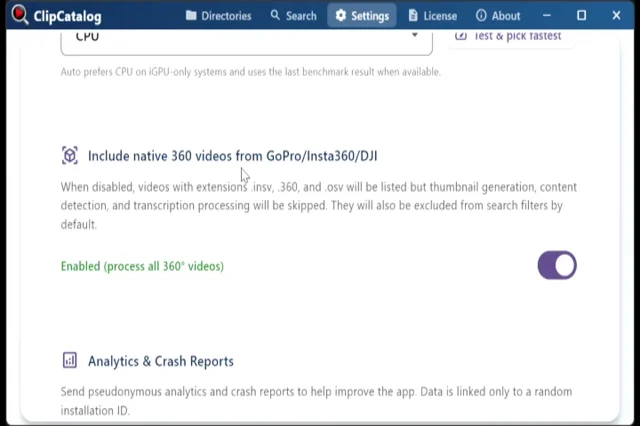
Native 360°-Dateien werden standardmäßig analysiert. Schalten Sie die Einstellung aus, bleiben sie in Ihrem Katalog aufgeführt, werden aber nicht mehr analysiert und nicht in der Suche angezeigt. Zusammengefügte Clips werden immer analysiert.
Was Sie erwarten können
Kein 360°-Viewer
ClipCatalog hat keinen 360°-Player, kein Schwenken und kein Neuausrichten. Zusammengefügte Clips werden als flaches 2:1-Bild abgespielt. Native Dateien öffnen Sie mit „Extern öffnen“ in Ihrer Standard-App.
Gesichter
In 360°-Clips werden Gesichter meist nur gefunden, wenn jemand nah an der Kamera ist, etwa die Person, die den Selfie-Stick hält.
Lange Clips
In einem langen 360°-Clip tastet ClipCatalog weniger Momente ab als in einem flachen Clip gleicher Länge, weil jeder Moment mehrere Ansichten braucht.
Nur Videos
360°-Fotos und die kleinen .lrv-Vorschaudateien, die manche Kameras neben jedes Video schreiben, werden nicht katalogisiert.
Verarbeitung
Native 360°-Dateien machen mehr Arbeit als flache Clips. Wie lange es dauert, hängt von Ihrem PC ab, vor allem von seiner Grafikkarte; die App zeigt für jeden Schritt die verbleibende Zeit.
Tipp: Ein zusammengefügter Master lässt sich am besten durchsuchen
Wenn Sie ohnehin zusammengefügte .mp4-Master exportieren, richten Sie ClipCatalog darauf: Drei Ansichten pro Moment ergeben die vollständigste Abdeckung. Nötig ist das aber nicht: Native Dateien sind sofort durchsuchbar.
Häufig gestellte Fragen
Was ist eine .insv-Datei?
Das eigene 360°-Videoformat von Insta360, so wie die Kamera es aufzeichnet. Zum Ansehen oder zum Export als flaches Video verwenden Sie die Desktop-App des Kameraherstellers. ClipCatalog katalogisiert .insv-Dateien so, wie sie sind, neben GoPro-.360- und DJI-.osv-Dateien und zusammengefügten equirektangularen Videos jeder Kamera.
Kann ClipCatalog .insv-, .360- oder .osv-Dateien in .mp4 umwandeln?
Nein. Exportieren Sie bei Bedarf ein zusammengefügtes .mp4 mit der App des Kameraherstellers. ClipCatalog katalogisiert sowohl die nativen Dateien als auch die Exporte.
Kann ich 360°-Videos in ClipCatalog ansehen?
Zusammengefügte Clips werden als flaches 2:1-Bild abgespielt, ohne Schwenken. Native Dateien öffnen sich in Ihrer Standard-App.
Welche Kameras funktionieren?
Jede Kamera, die .insv-, .360- oder .osv-Dateien oder zusammengefügte equirektangulare Videos aufzeichnet. ClipCatalog richtet sich nach Dateityp und 360°-Metadaten, nicht nach einer Liste von Kameramodellen.
Muss ich mein Material zuerst zusammenfügen?
Nein. Native Dateien werden so analysiert, wie sie sind.
Wird mein Material hochgeladen?
Nein. Alles läuft auf Ihrem PC.
Kann ich es kostenlos testen?
Ja. Die kostenlose Testversion läuft nie ab und umfasst bis zu 500 Videos oder 10 Stunden Filmmaterial. Eine Lizenz ist ein Einmalkauf für 99 USD.
Verwandte Leitfäden
360°- und Actionkamera-Videounterstützung
Wie jedes 360°-Format in Ansichten umgewandelt wird und was der 360°-Filter anzeigt.
Material auf Laufwerken und NAS organisieren
Interne SSDs, externe Laufwerke, NAS-Freigaben — eine Bibliothek katalogisiert alles. Clips lassen sich auch suchen, wenn ein Laufwerk nicht angeschlossen ist.
Familienvideo-Organizer
Wie Familien und Reisende Material von Handys, Actionkameras, Drohnen und 360°-Kameras in einem durchsuchbaren Katalog halten.
Über uns
ClipCatalog begann mit einem Reisearchiv von über 10 TB, gefilmt mit Drohne, 360°-Kamera, Actionkamera und Handys.
Probieren Sie ClipCatalog kostenlos aus – bis zu 500 Videos
Kein Konto erforderlich. Ihre Aufnahmen bleiben auf Ihrem Computer.