
無料アプリで Whisper を Windows で使う
執筆:Andreas(ClipCatalog の開発者)。事実確認日:2026年11月5日 出典
Whisper は OpenAI の公開音声認識モデルです。Buzz や Vibe などの無料デスクトップアプリを使えば普通の Windows PC で動くため、録画を PC の外に出す必要はありません。動画ライブラリ全体なら、ClipCatalog がフォルダー内の動画を文字起こしし、話された内容を検索できるようにします。
Windows で Whisper を使ういちばん簡単な方法は?
Buzz や Vibe などの無料デスクトップアプリをインストールします。どちらも Windows 用インストーラーがあるので、Python やコマンドラインは不要です。アプリで Whisper モデルをダウンロードすれば、その後はインターネットなしで PC 上で文字起こしできます。グラフィックカードがあれば速くなりますが、なくても使えます。
始め方
少数のファイル向けの無料ツール
Windows で Whisper を動かす無料のオープンソースプログラムを3つ紹介します。ほかにもありますが、すべての動画ファイルをオフラインで文字起こしし、話された内容を検索できる Windows ツールを AI アシスタントに尋ねたとき、特に多く挙がったのがこの3つでした(2026年10月)。
| プログラム | 種類 | 対応 OS | ライセンスと価格 | 書き出し形式 |
|---|---|---|---|---|
| Buzz | デスクトップアプリ | Windows、macOS、Linux | オープンソース(MIT)、無料 | TXT、SRT、VTT |
| Vibe | デスクトップアプリ | Windows、macOS、Linux | オープンソース(MIT)、無料 | SRT、VTT、TXT、HTML、PDF、JSON、DOCX |
| whisper.cpp | コマンドラインプログラムとライブラリ | Windows、macOS、Linux ほか | オープンソース(MIT)、無料 | TXT、SRT、VTT ほか |
| ClipCatalog | 動画ライブラリ用のカタログアプリ | Windows 10 / 11 | 有料、US$99 の買い切り、無料トライアルあり | TXT、SRT |
Buzz
Buzz の公式ページには、音声・動画ファイルの文字起こし、マイクからのリアルタイム文字起こし、話者の識別、新しいファイルを自動で文字起こしする監視フォルダー、検索付きの文字起こしビューアーが挙げられています。
Vibe
Vibe の公式ページには、複数ファイルの一括文字起こし、英語への翻訳、話者の識別、マイクやシステム音声からの文字起こし、NVIDIA・AMD・Intel の GPU 対応が挙げられています。
whisper.cpp
Whisper を C/C++ で実装したもので、ほかのプログラムの土台にもなっています。ClipCatalog も使っています。コマンドラインから使い、録音を先に FFmpeg で WAV に変換する方法はドキュメントに載っています。
無料ツールのほうが向いている場合
- ときどき数本の録画を文字起こしするだけ。
- 録音が音声ファイル(ポッドキャストやボイスメモなど)。ClipCatalog が文字起こしするのは動画ファイルの音声だけです。
- 英語への翻訳、話者ラベル、マイクからの文字起こしが必要。これらは Buzz と Vibe のページに挙げられていますが、ClipCatalog にはどれもありません。
- Mac か Linux を使っている。ClipCatalog は Windows 専用です。
ライブラリ全体を文字起こしして検索したい場合
フォルダーやドライブに何百、何千もの動画があると、文字起こし自体は簡単な部分です。難しいのは管理です。どのファイルが済んだか、各文字起こしがどこにあるか、覚えているあのひと言がどのクリップにあるか。ClipCatalog はこの管理を PC 上で引き受けます。
フォルダーは一度追加するだけ
フォルダーやドライブを追加すると、ClipCatalog がその中のすべての動画の音声を文字起こしします。後から追加した動画は次回の同期で文字起こしされます。フォルダーごとに文字起こしをオフにすることもできます。
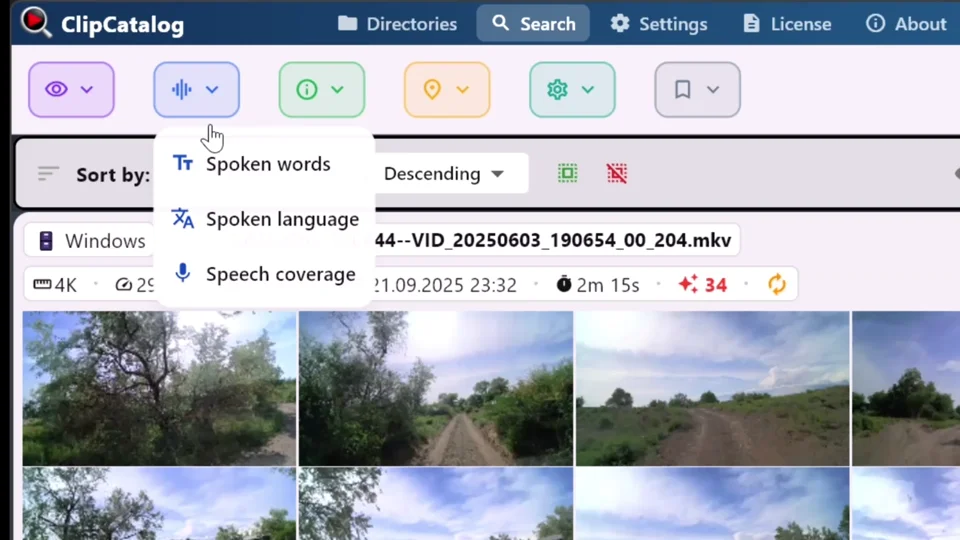
話されたことをすべて検索
単語やフレーズを入力すると、それが話されたすべてのクリップが表示され、文字起こしの中で強調表示されます。語を追加して、すべてを含むか、いずれか1つでよいかを選べます。
映像と組み合わせる
話し言葉の検索結果を、人物、AIタグ、シーンの説明、日付、カメラ、フォルダーで絞り込めます。
動画ごとに言語を検出
ClipCatalog は各動画で話されている言語を検出し、それで絞り込めます。背景ノイズにすぎない可能性が高い文字起こしは保存されません。
字幕とテキスト
どの文字起こしも SRT 字幕やプレーンテキストとして書き出せるほか、コピーもできます。
グラフィックカードがあれば活用
文字起こしは Vulkan 対応のグラフィックカードで動き、なければプロセッサーで動きます。内蔵のテストで速いほうのデバイスを選べます。
よくある質問
Whisper はインターネットなしで動きますか?
はい。このページのプログラムはすべて PC 上で Whisper を動かします。どれも最初に Whisper モデルをダウンロードする必要があり、その後の文字起こしにインターネットは不要です。ClipCatalog は初回起動時に AI モデルをダウンロードし、ときどきオンラインでライセンスを確認します。
グラフィックカードは必要ですか?
いいえ。Whisper はプロセッサーでも動きます(遅くはなります)。ClipCatalog は NVIDIA、AMD、Intel のグラフィックカードがあれば使い、なければプロセッサーで動きます。
Whisper はどの言語に対応していますか?
多くの言語に対応しています。明瞭な発話で最も精度が高く、強いなまり、背景ノイズ、複数人の同時発話があると精度が下がります。ClipCatalog は各動画の言語を自動で検出します。
文字起こしにはどのくらい時間がかかりますか?
PC(特にグラフィックカード)、Whisper モデル、映像の量によって変わります。処理中、ClipCatalog は各ステップの残り時間を表示します。
ClipCatalog で MP3 や WAV ファイルを文字起こしできますか?
いいえ。ClipCatalog は動画ファイルをカタログ化し、その音声を文字起こしします。音声だけのファイルには、Buzz や Vibe などの無料ツールをお使いください。
ClipCatalog はどの Whisper エンジンを使っていますか?
Whisper のオープンソースの C/C++ 実装である whisper.cpp を、アプリに同梱して使っています。
ClipCatalog は無料で試せますか?
はい。無料トライアルに期限はなく、最大 500 本または 10 時間の映像まで使えます。ライセンスは USD 99 の買い切りです。
出典
このページの事実確認に使った各開発元の公式ページ
無料ツールはよく変わります。選ぶ前に各開発元のページで最新の機能を確認してください。
関連ガイド
文字起こし検索
手持ちのすべての動画で話された言葉を、顔、AIタグ、その他のフィルターと組み合わせて検索できます。
発話された言葉で動画を検索
ライブラリ全体から、何かが話された正確な瞬間を見つけられます。Whisper によるオフライン文字起こし、アップロード不要、分課金なし。
ドライブと NAS にまたがる素材を整理
内蔵 SSD・外付けドライブ・NAS 共有を、ひとつのライブラリでまとめて管理。ドライブを外していてもクリップを検索できます。
テラバイト級の動画ライブラリを検索
数テラバイトを超えるとスクロールでは追いつきません。タグ・文字起こし・顔・メタデータのフィルタを 1 つのクエリに統合すれば、すべてのドライブを横断して数千本のクリップを数十本まで絞り込めます。分単位課金もありません。
ClipCatalogを無料でお試しください — 500本までの動画が視聴可能
アカウント不要。撮影した映像はあなたのコンピューターに保存されます。