
映像制作者・編集者向けのビデオ素材ライブラリ
プロジェクトが数か月単位でテラバイト規模になると、適切なクリップを探す作業自体が編集作業よりも大きな時間的負担となる。選りすぐりのシーンを抽出したり、インタビューの引用を探し求めたり、複数のドライブやプロジェクトフォルダからBロールを再発見したり——こうした作業の積み重ねが膨大な時間を消費する。
ClipCatalogは、散らばった映像アーカイブを検索可能なライブラリに変えます。撮影内容、発言内容、登場人物で、すべてのプロジェクトフォルダや外付けドライブを横断して検索可能。クラウドへのアップロードなしで、すべてご自身のコンピューター上で実現します。
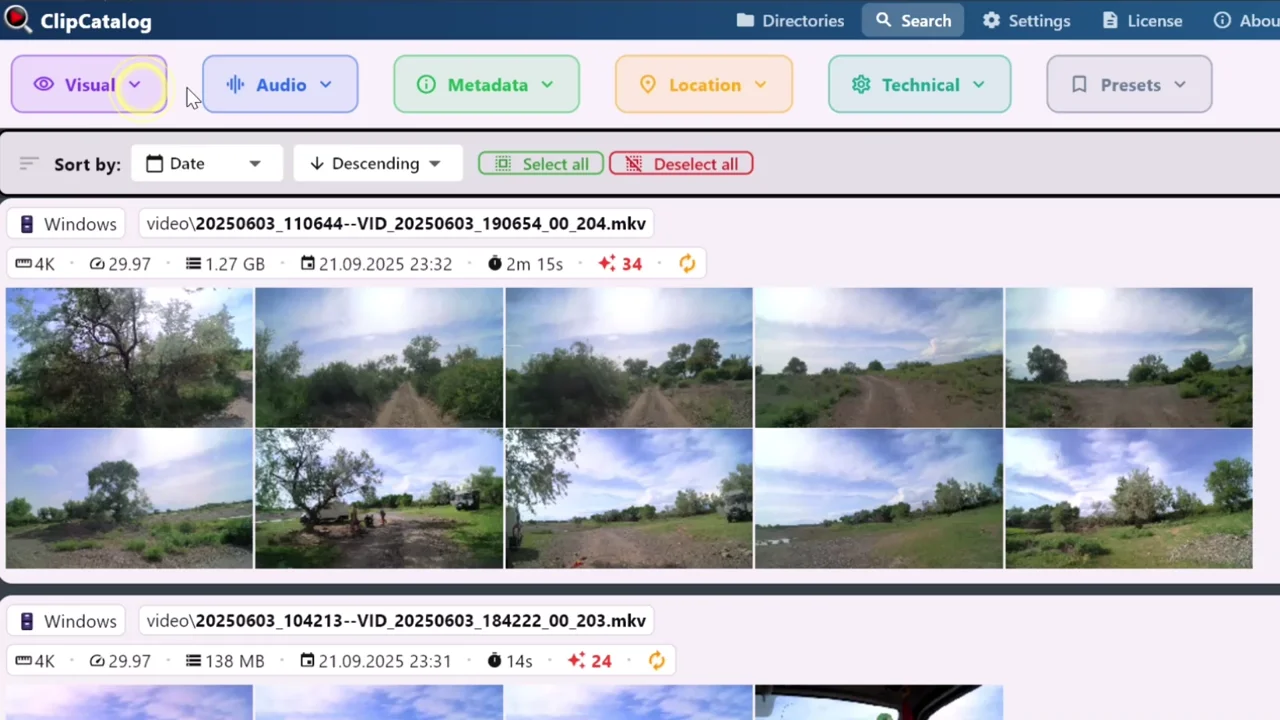
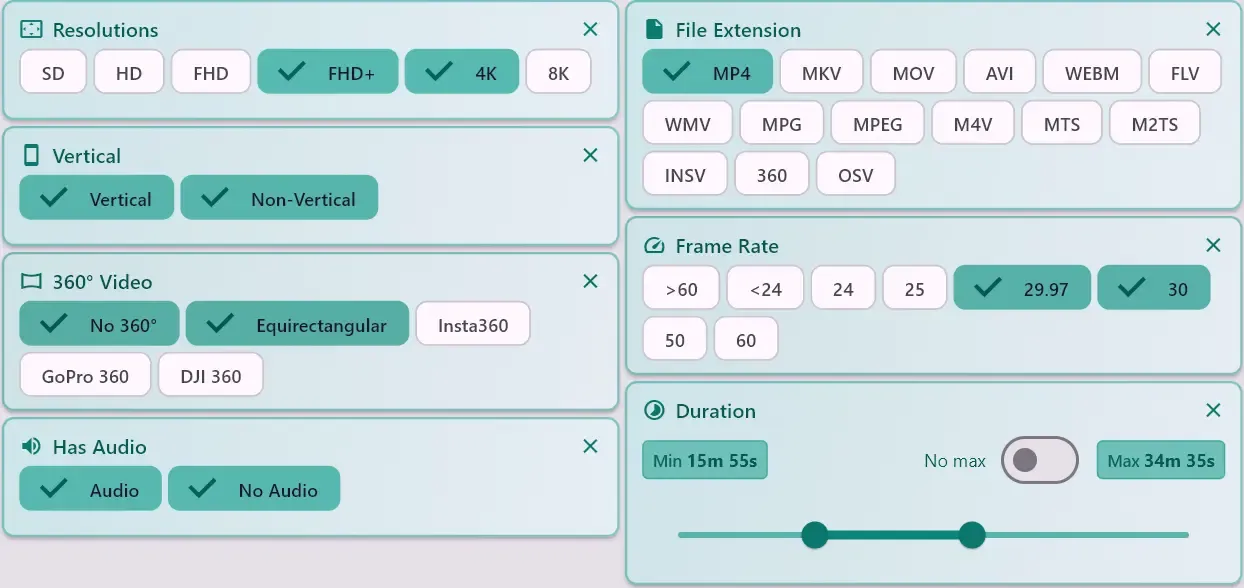
映像を視覚的コンテンツと技術的メタデータでフィルタリングする
検出されたコンテンツは、物体、シーン、行動(「インタビュー」「群衆」「車」「都市のスカイライン」「広角ショット」など)を認識します。これにより、ファイル名やフォルダ構造ではなく、記憶している映像内容から該当する素材を見つけられます。
解像度、フレームレート、再生時間、コーデック、向きといった技術的フィルターとビジュアル検索を組み合わせて、結果を素早く絞り込みます。特に大規模で多様なフォーマットが混在するアーカイブにおいて効果的です。
クリップをタイムラインに直接ドラッグしてください
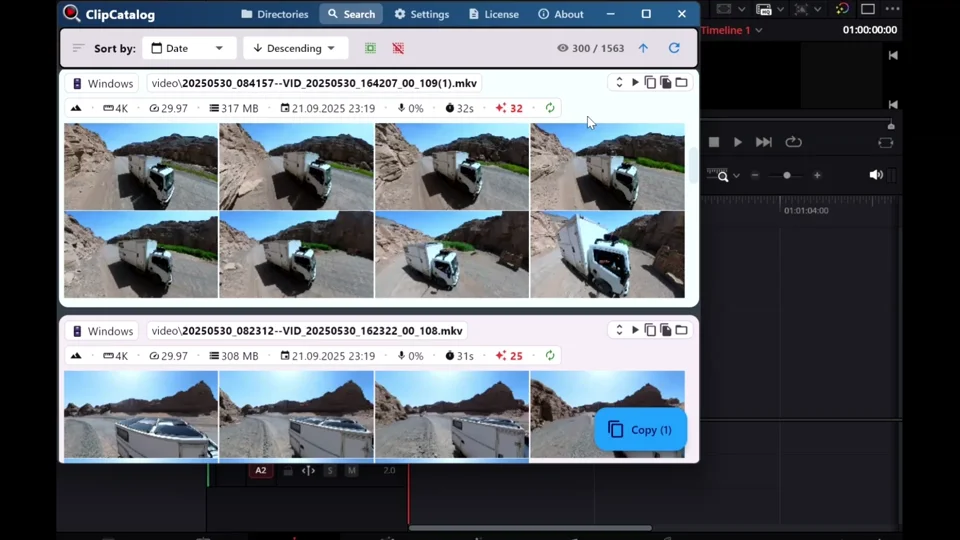
必要なクリップを見つけて、そのまま動画編集ソフトのタイムラインにドラッグしてください。エクスポートもファイルコピーも中間工程も不要です。ドラッグ&ドロップはCapCut、PowerDirector、Kdenlive、Premiere Pro、Vegas、ShotCutで動作確認済みです。他の編集ソフトでも多くの場合問題なく使えるはずです。
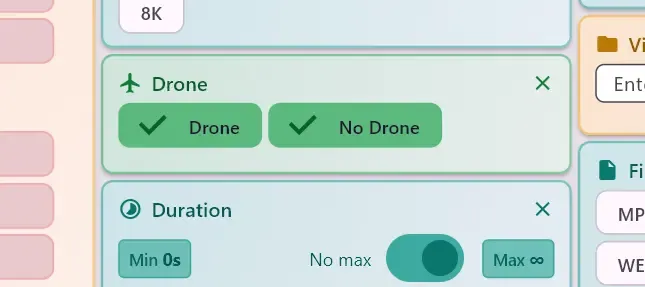
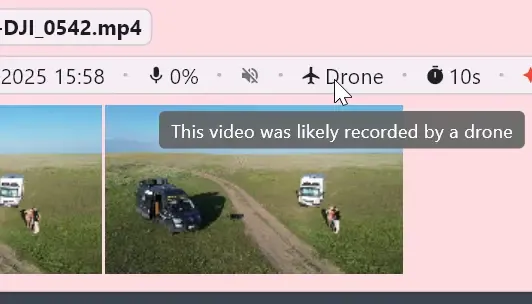
ドローンおよび空撮映像を自動検出
ClipCatalogはインデックス作成時にドローンおよび空撮映像を自動的に識別します。手動でのラベル付けは不要で、ライブラリ全体をフィルタリングし、全プロジェクトおよびドライブにわたる空撮ショットを検索できます。
小規模スタジオが直面する映像管理の問題
企業チームは高価なMAMシステムと専任のITサポートを活用している。しかしフリーランスの編集者や二人組の制作会社の場合、「アセット管理」とは往々にしてフォルダやスプレッドシート、記憶の積み重ねに過ぎない。それが機能しなくなるまでは。
ClipCatalog以前
- 選択範囲とストリングアウトは、互いに連携しないプロジェクトのビンに散らばったまま、あるいはスプレッドシートで管理されている。
- インタビューの引用を見つけるには、何時間もの映像を丹念に調べたり、手動でタイムコードを記録したりする必要がある。
- プロジェクトドライブやアーカイブSSDにまたがる撮影データのため、アシスタントは同じショットを再検索するのに何時間も無駄にしている。
- お使いの動画編集ソフトのメディアブラウザは、現在のプロジェクトのみを認識します。ライブラリ全体は表示されません。
ClipCatalog
- 単一のインターフェースから、すべてのプロジェクト、すべてのドライブ、すべての年次を横断して、映像アーカイブ全体を検索できます。
- キーワードでインタビュー映像を検索 — 手動でのログ作成は不要です。
- 検出されたコンテンツを使用して、自らラベル付けすることなくBロール、関連映像、特定のショットタイプを見つけます。
- クリップを動画編集ソフトのタイムラインに直接ドラッグするか、プロジェクトフォルダに一括コピーしてください。
ClipCatalogにおける動画素材管理の仕組み
ファイルの名前変更やフォルダ構造の再編成、アップロードは不要です。既存のプロジェクトフォルダを ClipCatalog に指定するだけで、検索可能なカタログがローカルマシン上に構築されます。
動画フォルダを追加してください
プロジェクトフォルダ、カメラカードのインポート、アーカイブドライブ、外付けSSDなど、素材が既に存在する場所をすべて指定してください。再編成は不要です。
ClipCatalog はすべてをローカルにインデックス化します
アプリはクリップをスキャンし、サムネイルを生成し、検出されたコンテンツと音声文字起こしを実行します。すべてご自身のハードウェア上で処理されます。 FFmpeg が読み込めるあらゆる形式に対応しています。処理を高速化するためのGPUアクセラレーションが利用可能です。
検索、発見、そして切り取る
検索語を入力し、フィルターを適用するか、検出されたコンテンツと文字起こしテキストを組み合わせてください。ClipCatalog内でクリップをプレビューし、必要なものを動画編集ソフトにドラッグしてください。
例:即座に検索される映像
アーカイブがインデックス化されれば、適切なクリップの検索は検索語を入力するのと同等の速さで完了します。検索可能な対象は以下の通りです:
ポストプロダクションで何時間も節約する映像編集ワークフロー
検索可能な映像アーカイブがあれば、何時間もかけて掘り起こす手間が省ける。諦めて見つけやすいクリップを使うことで生じる編集時間も削減できるのだ。
何時間にも及ぶドキュメンタリー映像から、必要なシーンをどうやって抽出すればいいですか?
ラフカットを組み立てている最中に、対象者が重要なトピックについて言及した箇所をすべて見つけ出す必要がある場合。何時間もインタビューをスクラブして探す代わりに、トランスクリプトでキーワードを検索すれば、一致するクリップをすべて取得できます。ソート済みでサムネイル付き、プレビュー準備完了の状態です。
古いプロジェクトに埋もれたBロールをどうやって見つければいいですか?
街路の全景ショットが必要だが、昨年のプロジェクトのどこかに埋もれている。「街」や「通り」で検索すれば、現在のプロジェクトのメディアビンだけでなく、アーカイブ全体から結果が得られる。
企業および商業プロジェクト
クライアントが6ヶ月前の撮影素材を使った再編集を依頼してきた場合、古い編集プロジェクトを開いて素材を漁る代わりに、日付範囲と検出されたコンテンツでカタログを検索し、必要なショットを正確に抽出しましょう。
結婚式・イベント編集
マルチカメラ撮影では、複数のカードに数時間に及ぶ映像が記録されます。顔認識機能で新郎新婦の全クリップを検索したり、誓いの言葉の文字起こしで検索して正確な瞬間を見つけたりできます。3つのカメラアングルを手動でスクロールする必要はありません。
アシスタント編集者への引き継ぎ
小規模チームでは、1人が映像のインデックス作成を担当し、別のメンバーが選択映像を抽出します。ClipCatalogはアシスタントに検索可能なライブラリを提供し、フォルダ山積み状態を解消します。これにより「あのショットはどこにあるの?」「インタビュー映像はどのドライブにある?」といったやり取りが不要になります。
切断されたアーカイブドライブ上の映像をどのように検索すればよいですか?
過去のプロジェクトで使ったあのアーカイブドライブ――使える映像が入っているのはわかっているのに、具体的に何が入っているか忘れてしまった。一度接続してインデックスを作成すれば、再び外した後でも内容を検索できるようになる。
編集ワークフロー用に検索プリセットを保存する
複雑なフィルター組み合わせを一度作成すれば、即座に再適用できます。これらをスマートな分類箱と考えてください。単一のプロジェクトだけでなく、ライブラリ全体で機能します。
インタビュー検索
音声が明確に収録されたクリップ(トークヘッド映像、インタビュー、会話シーン)をフィルタリングします。特定の音声クリップを見つけるには、文字起こし検索と組み合わせてください。
Bロールブラウザ
音声カバー率が低く、視覚的多様性が高いクリップ(風景ショット、設定ショット、カットアウェイ、トランジション)をフィルタリングする。
ドローン映像
ドローン撮影タイプでフィルタリングし、すべてのプロジェクトとドライブにまたがる空撮写真を即座にアクセス。
ビデオ素材ライブラリに期待できること
ClipCatalogは実用的で誠実であることを目指しています。始める前に知っておくべきことを以下に示します。
既存のフォルダ構造と連携します
ClipCatalogはプロジェクトフォルダをその場でインデックス化します。ファイルの移動、名前変更、再構成は一切行いません。プロジェクトファイル、レンダリング済みファイル、生素材ファイルはすべて元の場所にそのまま残ります。
インデックス作成を自分のスケジュールで実行する
初期インデックス作成にはCPUとオプションでGPUを使用するため、大規模な編集作業の最中ではないタイミングで実行するのが最適です。同期はいつでも一時停止できます。初回実行後は新規または変更されたファイルのみが処理されるため、検索は常に高速です。
クライアントとNDA映像の安全確保
すべてのAI処理はローカルマシン上で実行されます。サーバーへのアップロードは一切行われません。未公開プロジェクト、クライアントの映像素材、NDA対象資料は非公開のまま保持されます。カタログ自体は暗号化されたローカルデータベースに保存されます。
外付けドライブは切断後も検索可能のままです
フォルダが一度インデックス化されると、カタログはPC上に残ります。元のドライブが切断されていても、検索やサムネイルの閲覧、メタデータの確認が可能です。ClipCatalogはドライブレターの変更にも耐え、再インデックス化を必要としません。
GPU 加速機能利用可能
ClipCatalogは、Windows上でコンテンツ検出(DirectML)および文字起こし(Vulkan)にGPUを利用できます。内蔵の文字起こしベンチマークにより、お使いのハードウェアでどのデバイスが最速かをテスト可能です。全処理段階において、CPUへのインテリジェントなフォールバックが機能します。
あなたの動画編集ソフトの代わりにはなりません
ClipCatalogは動画を編集するものではありません。必要なものを見つけ、編集を迅速化するためのツールです。編集ソフトに代わるものではなく、編集ソフトと並行して動作する検索レイヤーと考えてください。
なぜローカルファーストが本番環境作業において重要なのか
映像制作者や編集者として、あなたは秘密保持契約(NDA)下の映像素材、未公開のクライアントプロジェクト、契約上保護義務のある素材を日常的に扱っています。クラウドベースのツールでは、AI処理のためにそれらの映像を他者のサーバーにアップロードする必要があります。ClipCatalogはすべてのフレームを自身のマシン上に保持します——クラウド依存なし、データ共有なし、制御不能な漏洩リスクなし。
ローカル処理は、サブスクリプションサービスがオンライン状態を維持したり利用規約を変更したりすることに依存しないことも意味します。カタログはPC上の暗号化されたローカルデータベースに保存されます。インターネットがダウンしても、サービスが停止しても、あるいは接続環境のない場所で編集作業を行っていても——検索可能な映像ライブラリは機能し続けます。
まだ比較中ですか? ローカル保存とオフライン運用に焦点を当てた、より広い購入ガイドとしてプライバシー重視の動画ソフト候補一覧をご覧ください。
映像編集者向けビデオ素材ライブラリ — よくある質問
これは私の動画編集ソフトのメディアブラウザとどう違うのですか?
お使いの動画編集ソフトのメディアブラウザは、現在のプロジェクト内のファイルのみを認識します。ClipCatalogは、すべてのプロジェクト、ドライブ、アーカイブにまたがる素材をインデックス化します。これにより、接続されていないドライブを含め、ライブラリ全体を一か所から検索できます。
エンタープライズMAMシステムに取って代わるものですか?
エンタープライズ向けMAMシステムは、共有ストレージと複雑な権限管理を必要とする大規模チーム向けに構築されています。ClipCatalogは、ローカルドライブや外付けSSDで作業し、オーバーヘッドなしで高速かつ実用的な検索を必要とするフリーランスの編集者や小規模スタジオ(1~3名)向けに設計されています。
撮影した映像はクラウドにアップロードされますか?
いいえ。ClipCatalog はローカルファーストです — すべてのインデックス作成と検索はお客様のコンピューター上で行われます。お客様の映像データはお客様のマシンから決して外に出ません。これは、未公開コンテンツ、クライアントの映像素材、またはNDA対象の素材を扱う際に重要です。
クリップを動画編集ソフトにドラッグできますか?
はい。ClipCatalog内のクリップを見つけて、タイムラインに直接ドラッグしてください。ドラッグ&ドロップはCapCut、PowerDirector、Kdenlive、Premiere Pro、Vegas、ShotCutで動作確認済みです。他の編集ソフトでも多くの場合問題なく使えるはずです。
インデックス作成中に編集用マシンが遅くなりますか?
初期インデックス作成時にはCPUリソースとオプションでGPUリソースを使用するため、編集作業が集中している最中は実行を避けた方が良いでしょう。初回インデックス後は、閲覧や検索の処理負荷は軽くなります。同期はいつでも一時停止可能です。
面接の文字起こし検索はどのように機能しますか?
ClipCatalogは音声認識AIを用いて動画内の音声をローカルで文字起こしし、文字列を保存します。発話された単語を検索すると、アーカイブ全体からその発言箇所が記録されたクリップへジャンプできます。検索結果を絞り込むには、複数の検索語を組み合わせる際に「すべて/いずれか一致(AND/OR)」を使用してください。
複数の外部ドライブに分散した映像データを処理できますか?
はい。内部ドライブ、外付けSSD、USBドライブ、プロジェクトダンプからフォルダを追加できます。ClipCatalogはそれらすべてを単一のライブラリとして扱います。ドライブが切断されてもカタログは検索可能なままです。実際のファイルが必要な時に再接続してください。
ドライブ文字が変更された場合やドライブが移動された場合、どうなりますか?
ClipCatalog はドライブ文字ではなく、安定した識別子によってボリュームを追跡します。ドライブ文字が変更されたりマウントポイントが移動したりしても、カタログは再インデックスを必要とせずにそのまま維持されます。
どのような動画形式に対応していますか?
ClipCatalogは、デジタル一眼レフカメラ、ミラーレスカメラ、シネマカメラ、アクションカメラ、ドローンなどから出力されるMP4、MOV、MKV、AVIなど、一般的な制作フォーマットをサポートしています。FFmpegが読み込める形式であれば、ClipCatalogはインデックス化が可能です。
最初のインデックス作成にはどれくらい時間がかかりますか?
ライブラリのサイズと有効なAI機能によって異なります。数百クリップなら1時間以内に完了します。数千クリップの大規模アーカイブはより時間がかかります。初期インデックス後は、新規または変更されたファイルのみが処理されます。
英語以外の言語で検索できますか?
はい。検出されたコンテンツラベルは10言語で利用可能です。そのため、ライブラリを母国語で検索できます。文字起こし検索は、Whisper音声認識モデルがサポートするあらゆる言語で機能します。
無料トライアルはありますか?
はい — 最大500本の動画と合計10時間の再生時間に対応し、検出されたコンテンツ、文字起こし検索、顔認識を含む全機能にフルアクセス可能です。アカウントやクレジットカードは不要です。
MacやLinuxでも動作しますか?
ClipCatalogは現在、Windows(Windows 10および11)でのみ利用可能です。GPUはAI処理の高速化に役立ちますが、CPUでも動作します。
映像編集ライブラリを支える機能
ClipCatalogは、AI検索、制作メタデータフィルター、編集者向けのワークフローを組み合わせ、散在した映像素材を実際に検索可能なライブラリへと変換します。
記録検索
カメラの前で話された内容でクリップを検索 — インタビューの抜粋、サウンドバイト、会話シーンに最適です。
検出されたコンテンツ
写真に写っているもの(例:「ビーチ」「車」「インタビュー」「群衆」)で検索し、自分でラベル付けする必要はありません。
詳細検索とフィルター
解像度、フレームレート、再生時間、日付、カメラ、ドローン、縦向きなどでフィルタリング — AI検索と組み合わせて利用可能。
外部ドライブのサポート
複数のドライブにまたがる映像データをインデックス化し、ドライブが外された状態でも全てを検索可能に保つ。
関連する比較
このワークフローを他のツールと比較している場合は、まずこれらの比較ページをご覧ください。
他のワークフローを見る
最適
- 複数のプロジェクトやクライアントの映像素材を横断的に検索する必要があるフリーランスの動画編集者。
- 小規模な映画スタジオ(1~3人)で、エンタープライズMAMシステムの導入が正当化できない場合。
- ドキュメンタリー編集者が何時間にも及ぶインタビュー映像から選りすぐりのシーンを抽出している。
- クライアントの映像をクラウドサービスにアップロードしてAI処理を行いたくない人。
自分の映像で試してみてください
ClipCatalogがワークフローに合っているか確認する最良の方法:数百クリップを含むプロジェクトフォルダを選び、インデックス作成を実行した後、記憶にあるショットやインタビューのキーワードで検索を試みてください。
ClipCatalogを無料でお試しください — 500本までの動画が視聴可能
アカウント不要。撮影した映像はあなたのコンピューターに保存されます。