
Vidéothèque pour cinéastes et monteurs
Lorsque vos projets s'étendent sur plusieurs mois et occupent des téraoctets, trouver le bon clip devient plus chronophage que le montage lui-même. Sélectionner des extraits, rechercher des citations d'interviews et retrouver des séquences B-roll dans différents disques durs et dossiers de projet : tout cela prend du temps.
ClipCatalog transforme vos archives vidéo éparpillées en une bibliothèque consultable. Effectuez des recherches par contenu, par dialogue ou par personne apparaissant à l'écran, dans tous les dossiers de projet et sur tous les disques externes, le tout sur votre propre ordinateur, sans aucun téléchargement vers le cloud.
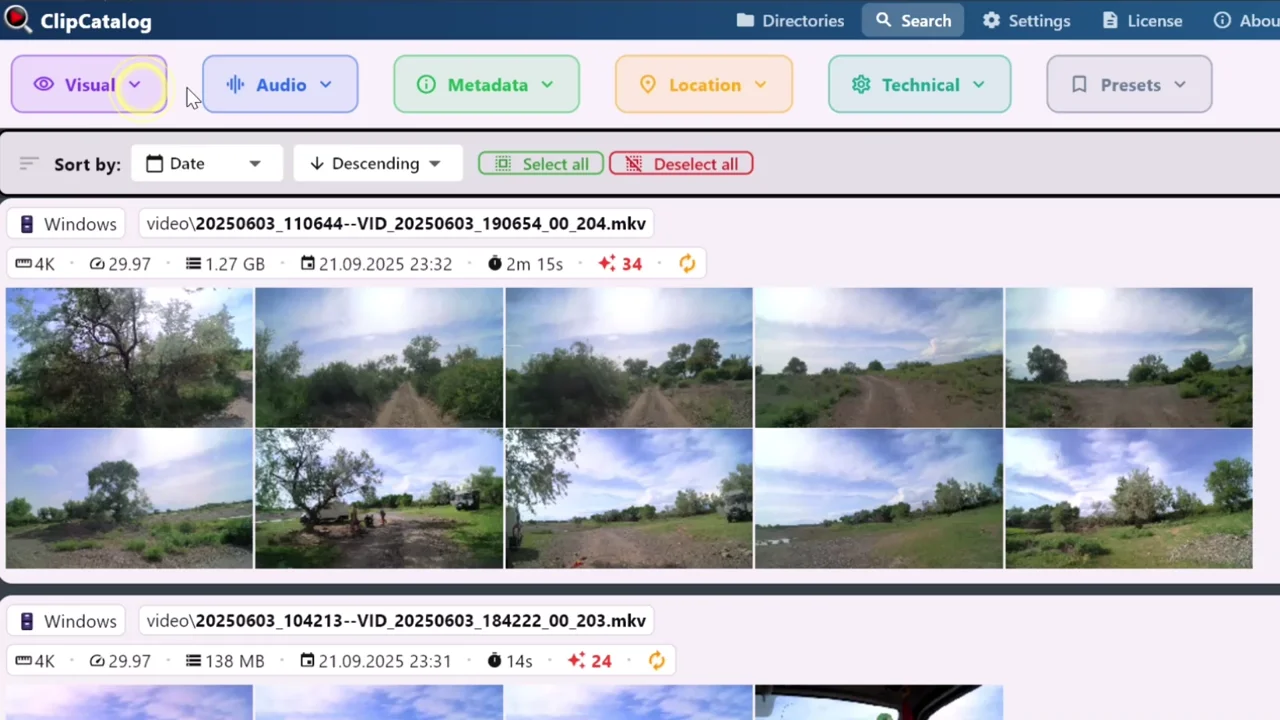
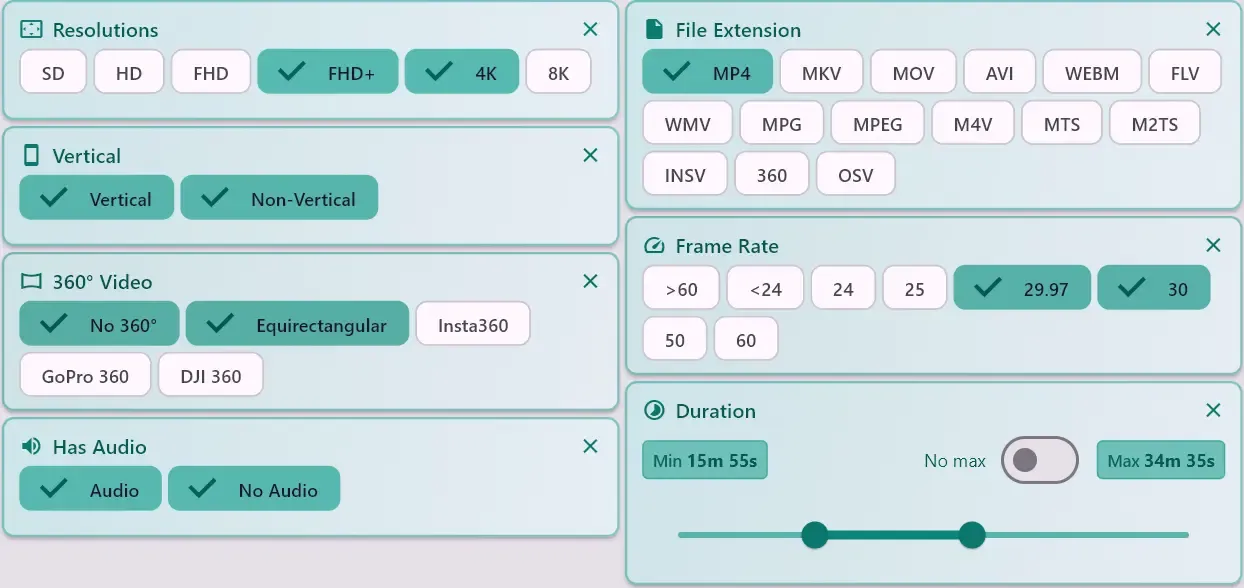
Filtrer les séquences vidéo en fonction du contenu visuel et des métadonnées techniques
Le contenu détecté reconnaît les objets, les scènes et les actions (« interview », « foule », « voiture », « horizon urbain », « plan large ») afin que vous puissiez retrouver les séquences dont vous vous souvenez, sans avoir à rechercher le nom du fichier ou la structure du dossier.
Combinez la recherche visuelle avec des filtres techniques pour la résolution, la fréquence d'images, la durée, le codec et l'orientation afin d'affiner rapidement les résultats, en particulier dans les archives volumineuses et de formats mixtes.
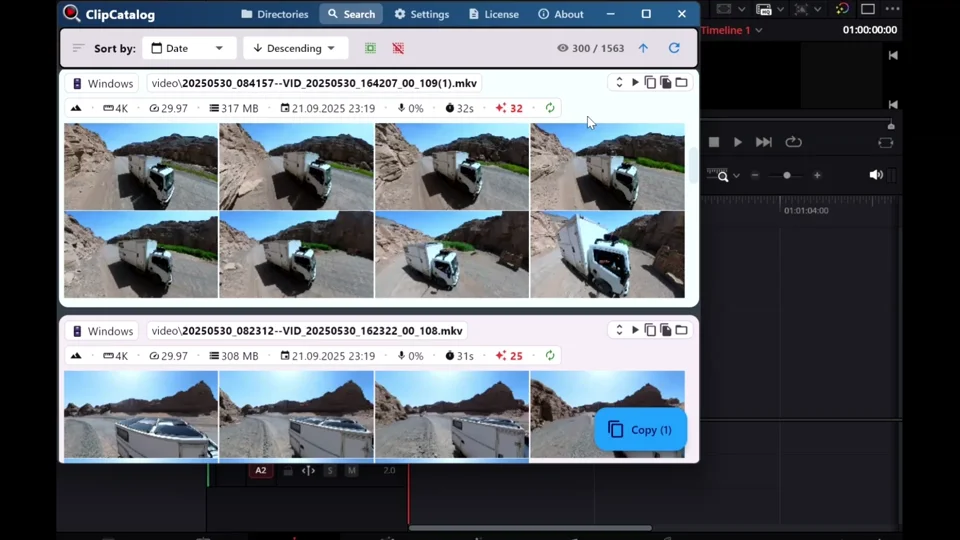
Faites glisser les clips directement dans votre timeline.
Trouvez le clip dont vous avez besoin et faites-le glisser directement dans la timeline de votre logiciel de montage. Pas d'exportation, pas de copie de fichiers, pas d'étapes intermédiaires. Le glisser-déposer a été testé avec CapCut, PowerDirector, Kdenlive, Premiere Pro, Vegas et ShotCut. Beaucoup d'autres éditeurs devraient aussi fonctionner.
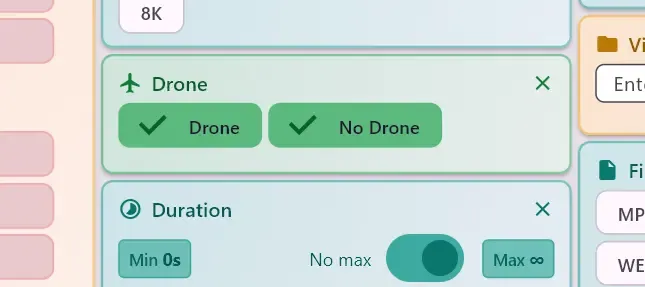
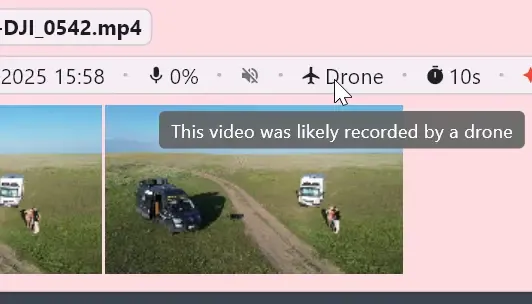
Détecter automatiquement les drones et les images aériennes
ClipCatalog identifie automatiquement les images prises par drone et les prises de vue aériennes lors de l'indexation. Filtrez l'ensemble de votre bibliothèque pour trouver les prises de vue aériennes dans tous vos projets et sur tous vos disques durs, sans avoir à les étiqueter manuellement.
Le problème de gestion des séquences vidéo auquel tous les petits studios sont confrontés
Les équipes d'entreprise utilisent des systèmes MAM coûteux avec une assistance informatique dédiée. Mais lorsque vous êtes monteur indépendant ou que vous travaillez dans une société de production composée de deux personnes, votre « gestion des ressources » se résume souvent à une pile de dossiers, de feuilles de calcul et de souvenirs. Cela fonctionne jusqu'à ce que cela ne fonctionne plus.
Avant ClipCatalog
- Les sélections et les chaînes sont suivies dans des feuilles de calcul ou dispersées dans des bacs de projets de montage qui ne communiquent pas entre eux.
- Trouver une citation pour une interview implique de passer au crible des heures d'enregistrement ou de noter manuellement les codes temporels.
- La couverture s'étend sur les disques durs du projet, les SSD d'archivage, et les assistants perdent des heures à rechercher les mêmes plans.
- Le navigateur multimédia de votre logiciel de montage non linéaire ne voit que le projet en cours, et non l'intégralité de votre bibliothèque.
Avec ClipCatalog
- Recherchez dans l'ensemble de vos archives vidéo à partir d'une seule interface, tous projets, tous disques durs et toutes années confondus.
- Trouvez des extraits d'entretiens par mots-clés à l'aide de la recherche dans les transcriptions, sans avoir à les enregistrer manuellement.
- Utilisez le contenu détecté pour trouver des images d'archives, des reportages et des types de plans spécifiques sans avoir à les étiqueter vous-même.
- Faites glisser les clips directement dans la timeline de votre logiciel de montage ou copiez-les par lots dans un dossier de projet.
Comment fonctionne la gestion des séquences vidéo avec ClipCatalog
Vous n'avez pas besoin de renommer les fichiers, de réorganiser la structure de vos dossiers ou de télécharger quoi que ce soit. Pointez ClipCatalog vers vos dossiers de projet existants et il créera un catalogue consultable sur votre machine.
Ajoutez vos dossiers de séquences vidéo
Pointez ClipCatalog vers vos dossiers de projet, vos importations de cartes mémoire d'appareil photo, vos disques durs d'archivage et vos SSD externes, où que se trouvent vos séquences. Aucune réorganisation n'est nécessaire.
ClipCatalog indexe tout localement
L'application analyse vos clips, génère des miniatures et exécute la transcription du contenu détecté et de la parole en texte, le tout sur votre propre matériel. Prend en charge tous les formats que FFmpeg peut lire. L'accélération GPU est disponible pour accélérer le traitement.
Rechercher, trouver et couper
Saisissez un terme de recherche, appliquez des filtres ou combinez le contenu détecté avec les mots de la transcription. Prévisualisez les clips directement dans ClipCatalog, puis faites glisser ceux dont vous avez besoin dans votre logiciel de montage non linéaire.
Exemples de recherches de séquences qui deviennent instantanées
Une fois votre archive indexée, trouver le bon clip est aussi rapide que de taper une recherche. Voici le type d'éléments que vous pouvez trouver :
Workflows de montage qui font gagner des heures en post-production
Ce sont là des situations où une archive de séquences consultable permet d'économiser des heures de recherche, ainsi que le temps de montage nécessaire pour abandonner et utiliser le clip le plus facile à trouver.
Comment extraire des séquences sélectionnées à partir d'heures d'images documentaires ?
Vous êtes en train de monter une première version et vous devez repérer toutes les occurrences d'un sujet clé. Au lieu de passer en revue des heures d'entretiens, recherchez le mot-clé dans la transcription et obtenez tous les clips correspondants, triés, avec des miniatures, prêts à être prévisualisés.
Comment trouver des séquences B-roll enfouies dans d'anciens projets ?
Vous avez besoin d'un plan d'ensemble d'une rue urbaine, mais celui-ci est enfoui quelque part dans les projets de l'année dernière. Recherchez « ville » ou « rue » et obtenez des résultats provenant de l'ensemble de vos archives, et pas seulement des bibliothèques multimédias du projet actuel.
Projets d'entreprise et commerciaux
Un client demande une nouvelle montage à partir d'images tournées il y a six mois. Au lieu d'ouvrir d'anciens projets de montage et de fouiller dans leurs corbeilles, effectuez une recherche dans votre catalogue par plage de dates et contenu détecté pour extraire exactement les plans dont vous avez besoin.
Montage de mariages et d'événements
Les événements filmés par plusieurs caméras génèrent des heures d'enregistrement réparties sur plusieurs cartes. Utilisez la reconnaissance faciale pour trouver tous les clips du couple, ou recherchez la transcription des vœux pour trouver le moment exact, sans avoir à passer en revue manuellement les images filmées par trois caméras différentes.
Transfert des tâches de l'assistant éditeur
Dans une petite équipe, une personne indexe les séquences et une autre effectue la sélection. ClipCatalog fournit à votre assistant une bibliothèque consultable au lieu d'une pile de dossiers, ce qui évite les allers-retours pour savoir « où se trouve telle séquence » ou « sur quel disque se trouvent les interviews ».
Comment rechercher des séquences sur des disques durs d'archives déconnectés ?
Ce disque dur d'archives d'un ancien projet : vous savez qu'il contient des séquences utilisables, mais vous avez oublié exactement lesquelles. Branchez-le une fois, indexez-le, et son contenu sera désormais consultable même après l'avoir débranché.
Enregistrez vos préréglages de recherche pour votre flux de travail d'édition
Créez une seule fois des combinaisons de filtres complexes et réutilisez-les instantanément. Considérez-les comme des bacs intelligents qui fonctionnent dans toute votre bibliothèque, et pas seulement dans un seul projet.
Interviewer
Filtre pour les clips avec une forte présence de paroles — séquences de personnes parlant face à la caméra, interviews et scènes de dialogue. À combiner avec la recherche dans les transcriptions pour trouver des extraits sonores spécifiques.
Navigateur B-roll
Filtre pour les clips avec peu de dialogues et une grande variété visuelle : plans panoramiques, plans d'ensemble, plans de coupe et transitions.
Images prises par un drone
Filtrez par type de capture par drone pour accéder instantanément à toutes vos prises de vue aériennes pour chaque projet et chaque disque dur.
Ce qu'il faut attendre d'une vidéothèque
ClipCatalog est conçu pour être pratique et honnête. Voici ce que vous devez savoir avant de commencer.
Fonctionne avec votre structure de dossiers existante
ClipCatalog indexe vos dossiers de projet à leur emplacement d'origine : il ne déplace, ne renomme ni ne restructure aucun élément. Vos fichiers de projet de montage, vos rendus et vos séquences brutes restent exactement où ils sont.
Exécutez l'indexation selon votre propre calendrier
L'index initial utilise CPU et, éventuellement, GPU. Il est donc préférable de l'exécuter lorsque vous n'êtes pas en train d'effectuer des modifications importantes. Vous pouvez interrompre la synchronisation à tout moment. Après la première exécution, seuls les fichiers nouveaux ou modifiés sont traités. Les recherches sont toujours rapides.
Sécurisé pour les clients et les images soumises à un accord de confidentialité
Tout le traitement IA s'effectue localement sur votre ordinateur : rien n'est téléchargé sur un serveur. Vos projets non publiés, les séquences de vos clients et les documents soumis à un accord de confidentialité restent privés. Le catalogue lui-même est stocké dans une base de données locale cryptée.
Les disques externes restent consultables lorsqu'ils sont déconnectés.
Une fois qu'un dossier est indexé, le catalogue reste sur votre PC. Vous pouvez effectuer des recherches, parcourir les vignettes et consulter les métadonnées même lorsque le lecteur d'origine est déconnecté. ClipCatalog résiste également aux changements de lettre de lecteur sans nécessiter de réindexation.
Accélération GPU disponible
ClipCatalog peut utiliser votre GPU pour la détection de contenu (DirectML) et la transcription (Vulkan) sur Windows. Un benchmark de transcription intégré vous permet de tester quel appareil est le plus rapide pour votre matériel. Toutes les étapes de traitement disposent d'une solution de secours intelligente vers CPU.
Ne remplace pas votre logiciel de montage non linéaire
ClipCatalog ne permet pas de monter des vidéos, mais vous aide à trouver ce dont vous avez besoin pour accélérer votre travail. Considérez-le comme une couche de recherche qui vient compléter votre logiciel de montage, et non comme un substitut.
Pourquoi privilégier le local est important pour le travail de production
En tant que cinéaste ou monteur, vous travaillez régulièrement avec des séquences soumises à un accord de confidentialité, des projets clients non publiés et des documents que vous êtes contractuellement tenu de protéger. Les outils basés sur le cloud nécessitent le téléchargement de ces séquences sur le serveur d'un tiers pour leur traitement par l'IA. ClipCatalog conserve chaque image sur votre propre machine : aucune dépendance au cloud, aucun partage de données, aucun risque de violation que vous ne pouvez contrôler.
Le traitement local signifie également que vous ne dépendez pas d'un service d'abonnement pour rester en ligne ou modifier ses conditions. Votre catalogue est stocké dans une base de données locale cryptée sur votre PC. Si Internet tombe en panne, si un service ferme ou si vous effectuez des modifications sur place sans connexion, votre bibliothèque de séquences consultables continue de fonctionner.
Vous hésitez encore ? Consultez notre shortlist de logiciels vidéo axés sur la confidentialité pour un guide d'achat plus large centré sur le stockage local et les workflows hors ligne.
Vidéothèque pour monteurs — FAQ
En quoi cela diffère-t-il du navigateur multimédia de mon logiciel de montage non linéaire ?
Le navigateur multimédia de votre logiciel de montage non linéaire ne voit que les fichiers contenus dans le projet en cours. ClipCatalog indexe les séquences de tous vos projets, disques durs et archives, ce qui vous permet d'effectuer des recherches dans l'ensemble de votre bibliothèque à partir d'un seul endroit, même sur des disques durs déconnectés.
Remplace-t-il un système MAM d'entreprise ?
Non. Les systèmes MAM d'entreprise sont conçus pour les grandes équipes disposant d'un stockage partagé et de permissions complexes. ClipCatalog est conçu pour les éditeurs indépendants et les petits studios (1 à 3 personnes) qui travaillent à partir de disques locaux et de SSD externes et qui ont besoin d'une recherche rapide et pratique sans frais généraux.
Est-ce que mes vidéos sont téléchargées sur le cloud ?
Non. ClipCatalog est une solution locale : tout le processus d'indexation et de recherche s'effectue sur votre ordinateur. Vos séquences ne quittent jamais votre machine. Cela est important lorsque vous travaillez avec du contenu non publié, des séquences appartenant à des clients ou des documents soumis à un accord de confidentialité.
Puis-je faire glisser des clips dans mon logiciel de montage non linéaire ?
Oui. Recherchez les clips dans ClipCatalog et faites-les glisser directement dans votre timeline. Le glisser-déposer a été testé avec CapCut, PowerDirector, Kdenlive, Premiere Pro, Vegas et ShotCut. Beaucoup d'autres éditeurs devraient aussi fonctionner.
Cela ralentira-t-il mon ordinateur pendant l'indexation ?
L'index initial utilise les ressources CPU et, éventuellement, GPU. Il est donc préférable de l'exécuter lorsque vous n'êtes pas en pleine session d'édition intensive. Après le premier index, la navigation et la recherche sont légères. Vous pouvez également interrompre la synchronisation à tout moment.
Comment fonctionne la recherche dans les transcriptions pour les entretiens ?
ClipCatalog transcrit localement l'audio de vos vidéos à l'aide d'une IA de reconnaissance vocale et stocke les mots. Recherchez un mot prononcé et accédez aux clips où il a été dit, dans l'ensemble de vos archives. Pour affiner les résultats, utilisez la fonction « Tous/N'importe lequel » (AND/OR) lorsque vous combinez plusieurs termes.
Peut-il gérer des séquences réparties sur plusieurs disques externes ?
Oui. Vous pouvez ajouter des dossiers provenant de disques internes, de SSD externes, de clés USB et de sauvegardes de projets. ClipCatalog les traite tous comme une seule bibliothèque. Même si un disque est déconnecté, le catalogue reste consultable. Reconnectez-le lorsque vous avez besoin du fichier.
Que se passe-t-il lorsqu'une lettre de lecteur change ou qu'un lecteur est déplacé ?
ClipCatalog suit les volumes à l'aide d'identifiants stables, et non de lettres de lecteur. Si une lettre de lecteur change ou si un point de montage est déplacé, votre catalogue reste intact sans qu'il soit nécessaire de le réindexer.
Quels formats vidéo prend-il en charge ?
ClipCatalog prend en charge les formats de production courants, notamment MP4, MOV, MKV, AVI, etc., provenant d'appareils photo reflex numériques, d'appareils photo sans miroir, de caméras cinéma, de caméras d'action et de drones. Si FFmpeg peut le lire, ClipCatalog peut l'indexer.
Combien de temps dure le premier index ?
Cela dépend de la taille de votre bibliothèque et des fonctionnalités IA activées. Quelques centaines de clips peuvent être traités en moins d'une heure. Les archives plus volumineuses contenant des milliers de clips prennent plus de temps. Après l'indexation initiale, seuls les fichiers nouveaux ou modifiés sont traités.
Puis-je effectuer des recherches dans d'autres langues que l'anglais ?
Oui. Les étiquettes de contenu détectées sont disponibles en 10 langues, vous pouvez donc effectuer des recherches dans votre bibliothèque dans votre langue maternelle. La recherche dans les transcriptions fonctionne pour toutes les langues prises en charge par le modèle de reconnaissance vocale Whisper.
Existe-t-il une version d'essai gratuite ?
Oui, jusqu'à 500 vidéos et 10 heures de durée totale, avec un accès complet à toutes les fonctionnalités, y compris le contenu détecté, la recherche de transcription et la reconnaissance faciale. Aucun compte ni carte de crédit requis.
Est-ce que cela fonctionne sur Mac ou Linux ?
ClipCatalog est actuellement disponible uniquement pour Windows (Windows 10 et 11). Un GPU permet d'accélérer le traitement de l'IA, mais il fonctionne également sur CPU.
Les fonctionnalités au service de votre vidéothèque de montage
ClipCatalog combine la recherche IA, les filtres de métadonnées de production et les workflows conviviaux pour les éditeurs afin de transformer vos séquences dispersées en une bibliothèque que vous pouvez réellement consulter.
Recherche dans les transcriptions
Recherchez des extraits en fonction de ce qui a été dit devant la caméra — idéal pour les sélections d'interviews, les extraits sonores et les scènes de dialogue.
Contenu détecté
Recherchez par ce qui se trouve dans la photo — « plage », « voiture », « interview », « foule » — sans rien étiqueter vous-même.
Recherche avancée et filtres
Filtrez par résolution, fréquence d'images, durée, date, caméra, drone, vertical, etc. — combinez avec la recherche IA.
Prise en charge des disques externes
Indexez les séquences vidéo sur plusieurs disques durs et conservez toutes les données consultables, même lorsque les disques sont déconnectés.
Comparaisons pertinentes
Si vous comparez ce flux de travail à d'autres outils, commencez par ces pages comparatives.
Explorer d’autres workflows
Idéal pour
- Les monteurs vidéo indépendants qui ont besoin de rechercher des séquences vidéo pour différents projets et clients.
- Petits studios de cinéma (1 à 3 personnes) qui ne peuvent pas justifier l'achat de systèmes MAM d'entreprise.
- Les monteurs de documentaires sélectionnent des extraits parmi des heures d'entretiens filmés.
- Toute personne qui ne souhaite pas télécharger les vidéos de ses clients vers un service cloud pour les traiter à l'aide de l'IA.
Essayez-le avec vos propres séquences vidéo
La meilleure façon de voir si ClipCatalog convient à votre flux de travail : choisissez un dossier de projet contenant quelques centaines de clips, laissez-le s'indexer, puis essayez de rechercher un plan dont vous vous souvenez ou quelques mots-clés d'une interview.
Essayez ClipCatalog gratuitement — jusqu'à 500 vidéos
Aucun compte requis. Vos séquences restent sur votre ordinateur.