
مكتبة لقطات فيديو لصانعي الأفلام والمحررين
عندما تمتد مشاريعك لعدة أشهر وتبلغ حجمها تيرابايتات، فإن العثور على المقطع المناسب يصبح مضيعة للوقت أكثر من عملية التحرير نفسها. اختيار المقاطع المطلوبة، والبحث عن اقتباسات المقابلات، وإعادة العثور على مقاطع الفيديو الإضافية عبر محركات الأقراص ومجلدات المشاريع — كل ذلك يستغرق وقتًا طويلاً.
ClipCatalog يحول أرشيف اللقطات المتناثرة إلى مكتبة قابلة للبحث. ابحث عن طريق ما يظهر في اللقطة، أو ما قيل أمام الكاميرا، أو من يظهر — عبر كل مجلد مشروع ومحرك أقراص خارجي، كل ذلك على جهاز الكمبيوتر الخاص بك دون الحاجة إلى تحميل الملفات على السحابة.
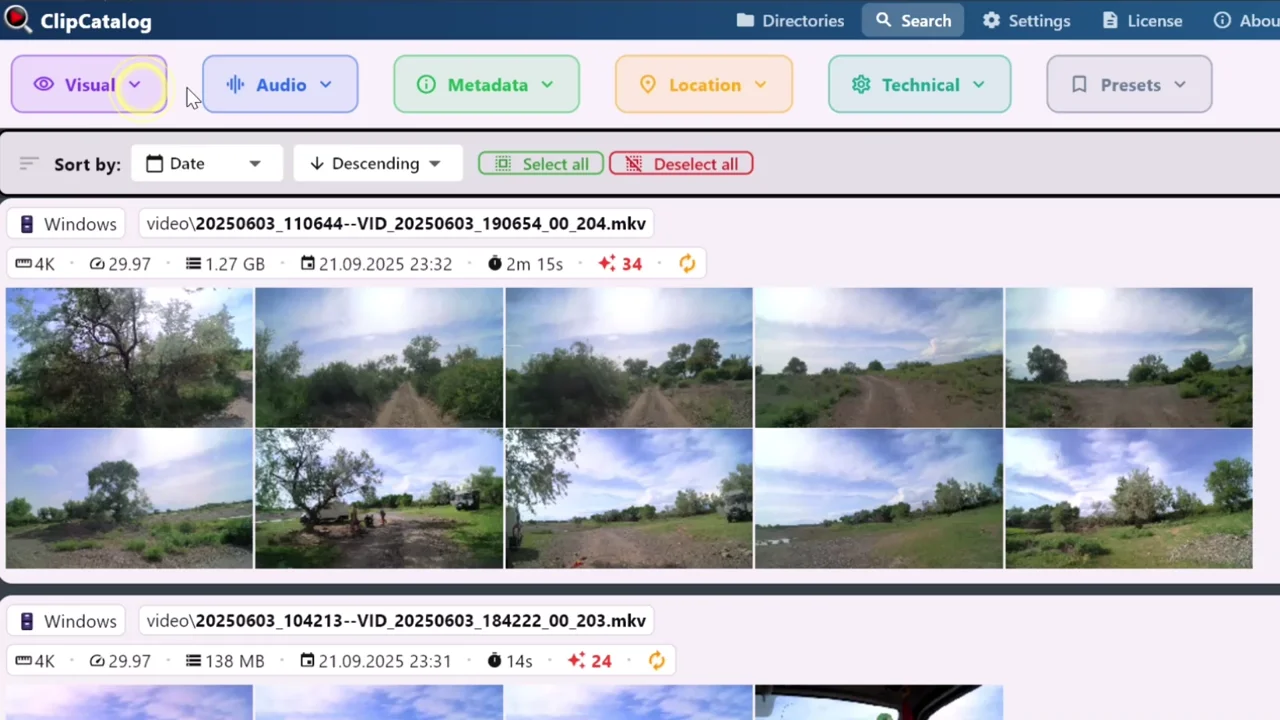
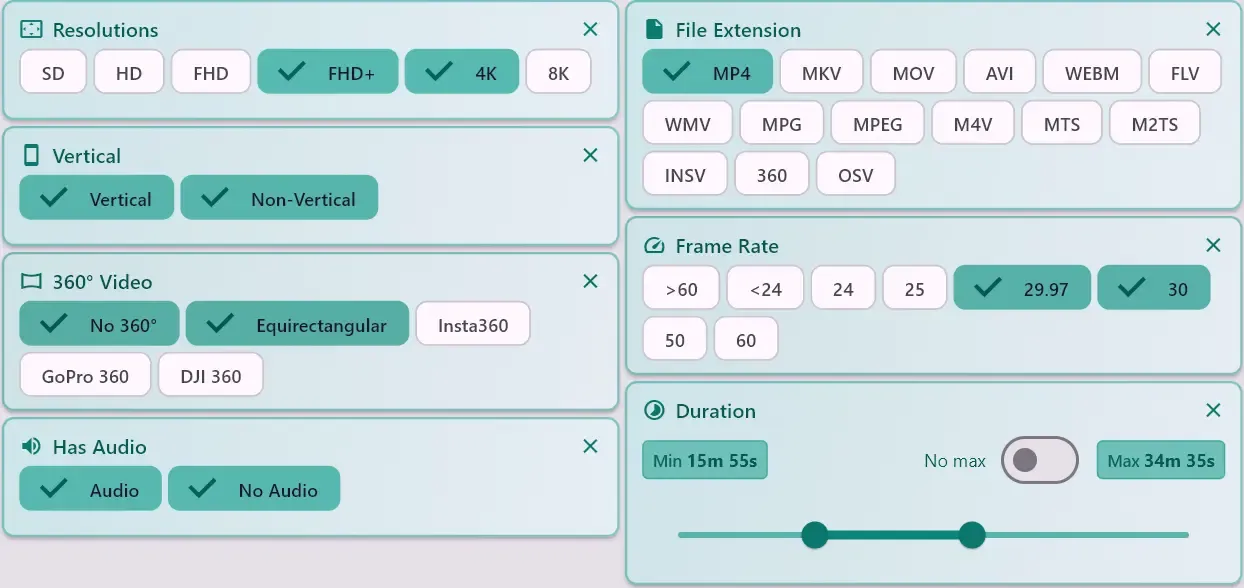
تصفية اللقطات حسب المحتوى المرئي والبيانات الوصفية الفنية
يتعرف المحتوى المكتشف على الأشياء والمشاهد والأحداث — "مقابلة"، "حشد"، "سيارة"، "أفق المدينة"، "لقطة واسعة" — بحيث يمكنك العثور على التغطية حسب ما تتذكر رؤيته، وليس حسب اسم الملف أو بنية المجلد.
اجمع بين البحث المرئي والفلاتر التقنية الخاصة بالدقة ومعدل الإطارات والمدة والترميز والاتجاه لتضييق نطاق النتائج بسرعة — خاصة في الأرشيفات الكبيرة ذات التنسيقات المختلطة.
اسحب المقاطع مباشرة إلى خط الزمن الخاص بك
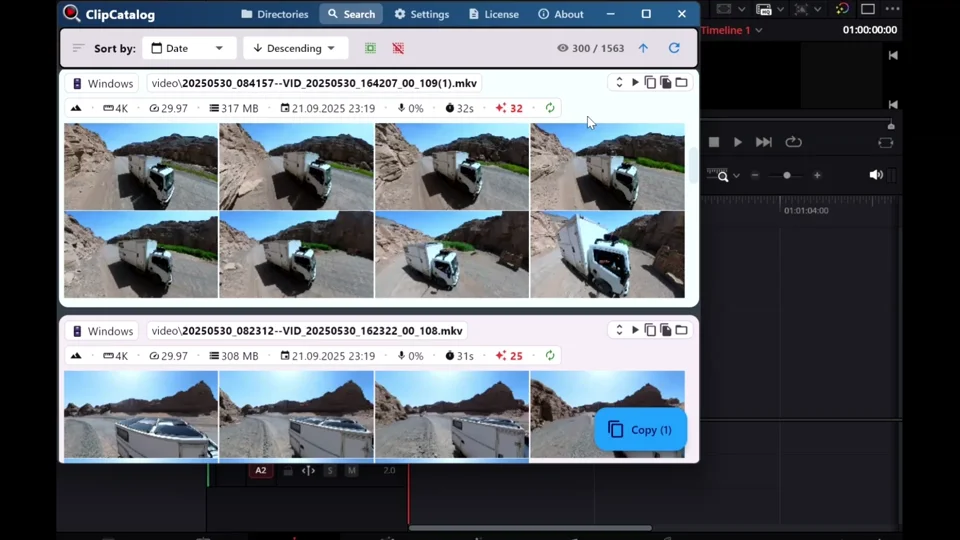
ابحث عن المقطع الذي تريده واسحبه مباشرة إلى المخطط الزمني لبرنامج تحرير الفيديو. لا حاجة للتصدير أو نسخ الملفات أو اتخاذ خطوات وسيطة. تم اختبار السحب والإفلات مع CapCut وPowerDirector وKdenlive وPremiere Pro وVegas وShotCut. ومن المحتمل أن يعمل مع العديد من المحررات الأخرى أيضاً.
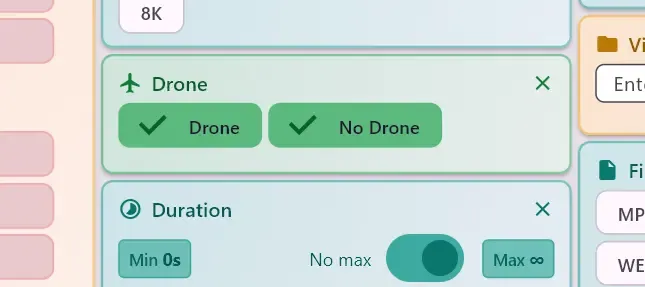
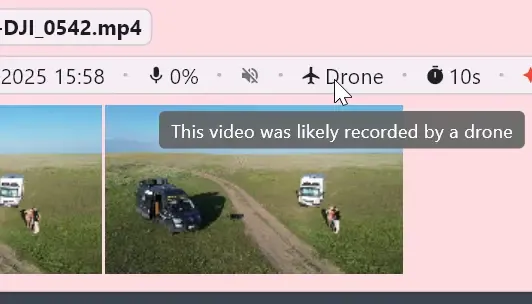
الكشف التلقائي عن لقطات الطائرات بدون طيار واللقطات الجوية
ClipCatalog يتعرف تلقائيًا على لقطات الطائرات بدون طيار واللقطات الجوية أثناء الفهرسة. قم بتصفية مكتبتك بالكامل للعثور على اللقطات الجوية في جميع المشاريع ومحركات الأقراص — دون الحاجة إلى وضع علامات يدويًا.
مشكلة إدارة اللقطات التي تواجهها كل الاستوديوهات الصغيرة
تستخدم فرق المؤسسات أنظمة MAM باهظة الثمن مع دعم تكنولوجيا معلومات مخصص. ولكن عندما تكون محررًا مستقلًا أو شركة إنتاج مكونة من شخصين، فإن "إدارة الأصول" لديك غالبًا ما تكون عبارة عن كومة من المجلدات وجداول البيانات والذاكرة. وهذا يعمل حتى يتوقف عن العمل.
قبل ClipCatalog
- يتم تتبع التحديدات والتسلسلات في جداول البيانات أو توزيعها عبر صناديق المشاريع التي لا تتواصل مع بعضها البعض.
- العثور على اقتباس من مقابلة يعني البحث في ساعات من اللقطات أو تسجيل الرموز الزمنية يدويًا.
- تغطي التغطية محركات الأقراص الخاصة بالمشروع وأقراص SSD للأرشفة، ويضيع المساعدون ساعات في إعادة البحث عن اللقطات نفسها.
- لا يرى متصفح الوسائط في برنامج التحرير غير الخطي الخاص بك سوى المشروع الحالي — وليس مكتبتك الكاملة.
مع ClipCatalog
- ابحث في أرشيف اللقطات بالكامل من واجهة واحدة — عبر جميع المشاريع وجميع محركات الأقراص وجميع السنوات.
- ابحث عن لقطات المقابلة باستخدام الكلمات الرئيسية من خلال البحث في النص المكتوب — دون الحاجة إلى تسجيل يدوي.
- استخدم المحتوى المكتشف للعثور على لقطات B-roll والتغطية وأنواع المادة المحددة دون الحاجة إلى وضع علامات على أي شيء بنفسك.
- اسحب مقاطع المطابقة مباشرة إلى المخطط الزمني لبرنامج تحرير الفيديو أو انسخها دفعة واحدة إلى مجلد المشروع.
كيف تعمل إدارة مقاطع الفيديو مع ClipCatalog
لا تحتاج إلى إعادة تسمية الملفات أو إعادة تنظيم بنية المجلدات أو تحميل أي شيء. قم بتوجيه ClipCatalog إلى مجلدات المشروع الموجودة لديك وسيقوم بإنشاء كتالوج قابل للبحث على جهازك.
أضف مجلدات اللقطات الخاصة بك
حدد ClipCatalog في مجلدات مشروعك، وعمليات استيراد بطاقة الكاميرا، ومحركات الأقراص الأرشيفية، ومحركات الأقراص الصلبة الخارجية — أينما كانت مقاطع الفيديو الخاصة بك. لا حاجة لإعادة التنظيم.
ClipCatalog يفهرس كل شيء محليًا
يقوم التطبيق بمسح مقاطعك، وإنشاء صور مصغرة، وتشغيل المحتوى المكتشف وتحويل الكلام إلى نص — كل ذلك على جهازك الخاص. يدعم أي تنسيق FFmpeg يمكن قراءته. تتوفر ميزة التسريع GPU لتسريع المعالجة.
البحث والعثور والقص
اكتب مصطلح البحث، وقم بتطبيق المرشحات، أو اجمع المحتوى المكتشف مع كلمات النص. قم بمعاينة المقاطع داخل ClipCatalog، ثم اسحب المقاطع التي تحتاجها إلى برنامج تحرير الفيديو الخاص بك.
أمثلة على عمليات البحث عن لقطات الفيديو التي أصبحت فورية
بمجرد فهرسة أرشيفك، يصبح العثور على المقطع المناسب سريعًا مثل كتابة كلمة البحث. فيما يلي أنواع الأشياء التي يمكنك العثور عليها:
سير عمل المونتاج الذي يوفر ساعات في مرحلة ما بعد الإنتاج
هذه هي الحالات التي يوفر فيها أرشيف اللقطات القابل للبحث ساعات من البحث — ووقت التحرير الذي ينجم عن الاستسلام واستخدام أي مقطع يسهل العثور عليه.
كيف يمكنني اختيار مقاطع محددة من ساعات طويلة من لقطات وثائقية؟
أنت تقوم بتجميع نسخة أولية وتحتاج إلى العثور على كل مرة ذكر فيها أحد الأشخاص موضوعًا رئيسيًا. بدلاً من البحث في ساعات من المقابلات، ابحث في النص عن الكلمة الرئيسية واحصل على كل مقطع مطابق — مرتبًا، مع صور مصغرة، وجاهزًا للمعاينة.
كيف يمكنني العثور على لقطات B-roll المخبأة في المشاريع القديمة؟
تحتاج إلى لقطة تأسيسية لشارع في المدينة، ولكنها مدفونة في مكان ما في مشاريع العام الماضي. ابحث عن "مدينة" أو "شارع" واحصل على نتائج من أرشيفك بالكامل — وليس فقط من صناديق الوسائط الخاصة بالمشروع الحالي.
المشاريع المؤسسية والتجارية
يطلب أحد العملاء إعادة التحرير باستخدام لقطات من تصوير تم قبل 6 أشهر. بدلاً من فتح مشاريع التحرير القديمة والبحث في ملفاتها، ابحث في الكتالوج الخاص بك حسب النطاق الزمني والمحتوى المكتشف لاستخراج اللقطات التي تحتاجها بالضبط.
تحرير حفلات الزفاف والمناسبات
تنتج الأحداث التي يتم تصويرها بكاميرات متعددة ساعات من اللقطات على عدة بطاقات. استخدم ميزة التعرف على الوجوه للعثور على كل مقطع للزوجين، أو ابحث عن نص النذور للعثور على اللحظة المحددة — دون الحاجة إلى تمرير 3 زوايا تصوير يدويًا.
تسليم المهام إلى مساعد المحرر
في فريق صغير، يقوم شخص واحد بفهرسة اللقطات ويقوم آخر باختيارها. يوفر ClipCatalog لمساعدك مكتبة قابلة للبحث بدلاً من كومة من المجلدات — مما يوفر عليك البحث عن "أين توجد تلك اللقطة" و"أي محرك أقراص يحتوي على المقابلات".
كيف يمكنني البحث عن لقطات في محركات أقراص الأرشيف غير المتصلة؟
محرك الأرشيف من مشروع سابق — أنت تعلم أن هناك لقطات قابلة للاستخدام عليه، لكنك نسيت ما هي بالضبط. قم بتوصيله مرة واحدة، وقم بفهرسته، والآن أصبح من الممكن البحث في محتوياته حتى بعد فصله مرة أخرى.
حفظ إعدادات البحث المسبقة لسير عمل التحرير
قم بإنشاء مجموعات تصفية معقدة مرة واحدة وأعد تطبيقها على الفور. اعتبرها بمثابة صناديق ذكية تعمل على مستوى مكتبتك بالكامل — وليس على مستوى مشروع واحد فقط.
مقابلة
قم بتصفية المقاطع التي تحتوي على تغطية صوتية عالية — لقطات للمتحدثين، والمقابلات، ومشاهد الحوار. اجمع بين ذلك وبين البحث في النصوص المكتوبة للعثور على مقاطع صوتية محددة.
متصفح B-roll
قم بتصفية المقاطع ذات التغطية الصوتية المنخفضة والتنوع البصري العالي — اللقطات المشهدية، واللقطات التمهيدية، واللقطات الجانبية، والانتقالات.
لقطات من طائرة بدون طيار
قم بالتصفية حسب نوع التقاط الطائرة بدون طيار للوصول الفوري إلى جميع لقطاتك الجوية عبر كل مشروع ومحرك أقراص.
ما الذي تتوقعه من مكتبة لقطات الفيديو
تم تصميم ClipCatalog ليكون عمليًا وصادقًا. إليك ما يجب أن تعرفه قبل البدء.
يعمل مع بنية المجلدات الحالية لديك
يقوم ClipCatalog بفهرسة مجلدات مشروعك في مكانها — ولا يقوم بنقل أو إعادة تسمية أو إعادة هيكلة أي شيء. تظل ملفات المشروع وعمليات العرض واللقطات الأولية في مكانها تمامًا.
قم بتشغيل الفهرسة وفقًا لجدولك الزمني الخاص
يستخدم المؤشر الأولي CPU واختيارياً GPU، لذا من الأفضل تشغيله عندما لا تكون في منتصف عملية تحرير مكثفة. يمكنك إيقاف المزامنة مؤقتاً في أي وقت. بعد التشغيل الأول، تتم معالجة الملفات الجديدة أو المعدلة فقط — وتكون عمليات البحث سريعة دائماً.
آمن للعميل ولقطات NDA
تتم جميع عمليات معالجة الذكاء الاصطناعي محليًا على جهازك — ولا يتم تحميل أي شيء إلى أي خادم. تظل مشاريعك غير المنشورة ولقطات العملاء ومواد اتفاقية عدم الإفشاء سرية. يتم تخزين الكتالوج نفسه في قاعدة بيانات محلية مشفرة.
تظل محركات الأقراص الخارجية قابلة للبحث عند فصلها
بمجرد فهرسة المجلد، يظل الكتالوج على جهاز الكمبيوتر الخاص بك. يمكنك البحث وتصفح الصور المصغرة وعرض البيانات الوصفية حتى عند فصل محرك الأقراص الأصلي. كما يتحمل ClipCatalog تغييرات حروف محركات الأقراص دون الحاجة إلى إعادة الفهرسة.
تسريع GPU متاح
يمكن لـ ClipCatalog استخدام GPU الخاص بك لاكتشاف المحتوى (DirectML) والنسخ (Vulkan) على Windows. يتيح لك معيار النسخ المدمج اختبار الجهاز الأسرع بالنسبة لأجهزتك. تحتوي جميع مراحل المعالجة على احتياطي ذكي لـ CPU.
لا يحل محل برنامج تحرير الفيديو الخاص بك
ClipCatalog لا يقوم بتحرير الفيديو — بل يساعدك في العثور على ما تحتاجه حتى تتمكن من التحرير بشكل أسرع. اعتبره طبقة بحث ترافق برنامج التحرير الخاص بك، وليس بديلاً عنه.
لماذا تعتبر الأولوية المحلية مهمة في أعمال الإنتاج
بصفتك مخرجًا أو محررًا، فإنك تعمل بانتظام مع لقطات خاضعة لاتفاقية عدم إفشاء المعلومات، ومشاريع عملاء لم يتم نشرها، ومواد أنت ملزم تعاقديًا بحمايتها. تتطلب الأدوات المستندة إلى السحابة تحميل تلك اللقطات إلى خادم شخص آخر لمعالجتها بواسطة الذكاء الاصطناعي. ClipCatalog يحتفظ بكل إطار على جهازك الخاص — دون الاعتماد على السحابة، ودون مشاركة البيانات، ودون مخاطر حدوث خرق لا يمكنك التحكم فيه.
تعني المعالجة المحلية أيضًا أنك لست معتمدًا على خدمة اشتراك تبقى متصلة بالإنترنت أو تغير شروطها. يتم تخزين الكتالوج الخاص بك في قاعدة بيانات محلية مشفرة على جهاز الكمبيوتر الخاص بك. إذا انقطع الاتصال بالإنترنت، أو توقفت الخدمة، أو كنت تقوم بالتحرير في موقع لا تتوفر فيه اتصال بالإنترنت، فإن مكتبة اللقطات القابلة للبحث الخاصة بك تستمر في العمل.
ما زلت تقارن بين الخيارات؟ اطّلع على القائمة المختصرة لبرامج الفيديو المراعية للخصوصية للحصول على دليل شراء أوسع يركز على التخزين المحلي وسير العمل دون اتصال.
مكتبة لقطات فيديو للمحررين — الأسئلة الشائعة
كيف يختلف هذا عن متصفح الوسائط في برنامج تحرير الفيديو الخاص بي؟
لا يرى متصفح الوسائط في برنامج تحرير الفيديو الخاص بك سوى الملفات الموجودة داخل المشروع الحالي. يقوم ClipCatalog بفهرسة اللقطات في جميع مشاريعك ومحركات الأقراص والأرشيفات — بحيث يمكنك البحث في مكتبتك بالكامل من مكان واحد، حتى عبر محركات الأقراص غير المتصلة.
هل يحل محل نظام MAM المؤسسي؟
لا. أنظمة MAM المؤسسية مصممة للفرق الكبيرة التي تستخدم تخزينًا مشتركًا وأذونات معقدة. تم تصميم ClipCatalog للمحررين المستقلين والاستوديوهات الصغيرة (1-3 أشخاص) الذين يعملون من محركات أقراص محلية وأقراص SSD خارجية ويحتاجون إلى بحث سريع وعملي دون تكاليف إضافية.
هل يتم تحميل اللقطات التي التقطتها إلى السحابة؟
لا. ClipCatalog هو برنامج محلي أولاً — تتم جميع عمليات الفهرسة والبحث على جهاز الكمبيوتر الخاص بك. لا تغادر لقطاتك جهازك أبدًا. وهذا أمر مهم عندما تعمل مع محتوى لم يتم نشره بعد أو لقطات عملاء أو مواد خاضعة لاتفاقية عدم إفشاء.
هل يمكنني سحب المقاطع إلى برنامج تحرير الفيديو الخاص بي؟
نعم. ابحث عن المقاطع في ClipCatalog واسحبها مباشرة إلى المخطط الزمني الخاص بك. تم اختبار السحب والإفلات مع CapCut وPowerDirector وKdenlive وPremiere Pro وVegas وShotCut. ومن المحتمل أن يعمل مع العديد من المحررات الأخرى أيضاً.
هل سيؤدي ذلك إلى إبطاء جهاز التحرير الخاص بي أثناء الفهرسة؟
يستخدم الفهرس الأولي موارد CPU وGPU اختياريًا، لذا من الأفضل تشغيله عندما لا تكون في منتصف جلسة تحرير مكثفة. بعد الفهرس الأول، يصبح التصفح والبحث سهلاً. يمكنك أيضًا إيقاف المزامنة مؤقتًا في أي وقت.
كيف يعمل البحث عن النصوص في المقابلات؟
يقوم ClipCatalog بنسخ الصوت في مقاطع الفيديو الخاصة بك محليًا باستخدام تقنية تحويل الكلام إلى نص بالذكاء الاصطناعي ويخزن الكلمات. ابحث عن كلمة منطوقة وانتقل إلى المقاطع التي وردت فيها — عبر أرشيفك بالكامل. لتضييق نطاق النتائج، استخدم خيار "مطابقة الكل/أيّ" عند الجمع بين عدة مصطلحات.
هل يمكنه التعامل مع لقطات موزعة على عدة محركات أقراص خارجية؟
نعم. يمكنك إضافة مجلدات من محركات الأقراص الداخلية ومحركات الأقراص الصلبة الخارجية ومحركات أقراص USB ومخازن المشاريع. يعامل ClipCatalog كل هذه المجلدات كمكتبة واحدة. حتى في حالة فصل محرك الأقراص، يظل الكتالوج قابلاً للبحث — أعد التوصيل عندما تحتاج إلى الملف الفعلي.
ماذا يحدث عندما يتغير حرف محرك الأقراص أو يتم نقل محرك الأقراص؟
ClipCatalog يتتبع الأحجام بواسطة معرفات ثابتة، وليس أحرف محركات الأقراص. إذا تغير حرف محرك الأقراص أو انتقلت نقطة التثبيت، يظل الكتالوج الخاص بك سليماً دون الحاجة إلى إعادة الفهرسة.
ما هي تنسيقات الفيديو التي يدعمها؟
يدعم ClipCatalog تنسيقات الإنتاج الشائعة بما في ذلك MP4 و MOV و MKV و AVI وغيرها — من كاميرات DSLR وكاميرات بدون مرآة وكاميرات سينمائية وكاميرات حركة وطائرات بدون طيار. إذا كان FFmpeg قادرًا على قراءتها، فإن ClipCatalog قادر على فهرستها.
كم من الوقت يستغرق الفهرس الأول؟
يعتمد ذلك على حجم مكتبتك والميزات التي تم تمكينها في الذكاء الاصطناعي. يمكن إنهاء معالجة بضع مئات من المقاطع في أقل من ساعة. أما الأرشيفات الأكبر حجماً التي تحتوي على آلاف المقاطع فتستغرق وقتاً أطول. بعد الفهرسة الأولية، يتم معالجة الملفات الجديدة أو التي تم تغييرها فقط.
هل يمكنني البحث بلغات أخرى غير الإنجليزية؟
نعم. تتوفر تسميات المحتوى المكتشفة بـ 10 لغات، لذا يمكنك البحث في مكتبتك بلغتك الأم. يعمل البحث في النصوص المكتوبة لأي لغة يدعمها نموذج Whisper لتحويل الكلام إلى نص.
هل هناك نسخة تجريبية مجانية؟
نعم — ما يصل إلى 500 مقطع فيديو ومدة إجمالية تصل إلى 10 ساعات، مع وصول كامل إلى جميع الميزات بما في ذلك المحتوى المكتشف والبحث في النصوص والتعرف على الوجوه. لا يلزم وجود حساب أو بطاقة ائتمان.
هل يعمل على نظامي Mac أو Linux؟
ClipCatalog متاح حاليًا لـ Windows فقط (Windows 10 و 11). يساعد GPU في تسريع معالجة الذكاء الاصطناعي، ولكنه يعمل أيضًا على CPU.
ميزات تدعم مكتبة المونتاج الخاصة بك
يجمع ClipCatalog بين البحث بالذكاء الاصطناعي وفلاتر بيانات الإنتاج وسير العمل السهل الاستخدام للمحررين لتحويل لقطاتك المتفرقة إلى مكتبة يمكنك البحث فيها بالفعل.
البحث في النصوص
ابحث عن مقاطع حسب ما قيل أمام الكاميرا — مثالي لاختيار المقابلات والمقتطفات الصوتية ومشاهد الحوار.
المحتوى المكتشف
ابحث عن طريق ما يظهر في الصورة — "شاطئ"، "سيارة"، "مقابلة"، "حشد" — دون الحاجة إلى وضع علامات على أي شيء بنفسك.
البحث المتقدم والمرشحات
قم بالتصفية حسب الدقة ومعدل الإطارات والمدة والتاريخ والكاميرا والطائرة بدون طيار والوضع الرأسي والمزيد — مع إمكانية الجمع مع البحث بالذكاء الاصطناعي.
دعم محرك الأقراص الخارجي
فهرس اللقطات عبر محركات أقراص متعددة واحتفظ بكل شيء قابلاً للبحث حتى عندما تكون محركات الأقراص غير موصولة.
مقارنات ذات صلة
إذا كنت تقارن سير العمل هذا بأدوات أخرى، فابدأ بهذه الصفحات المقارنة المباشرة.
استكشف سير عمل أخرى
الأفضل لـ
- محررو الفيديو المستقلون الذين يحتاجون إلى البحث عن لقطات عبر المشاريع والعملاء.
- استوديوهات الأفلام الصغيرة (1-3 أشخاص) التي لا تستطيع تبرير استخدام أنظمة MAM المؤسسية.
- محررو الأفلام الوثائقية يختارون مقاطع من ساعات من لقطات المقابلات.
- أي شخص لا يرغب في تحميل لقطات العميل إلى خدمة سحابية لمعالجتها بواسطة الذكاء الاصطناعي.
جربه مع لقطاتك الخاصة
أفضل طريقة لمعرفة ما إذا كان ClipCatalog يناسب سير عملك: اختر مجلد مشروع يحتوي على بضع مئات من المقاطع، واتركه يتم فهرسته، وحاول البحث عن لقطة تتذكرها أو بضع كلمات رئيسية من مقابلة.
جرب ClipCatalog مجانًا — ما يصل إلى 500 مقطع فيديو
لا حاجة لإنشاء حساب. تظل لقطاتك على جهاز الكمبيوتر الخاص بك.