
برنامج تلقائي لوسم الفيديو بالذكاء الاصطناعي — ابحث في لقطاتك حسب وسوم الذكاء الاصطناعي
ClipCatalog هو أداة تلقائية لوسم الفيديو تشاهد مقاطعك وتكتشف المشاهد والأشياء والأنشطة — دون وسم يدوي أو تحميل إلى السحابة. اكتب ما تتذكره وستظهر المقاطع المطابقة فورًا. وإذا جمعت عدة وسوم، يمكنك التبديل بين مطابقة الكل أو أيّ منها.
يحلّل ClipCatalog كل مقطع ويضيف وسوم الذكاء الاصطناعي بناءً على ما يراه — لتجد لقطاتك دون الحاجة إلى وسم أي ملف بنفسك. وتوجد وسوم الذكاء الاصطناعي ووسومك معًا في فلتر «الوسوم».
هل تبحث عن دليل خطوة بخطوة؟ راجع كيفية العثور على لقطات B-roll بما يظهر على الشاشة ←
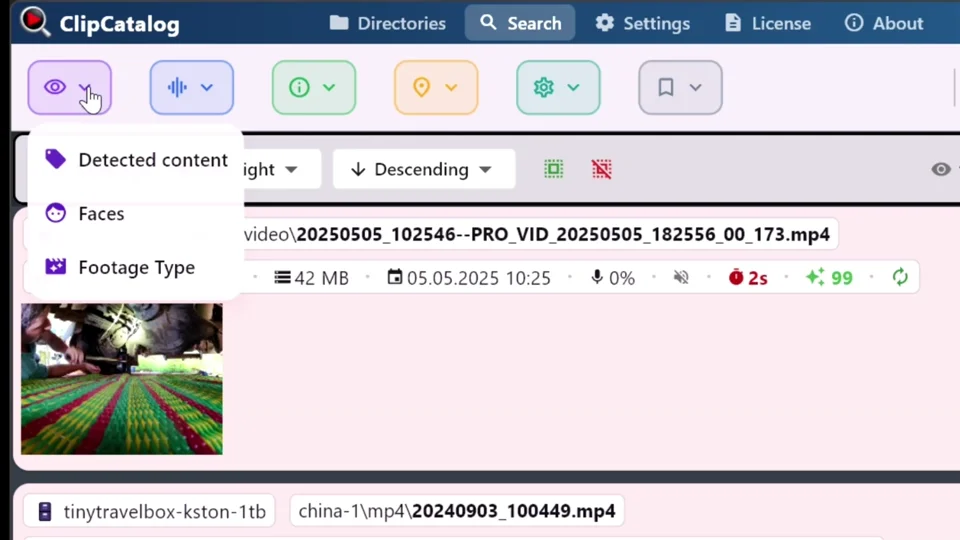
توقف عن ابتكار قواعد تسمية وهياكل مجلدات. تُنشأ وسوم الذكاء الاصطناعي تلقائيًا أثناء المعالجة — أنت تبحث، لا تفرز.
إذا كنت تتذكر كلمة "جبل" أو "مقابلة"، فما عليك سوى كتابتها. يعمل ClipCatalog على تضييق نطاق النتائج بسرعة، مما يقلل من الوقت الذي تقضيه في البحث بين المقاطع.
ملفات الفيديو ضخمة وحساسة. ClipCatalog يعالج كل شيء على جهاز الكمبيوتر الخاص بك، لذا لا يتم تحميل مقاطع الفيديو الخاصة بك إلى خدمة سحابية لمجرد أن تصبح قابلة للبحث.
كيف يعمل الوسم بالذكاء الاصطناعي
يحلّل نموذج الذكاء الاصطناعي (RAM++) الذي يعمل على جهازك إطارات مقاطعك ويضيف وسوم الذكاء الاصطناعي للأشياء والمشاهد والأنشطة — مثل الشاطئ والسيارة والمقابلة والثلج والكلب وأفق المدينة. فكّر فيه كاستعراض ذكي لمقطعك: فهو رائع للإجابة عن «ما موضوع هذا المقطع؟» و«هل يحتوي هذا المقطع على X؟».
أضف أي مجلد فيديو — محرك أقراص داخلي أو SSD خارجي أو ملف مشروع. لا حاجة لإعادة التنظيم.
ClipCatalog يفهرس مقاطعك ويكتشف المحتوى باستخدام GPU (مع احتياطي CPU تلقائي). لا شيء يغادر جهازك.
اكتب ما تتذكره وستظهر المقاطع المطابقة. اجمع وسوم الذكاء الاصطناعي مع عوامل تصفية أخرى لتقليص عدد المقاطع من الآلاف إلى بضع مقاطع.
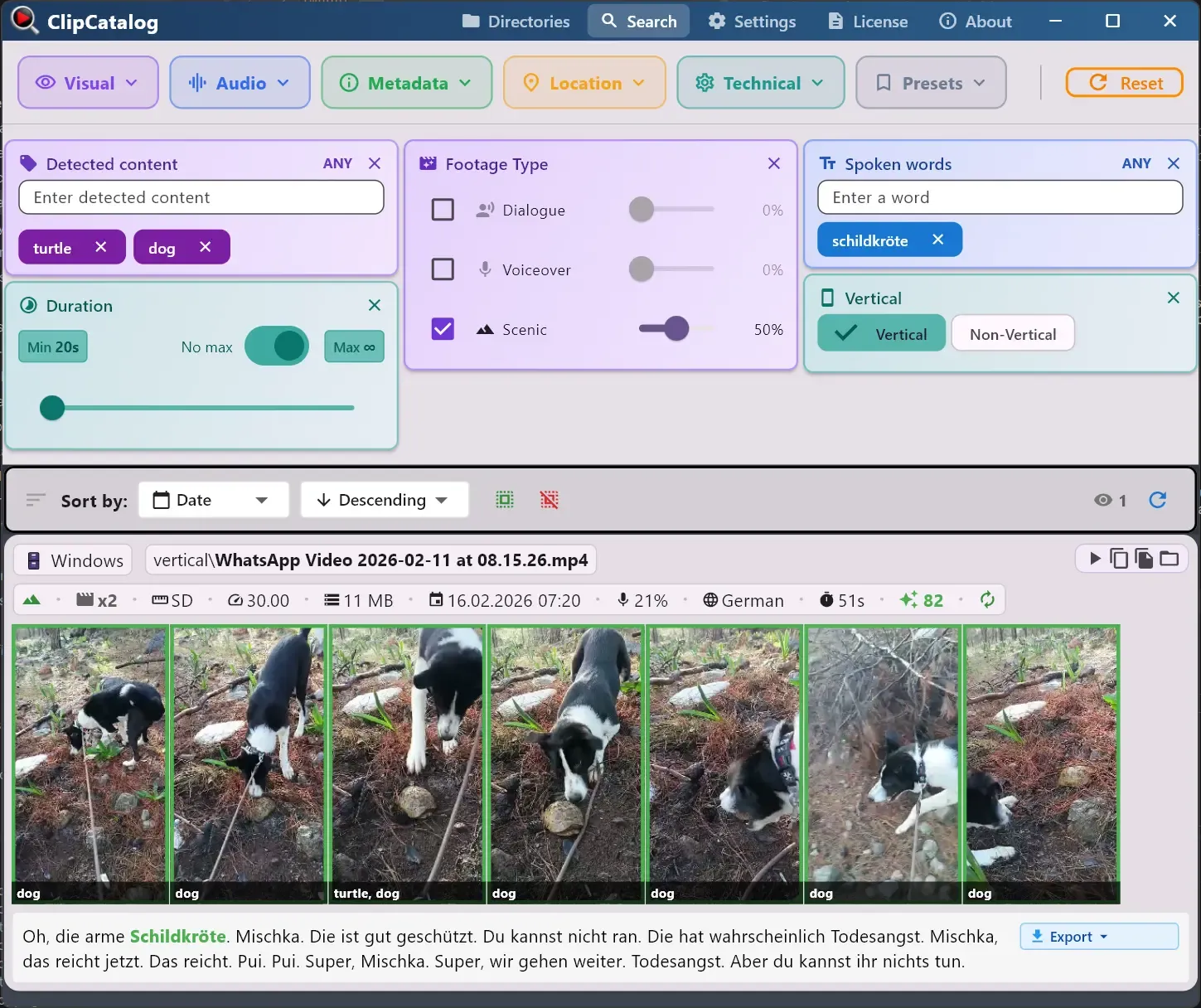
أنواع عمليات البحث التي تعمل
بدلًا من ادعاء وجود «آلاف الوسوم القابلة للاكتشاف»، إليك عمليات بحث واقعية يجريها منشئو المحتوى بالفعل — ويجدون نتائج لها:
يمكنك أيضًا الجمع بين عمليات البحث — على سبيل المثال، ابحث عن "شاطئ" ثم قم بتضييق نطاق البحث ليشمل المقاطع العمودية فقط في Shorts أو Reels، أو قم بالتصفية حسب نطاق زمني أو مجلد معين. استكشف جميع عوامل تصفية البحث →
سير العمل في العالم الواقعي
تتذكر غروب الشمس فوق الشاطئ، لكنك لا تتذكر اسم الملف. اجمع وسمَي الذكاء الاصطناعي الشاطئ وغروب الشمس، وغيّر المطابقة إلى «الكل» لتبقى فقط المقاطع التي تحمل الوسمين معًا. هكذا تضيّق النتائج بسرعة بدلًا من التنقل عبر عشرات المقاطع بحثًا عن المقطع المطلوب.
غالبًا ما تعيد الفرق الصغيرة استخدام لقطات الفيديو الثانوية. عندما يمكنك البحث حسب ما يظهر على الشاشة (وليس فقط حسب اسم المجلد)، يصبح أرشيفك قابلاً لإعادة الاستخدام بدلاً من أن يكون ملفًا لا تريد فتحه إلا مرة واحدة.
سنوات من اللقطات على الهواتف والكاميرات والأقراص الصلبة. ابحث حسب المشهد أو الشخص للعثور على لحظات أعياد الميلاد وأهم أحداث العطلات والمقطع الذي تتذكره دون الحاجة إلى فتح مجلد تلو الآخر.
قبل: مجلدات باسم A-cam و B-roll و Export_v7_FINAL. بعد: مكتبة قابلة للبحث حيث يمكنك كتابة ما تتذكره والعثور عليه.
يمنح ClipCatalog كل مقطع درجة إبراز بناءً على الاهتمام البصري والحركة والكلام والوجوه وعوامل أخرى. رتّب حسب درجة الإبراز لإظهار المقاطع الأقوى والأكثر ديناميكية أولاً — مفيد عندما تبحث عن لحظات مميزة في مكتبة كبيرة دون مشاهدة كل شيء.
ما يمكنك توقعه من وسوم الذكاء الاصطناعي
بعض الأشياء يسهل اكتشافها؛ وبعضها الآخر دقيق أو صغير الحجم أو لا يظهر إلا لجزء من الثانية. الفوز هو الوصول بسرعة إلى "الجزء المناسب" من المقاطع — ثم اختيار أفضل لقطة.
إذا كنت قد تعرضت لمشكلة التصنيف التلقائي الذي يضيف نتائج غير ذات صلة، فإن ClipCatalog يحافظ على تركيز وسوم الذكاء الاصطناعي على ما هو مفيد للبحث. الهدف هو تقليل الفوضى وزيادة النتائج للكلمات التي تكتبها بالفعل.
في Windows، يستخدم ClipCatalog وحدة GPU (عبر DirectML) لتسريع الوسم بالذكاء الاصطناعي. وإذا لم يكن تسريع GPU متاحًا أو مفيدًا، يعود تلقائيًا إلى CPU — سريعًا حين يستطيع، وموثوقًا حين لا يستطيع. تعرّف على تسريع GPU →
لا يتعين عليك إعادة تنظيم محركات الأقراص للاستفادة من هذه الميزة. يمكن أن تظل فوضى المجلدات الحالية كما هي، بينما تصبح مكتبتك قابلة للبحث وسهلة التحرير. يعمل مع محركات الأقراص الخارجية أيضًا →
الوسم بالذكاء الاصطناعي مقابل الوسم اليدوي
طريقتان لجعل مكتبة فيديو كبيرة قابلة للبحث. لكل منهما مكانه — وإليك كيف يتقارنان على نطاق الكتالوج.
مشاهدة كل مقطع، كتابة الأوصاف، إدارة جداول البيانات، اختراع أعراف لتسمية المجلدات يجب أن يتبعها الجميع. النتيجة دقيقة — لكن الجهد لكل مقطع لا يتسع لأكثر من بضع مئات من المقاطع، وتنحرف العلامات لحظة قيام شخصين بتحرير الجدول.
وجّه ClipCatalog إلى مجلد؛ يضيف نموذج يعمل على جهازك وسوم الذكاء الاصطناعي للمشاهد والأشياء والأنشطة أثناء المعالجة. لا حاجة إلى قواعد تسمية أو جهد لكل مقطع، ويمكن إعادة وسم المكتبة نفسها لاحقًا عند تحسّن النموذج — دون إعادة مشاهدة أي شيء.
ينهي الوسم بالذكاء الاصطناعي مكتبة نموذجية في جزء من الوقت الذي يستغرقه الوسم اليدوي، وهو جيد بما يكفي لإيصالك بسرعة إلى المجموعة المناسبة من المقاطع. الوسم اليدوي أدق للفئات الدقيقة أو الذاتية — مثل المزاج واللحظة السردية والمصطلحات الخاصة بالعلامة التجارية. ويكمل أحدهما الآخر: تؤدي وسوم الذكاء الاصطناعي الجزء الأكبر من العمل؛ ويمكنك إضافة وسومك للحالات الأكثر أهمية.
كيف يُقارَن الوسم المحلي بالذكاء الاصطناعي
معظم قوائم «أفضل برامج وسم الفيديو» هي خدمات سحابية تُحاسِب بالدقيقة أو بعدد المقاعد. إليك كيف يُقارَن تطبيق سطح مكتب يعمل دون اتصال وبترخيص لمرة واحدة لمكتبة شخصية أو استوديو.
| كيف يُقارَن الوسم المحلي بالذكاء الاصطناعي | ClipCatalog | ذكاء اصطناعي للفيديو سحابي | نظام DAM للصور/الفيديو |
|---|---|---|---|
| أين يعمل الذكاء الاصطناعي | على جهازك (GPU أو CPU) | يُرفع إلى خادم | غالبًا سحابي، أو لا يوجد |
| لقطاتك | لا تغادر حاسوبك أبدًا | يُرفع للمعالجة | يختلف |
| التسعير | 99 دولارًا لمرة واحدة | بالدقيقة أو شهريًا | اشتراك لكل مقعد |
| ما الذي يكتشفه | المشاهد والأشياء والأفعال — إضافةً إلى الكلام والوجوه المتكررة | يختلف حسب كل API | غالبًا كلمات مفتاحية يدوية |
| نطاق المكتبة | كل قرص ومجلد و NAS تملكه | فقط ما ترفعه | كتالوج واحد |
| المنصّة | سطح مكتب Windows | متصفّح / API | سطح المكتب |
تختلف قدرات الخدمات السحابية وأنظمة DAM حسب المورّد؛ وتُقارَن هنا حسب الفئة لا حسب منتج بعينه.
الأسئلة المتكررة
لا — تُنشأ وسوم الذكاء الاصطناعي تلقائيًا أثناء معالجة مكتبتك. ما عليك سوى البحث باستخدام الكلمات التي تكتبها بشكل طبيعي.
لا. تتم المعالجة بالكامل على جهاز الكمبيوتر الخاص بك. لا يتم تحميل لقطاتك أبدًا إلى خدمة السحابة.
بعد أن ينزّل التطبيق نماذج الذكاء الاصطناعي عند التشغيل لأول مرة، يجري الوسم بالذكاء الاصطناعي والبحث محليًا دون اتصال بالإنترنت. ويتطلب التحقق من الترخيص اتصالًا بالإنترنت من حين لآخر.
قد تستهلك المعالجة موارد CPU/GPU كبيرة أثناء الفهرسة، لذا قد تشعر أن جهازك أصبح أبطأ خلال تلك الفترة. هذه خطوة تتم مرة واحدة فقط — بمجرد فهرسة مكتبتك، تصبح عمليات البحث فورية. يعمل GPU القوي على تسريع المعالجة، ويمكنك إيقاف مؤقتًا أو تقييد سلاسل المعالجة إذا لزم الأمر.
جرب مرادفًا قريبًا — فالناس يتذكرون الأشياء بشكل مختلف. يمكنك أيضًا تجربة كلمة أوسع نطاقًا. البحث الحقيقي هو عملية تكرارية، وليس استعلامًا واحدًا مثاليًا.
نعم. يمكنك دمج وسوم الذكاء الاصطناعي مع النطاقات الزمنية والمجلدات وكلمات النصوص وفلاتر الوجوه والبيانات الوصفية الفنية لتضييق نطاق المكتبات الكبيرة بسرعة.
تغطي البيانات الوصفية التقليدية التفاصيل الفنية (الدقة وبرنامج الترميز والتاريخ). وتضيف وسوم الذكاء الاصطناعي ما يظهر فعليًا في اللقطة، كي تتمكن من البحث حسب المعنى لا بالأرقام وحدها.
ClipCatalog يعمل على Windows 10/11. يعمل GPU القوي على تسريع المعالجة عبر DirectML، ولكن التطبيق يعود تلقائيًا إلى CPU. لا تحتاج إلى أجهزة خاصة لبدء الاستخدام.
الوسم بالذكاء الاصطناعي للفيديو هو استخدام التعلم الآلي لوسم مقاطع الفيديو تلقائيًا استنادًا إلى محتواها المرئي. في ClipCatalog، يضيف النموذج وسوم الذكاء الاصطناعي مثل «شاطئ» أو «مقابلة» أو «سيارة»، كي تتمكن من البحث دون تنظيم الملفات يدويًا.
وسوم الذكاء الاصطناعي هي وسوم ينشئها ClipCatalog تلقائيًا من مقاطع الفيديو. عند إضافة مجلد، يحلّل التطبيق كل مقطع ويضيف وسوم الذكاء الاصطناعي للمشاهد والأشياء والأنشطة الظاهرة على الشاشة. يمكنك استخدامها في فلتر «الوسوم»، ودمجها مع فلاتر النصوص أو الوجوه، والتبديل بين وضعَي «مطابقة الكل» و«مطابقة أي».
نعم — ClipCatalog هو أداة وسم فيديو تلقائية لنظام Windows 10 و11. وجّهه إلى أي مجلد وسيقوم بوسم المقاطع حسب المشهد والكائن والحدث على وحدة معالجة الرسوميات المحلية (مع احتياط CPU). لا يُرفع أي شيء إلى السحابة، وهناك تجربة مجانية لأول 500 مقطع فيديو.
ينهي الوسم بالذكاء الاصطناعي مكتبة نموذجية في جزء من الوقت الذي يستغرقه الوسم اليدوي، وهو جيد بما يكفي لإيصالك بسرعة إلى المجموعة المناسبة من المقاطع. الوسم اليدوي أدق للفئات الدقيقة أو الذاتية. ويكمل أحدهما الآخر — تؤدي وسوم الذكاء الاصطناعي الجزء الأكبر من العمل؛ ويمكنك إضافة وسومك لما يهم حقًا.
لا. يضيف ClipCatalog وسوم الذكاء الاصطناعي للأشياء اليومية والمفاهيم البصرية — مثل «زجاجة» أو «سيارة» أو «حاسوب محمول» — لتتمكن من البحث عنها، لكنه لا يتعرّف على علامات تجارية أو شعارات أو طُرز منتجات أو رموز شريطية محددة. لا توجد قاعدة بيانات منتجات: تصف وسوم الذكاء الاصطناعي نوع الشيء الظاهر على الشاشة، لا المنتج المحدد.
نعم. ClipCatalog عملية شراء لمرة واحدة (99 دولارًا) لتطبيق سطح مكتب على Windows — وليس اشتراكًا سحابيًا شهريًا أو بالدقيقة. تضع النسخة التجريبية المجانية وسومًا على أول 500 فيديو دون بطاقة ائتمان ودون حساب.
نعم. يُنشئ ClipCatalog عدّة إشارات بحث من معالجة محلية واحدة: وسوم بالذكاء الاصطناعي لما يظهر على الشاشة، وتفريغ نصي قابل للبحث لما يُقال، وتجميع الوجوه المتكررة، ومرشّحات نوع اللقطات (حوار، تعليق صوتي، مشهد). اجمعها في بحث واحد — كل ذلك على جهازك دون رفع أي شيء.
معاً نحن أقوى
وسوم الذكاء الاصطناعي قوية بحد ذاتها، لكن الميزة الحقيقية تكمن في دمجها مع أبعاد البحث الأخرى في ClipCatalog للانتقال من آلاف المقاطع إلى ما تحتاج إليه بالضبط.
ابحث عن المقاطع حسب ما قيل — مثالي للمقابلات والمقتطفات الصوتية والتسجيلات الصوتية.
ابحث عن كل ظهور لشخص ما عبر سنوات من اللقطات.
ابحث عن المقاطع عبر محركات الأقراص الأرشيفية — حتى عندما تكون غير موصولة.
ادمج وسوم الذكاء الاصطناعي مع التاريخ والمجلد والدقة ومعدل الإطارات والمدة وغير ذلك.
مقارنات ذات صلة
إذا كنت تقارن سير العمل هذا بأدوات أخرى، فابدأ بهذه الصفحات المقارنة المباشرة.
الأفضل لـ
- يوتيوبرز ومدونو الفيديو يبحثون عن لقطات إضافية خلال عشرات أيام التصوير.
- المخرجون والمحررون الذين يعملون مع أرشيفات مشاريع بحجم TB.
- أرشيفيو العائلة والسفر ينظمون سنوات من اللقطات الشخصية.
- فرق صغيرة تعيد استخدام اللقطات في مشاريع العملاء.
- للمونتيرين الذين يسحبون لقطات B-roll بما يظهر على الشاشة من المكتبة بأكملها، لا من مقطع واحد فقط.
جربه مع مجلد واحد
أفضل طريقة لمعرفة ما إذا كانت وسوم الذكاء الاصطناعي مناسبة للقطاتك: عالج مجلد مشروع واحدًا أو يوم تصوير واحدًا، ثم حاول استرجاع 5–10 لحظات من نوع «أعلم أنني صوّرت هذا في مكان ما» باستخدام وسوم الذكاء الاصطناعي وحدها.
جرب ClipCatalog مجانًا — ما يصل إلى 500 مقطع فيديو
لا حاجة لإنشاء حساب. تظل لقطاتك على جهاز الكمبيوتر الخاص بك.
شروط الترخيص وتوافر برامج التثبيت