
تنظيم مقاطع الفيديو والبحث عنها عبر محركات الأقراص الصلبة الخارجية — حتى عندما تكون غير موصولة
إذا كانت لقطاتك موجودة على مجموعة متغيرة من محركات الأقراص الصلبة الخارجية SSD و HDD وبطاقات SD ومحركات أقراص تخزين المشاريع، فإن ما يستغرق وقتًا طويلاً ليس التحرير، بل تذكر مكان المقطع. أنت لست غير منظم، ولكنك لا تستطيع البحث عن ما ليس موصولاً.
ClipCatalog هو منظم فيديو خارجي يعمل على الأقراص الصلبة، يقوم بفهرسة مقاطع الفيديو الخاصة بك مرة واحدة، ثم يتيح لك البحث والتصفية واختيار المقاطع المفضلة من الفهرس أثناء فصل الأقراص. لا تقم بإعادة التوصيل إلا عند الحاجة إلى الملف الأصلي.
هل تبحث عن دليل خطوة بخطوة؟ راجع كيفية تنظيم اللقطات عبر الأقراص و NAS ←
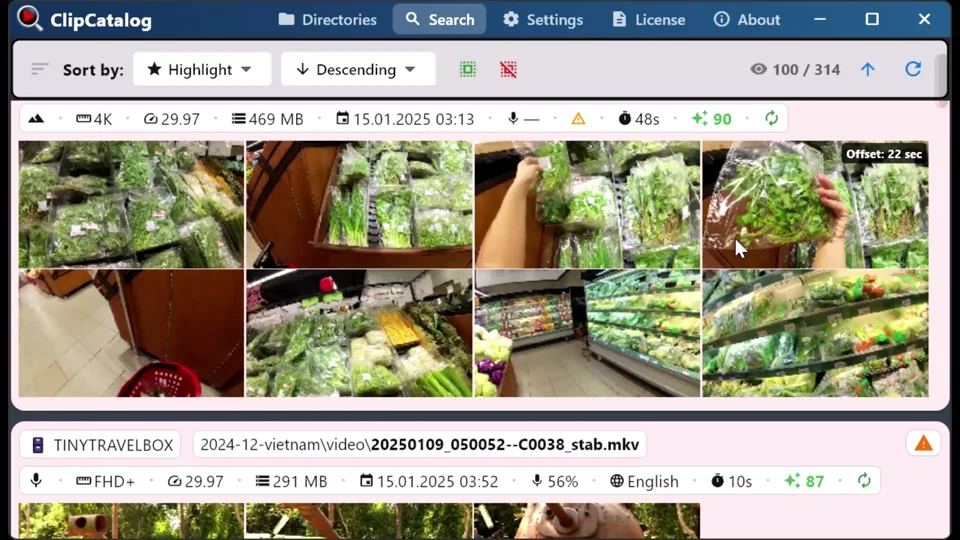
ClipCatalog يتذكر ما يوجد على كل محرك أقراص حتى تتمكن من البحث عن المقاطع وتصنيفها في قائمة مختصرة حتى عندما يكون محرك الأقراص في الدرج — ثم إعادة توصيله عندما يحين وقت سحب الملفات.
حافظ على عرض متسق وقابل للبحث عبر عدة مجلدات بدلاً من التلاعب بالمجلدات المتداخلة والتسميات غير المتسقة وتخمين أي محرك أقراص يحتوي على أي صورة.
يظل الكتالوج الخاص بك على جهاز الكمبيوتر الخاص بك. تم تصميم ClipCatalog ليعمل مع إعدادات التخزين الخاصة بك — بدون تحميلات على السحابة، وهو أمر مهم عندما تحتوي محركات الأقراص على أعمال العملاء أو المشاريع غير المنشورة أو اللقطات الشخصية.
كيفية عمل فهرسة محرك الأقراص دون اتصال بالإنترنت
الفكرة بسيطة: امسح ضوئيًا مرة واحدة، وابحث لاحقًا — حتى عندما لا يكون محرك الأقراص متصلاً. يقوم ClipCatalog بإنشاء فهرس محلي لمجلداتك، ويمكنك البحث في الفهرس بدلاً من محرك الأقراص نفسه.
قم بتوصيل محرك أقراص خارجي أو SSD أو بطاقة SD وقم بتوجيه ClipCatalog إلى المجلدات التي تحتوي على لقطاتك. لا حاجة لإعادة التنظيم — تظل بنية المجلدات الحالية كما هي.
يقوم ClipCatalog بفهرسة مقاطعك وتخزين أسماء الملفات والمسارات والبيانات الوصفية والصور المصغرة في كتالوج محلي. قد يستغرق الفحص الأول لأرشيف كبير بعض الوقت اعتمادًا على حجم اللقطات وسرعة محرك الأقراص، ولكن بعد ذلك ستتمكن من البحث في فهرس محلي سريع.
بمجرد فهرسة محتويات محرك الأقراص، يمكن البحث عنها من خلال الفهرس الخاص بك — سواء كان محرك الأقراص متصلاً أم لا. عندما تحتاج إلى الملف الأصلي، أعد توصيل محرك الأقراص وسيقوم ClipCatalog باستعادته.
أسماء الملفات والمسارات والبيانات الوصفية الفنية والصور المصغرة — سياق كافٍ للتعرف على المقطع الصحيح حتى عندما لا تكون الوسائط الأصلية متاحة حاليًا. عند تمكين ميزات الذكاء الاصطناعي، يتضمن الكتالوج أيضًا وسوم الذكاء الاصطناعي والنصوص القابلة للبحث، بحيث يمكنك ال…13543 tokens truncated…مل إلى جميع الميزات بما في ذلك وسوم الذكاء الاصطناعي والبحث في النصوص والتعرف على الوجوه. لا يلزم وجود حساب أو بطاقة ائتمان.
سير العمل في العالم الواقعي
الفائدة الحقيقية لمنظم الفيديو على محرك الأقراص الصلبة الخارجي ليست "إدارة التخزين" — بل الزخم. وبما أن وسم الفيديو التلقائي يُشغَّل مرة واحدة وقت الفهرسة، يمكنك الاستمرار في البحث والتصفية واتخاذ القرارات بينما يكون محرك الأقراص غير موصول.
العثور على شخص عبر أقراص الأرشيف →أنت تستخدم جهاز كمبيوتر محمول بعيدًا عن مكتبك. تتذكر لحظة من جلسة تصوير قديمة وتريد التأكد من أنك تمتلك الصورة بالفعل. باستخدام كتالوج يدعم العمل دون اتصال بالإنترنت، يمكنك العثور عليها الآن وجلب القرص الصلب لاحقًا.
أنت في منتصف عملية التحرير وتحتاج إلى مقطع من العام الماضي. بدلاً من التخمين أي محرك أقراص أرشيف يحتوي عليه، ابحث بالطريقة التي تتبعها دائمًا، واكتشف المجلد الذي يوجد عليه، ثم اسحب ذلك المحرك بالضبط من الرف.
حتى لو لم تكن أنت الشخص الذي يمتلك محرك الأقراص اليوم، يمكنك البحث وتحديد المقاطع المطلوبة بالضبط وإخبار زميلك في الفريق "هذه المقاطع موجودة على محرك الأقراص الأرشيفي" — بدلاً من "يرجى التحقق من مجلد 2022".
القيمة لا تكمن فقط في "العثور" — بل في عدم مقاطعة سير عملك. يمكنك الاستمرار في اتخاذ القرارات والتأكد من التغطية أثناء تواجدك بعيدًا عن المخزن، ثم إعادة الاتصال عندما يكون ذلك ضروريًا.
لقد قمت بنسخ بطاقاتك إلى مجلدات مؤرخة منذ سنوات ونسيت مكان كل شيء. قم بفهرسة هذه المجلدات وستصبح جزءًا من مكتبة الفيديو القابلة للبحث — دون الحاجة إلى فتح كل محرك أقراص وتخمين أسماء المجلدات.
ما يمكن توقعه
قد تظهر محركات الأقراص الخارجية بشكل مختلف بمرور الوقت — نقطة تثبيت جديدة، حرف محرك أقراص مختلف. ClipCatalog يحدد وحدات التخزين بواسطة معرفات ثابتة ويخزن المسارات النسبية لوحدات التخزين، بحيث لا تتعطل مكتبتك عند تغيير المسارات.
يمكن تصفح الكتالوج والبحث فيه عندما تكون محركات الأقراص غير موصولة. يتطلب فتح الملف الأصلي أو نسخه إعادة توصيل محرك الأقراص. يبدو هذا أمراً بديهياً، ولكن من المهم توضيحه.
ClipCatalog لا يعيد تنظيم ملفاتك أو نقلها أو إعادة تسميتها. ما عليك سوى توجيهه إلى المجلدات التي تحتوي على لقطاتك بالفعل. الهدف هو إنشاء فهرس قابل للبحث، وليس نظام تخزين جديد.
الكتالوج غير المتصل بالإنترنت يكون محدثًا فقط حتى آخر مزامنة له. إذا أضفت لقطات جديدة إلى محرك أقراص خارجي، فقم بإعادة فحص هذا المجلد عند توصيل المحرك مرة أخرى وسيتم تحديث الكتالوج.
عندما تقوم بفهرسة أرشيف كبير لأول مرة، قد يستغرق الأمر بعض الوقت اعتمادًا على حجم الملفات وسرعة محرك الأقراص. بمجرد الانتهاء من الفهرسة، يمكنك إجراء عمليات بحث سريعة في الفهرس المحلي بدلاً من تصفح المجلدات.
أضف مجلدات من مشاركات NAS وأقراص الشبكة — عبر مسارات UNC (\\server\share) في Windows أو عبر حرف قرص شبكي مُرفق. المسار الأساسي هو SMB/CIFS الذي يركّبه Windows أصلًا؛ وتعمل البروتوكولات الأخرى (NFS و AFP و WebDAV و SSHFS) إن أتاحها برنامج طرف ثالث على Windows كحرف قرص. تحصل وحدات الشبكة على أيقونة مخصّصة ورسائل فصل خاصة بـ NAS واكتشاف غير متزامن مفصول لا يؤخّر أقراصك المحلية أو USB أبدًا.
على مر السنين، تتغير أسماء المجلدات — "final_final2"، وتتكرر المشاريع، وتصبح محتويات بطاقات SD غير متسقة. يمنحك أرشيف الفيديو القابل للبحث عرضًا متسقًا لكل ما قمت بفهرسته، بغض النظر عن مدى كمال المجلدات.
عندما يتم نقل مجلد متتبَّع أو إعادة تسميته، يمكن لـ ClipCatalog اكتشاف موقعه الجديد تلقائيًا وعرض تحديث مرجع الكتالوج — دون فقدان الفهرس أو الحاجة لإعادة المعالجة. يتم نقل الصور المصغرة ووسوم الذكاء الاصطناعي والنصوص المنسوخة إلى الموقع الجديد.
الأسئلة المتكررة
نعم. يقوم ClipCatalog بإنشاء كتالوج محلي من مجلداتك عند توصيل محرك الأقراص. بعد ذلك، يمكنك البحث في الكتالوج — وليس في محرك الأقراص — بحيث تظهر النتائج حتى عند فصل محرك الأقراص.
لا يزال بإمكانك رؤية البيانات الوصفية والصور المصغرة في الكتالوج. لفتح الملف الأصلي أو نسخه، أعد توصيل محرك الأقراص — سيقوم ClipCatalog باستعادته مرة أخرى.
لا. قم بتوجيه ClipCatalog إلى المجلدات التي تحتوي بالفعل على لقطاتك. الهدف هو البحث والاختيار، وليس فرض نظام تخزين جديد.
نفس الفكرة — إذا قمت بنسخ بطاقات SD الخاصة بك إلى مجلدات مؤرخة ونسيت مكان كل شيء، فقم بفهرسة تلك المجلدات وستصبح قابلة للبحث مثل أي وحدة تخزين أخرى.
نعم. تتم معاملة مشاركات NAS كمصادر من الدرجة الأولى — أضفها عبر مسار UNC (\\server\share) أو عبر حرف قرص شبكي مُرفق. تحصل وحدات NAS على أيقونة شبكة مخصّصة، ومنطق إعادة اتصال خاص بها، ولا تُعطّل اكتشاف أقراصك المحلية أبدًا حين يكون الـ NAS بطيئًا أو غير متصل.
ClipCatalog يحدد وحدات التخزين بواسطة معرفات ثابتة ويخزن المسارات النسبية لوحدات التخزين، بحيث لا تتعطل مكتبتك عند تغيير حرف محرك الأقراص أو نقل نقطة التثبيت.
الكتالوج غير المتصل بالإنترنت يكون محدثًا فقط حتى آخر مزامنة له. عند توصيل محرك الأقراص وإضافة لقطات جديدة، أعد فحص هذا المجلد وسيتم تحديث الكتالوج.
لا. يظل الكتالوج الخاص بك على جهاز الكمبيوتر الخاص بك. ClipCatalog هو برنامج محلي ولا يقوم بتحميل مقاطع الفيديو أو بيانات الكتالوج إلى خدمة سحابية.
معاً نحن أقوى
بمجرد إنشاء الكتالوج الخاص بك الذي يمكن استخدامه دون اتصال بالإنترنت، يصبح من السهل جدًا استخدام ميزات البحث مثل وسوم الذكاء الاصطناعي أو النصوص لتحديد مقاطع الفيديو في أرشيفك بالكامل — وليس فقط في محرك الأقراص الذي تم توصيله اليوم.
ابحث عن محتوى الصورة — "شاطئ"، "مقابلة"، "سيارة" — في كل محرك أقراص قمت بفهرسته.
ابحث عن المقاطع حسب ما قيل — حتى لو كان القرص الصلب الذي يحتوي على تلك المقابلة موجودًا على الرف.
ابحث عن كل ظهور لشخص ما عبر سنوات من اللقطات ومحركات أقراص أرشيفية متعددة.
قم بتصفية البيانات حسب التاريخ والمجلد والدقة ومعدل الإطارات والمدة لتضييق نطاق البحث في الأرشيفات الكبيرة بسرعة.
مقارنات ذات صلة
إذا كنت تقارن سير العمل هذا بأدوات أخرى، فابدأ بهذه الصفحات المقارنة المباشرة.
الأفضل لـ
- المخرجون والمحررون مع رف من محركات الأقراص الأرشيفية ومقاطع فيديو بحجم تيرابايت.
- يوتيوبرز ومدونو الفيديو الذين يعيدون استخدام لقطات الفيديو في مختلف المشاريع وأيام التصوير.
- أرشيفيو العائلة والسفر مع سنوات من اللقطات المنتشرة عبر محركات الأقراص ومخازن بطاقات SD.
- الفرق الصغيرة التي تحتاج إلى فهم مشترك لـ "ما يوجد على كل محرك أقراص" دون توصيل كل شيء.
- أي شخص لديه نسخ قديمة من بطاقات SD موجودة في مجلدات قديمة ولا يعرف مكانها.
جربه مع محرك أقراص واحد
أفضل طريقة لمعرفة ما إذا كان هذا مناسبًا لإعداداتك: قم بفهرسة محرك أقراص خارجي واحد أو بطاقة SD، افصله، وحاول البحث عن المقاطع التي تعرف أنها موجودة عليه.
جرب ClipCatalog مجانًا — ما يصل إلى 500 مقطع فيديو
لا حاجة لإنشاء حساب. تظل لقطاتك على جهاز الكمبيوتر الخاص بك.
شروط الترخيص وتوافر برامج التثبيت