
تحليل الفيديو المسرّع بـ GPU — فهرس مكتبتك بشكل أسرع
يستغرق فهرسة مئات المقاطع — الصور المصغرة ووسوم الذكاء الاصطناعي والنصوص وبيانات الوجه — وقتًا طويلاً. يقوم ClipCatalog بتفريغ المهام الثقيلة إلى GPU الخاص بك حتى تصبح مكتبتك قابلة للبحث بشكل أسرع، ويعود إلى CPU تلقائيًا عندما لا يكون GPU متاحًا. متوفر على Windows 10 و 11.
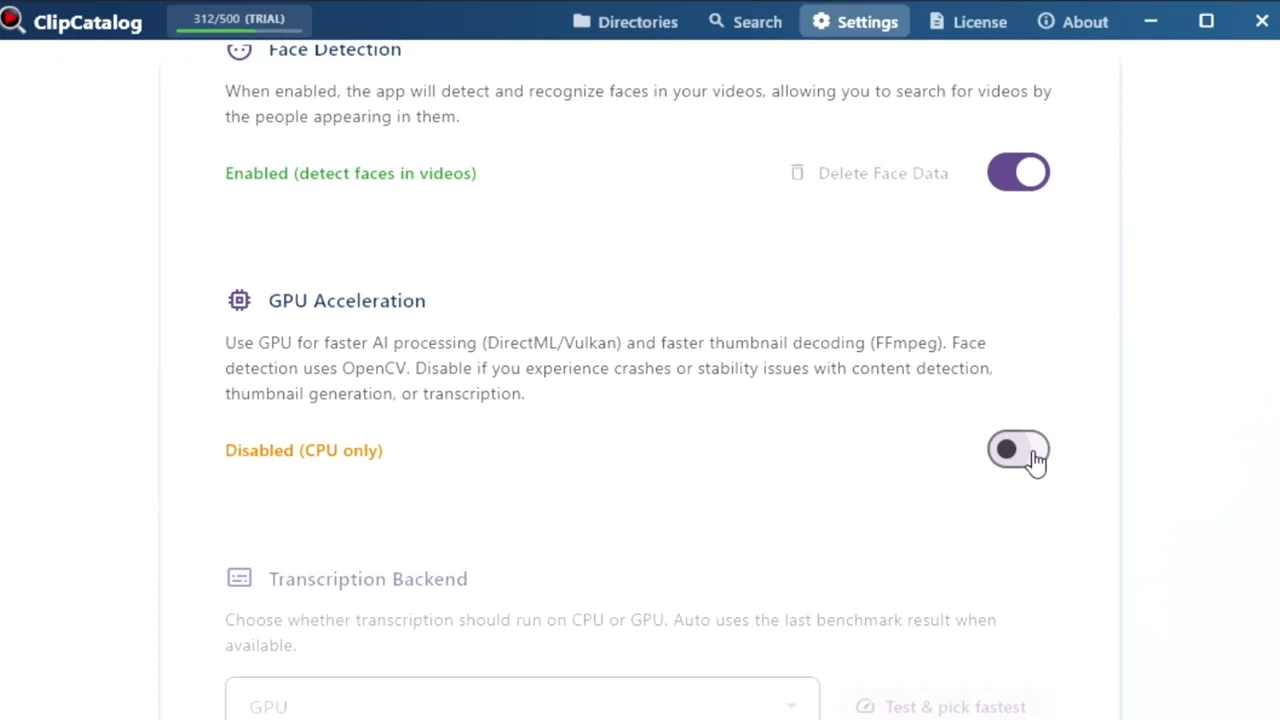
ClipCatalog GPU إعدادات التسريع على Windows وقائمة الانتظار للمعالجة.
تقلل تقنية التسريع GPU من وقت المعالجة الأولي — خاصة عند إنشاء وسوم الذكاء الاصطناعي والنصوص وبيانات الوجه في وقت واحد. احصل على "إمكانية البحث" بشكل أسرع.
لا يوجد GPU مخصص؟ لا مشكلة. يكتشف ClipCatalog أجهزتك ويعود إلى CPU تلقائيًا — بدون أعطال، بدون تكوين، بدون فقدان العمل.
تم تصميم المعالجة للمكتبات الكبيرة. يمكنك إيقاف الفهرسة مؤقتًا واستئنافها في أي وقت دون فقدان التقدم المحرز — وهو أمر مثالي للأرشيفات التي تبلغ مساحتها تيرابايت.
كيف يعمل تسريع GPU في ClipCatalog
يستخدم ClipCatalog خلفيتين GPU لمهام مختلفة — كل واحدة مصممة للعمل عبر علامات GPU التجارية على Windows، مع الرجوع التلقائي إلى CPU عند الحاجة.
يعمل الوسم بالذكاء الاصطناعي باستخدام نموذج RAM++ عبر DirectML — وهي واجهة برمجة تطبيقات منخفضة المستوى في Windows تعمل على وحدات GPU من NVIDIA وAMD وIntel مع دعم DirectX 12.
تستخدم ميزة تحويل الكلام إلى نص (whisper.cpp) Vulkan لتسريع GPU. Vulkan هو معيار مشترك بين البائعين تدعمه معظم أجهزة GPU الحديثة.
يُسرِّع خط إنتاج الوجوه الاختياري تضمينات SFace باستخدام DirectML عند توفره، مما يسرع تحليل الوجه على الأنظمة المتوافقة.
معيار مدمج — اعثر على أسرع خلفية معالجة لأجهزتك
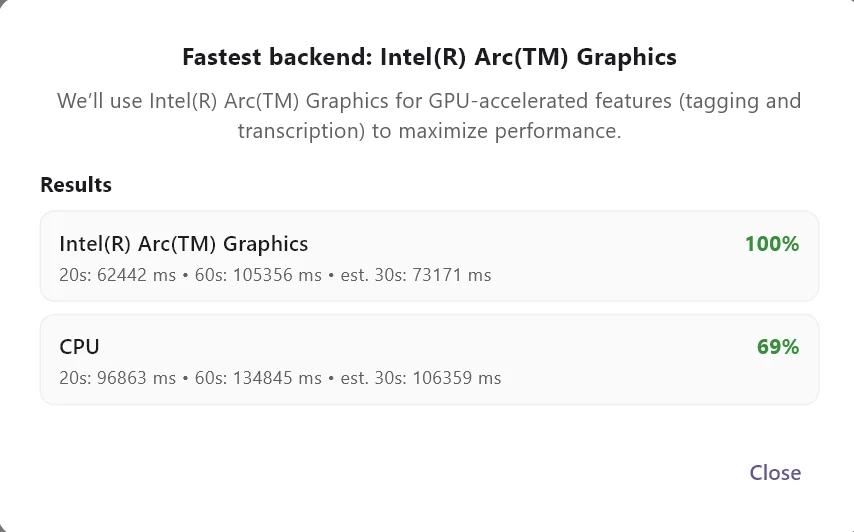
لست متأكدًا مما إذا كان تسريع GPU يساعد في إعداداتك؟ يتضمن ClipCatalog معيارًا للنسخ الصوتي بنقرة واحدة يختبر CPU وGPU على نفس العينة الصوتية، ويقدم تقريرًا عن سرعة كل منهما، ويختار الفائز تلقائيًا.
يقوم المعيار المرجعي بتشغيل عينة نسخ قصيرة على كل من CPU وGPU، ويقيس سرعة المعالجة لكل منهما، ويختار الفائز. يستغرق الأمر أقل من دقيقة ويتم تخزين النتيجة بشكل دائم — ما عليك سوى تشغيله مرة واحدة.
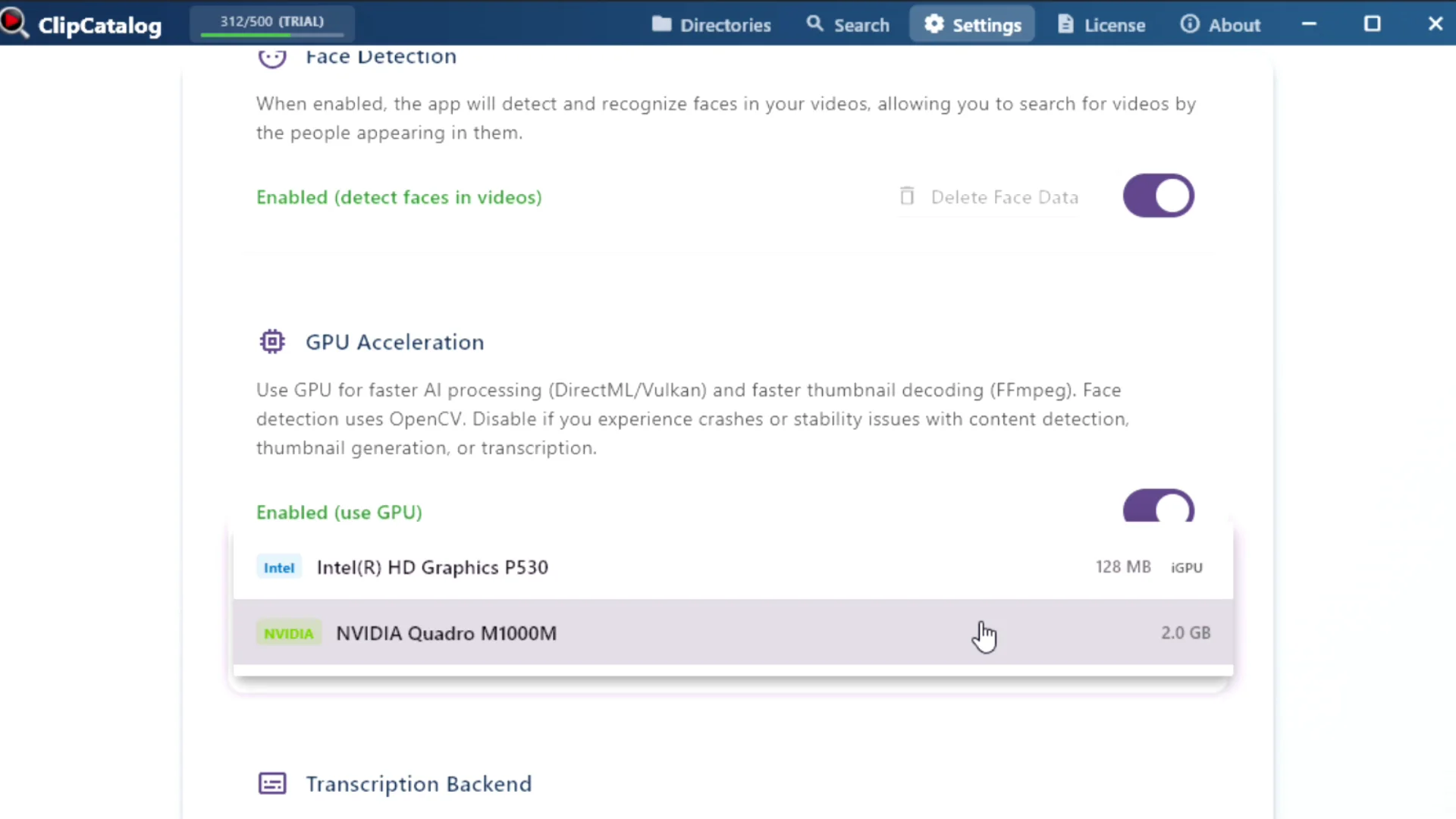
اختر جهاز ذكاء اصطناعي أساسيًا مرة واحدة، وسيستخدمه ClipCatalog لكل مرحلة. هل تريد تحكمًا أكبر؟ وسّع التجاوزات المتقدمة لتوجيه الوسم بالذكاء الاصطناعي أو اكتشاف الوجوه أو النسخ إلى وحدات GPU مختلفة — وهذا مفيد في الأنظمة المختلطة التي تناسب فيها كل مرحلة واجهة خلفية مختلفة.
اختر GPU الذي تريد استخدامه
إذا كان نظامك يحتوي على أكثر من وحدة GPU — وهو إعداد شائع يجمع بطاقة منفصلة وأخرى مدمجة — يتيح لك ClipCatalog اختيار جهاز ذكاء اصطناعي أساسي في الإعدادات، ويمكنك اختياريًا تجاوزه لكل مرحلة (الوسم بالذكاء الاصطناعي واكتشاف الوجوه والنسخ).
انظر NVIDIA أو AMD أو Intel في لمحة سريعة
تعرف على ذاكرة GPU قبل أن تبدأ
GPUs مدمجة ومميزة بوضوح
تفضيلاتك في GPU تبقى سارية بعد إعادة التشغيل
عندما يكون لتسارع GPU أكبر الأثر
مرحلة المعالجة الأولية — إنشاء وسوم الذكاء الاصطناعي والنصوص وبيانات الوجوه لكل مقطع — هي الأكثر استهلاكًا لوحدة GPU. وبعد فهرسة مكتبتك، يصبح البحث فوريًا بصرف النظر عن GPU. اعتبرها استثمارًا لمرة واحدة.
استورد لقطات يوم كامل واترك GPU يعالجها بسرعة بينما تعمل على شيء آخر. بالنسبة إلى مستخدمي YouTube ومدوني الفيديو، هذا يعني أن اللقطات ستكون جاهزة للبحث عندما تكون مستعدًا للتحرير.
يمكن للمخرجين والمحررين الذين لديهم سنوات من اللقطات المتراكمة معالجة أرشيفهم على مراحل. بالاقتران مع ميزة الإيقاف والاستئناف، تجعل ميزة التسريع GPU فهرسة المكتبات الكبيرة عملية بدلاً من أن تستغرق ليلة كاملة.
عند تمكين الوسم بالذكاء الاصطناعي والنسخ إلى جانب التعرف على الوجوه، تستفيد كل مرحلة من مراحل خط المعالجة من تسريع GPU — فتتراكم وفورات الوقت الإجمالية.
ما يمكن توقعه
لا يؤثر تسريع GPU في جودة وسوم الذكاء الاصطناعي أو النصوص أو اكتشاف الوجوه. تنتج نماذج الذكاء الاصطناعي نتائج متطابقة سواء عملت على GPU أو CPU — والفرق الوحيد هو سرعة إنجازها.
يعني تسريع GPU أن بطاقة الرسومات الخاصة بك تقوم بالعمل — مباشرة على مكتبك. لا يتم تحميل لقطاتك أبدًا إلى خدمة السحابة. تعرف على الخصوصية المحلية أولاً →
إذا نفدت ذاكرة GPU أو واجهت خطأ في برنامج التشغيل أو لم تكن متوافقة، فإن ClipCatalog تعود إلى CPU لتنفيذ تلك المهمة وتواصل المعالجة. لا يحدث تعطل، ولا فقدان للتقدم المحرز، ولا تدخل يدوي.
تعمل ميزة التسريع GPU بغض النظر عن مكان تخزين اللقطات — سواء كانت على محركات أقراص داخلية أو محركات أقراص SSD خارجية أو وحدات تخزين أرشيفية. تعرف على دعم محركات الأقراص الخارجية →
توافق الأجهزة
تم تصميم تسريع ClipCatalog's GPU ليعمل عبر الأجهزة — دون الارتباط بمورد معين.
| ميزة | خلفية GPU | المتطلبات |
|---|---|---|
| الوسم بالذكاء الاصطناعي (RAM++) | DirectML | متوافق مع DirectX 12 GPU |
| نسخ (whisper.cpp) | Vulkan | Vulkan-capable GPU + برامج تشغيل |
| تضمينات الوجوه (SFace) | DirectML | GPU بمعيار DirectX 12 (اختياري) |
| جميع الميزات — CPU الاحتياطي | None | أي جهاز كمبيوتر Windows 10/11 |
تدعم معظم GPUs من السنوات القليلة الماضية جميع الخلفيات الثلاثة. إذا كانت برامج التشغيل الخاصة بك قديمة أو غير متوافقة، فإن ClipCatalog يعود إلى CPU دون تعطل.
الأسئلة المتكررة
لا. تسريع GPU اختياري. يكتشف ClipCatalog أجهزتك ويعود إلى CPU عندما لا يتوفر GPU قادر. كل شيء يعمل — فقط تستغرق المعالجة وقتًا أطول قليلاً على CPU.
يستخدم الوسم بالذكاء الاصطناعي DirectML، الذي يعمل على وحدات GPU من NVIDIA وAMD وIntel في Windows مع دعم DirectX 12. ويستخدم النسخ Vulkan، الذي تدعمه معظم وحدات GPU الحديثة. لا تحتاج إلى علامة تجارية محددة.
لا. تنتج نماذج الذكاء الاصطناعي نفس النتائج سواء كانت تعمل على GPU أو CPU. الفرق هو السرعة فقط.
يعتمد ذلك على أجهزتك. يتضمن ClipCatalog معيارًا مدمجًا يختبر كلا الخلفيتين على نظامك المحدد. عادةً ما تعمل أجهزة GPU المخصصة بسرعة أكبر بكثير — ولكن المعيار يمنحك إجابة محددة عن إعداداتك.
لا. تتم جميع عمليات المعالجة محليًا على جهازك. تعني تسريع GPU أن بطاقة الرسومات الخاصة بك هي التي تقوم بالعمل — ولا يتم تحميل أي شيء إلى أي مكان.
ClipCatalog يعود تلقائيًا إلى CPU. لا يحدث أي تعطل ولا فقدان للتقدم المحرز — فهو يسجل العودة إلى الإصدار السابق ويستمر في العمل.
نعم. تعرض الإعدادات قائمة منسدلة لجهاز الذكاء الاصطناعي الأساسي، وتحت «متقدم» تجاوزات لكل مرحلة للوسم بالذكاء الاصطناعي واكتشاف الوجوه والنسخ. وتظل اختياراتك محفوظة بعد إعادة التشغيل.
يمكن أن توفر GPUs المدمجة بعض التسريع، ولكن GPUs المخصصة أسرع. يستخدم الوضع التلقائي لـ ClipCatalog نتائج المقارنة المعيارية بالإضافة إلى الأساليب التجريبية لاختيار الخيار الأفضل لنظامك.
يسرع كل شيء في ClipCatalog
تسريع GPU ليس ميزة قائمة بذاتها — فهو يعمل على تسريع خطوط أنابيب الذكاء الاصطناعي التي تشغل بقية ClipCatalog.
ابحث عن المقاطع حسب ما يظهر على الشاشة — تُنشأ وسوم الذكاء الاصطناعي بسرعة أكبر بفضل تسريع DirectML على GPU.
ابحث عن المقاطع حسب ما قيل — النسخ السريع Vulkan يساعدك على الوصول إلى ما تريد بسرعة أكبر.
اعثر على كل ظهور لشخص ما — يستفيد تحليل الوجه من تسريع DirectML عبر بطاقة الرسومات.
مرشحات قوية عبر العلامات والنصوص والوجوه والبيانات الوصفية — كلها مدعومة بفهرسة سريعة.
الأفضل لـ
- يوتيوبرز ومدونو الفيديو الذين يرغبون في الحصول على لقطات قابلة للبحث بسرعة بعد الاستيراد.
- المخرجون والمحررون يقومون بفهرسة تيرابايتات من لقطات الأرشيف.
- أرشيفيو العائلة والسفر يعالجون سنوات من الفيديوهات الشخصية.
- أي شخص لديه GPU قادر ويريد الوصول إلى "قابل للبحث" في أسرع وقت ممكن.
جرب المعيار بنفسك
أفضل طريقة لمعرفة ما إذا كان تسريع GPU يساعد في إعداداتك: قم بتثبيت ClipCatalog، وافتح الإعدادات، وقم بتشغيل معيار النسخ المدمج. بعد بضع دقائق، ستحصل على نتائج ملموسة.
فهم تحليل الفيديو المعجل بواسطة GPU
سواء كنت تقوم بتقييم متطلبات GPU، أو مقارنة الخلفيات، أو تتساءل عما إذا كان جهازك سريعًا بما يكفي — إليك ما يهم بالنسبة لفهرسة الفيديو المحلية باستخدام الذكاء الاصطناعي.
تنفذ نماذج الذكاء الاصطناعي مثل RAM++ (الوسم بالذكاء الاصطناعي) وwhisper.cpp (النسخ) آلاف عمليات المصفوفات المتوازية لكل إطار أو مقطع صوتي. وقد صُممت وحدات GPU لهذا النوع من العمل تحديدًا — آلاف الأنوية التي تعالج بالتوازي — ولهذا قد تكون أسرع بكثير من وحدات CPU في هذه المهام.
كثير من الأدوات المعجَّلة بـ GPU تحبسك داخل سلسلة GPU من مورد واحد، فتُقصي مستخدمي العلامات التجارية الأخرى. يعتمد ClipCatalog بدلاً من ذلك على DirectML و Vulkan — وهي معايير عابرة للموردين تعمل مع أي GPU حديث على Windows. لا حاجة لتثبيت أي SDKs خاصة بمورّد معيّن.
تشترك بطاقات GPU المدمجة (مثل Intel Iris أو AMD Radeon المدمجة) في ذاكرة النظام ولديها عدد أقل من النوى مقارنة بالبطاقات المخصصة. لا تزال هذه البطاقات قادرة على توفير بعض التسريع، ولكن بطاقات GPU المخصصة ستكون دائمًا أسرع. يكتشف الوضع التلقائي لـ ClipCatalog الأنظمة التي تحتوي على بطاقات GPU فقط ويقوم بتعديل توصياته وفقًا لذلك.
يعتمد تسريع GPU على برامج تشغيل محدثة. إذا كانت برامج التشغيل قديمة أو إذا كان GPU لا يدعم إصدار API المطلوب، فإن ClipCatalog لا يتعطل — بل يسجل المشكلة ويستمر في CPU. يمكنك التحقق من حالة GPU في الإعدادات في أي وقت.
مقارنات ذات صلة
إذا كنت تقارن سير العمل هذا بأدوات أخرى، فابدأ بهذه الصفحات المقارنة المباشرة.
جرب ClipCatalog مجانًا — ما يصل إلى 500 مقطع فيديو
لا حاجة لإنشاء حساب. تظل لقطاتك على جهاز الكمبيوتر الخاص بك.
شروط الترخيص وتوافر برامج التثبيت