
ابحث داخل فيديوهاتك بالكلمات المنطوقة
يحوّل ClipCatalog الكلام في فيديوهاتك إلى نص قابل للبحث على جهاز Windows الخاص بك. ابحث داخل النصوص والتسميات التوضيحية، واعثر على الاقتباس أو الاسم المناسب، وانتقل مباشرة إلى اللحظة التي قيل فيها.
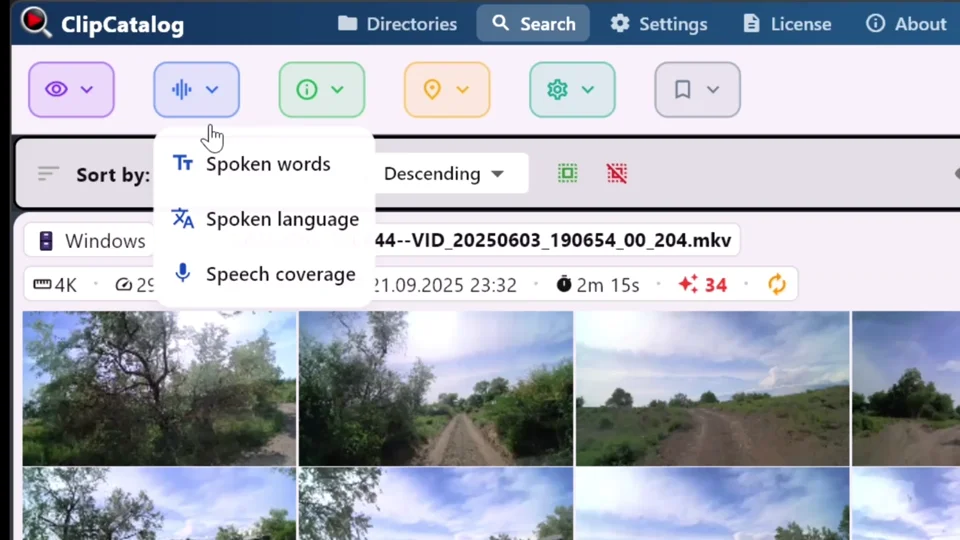
تفضّل شرحًا تفصيليًا؟ اطّلِع على دليل كيفية البحث في مقاطعك بالكلمات المنطوقة →
ابحث عن الأسماء والموضوعات والعبارات التي لا تُنسى عبر مكتبتك بالكامل من دون تمرير الخطوط الزمنية. استخرج السطر الذي تحتاجه في ثوانٍ بدلًا من إعادة تشغيل ساعات من اللقطات.
تشير نتائج البحث إلى المقطع وإلى اللحظة المنطوقة المطابقة. عاين النتيجة، وأكّد السطر، ثم انتقل مباشرة إلى التحرير.
صدّر النصوص كملفات نص عادي أو ملفات ترجمة SRT. استخدمها في محررك، أو انشر التسميات التوضيحية، أو احتفظ بها مع اللقطات لاسترجاعها مستقبلًا.
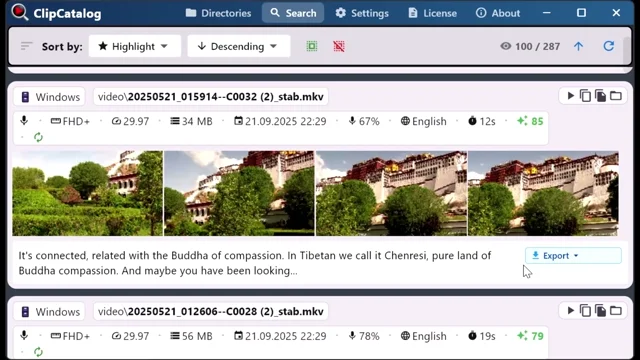
تصدير كنص عادي أو ترجمة SRT أو نسخ إلى الحافظة.
كيف تعمل النصوص القابلة للبحث
يستخرج ClipCatalog الصوت من كل فيديو، ويمرره عبر محرك Whisper محلي لتحويل الكلام إلى نص، ويخزن كلمات النص المتزامنة زمنيًا داخل مكتبتك المشفرة. بعد ذلك، تصبح الكلمات المنطوقة قابلة للبحث عبر أرشيفك.
أضف أي مجلد فيديو — محرك أقراص داخلي أو SSD خارجي أو ملف مشروع. يقوم ClipCatalog بمسح جميع ملفات الفيديو المدعومة واكتشافها تلقائيًا.
ClipCatalog يستخرج الصوت ويقوم بتشغيل برنامج Whisper transcription على جهازك. تتوفر ميزة التسريع GPU عبر Vulkan إذا كان جهازك يدعمها — وإلا فإنه يعود تلقائيًا إلى CPU.
اكتب أي كلمة أو موضوع أو اسم، وسيعرض ClipCatalog المقاطع المطابقة. اجمع كلمات النص مع وسوم الذكاء الاصطناعي وعوامل تصفية الأشخاص ونطاقات التاريخ وغيرها للوصول بسرعة إلى النتيجة الدقيقة.
مرشحات النصوص — الكلمات واللغة وتغطية الكلام
يوفر لك ClipCatalog ثلاثة مرشحات تدرك النصوص المكتوبة تتجاوز البحث البسيط عن الكلمات المفتاحية:
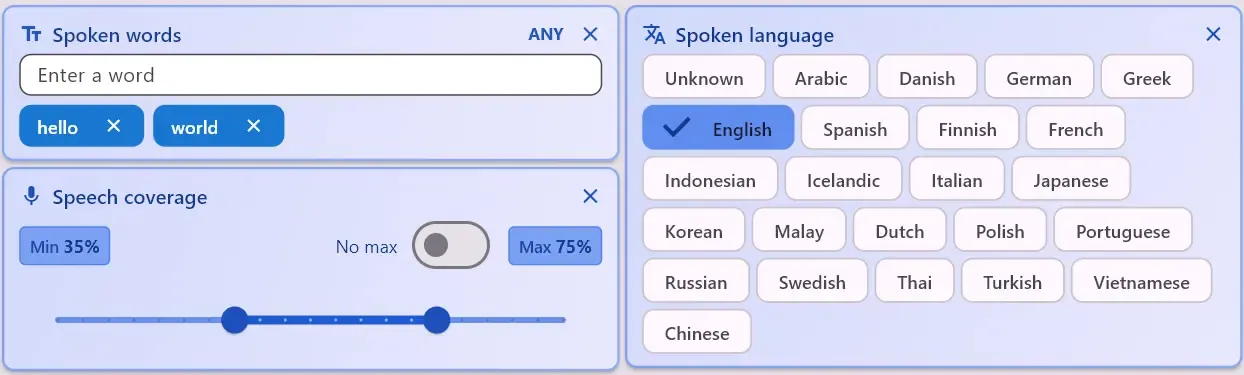
ابحث عن كلمة منطوقة واحدة أو أكثر. عند إدخال عدة كلمات من النص المكتوب، بدّل بين الكل (يجب أن تظهر كل كلمة) وأي منها (يجب أن تظهر كلمة واحدة على الأقل) للبحث بشكل واسع أو دقيق.
تصفية حسب اللغة المكتشفة — مفيد عندما تحتوي مكتبتك على لقطات بعدة لغات وتريد تضييق نطاق البحث إلى لغة واحدة فقط.
قم بتعيين نسبة مئوية دنيا/قصوى للكلام للعثور على مقاطع "تتضمن كلامًا في الغالب" (مقابلات، سرد) أو مقاطع "تتضمن صمتًا في الغالب" (صوت المحيط، لقطات ثانوية للمناظر).
أمثلة على البحث في النصوص
يتألق البحث في النصوص عندما تتذكر اقتباسًا أو اسمًا أو موضوعًا، لكنك لا تتذكر أي ملف يحتويه. اقرنه بـوسم الفيديو التلقائي للتصفية أيضًا حسب المحتوى المرئي. وهذه هي أنواع عمليات البحث بالكلمات المنطوقة التي يجريها المبدعون فعلًا:
يمكنك الجمع بين عمليات البحث في النصوص مع عوامل تصفية أخرى — على سبيل المثال، ابحث عن كلمة، ثم قم بتضييق نطاق البحث إلى نطاق زمني محدد أو مجلد معين أو مقاطع تحتوي على وجه شخص معين. استكشف جميع عوامل تصفية البحث →
سير عمل البحث في النصوص لمحرري الفيديو
لديك 20 ساعة من لقطات المقابلات التي تم تصويرها على مدار عدة أيام. بدلاً من إعادة مشاهدة كل شيء، ابحث عن الموضوع أو الكلمات الرئيسية التي تحتاجها — الطفولة، الوظيفة الأولى، نقطة التحول — وانتقل مباشرة إلى اللحظات المهمة لتجميع قصتك.
يريد عميلك مقطعًا قصيرًا للرئيس التنفيذي وهو يتحدث عن إطلاق على LinkedIn. بدلًا من البحث داخل الحديث الكامل، ابحث عن الكلمات الأساسية المنطوقة، وعاين النتائج المطابقة، وخذ السطر الصحيح مباشرة.
لقد سجلت بثًا مدته ساعتان وتحتاج إلى العثور على أفضل اللحظات لتقطيعها. ابحث عن الكلمات الرئيسية أو ردود الفعل التي تتذكرها، وقم بمعاينة النتائج، وقم بتصدير المقاطع — دون الحاجة إلى البحث يدويًا في التسجيل الكامل.
هل تحتاج إلى ملفات SRT لتلبية متطلبات الوصول أو متطلبات النظام الأساسي؟ يقوم ClipCatalog بالنسخ كجزء من الفهرسة، بحيث يمكنك تصدير ملفات الترجمة مباشرةً — دون الحاجة إلى خطوة نسخ منفصلة أو خدمة طرف ثالث.
تصنيف أنواع المادة تلقائيًا
بعد أن يعالج ClipCatalog الكلام ويجري الوسم بالذكاء الاصطناعي واكتشاف الوجوه لمقاطعك، يصنف كل فيديو تلقائيًا إلى أنواع اللقطات: حوار وتعليق صوتي ومشهد.
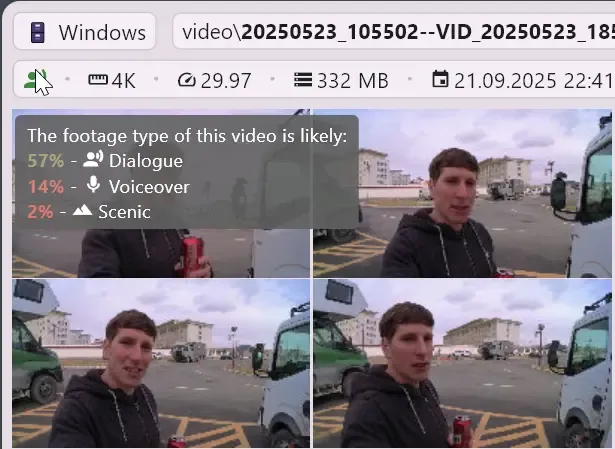
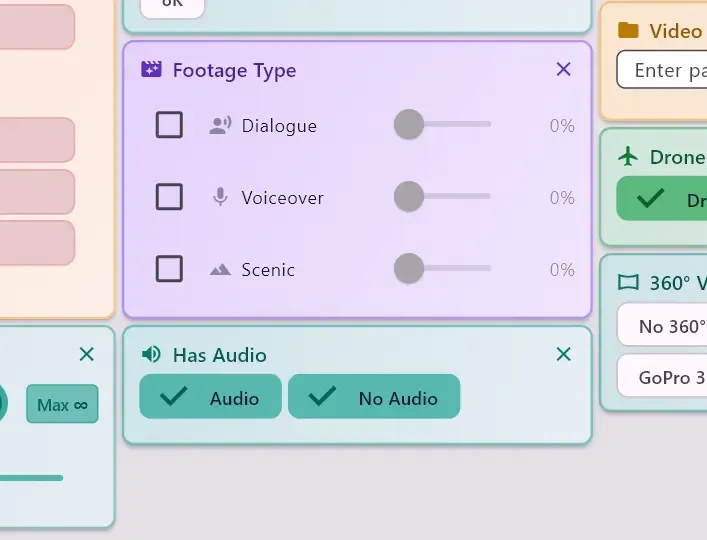
مقاطع فيديو لأشخاص يتحدثون أمام الكاميرا — مقابلات، أحاديث، محادثات. رائعة للعثور على مقتطفات من المقابلات أو لقطات أساسية.
كلام بدون متحدث مرئي — سرد، تعليق على لقطات فيديو، صوت تعليمي. مفيد لفصل مسارات السرد عن المحتوى المرئي.
لقطات تحتوي على القليل من الكلام أو لا تحتوي على أي كلام — مناظر طبيعية، لقطات ثانوية، لقطات تأسيسية، مقاطع بيئية. استخدم الفلتر لهذه اللقطات عندما تحتاج إلى صور بدون حوار.
يمكنك التصفية والفرز حسب مشاركات نوع المادة للعثور بسرعة على النوع المناسب من المقاطع لتحريرك. يعمل هذا جنبًا إلى جنب مع البحث في النصوص — على سبيل المثال، ابحث عن كلمة وقم بالتصفية لمقاطع الحوار فقط. استكشف جميع عوامل تصفية البحث →
ما يمكن توقعه من البحث في النصوص
يعمل النسخ بأفضل شكل مع الكلام الواضح والمسجل جيدًا مثل المقابلات والسرد والتعليق الصوتي والاجتماعات والمحاضرات. وهذه هي المقاطع التي يوفر فيها العثور على سطر محدد أكبر قدر من الوقت.
يمكن أن تؤدي الضوضاء الخلفية الشديدة وتداخل المتحدثين واللهجات الثقيلة إلى تقليل الدقة. يتضمن ClipCatalog ضوابط جودة لمنع النصوص ذات الثقة المنخفضة، حتى لا تحصل على نتائج غير مفيدة تعيق عمليات البحث.
في Windows، يمكن أن تستخدم النسخة GPU عبر Vulkan لمعالجة أسرع. يتضمن ClipCatalog حتى معيارًا مدمجًا لمقارنة سرعات CPU وGPU على أجهزتك واختيار أفضل الخلفيات تلقائيًا. تعرف على تسريع GPU →
لا يغادر الصوت جهاز الكمبيوتر الخاص بك أبدًا. يعمل محرك Whisper بالكامل على جهازك، لذا تظل محتويات المقابلات الحساسة ولقطات العملاء والتسجيلات الشخصية خاصة. تعرف على الخصوصية المحلية أولاً →
الأسئلة المتكررة
ClipCatalog مصمم لمكتبات فيديو محلية كبيرة على Windows. يفهرس كل كلمة منطوقة عبر المجلدات والأقراص الخارجية ومجلدات الأرشيف، ثم يتيح لك البحث بالاقتباس أو المتحدث أو الكلمة المفتاحية مع فلاتر الوجوه والمشاهد والبيانات الوصفية — كله 100% دون اتصال، وبلا رسوم بالدقيقة.
نعم — ClipCatalog تطبيق سطح مكتب لـ Windows للبحث في الفيديو عبر نصوص التفريغ. اسحب مجلدًا، ودعه يفهرس الكلام محليًا، ثم ابحث داخل النصوص في مكتبتك بأكملها. دون رفع إلى السحابة، ودون اشتراك، ومع نسخة تجريبية مجانية لا تنتهي صلاحيتها. هل تقيّم مكتبة أكبر؟ يفتح بريد إلكتروني الوصول الكامل إلى المكتبة لمدة 14 يومًا، مرة واحدة لكل تثبيت أو عنوان بريد إلكتروني.
نعم. يُنشئ ClipCatalog تسميات توضيحية قابلة للبحث لكل مقطع فيديو في مكتبتك عند الفهرسة الأولى، ويخزّنها محليًا، ويتيح لك البحث في المجموعة بأكملها دون إعادة المعالجة. ويمكن تصدير هذه التسميات بصيغة SRT.
لا — ClipCatalog يقوم بتحويل الكلام إلى نص بالكامل على جهاز الكمبيوتر الخاص بك باستخدام محرك Whisper محلي. لا يتم تحميل ملفات الصوت والفيديو الخاصة بك إلى خدمة السحابة أبدًا.
ليس بعد. ClipCatalog يبحث عن كلمات النص (الكلمات المنطوقة الفردية)، وليس العبارات الدقيقة أو الاقتباسات بالترتيب.
ClipCatalog يستخدم Whisper، وهو نموذج معترف به للتعرف على الكلام. الدقة جيدة بشكل عام للكلام الواضح باللغات المدعومة، ولكنها قد تختلف مع اللهجات الثقيلة أو الضوضاء الخلفية أو تداخل المتحدثين. يتضمن التطبيق حواجز حماية للجودة لمنع النتائج ذات الثقة المنخفضة.
يدعم Whisper العديد من اللغات. يكتشف ClipCatalog اللغة المنطوقة تلقائيًا ويمكنك تصفية مكتبتك حسب لغة النسخ. تمت ترجمة واجهة المستخدم للتطبيق ووسوم الذكاء الاصطناعي إلى 10 لغات.
نعم — يمكن تصدير النصوص كملفات نصية عادية أو ملفات ترجمة SRT، جاهزة للاستخدام في محررك أو لنشر الترجمات على منصات مثل YouTube.
بمجرد تنزيل نماذج الذكاء الاصطناعي عند التشغيل لأول مرة، تتم عملية النسخ والبحث محليًا دون الحاجة إلى اتصال بالإنترنت. يتطلب التحقق من صحة الترخيص اتصالاً بالإنترنت من وقت لآخر.
يتم إجراء النسخ أثناء خطوة المعالجة لمرة واحدة، وليس في كل مرة تقوم فيها بالبحث. بعد الفهرسة، تصبح عمليات البحث فورية. إذا كان لديك GPU قادر، فإن المعالجة تكون أسرع مع النسخ المعجل بواسطة Vulkan.
نعم. يمكنك تجميع كلمات النص مع وسوم الذكاء الاصطناعي، وفلاتر الوجه، ونطاقات التواريخ، والمجلدات، وبيانات الكاميرا، والمزيد — كل ذلك في استعلام واحد. كل فلتر يضيق نطاق النتائج أكثر.
الجمع بين البحث في نصوص التفريغ ومكتبات الفيديو الكبيرة
يعد البحث عن النصوص قويًا بحد ذاته، ولكن الميزة الحقيقية تكمن في دمجه مع أبعاد البحث الأخرى في ClipCatalog للانتقال من آلاف المقاطع إلى اللحظة التي تريدها بالضبط. عبر الكلمات والعلامات والوجوه، يمكنك التبديل بين مطابقة الكل أو أيّ منها.
اجمع بين ما قيل وما يظهر على الشاشة — ابحث عن الحوار ومحتوى المشهد في نفس الوقت.
اعثر على المقاطع التي يتحدث فيها شخص محدد عن موضوع معين من خلال الجمع بين عوامل تصفية الأشخاص والبحث في النصوص.
ابحث في النصوص عبر محركات الأقراص الأرشيفية — حتى تلك التي هي غير موصولة حالياً.
قم بترتيب كلمات النص مع التاريخ والمجلد والدقة ومعدل الإطارات وتغطية الكلام والمزيد.
هل تحتاج إلى دليل عملي للبحث عن الأشخاص؟ ابدأ هنا لمشاهدة سير العمل الذي يحول مقطعًا واحدًا إلى فلتر وجه قابل لإعادة الاستخدام.
مقارنات ذات صلة
إذا كنت تقارن سير العمل هذا بأدوات أخرى، فابدأ بهذه الصفحات المقارنة المباشرة.
الأفضل لـ
- مخرجو الأفلام الوثائقية يستخرجون الاقتباسات من ساعات من لقطات المقابلات.
- مستخدمو YouTube ومدونو الفيديو يقتطفون أبرز المقاطع من التسجيلات الطويلة.
- محررو البودكاست يبحثون عن مواضيع محددة عبر الحلقات.
- فرق إنتاج الفيديوهات المؤسسية تبحث عن مقتطفات صوتية لاستخدامها في وسائل التواصل الاجتماعي أو الاتصالات الداخلية.
جربه مع مجلد واحد
أفضل طريقة لاختبار البحث في النصوص هي اختيار مجلد يحتوي على مقابلات أو بودكاست أو اجتماعات أو لقطات غنية بالحوار، ثم دع ClipCatalog يعالجه وحاول بعد ذلك العثور على 3 إلى 5 عبارات محددة قالها شخص ما.
فهم البحث عن النصوص في الفيديو
سواء أسميتها البحث من الكلام إلى النص، أو البحث في الحوار، أو البحث في التسميات التوضيحية، أو "Ctrl+F للفيديو"، فالفكرة واحدة: دع البرنامج يحوّل الكلمات المنطوقة إلى نص حتى تتمكن من البحث في اللقطات حسب ما قيل، لا حسب أسماء الملفات أو بنية المجلدات فقط.
تتقاضى خدمات النسخ السحابية رسومًا لكل دقيقة من الصوت. مع ClipCatalog، يعمل نموذج Whisper على أجهزتك — بدون تكاليف لكل فيديو، وبدون أوقات انتظار للتحميل، وبدون اشتراكات مستمرة. تعتمد سرعة المعالجة على جهازك: يجعل GPU القوي العملية سريعة، بينما سيكون CPU فقط أبطأ للمكتبات الكبيرة. في كلتا الحالتين، إنها تكلفة لمرة واحدة — بمجرد فهرسة أرشيفك، تصبح عمليات البحث فورية ولن تدفع أبدًا مرة أخرى.
غالبًا ما يتذكر المحررون بضع كلمات أو موضوعًا من جلسة تصوير ما، ولكنهم لا يعرفون في أي ملف يوجد. بدون البحث في النصوص، فإن الخيار الوحيد هو البحث في المقاطع واحدًا تلو الآخر — أو إعادة مشاهدة المقابلات بأكملها. مع النصوص القابلة للبحث، يمكنك كتابة ما تتذكره وستظهر المقاطع المطابقة في ثوانٍ، مما يوفر ساعات من المراجعة اليدوية.
قد يعرض البحث عن كلمة واحدة عشرات المقاطع. وتكمن القوة الحقيقية لبحث النصوص في ClipCatalog في دمجه مع فلاتر أخرى: ابحث عن «الميزانية» وضيّق النتائج إلى مقاطع من نطاق زمني محدد أو مجلد معين أو مقاطع أضاف إليها واسم الذكاء الاصطناعي وسم «مقابلة». يقلل كل فلتر إضافي عدد النتائج كي لا تضطر إلى فرز النتائج الإيجابية الخاطئة. استكشف جميع فلاتر البحث →
ClipCatalog يتتبع مقدار الكلام الموجود في كل مقطع (تغطية الكلام). يتيح لك ذلك القيام بأمور مثل "عرض المقاطع التي تحتوي على الكثير من الكلام" (مقتطفات المقابلات) أو "عرض المقاطع التي تحتوي على القليل من الكلام" (مقاطع بديلة مشهدية). إنها طريقة مفيدة بشكل مدهش لفصل اللقطات التي تحتوي على الكثير من الحوار عن المحتوى المحيط أو الذي يعتمد على الموسيقى.
جرب ClipCatalog مجانًا — ما يصل إلى 500 مقطع فيديو
لا حاجة لإنشاء حساب. تظل لقطاتك على جهاز الكمبيوتر الخاص بك.
شروط الترخيص وتوافر برامج التثبيت