
بحث الفيديو عن المجلدات المحلية — مصمم لمكتبات اللقطات الحقيقية
أشر إلى ClipCatalog في أي مجلد على جهاز الكمبيوتر الخاص بك أو محرك الأقراص الخارجي. يقوم بإنشاء فهرس سريع وقابل للبحث — محليًا — حتى تتمكن من العثور على المقاطع حسب ما يظهر في اللقطة (وسوم الذكاء الاصطناعي) وما قيل (النصوص) ومن يظهر (التعرف على الوجه الاختياري) وبيانات الإنتاج الكلاسيكية. لا حاجة للتحميل على السحابة. لا حاجة للتصنيف اليدوي. ما عليك سوى البحث والعثور.
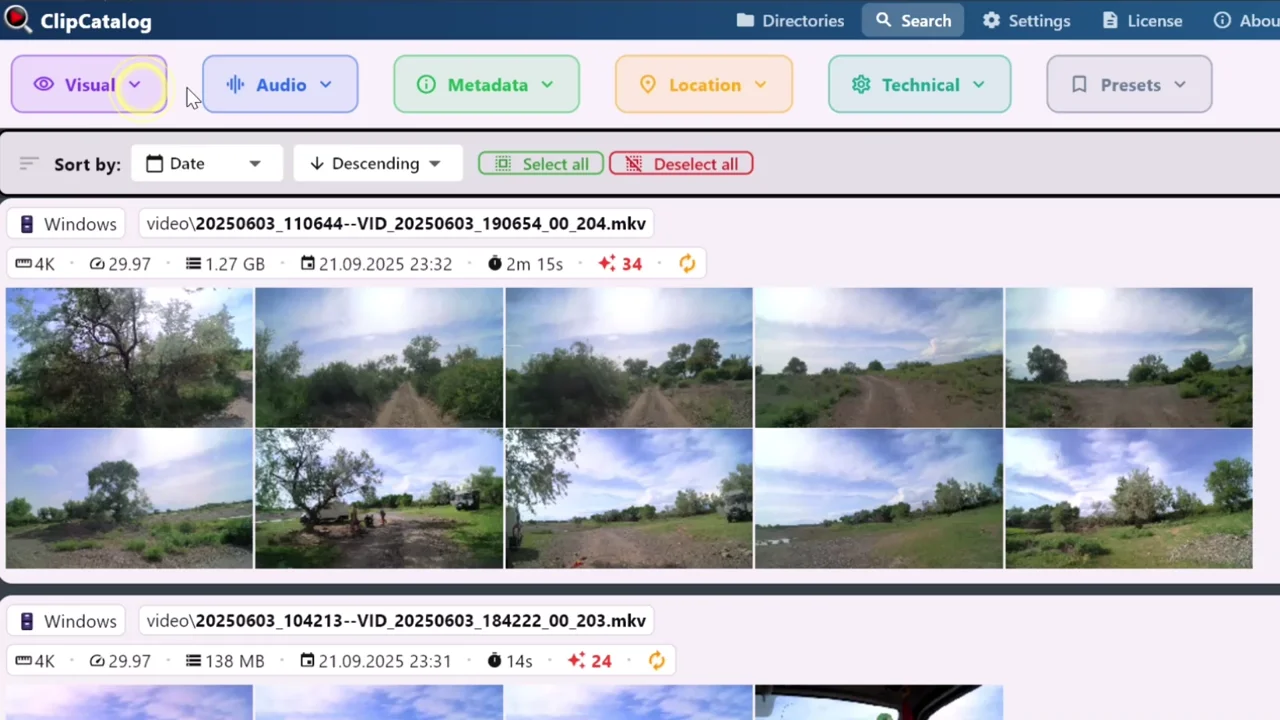
توقف عن التخمين أي مقطع هو GH010234.MP4. ابحث حسب ما يظهر على الشاشة أو ما قيل أو من يظهر — ClipCatalog يجعل لقطاتك قابلة للبحث حسب المعنى.
تتم المعالجة مرة واحدة لكل مقطع. بعد ذلك، تبدو عمليات البحث فورية لأن النتائج تأتي من مكتبتك المحلية — وليس من إعادة مسح الملفات في كل مرة.
ملفات الفيديو ضخمة وحساسة. ClipCatalog يعالج كل شيء على جهاز الكمبيوتر الخاص بك، لذا لا يتم تحميل مقاطع الفيديو الخاصة بك إلى خدمة سحابية لمجرد أن تصبح قابلة للبحث.
ثلاث طرق للبحث في لقطاتك
معظم أدوات البحث عن مقاطع الفيديو تعمل فقط مع أسماء الملفات والتواريخ. ClipCatalog يذهب إلى أبعد من ذلك بكثير — فهو يفهم ما يظهر على الشاشة، وما قيل، ومن يظهر، بحيث يمكنك البحث بالطريقة التي تتذكر بها الأشياء بالفعل.
البحث حسب ما يظهر على الشاشة
يشاهد الذكاء الاصطناعي في ClipCatalog كل مقطع ويضيف وسوم الذكاء الاصطناعي للمشاهد والأشياء والأنشطة — كالسيارات والشواطئ والمقابلات والاحتفالات وغيرها. اكتب ما تبحث عنه وستظهر المقاطع المطابقة فورًا. لا حاجة إلى الوسم اليدوي.
سواء كنت مدون فيديو يبحث في عمليات التصوير القديمة عن لقطة غروب مثالية، أو مخرجًا يبحث في اللقطات الخام عن لقطة مقرّبة لمقابلة، فإن وسوم الذكاء الاصطناعي تحل محل التخمين عند تصفح المجلدات.
تعرف على المزيد حول وسوم الذكاء الاصطناعي →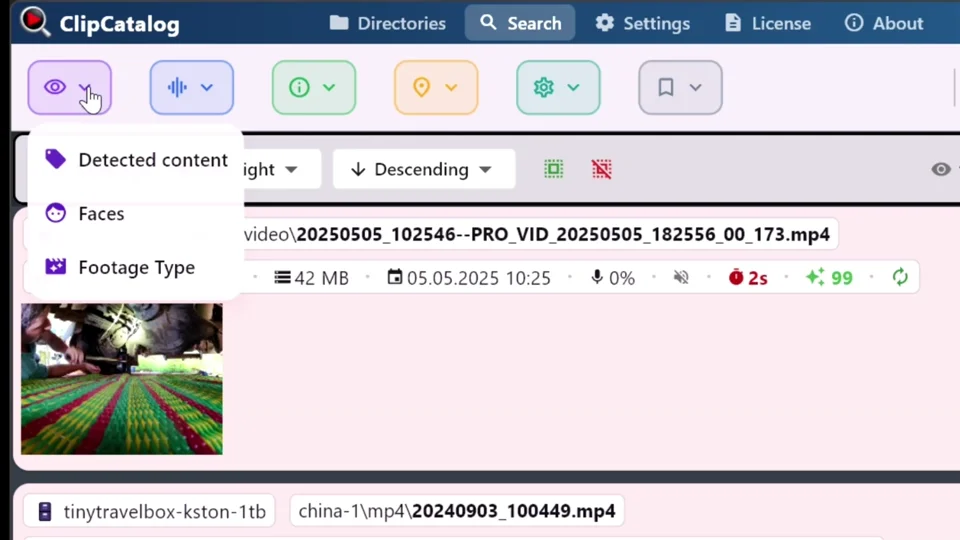
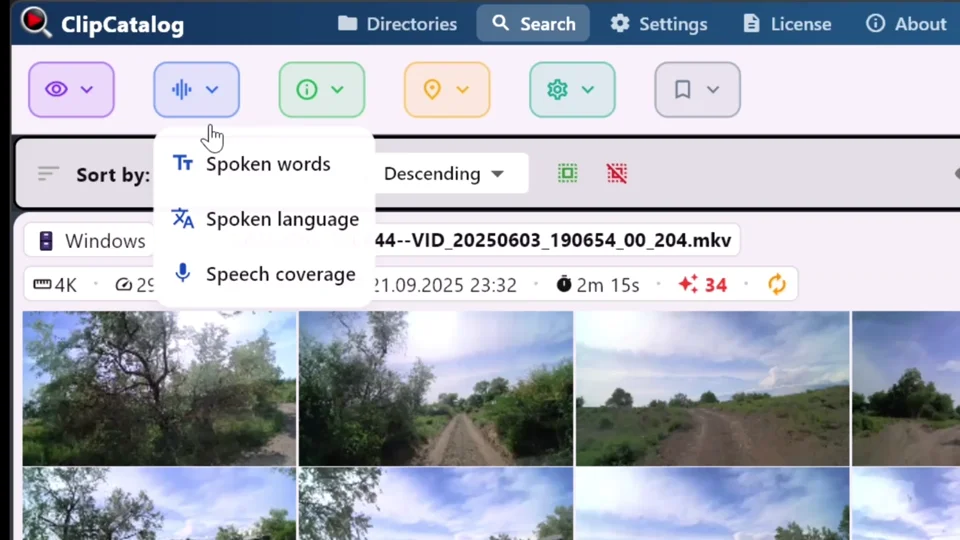
البحث حسب ما قيل
كل كلمة يتم نطقها في مقطع الفيديو الخاص بك تصبح قابلة للبحث. يقوم ClipCatalog بنسخ الصوت محليًا باستخدام أحدث تقنيات التعرف على الكلام، بحيث يمكنك كتابة كلمة والانتقال مباشرة إلى اللحظة المطلوبة — وهو أمر مثالي لاستخراج مقاطع صوتية أو اقتباسات من المقابلات أو تسجيلات صوتية.
فكر في الأمر على أنه Ctrl+F لكل مقطع فيديو قمت بتسجيله. بدلاً من البحث في ساعات من اللقطات، يمكنك البحث عن الكلمة وClipCatalog يظهر لك بالضبط المقاطع التي تحتوي عليها.
تعرف على المزيد حول البحث في النصوص →البحث حسب من يظهر
تقوم ميزة التعرف على الوجوه بتجميع المظاهر تلقائيًا عبر مكتبتك بالكامل. هل تحتاج إلى كل مقطع يظهر فيه ضيف أو متعاون أو فرد من العائلة؟ حدد وجهه واحصل على كل مقطع فيديو مطابق — دون الحاجة إلى البحث في الخطوط الزمنية.
مثالي لمدوني الفيديو الذين يعملون مع ضيوف متكررين، ومصوري حفلات الزفاف في المناسبات الكبيرة، أو العائلات التي تنظم عقودًا من مقاطع الفيديو المنزلية.
تعرف على المزيد حول التعرف على الوجه →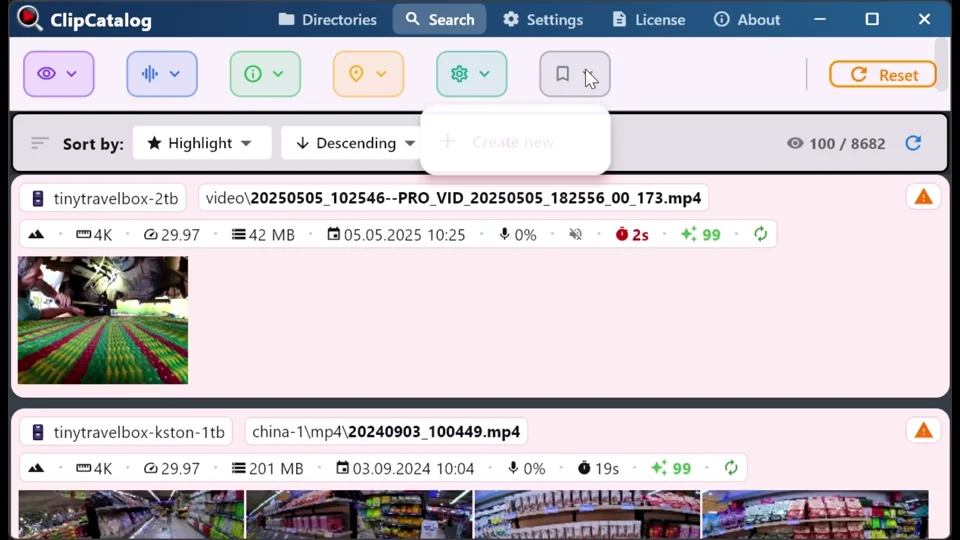
كيف يعمل البحث عن الفيديو ClipCatalog
تم تصميم ClipCatalog للمكتبات الواقعية: ملفات المشاريع، وأقراص SSD المحمولة، ومجلدات ألبومات الكاميرا، وسنوات من لقطات الأرشيف. يعالج المقاطع محليًا ويخزن كل شيء في مكتبة سريعة وقابلة للبحث — بحيث يصبح البحث فوريًا لاحقًا.
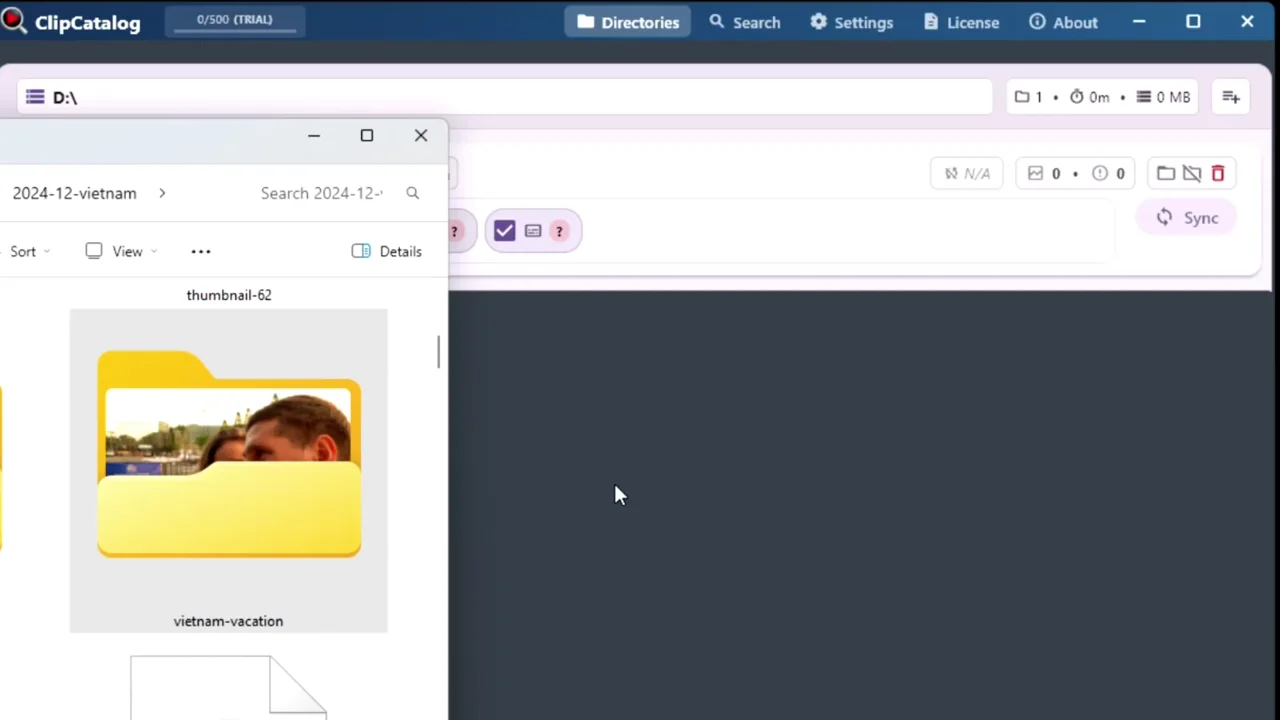
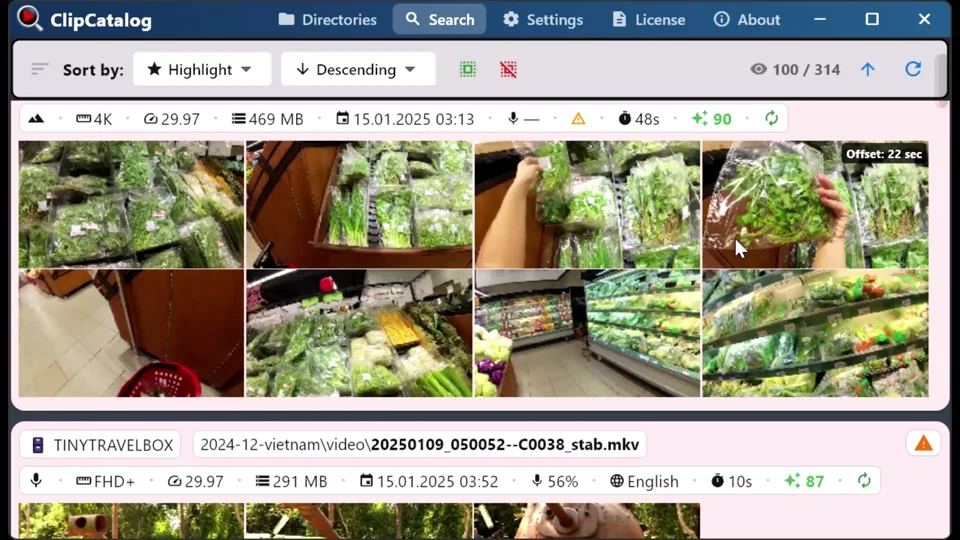
أشر إلى ClipCatalog في أي مجلد. يقوم بمعالجة كل مقطع محليًا — وإنشاء صور مصغرة ووسوم ذكاء اصطناعي ونصوص كلامية وبيانات وجه اختيارية.
أضف مجلدًا واحدًا أو عدة مجلدات. تم تصميم ClipCatalog للتعامل مع الأرشيفات الكبيرة ومحركات الأقراص الخارجية التي يتم فصلها.
ClipCatalog يقوم بإنشاء صور مصغرة، واستخراج البيانات الوصفية، والوسم بالذكاء الاصطناعي على الشاشة، وإنشاء نصوص، و(اختيارياً) تشغيل ميزة التعرف على الوجوه — كل ذلك على جهاز الكمبيوتر الخاص بك. تسريع GPU يعمل على تسريع العمليات.
اجمع بين المرشحات، وقم بمعاينة النتائج، واختر ما تريد دون الحاجة إلى إعادة المشاهدة لساعات طويلة. احفظ الإعدادات المسبقة لعمليات البحث في "مكتشف لقطات الفيديو".
أكثر من مجرد كلمات مفتاحية: عوامل تصفية متقدمة
عندما تنمو مكتبتك، يصبح "البحث" مزيجًا من المحتوى والسياق. يتيح لك ClipCatalog دمج البحث المدعوم بالذكاء الاصطناعي مع بيانات التعريف العملية للإنتاج لتضييق نطاق البحث بين آلاف المقاطع إلى ما تحتاجه بالضبط.
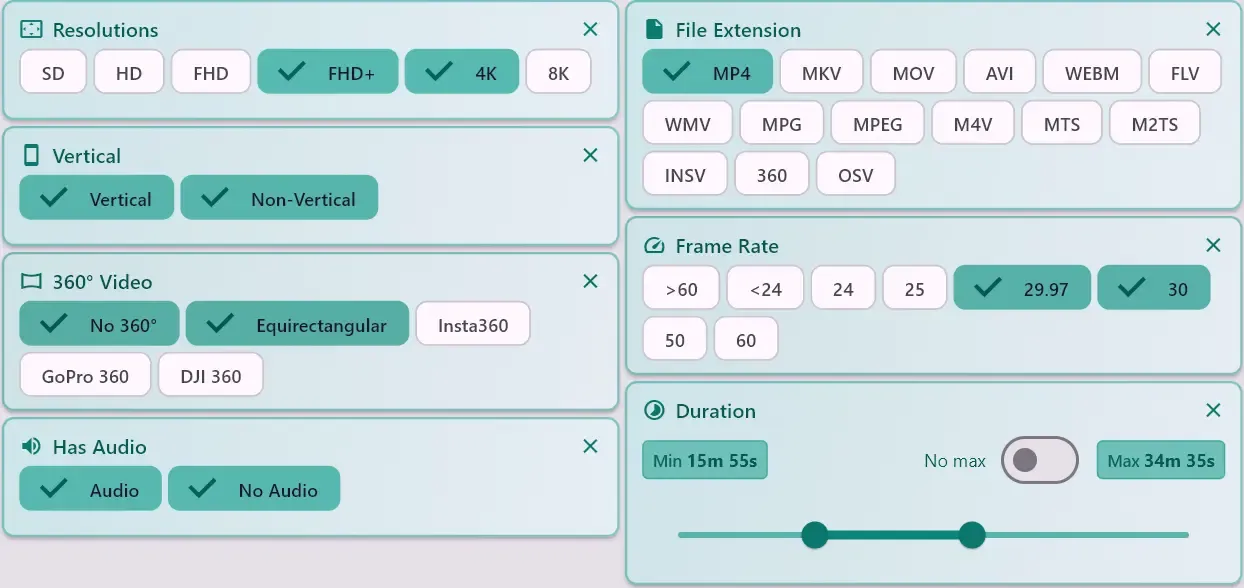
المرشحات الفنية
قم بالتصفية حسب تاريخ التسجيل ومدة المقطع والدقة ومعدل الإطارات والأفقية مقابل الرأسية والصوت/بدون صوت واسم الكاميرا والمزيد. قم بتضييق نطاق البحث بين آلاف المقاطع لتصل إلى ما يناسب مواصفات مشروعك بالضبط.
نوع المادة الذكي
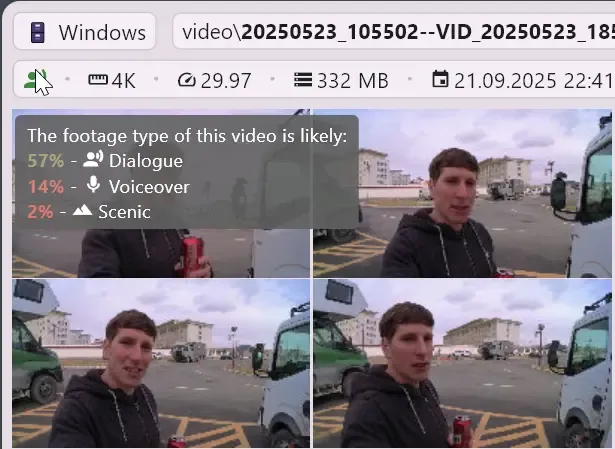
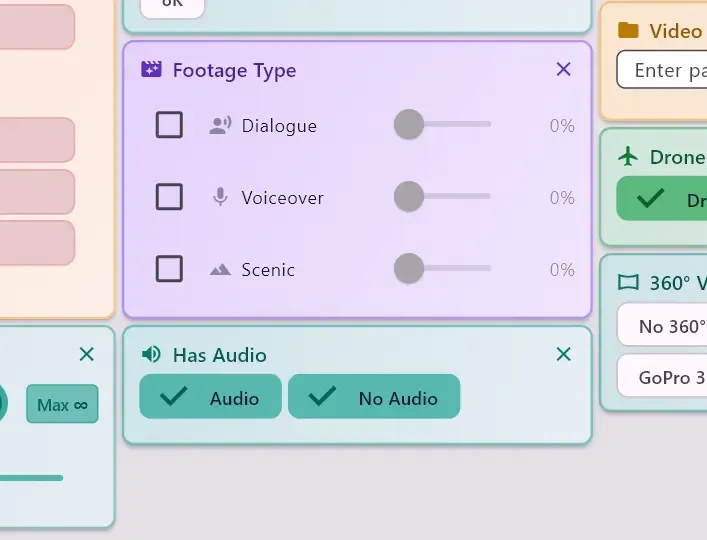
يقدّر ClipCatalog مقدار ما يحتويه كل مقطع من حوار أو تعليق صوتي أو مناظر، استنادًا إلى النص المفرّغ والوجوه على الشاشة ومقدار تغيّر الصورة. صفِّ حسب نوع المادة للعثور على نوع اللقطة الذي تحتاجه، من دون وضع وسوم يدويًا. يُحدَّد نوع مادة المقطع بعد معالجته بكشف الوجوه والوسم بالذكاء الاصطناعي، وبالتفريغ النصي أيضًا للمقاطع التي تحتوي على صوت.
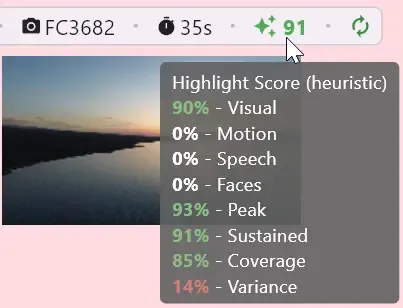
درجة الإبراز
يقوم نظام ذكي بترتيب مقاطعك حسب مدى جاذبيتها — بحيث تظهر اللقطات الأكثر إثارة للاهتمام في الأعلى. اقضِ وقتًا أقل في المعاينة ووقتًا أطول في تحرير المقاطع الجيدة.
الكشف عن لقطات الطائرات بدون طيار
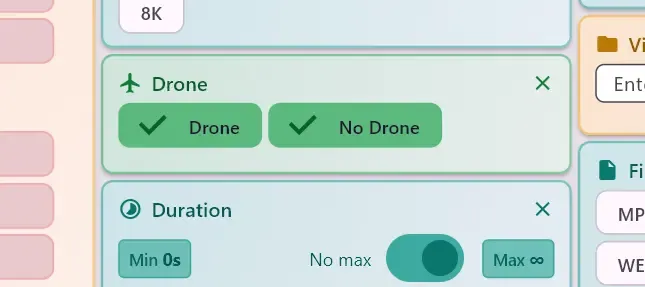
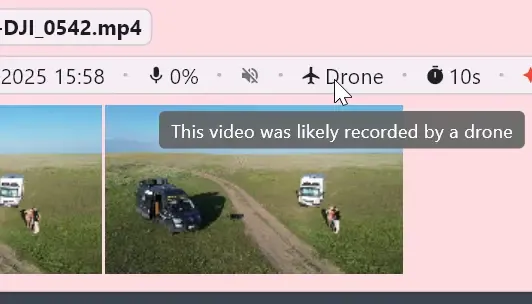
تسجّل طائرات كثيرة بدون طيار معلومات تعرّف بلقطاتها. يبحث ClipCatalog في كل مقطع عن طراز الطائرة وبيانات الرحلة المكتوبة في الملف، ويعرض فلتر «طائرة بدون طيار» المقاطع التي يتعرّف فيها على هذه المعلومات. لا حاجة إلى وضع وسوم يدويًا. هل تريد لقطات تبدو مصوّرة من الجو بأي كاميرا، أو مقاطع طائرة بدون طيار صُدّرت من تطبيق مونتاج؟ صفها في البحث باللغة الطبيعية.
كيف يقرّر كل فلتر →كيف يقرّر كل فلتر
تقرأ معظم الفلاتر معلومات مباشرة من ملف الفيديو، مثل الدقة ومعدل الإطارات والمدة والاتجاه والصوت. ويعتمد بعضها على ما كتبته الكاميرا أو الطائرة بدون طيار في الملف، أو على تقدير. إليك ما تقرؤه هذه الفلاتر وما لا يمكنها معرفته.
- طائرة بدون طيار
- يقرأ ما تكتبه الطائرة بدون طيار في ملفاتها، مثل الشركة المصنّعة والطراز أو بيانات الرحلة والمثبّت. يعرض الخيار «طائرة بدون طيار» المقاطع التي يتعرّف فيها ClipCatalog على هذه المعلومات. لا يفحص الفلتر الصورة أبدًا، لذا لا يشمل اللقطات التي تبدو مصوّرة من الجو بكاميرات أخرى، وعادةً ما تفقد مقاطع الطائرات بدون طيار المصدّرة من تطبيق مونتاج البيانات الوصفية التي يحتاجها. تختلف المعلومات المكتوبة باختلاف طراز الطائرة، لذا قد لا يتم التعرّف على بعض الطرازات. للعثور على اللقطات بحسب مظهرها، استخدم البحث باللغة الطبيعية.
- الكاميرات
- يسرد طراز الكاميرا المذكور في البيانات الوصفية لكل مقطع، كما كتبه الجهاز. تكتب بعض الأجهزة رمزًا تقنيًا بدلًا من اسم المنتج. تشترك كاميرتان من الطراز نفسه في اسم واحد، لذا لا يستطيع الفلتر التمييز بينهما. وغالبًا ما تفقد الملفات المصدّرة من تطبيقات المونتاج طراز الكاميرا.
- فيديو 360°
- يتم التعرّف على ملفات 360° الأصلية من نوع الملف: .insv و.360 و.osv. ويُتعرّف على المقطع المدمج ذي الإسقاط المتساوي المستطيلات من بياناته الوصفية الخاصة بـ360°، أو من مجموعة قرائن مثل إطار بنسبة 2:1 وبرنامج معروف لمعالجة فيديو 360°. ويُعامل الملف المصدّر الذي فقد جميع هذه القرائن كفيديو عادي.
- نطاق التاريخ
- يستخدم تاريخ التسجيل الذي كتبته الكاميرا في الملف. قد تحمل المقاطع المصدّرة أو المعاد ترميزها تاريخ التصدير بدلًا منه، أو قد لا تحمل أي تاريخ؛ عندئذ يلجأ ClipCatalog إلى حقول تاريخ أخرى، ثم إلى وقت تعديل الملف كحل أخير، وقد يكون ذلك يوم تصدير المقطع أو تنزيله. تخزّن بعض الكاميرات الوقت بتوقيت UTC من دون توضيح ذلك، لذا قد تظهر أوقات مقاطعها بفارق بضع ساعات، وقد يظهر اليوم السابق أو التالي قرب منتصف الليل. يعتمد فلتر «نطاق التاريخ» على هذا التاريخ.
- نوع المادة
- يقدّر مقدار ما يحتويه المقطع من حوار أو تعليق صوتي أو مناظر اعتمادًا على ثلاث إشارات: الكلام في النص المفرّغ، والوجوه على الشاشة، ومقدار تغيّر الصورة. إنه تقدير وليس تصنيفًا ثابتًا. يتطلّب الفلتر تفعيل كشف الوجوه، ولا يُحدَّد نوع مادة المقطع إلا بعد معالجة وسوم الذكاء الاصطناعي والوجوه فيه. أما المقاطع التي تحتوي على صوت فلا يُحدَّد نوعها إلا بعد تفريغها نصيًا، لذا يجب تفعيل التفريغ النصي لمجلدها؛ وتُعدّ المقاطع التي لا تحتوي على مسار صوتي مناظر.
البحث عن اللقطات بحسب مظهرها
تجيب الفلاتر بناءً على ما يسجّله الملف نفسه. للعثور على لقطات بحسب مظهرها، مثل منظر جوي لساحل أو شارع مزدحم ليلًا، صفها في البحث باللغة الطبيعية واجمعه مع أيٍّ من هذه الفلاتر.
دعم فيديو 360° وكاميرات الحركة
افتراضيًا، يفهرس ClipCatalog لقطات 360° الخاصة بك ويبحث فيها، ولا يكتفي بإدراجها. تمر الملفات الأصلية من Insta360 وGoPro وDJI، بالإضافة إلى صادرات الإسقاط المتساوي المستطيلات، عبر الذكاء الاصطناعي نفسه المستخدَم في بقية مكتبتك، لذا تظهر في عمليات البحث إلى جانب المقاطع التقليدية.
عند تفعيل معالجة 360° — وهو الإعداد الافتراضي — يستخرج ClipCatalog من كل ملف أصلي (.insv من Insta360 و.360 من GoPro و.osv من DJI) ومن ملفات .mp4 متساوية المستطيلات زوايا عرض مسطحة، ثم يشغّل عليها ميزات الذكاء الاصطناعي: وسوم الذكاء الاصطناعي والتضمينات الدلالية ونصوص الكلام. وهكذا يعمل البحث بالوسوم والبحث الدلالي والبحث في النصوص على مقاطع 360°. هل تفضل تخطي الصيغ الأصلية الثقيلة؟ عطّلها وستظل الملفات مدرجة في كتالوجك، لكن دون فهرسة بالذكاء الاصطناعي.
كيف تُستخرج وجهات نظر 360°
تعتمد التغطية على صيغة المصدر، ووجهات النظر مثبّتة دائمًا على الأفق، لذا قد يفوت ما يحدث مباشرةً في الأعلى أو الأسفل. ولا يوجد ضمان لتغطية الكرة بأكملها.
- الإسقاط المتساوي المستطيلات (.mp4) — ثلاث وجهات نظر بزاوية 120° دون تشويه عند كل نقطة عينة: التغطية الأنظف والأكثر اكتمالًا.
- Insta360 .insv · DJI — تُدمج من عدستي عين السمكة المزدوجتين في وجهتي نظر، أمامية وخلفية.
- GoPro .360 — تُؤخذ عيناتها مباشرةً من بثّي الكاميرا الخامّين دون إعادة دمج، لذا تكون الإطارات أكثر تشوّهًا: الفئة الأدنى جودة.
تُفهرَس الملفات الأصلية وتصبح قابلة للبحث افتراضيًا دون الحاجة إلى أي تصدير.
تصدير واحد، جاهز للمونتاج والبحث
تأتي معظم كاميرات 360° مع برنامج مكتبي مجاني — Insta360 Studio وGoPro Player وDJI Studio — يدمج ملفات الكاميرا الخام في ملف .mp4 بالإسقاط المتساوي المستطيلات مسطّح. هذا الماستر الواحد يُفتح مباشرةً في Premiere Pro أو DaVinci Resolve أو Final Cut Pro، حيث تعيد تأطيره إلى لقطات مسطّحة عادية وتصدّر من اللقطة نفسها نسخة أفقية 16:9 ونسخة عمودية 9:16 معًا. وهو أيضًا التنسيق الذي يفهرسه ClipCatalog على أكمل وجه — لذا فإن الماستر الذي تنشئه للمونتاج هو نفسه الأفضل للبحث.
استخدم فلتر 360° لعرض اللقطات الغامرة فقط أو استبعادها من النتائج. يفهرس ClipCatalog فيديو 360° ويبحث فيه، لكنه لا يتضمّن عارضًا أو إعادة تأطير 360° مدمجة — افتح المقاطع في مشغّلك أو محرّرك الخاص للتنقّل داخل الكرة.
عمليات البحث الحقيقية التي يستخدمها المبدعون
فيما يلي أنواع الاستعلامات التي تصبح ممكنة بعد فهرسة مكتبتك. وسيكون كل منها بحثًا يدويًا شاقًا دون وسوم الذكاء الاصطناعي والنصوص القابلة للبحث:
- شاطئ
- ابحث عن مقطع فيديو ثانوي يطابق ذكرى ما
- عيد ميلاد
- اعثر على اللحظات العائلية بسرعة
- عمودي
- ابحث عن لقطات جاهزة للقصاصات/اللفائف
- أليكس (وجه)
- ابحث عن كل ظهور لشخص ما
- الكل · الشاطئ + غروب الشمس
- الوسوم (الكل)
- أي · كلب + قطة
- الوسوم (أي)
- الكل · حفل زفاف + في الهواء الطلق
- الوسوم (الكل)
- الكل · الإطلاق + الشهر
- كلمات النص (الكل)
- ANY · أليكس + جيمي (الوجه)
- الوجوه (أي)
من البحث عن الفيديو إلى جدول التحرير الخاص بك
العثور على المقطع المناسب هو نصف المهمة فقط. تم تصميم ClipCatalog لتحرير سير العمل بحيث يمكنك الانتقال من نتائج البحث إلى المخطط الزمني لبرنامج تحرير الفيديو دون أي عوائق.
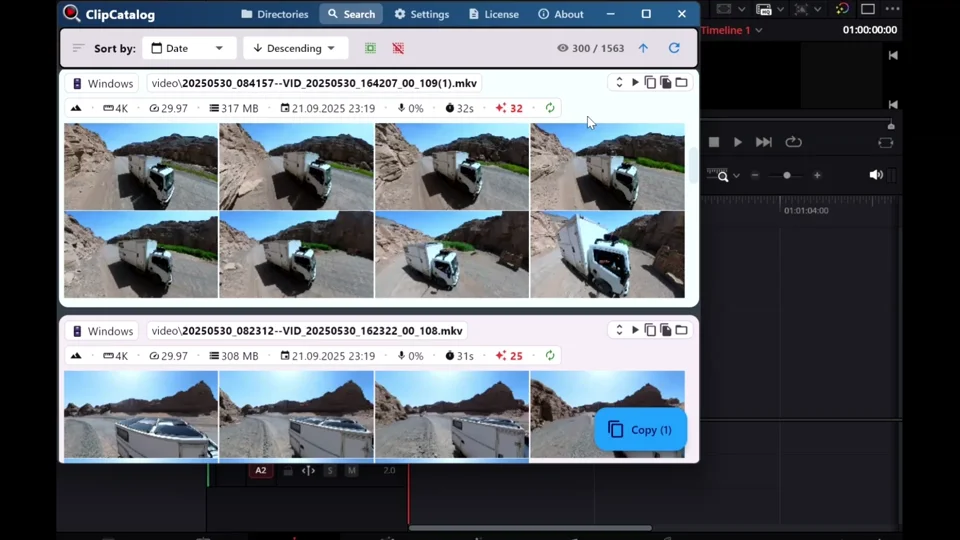
اسحب وأفلِت إلى خط الزمن الخاص بك
عندما تجد المقاطع التي تحتاجها، احصل عليها من ClipCatalog وقم بإسقاطها مباشرة في محرر الفيديو الخاص بك. يتم دعم التحديد المتعدد، لذا يمكنك نقل مجموعات كاملة في وقت واحد. تم اختبار السحب والإفلات مع CapCut وPowerDirector وKdenlive وPremiere Pro وVegas وShotCut. ومن المحتمل أن يعمل مع العديد من المحررات الأخرى أيضاً.
أو انسخ المطابقات إلى أي مجلد
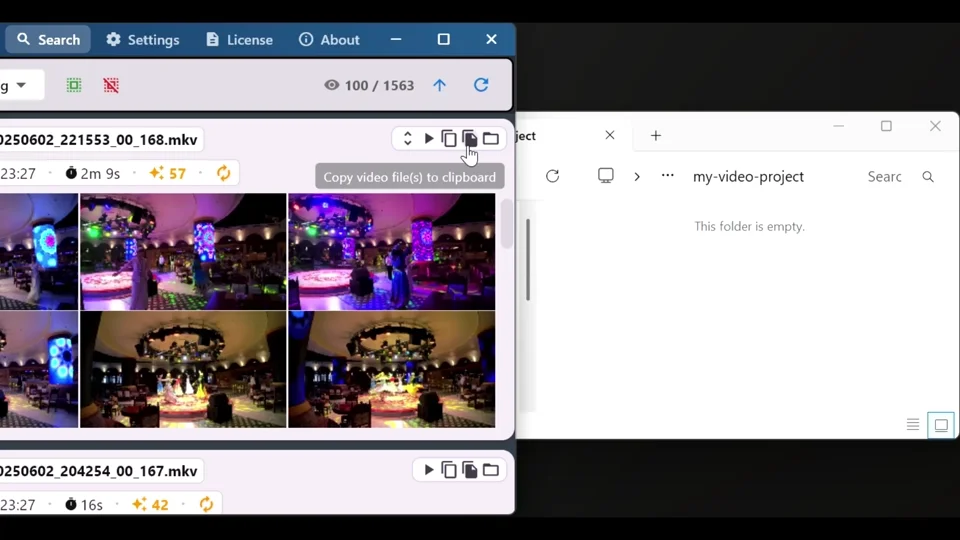
هل تفضل جمع الملفات أولاً؟ انسخ جميع المقاطع المطابقة إلى الموقع الذي تختاره — وهو أمر رائع لتسليم اللقطات إلى المتعاونين أو إنشاء مجلدات خاصة بالمشروع.
مشغل فيديو مدمج
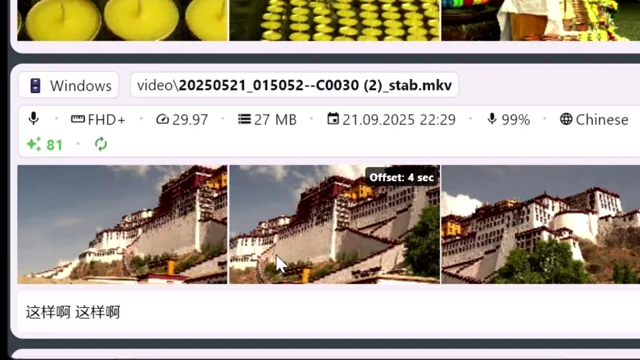
قم بمعاينة المقاطع داخل التطبيق مباشرةً دون الحاجة إلى تبديل النوافذ. تحقق بسرعة من اللقطة قبل إرسالها إلى المحرر.
تصدير النصوص
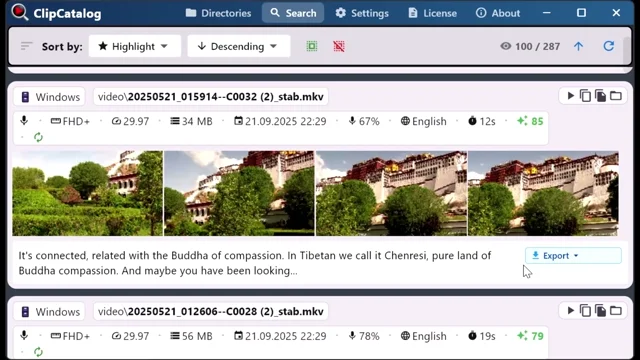
قم بتنزيل الترجمة حرفياً كنص عادي أو ملفات ترجمة SRT — جاهزة لتحريرها على الخط الزمني.
معالجة سريعة باستخدام GPU
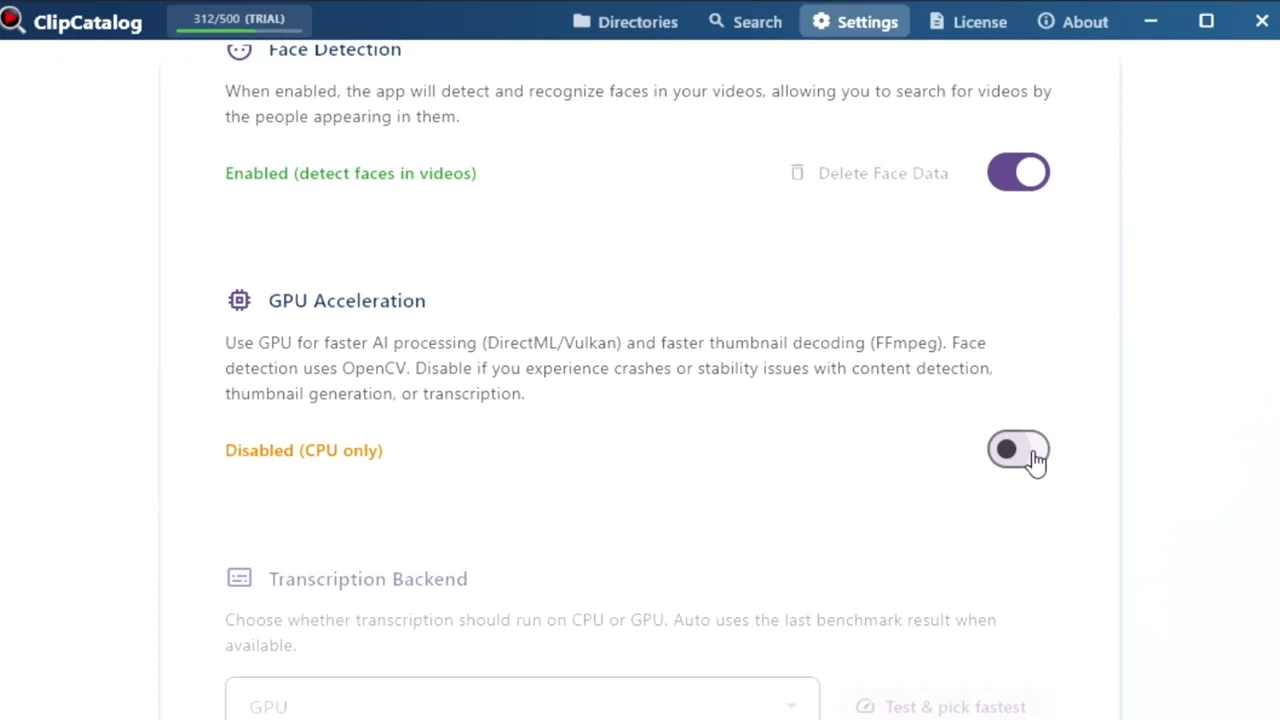
يعمل GPU على تسريع الفهرسة عبر DirectML و Vulkan. يعود تلقائيًا إلى CPU على أي جهاز. مزيد من المعلومات →
مصمم لمكتبات الفيديو الاحترافية
سواء كان لديك بضع مئات من المقاطع أو تيرابايتات من اللقطات الأولية على عشرات محركات الأقراص، فإن ClipCatalog يتعامل معها. يظل الكتالوج قابلاً للبحث حتى عندما تكون محركات الأقراص غير موصولة.
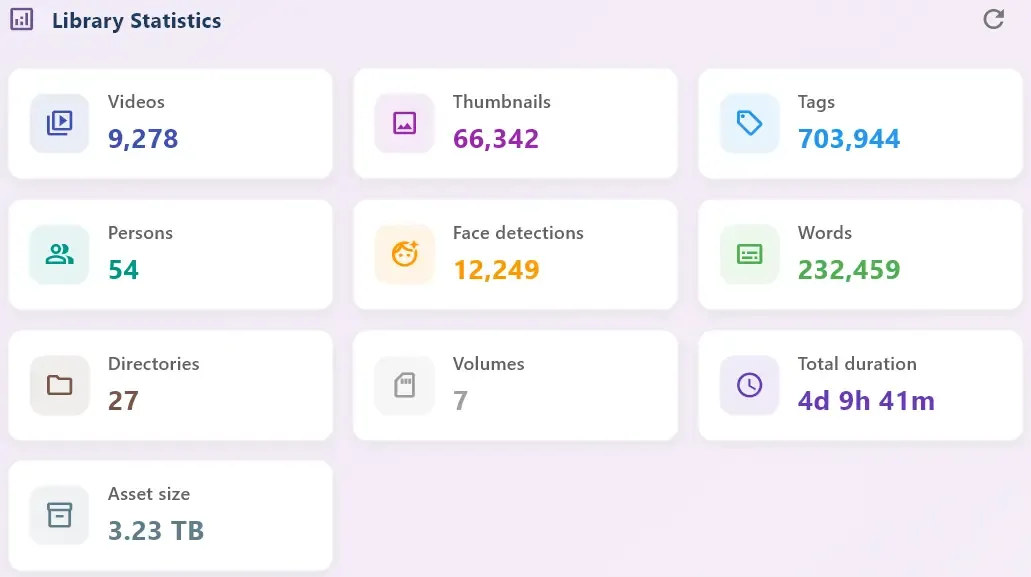
دعم مكتبة كبيرة
استيراد العديد من التيرابايت من الفيديو. تصفح الصور المصغرة بسرعة البرق مع التخزين المؤقت الذكي يحافظ على استجابة كل شيء، حتى على نطاق واسع.
محركات الأقراص الخارجية ومحركات الأقراص الصلبة المحمولة
قم بتوصيل محركات الأقراص الخارجية أو بطاقات SD أو محركات أقراص SSD المحمولة — ClipCatalog يتذكرها. ابحث عن التعديلات وخطط لها حتى عندما يكون محرك الأقراص غير متصل. اعرف المزيد →
ما يمكن توقعه (وما لا يمكن توقعه)
ClipCatalog هو أداة قوية، ولكنها صادقة بشأن ما يمكنها وما لا يمكنها فعله. إليك بعض الأمور التي يجدر بك معرفتها قبل البدء.
يقوم ClipCatalog بالمهام الصعبة مسبقًا: يتم إنشاء الصور المصغرة ووسوم الذكاء الاصطناعي والنصوص والوجوه الاختيارية أثناء الفهرسة — وليس في كل مرة تجري فيها بحثًا. بعد معالجة مكتبتك، تصبح عمليات البحث فورية لأن النتائج موجودة بالفعل في مكتبتك المحلية.
وسوم الذكاء الاصطناعي والنصوص رائعة لتضييق نطاق المقاطع، لكن الدقة قد تختلف مع ضبابية الحركة وضوضاء الصوت واللهجات وتداخل الكلام. والفائدة هي الوصول بسرعة إلى «المجموعة المناسبة» من المقاطع — ثم تختار أفضل لقطة.
لا يتم تحميل مقاطع الفيديو الخاصة بك أبدًا. يقوم التطبيق بتنزيل النماذج عند التشغيل لأول مرة، ويتم إجراء فحوصات الترخيص بشكل دوري. بعد ذلك، يصبح التصفح والبحث محليين وسريعين. تعرف على الخصوصية المحلية أولاً →
قم بإنشاء مجموعات تصفية معقدة مرة واحدة واحفظها كإعدادات مسبقة يمكنك إعادة تطبيقها على الفور — بحث "b-roll finder" أو "interview puller" أو "drone-only" جاهز بنقرة واحدة.
فهم البحث عن ملفات الفيديو المحلية
سواء أسميتها بحث الفيديو أو فهرسة اللقطات أو إدارة الأصول الإعلامية، فإن المشكلة الأساسية واحدة: لديك مئات أو آلاف من ملفات الفيديو على جهاز الكمبيوتر الخاص بك، ويبدو العثور على المقطع المناسب أمراً مستحيلاً.
Windows يمكن لمستكشف الملفات العثور على ملفات الفيديو حسب الاسم أو التاريخ أو الحجم — ولكنه لا يمكنه البحث حسب محتوى الفيديو. إذا قمت بتسمية ملف GH010234.MP4، فحظًا سعيدًا في العثور عليه بعد أشهر. ClipCatalog يضيف طبقة المحتوى المفقودة: وسوم الذكاء الاصطناعي والنصوص وبيانات الوجه التي تجعل مقاطع الفيديو قابلة للبحث حسب المعنى، وليس فقط البيانات الوصفية.
تتطلب أدوات البحث عن الفيديو المستندة إلى السحابة تحميل مقاطع الفيديو الخاصة بك إلى خادم شخص آخر. وهذا يعني بطء عملية التحميل، وتكاليف تخزين مستمرة، والتخلي عن التحكم في ملفاتك. ClipCatalog يعالج كل شيء على جهازك — مقاطع الفيديو الخاصة بك لا تغادر جهاز الكمبيوتر الخاص بك أبدًا، ولا توجد رسوم متكررة للسحابة.
يعني الوسم اليدوي مشاهدة المقاطع وكتابة الأوصاف والحفاظ على جداول البيانات أو قواعد تسمية المجلدات. أما مع الوسم بالذكاء الاصطناعي، فما عليك سوى توجيه ClipCatalog إلى مجلد لتظهر وسوم الذكاء الاصطناعي أثناء المعالجة — دون قواعد تسمية أو جهد لكل مقطع.
يدعم ClipCatalog 10 لغات لكل من واجهة المستخدم وأسماء وسوم الذكاء الاصطناعي: الإنجليزية والألمانية والإسبانية والفرنسية والبرتغالية واليابانية والكورية والصينية والروسية والعربية. تُكتشف لغة نظامك تلقائيًا، وتُترجم أسماء الوسوم كي تبحث بلغتك الأم.
الأسئلة المتكررة
لا. يعطي ClipCatalog الأولوية للعمل المحلي: تظل ملفات الفيديو على جهازك. ويعمل الوسم بالذكاء الاصطناعي وإنشاء النصوص والتعرف الاختياري على الوجوه محليًا على عتادك.
يمكنك البحث حسب وسوم الذكاء الاصطناعي (ما يظهر على الشاشة) وكلمات النص (ما قيل) والتعرف الاختياري على الوجوه (من يظهر) — بالإضافة إلى بيانات الإنتاج مثل نطاقات التواريخ وأسماء الكاميرات والمدة والدقة ومعدل الإطارات والمجلدات والمزيد.
ليس بعد. يعتمد البحث في النصوص على الكلمات المنطوقة المفردة، وليس على العبارات الدقيقة أو الاقتباسات بالترتيب. لتضييق نطاق النتائج، استخدم خيار "مطابقة الكل/أيّ" عند الجمع بين عدة مصطلحات.
نعم. تم تصميم ClipCatalog لتخزين اللقطات على محركات الأقراص الداخلية ومحركات الأقراص الصلبة الخارجية. يظل الكتالوج قابلاً للبحث حتى عند فصل محرك الأقراص.
يتم تنفيذ عمليات الفهرسة والتصفح والبحث الأساسية محليًا. عند التشغيل لأول مرة، يقوم التطبيق بتنزيل نماذج الذكاء الاصطناعي، كما يتطلب التحقق من صحة الترخيص الاتصال بالإنترنت من وقت لآخر.
يعتمد ذلك على حجم مكتبتك وأجهزتك. الفهرسة هي خطوة معالجة تتم مرة واحدة لكل مقطع (الصور المصغرة ووسوم الذكاء الاصطناعي والنصوص والوجوه الاختيارية). بعد ذلك، تصبح عمليات البحث سريعة لأن النتائج موجودة بالفعل في مكتبتك المحلية.
تم تصميم ClipCatalog لتحرير سير العمل، بما في ذلك السحب والإفلات في برامج تحرير الفيديو. تم اختبار السحب والإفلات مع CapCut وPowerDirector وKdenlive وPremiere Pro وVegas وShotCut. ومن المحتمل أن يعمل مع العديد من المحررات الأخرى أيضاً.
يعمل ClipCatalog على Windows 10/11. وتسرّع وحدة GPU القوية المعالجة عبر DirectML (الوسم بالذكاء الاصطناعي) وVulkan (النسخ)، لكن التطبيق يعود تلقائيًا إلى CPU. ولا تحتاج إلى عتاد خاص للبدء.
Windows البحث يجد الملفات حسب الاسم أو البيانات الوصفية الأساسية. ClipCatalog يذهب إلى أبعد من ذلك — فهو يفهرس ما يظهر على الشاشة، وما قيل، ومن يظهر، بحيث يمكنك البحث حسب المحتوى بدلاً من أسماء الملفات.
يتم تخزين مكتبتك في قاعدة بيانات SQLite مشفرة (SQLCipher) على جهازك. وتحمي النسخ الاحتياطية الدورية التلقائية فهرسك بإيقاع يحدده حجم قاعدة بيانات الكتالوج: نحو مرة كل ساعة دون 1 غيغابايت، وكل 3 ساعات بين 1 و4 غيغابايت، وكل 6 ساعات فوق ذلك. ويمكن حفظ مفتاح قاعدة البيانات الخاص بك لاستعادته.
ليس برفع ملف. يبحث ClipCatalog في مكتبتك الخاصة بالوصف، أو بالأشخاص الظاهرين على الشاشة، أو بما قيل — لا بمطابقة فيديو أو صورة مرفوعة. عمليًا، تصف المقطع بالكلمات، أو تختار وجهًا، أو تبحث في الكلمات المنطوقة، فيعثر على النتيجة المطابقة داخل لقطاتك.
الإسقاط المتساوي المستطيلات هو ما تقرأه معظم برامج المونتاج مباشرةً، لذا فهو أيضًا أفضل مصدر لـ ClipCatalog — فإن كنت تصدّر بهذه الصيغة أصلًا، فوجّه ClipCatalog إليها. لكن هذا ليس ضروريًا: فالملفات الأصلية .insv و.360 وملفات DJI قابلة للبحث على الفور.
لا. يقرأ فلتر «طائرة بدون طيار» البيانات الوصفية التي تكتبها الطائرة في ملفاتها، لذا يعثر على مقاطع الطائرة الأصلية التي يتعرّف عليها ولا يفحص الصورة أبدًا. للعثور على لقطات تبدو مصوّرة من الجو بأي كاميرا، أو مقاطع طائرة بدون طيار صُدّرت من تطبيق مونتاج، صف اللقطة في البحث باللغة الطبيعية، مثل «ساحل من الأعلى عند غروب الشمس».
معاً نحن أقوى
البحث عن الفيديو هو التجربة الأساسية، ولكن الميزة الحقيقية هي دمجه مع أبعاد البحث الأخرى في ClipCatalog للانتقال من آلاف المقاطع إلى ما تحتاجه بالضبط.
البحث حسب ما يظهر على الشاشة — المشاهد والأشياء والأفعال، التي يتم اكتشافها تلقائيًا.
ابحث عن المقاطع حسب ما قيل — مثالي للمقابلات والمقتطفات الصوتية والتسجيلات الصوتية.
ابحث عن كل ظهور لشخص ما عبر سنوات من اللقطات.
ابحث عن المقاطع عبر محركات الأقراص الأرشيفية — حتى عندما تكون غير موصولة.
مقارنات ذات صلة
إذا كنت تقارن سير العمل هذا بأدوات أخرى، فابدأ بهذه الصفحات المقارنة المباشرة.
الأفضل لـ
- أرشيفيو العائلة والسفر ينظمون لقطات تم التقاطها على مدى سنوات.
- يوتيوبرز ومدونو الفيديو يعيدون استخدام لقطات بديلة ولقطات سابقة.
- المخرجون والمحررون الذين يعملون في مشاريع على نطاق TB.
- كل من يبحث في مكتبة فيديو بحجم تيرابايتات ويحتاج إلى دمج مرشحات الوسوم والنصوص المنطوقة والوجوه والبيانات الوصفية.
جربه مع مجلد واحد
أفضل طريقة لمعرفة ما إذا كان ClipCatalog مناسبًا لمقاطع الفيديو الخاصة بك: قم بمعالجة مجلد مشروع واحد أو يوم تصوير واحد، ثم حاول استرداد 5-10 لحظات من نوع "أعلم أنني صورت هذا في مكان ما" باستخدام وسوم الذكاء الاصطناعي والبحث في النص.
جرب ClipCatalog مجانًا — ما يصل إلى 500 مقطع فيديو
لا حاجة لإنشاء حساب. تظل لقطاتك على جهاز الكمبيوتر الخاص بك.
شروط الترخيص وتوافر برامج التثبيت