
كيفية العثور على شخص في مقاطع الفيديو الخاصة بك (Windows)
ابحث بالوجه في المجلدات المحلية والأقراص الخارجية والأرشيفات القديمة — بما في ذلك لقطات كاميرات الفيديو وكاميرات DSLR والهواتف الأخرى الموجودة خارج مكتبة الصور الخاصة بك. يجمّع ClipCatalog الأشخاص المتكررين لتتمكن من سحب المقاطع المطابقة بسرعة.
شروط الترخيص وتوافر برامج التثبيت
هل تبحث عن صفحة الميزة التقنية؟ شاهد التعرف على الوجه لمكتبات الفيديو القابلة للبحث →
اختيار الأشخاص من الوجوه المكتشفة
يقوم ClipCatalog بتجميع الوجوه المتكررة في فلاتر أشخاص قابلة للاختيار. اختر شخصًا واحدًا للعثور على كل المقاطع المطابقة، أو اجمع بين عدة أشخاص عندما تحتاج إلى مقاطع يظهر فيها الأشخاص أنفسهم معًا.
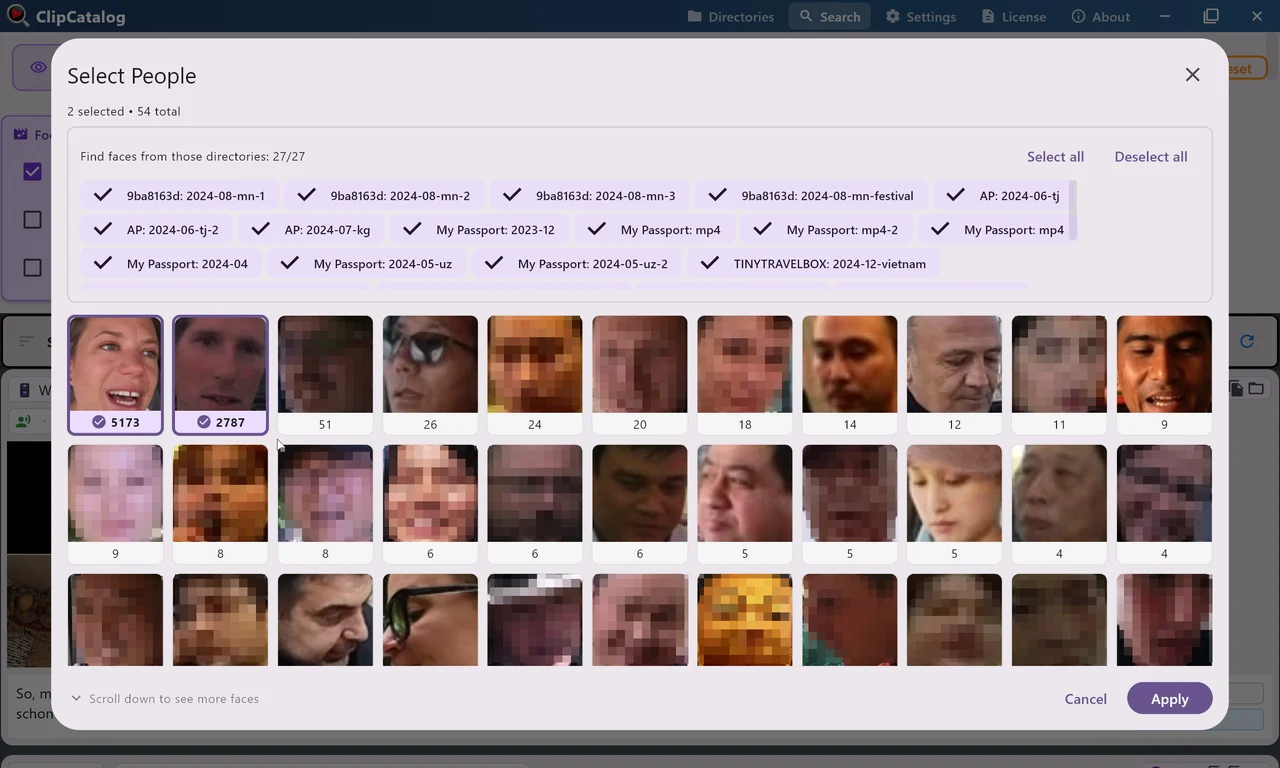
* بعض الوجوه مموهة بالبكسلة حفاظًا على الخصوصية.
حالات استخدام عملية للبحث بالوجه
هذه هي الحالات التي يوفّر فيها البحث بالوجه أكبر قدر من الوقت: عندما يظهر الأشخاص أنفسهم مرارًا عبر سنوات من اللقطات أو التصويرات المتكررة أو الأرشيفات الكبيرة. اجمعها مع وسم الفيديو بالذكاء الاصطناعي للتصفية حسب المشهد والحدث إلى جانب من يظهر على الشاشة.
اعثر على كل فيديو لطفلك أثناء نموه
اعثر على جميع مقاطع ابنتك عندما كان عمرها 3 سنوات، أو اجمع كل فيديوهات العطلات مع الجدة — عبر الهواتف والكاميرات والأقراص الخارجية والنسخ الاحتياطية القديمة التي لا تعرف عنها مكتبة صور هاتفك.
جمع كل ظهورات الضيف
يظهر الضيوف والمتعاونون المتكررون عبر الحلقات وأيام التصوير. اختر وجههم مرة واحدة ثم اجمع كل ظهوراتهم عبر مجلدات المشاريع والأقراص.
البحث في أرشيف المقابلات حسب الشخص
صفِّ حسب وجه شخص معين، ثم اجمع ذلك مع البحث في النصوص للعثور على اللحظات الدقيقة التي تتذكرها.
العثور على الأشخاص المهمين في لقطات الفعاليات
حفلات الزفاف والفعاليات والأعمال الوثائقية تنتج ساعات من المواد. يساعدك البحث بالوجه في العثور على كل مقطع يظهر فيه الزوجان أو الضيف أو المتحدث أو الشخصية الأساسية من دون تمشيط يدوي.
اجعل البحث بالوجه محليًا وتحت سيطرتك
إذا كنت تستخدم البحث بالوجه لأرشيفات عائلية أو لقطات غير منشورة أو مشاريع عملاء أو أي مواد حساسة، فإن المعالجة المحلية والتفعيل الصريح مهمان.
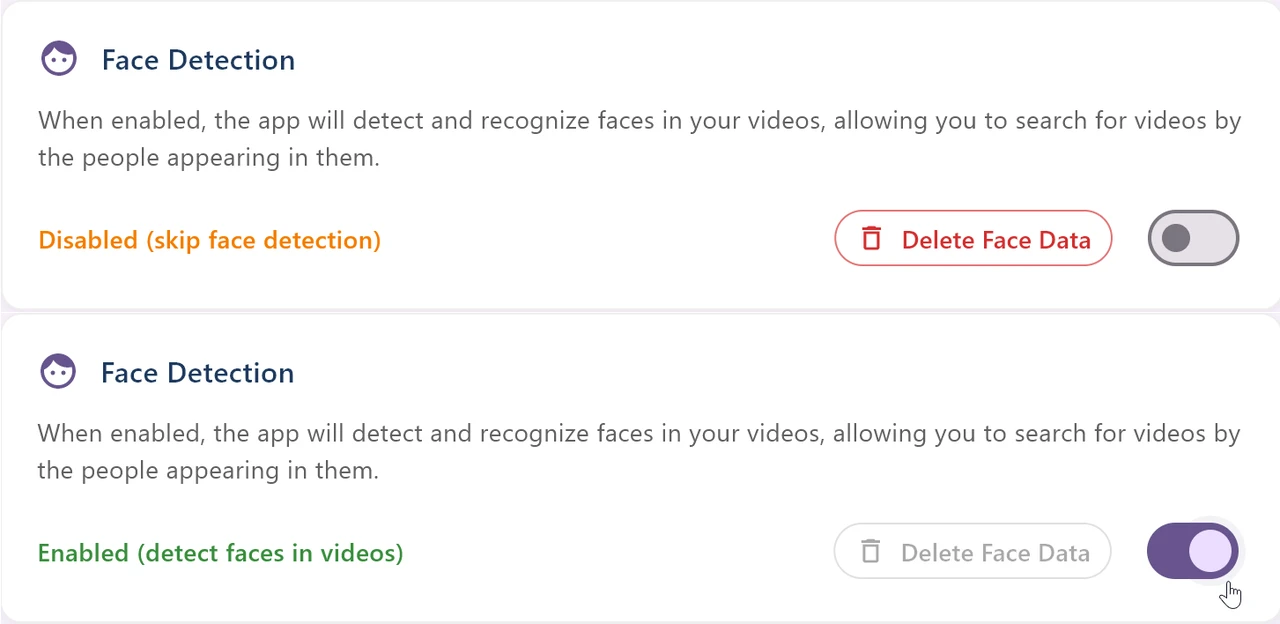
يبقى البحث بالوجه ميزة اختيارية. يمكنك تفعيله أو إيقافه أو حذف بيانات الوجوه لاحقًا.
لا يبدأ اكتشاف الوجوه إلا إذا قمت بتفعيله بنفسك.
تبقى الفيديوهات وبيانات الوجوه على أجهزتك بدلًا من إرسالها إلى واجهة برمجية للوجوه عن بُعد.
إذا تغيّرت احتياجاتك، يمكنك مسح الاكتشافات والمجموعات وفهرس الوجوه من الإعدادات.
ما الذي يمكن توقعه من البحث بالوجه
الهدف هو الوصول بك سريعًا إلى المقاطع الصحيحة، وليس ضمان هوية بيومترية مثالية في كل لقطة صعبة.
الوجوه البعيدة أو الضبابية أو المظللة بشدة أو المحجوبة جزئيًا قد تقلل الموثوقية.
بعد الفهرسة، يعمل البحث عن الأشخاص عبر سنوات من اللقطات ومشاريع متعددة وأقراص أرشيف غير متصلة.
يصبح البحث بالوجه أكثر فائدة عندما تضيف كلمات من النصوص أو التواريخ أو المجلدات أو الدقة أو وسوم الذكاء الاصطناعي.
ادمج البحث بالوجه مع باقي ميزات ClipCatalog
اطلع على سير عمل التعرف على الوجوه بشكل أوسع، وعلى القيود العملية والسياسات.
اعثر على المقاطع التي يظهر فيها شخص معين والتي قيلت فيها كلمة محددة.
اجعل البحث عن الأشخاص مفيدًا عبر أقراص الأرشيف حتى عندما لا يكون أحد الأقراص متصلًا.
افهم نموذج الخصوصية المحلي حصرًا الذي يقوم عليه البحث بالوجه وبقية التطبيق.
أدلّة ذات صلة
ابحث عن لقطات B-roll بما يظهر على الشاشة
تحتاج إلى لقطة من أربع ثوانٍ لغروب أو حشد أو فنجان قهوة — وتعرف أنها موجودة لديك في مكان ما. يجري ClipCatalog الوسم بالذكاء الاصطناعي لكل مقطع محليًا؛ ادمج وسوم الذكاء الاصطناعي باستخدام «مطابقة الكل» / «مطابقة أي» لاستخراج لقطات B-roll المطابقة من مكتبتك بأكملها.
تنظيم اللقطات عبر الأقراص و NAS
أقراص SSD داخلية، وأقراص خارجية، ومشاركات NAS — مكتبة واحدة تفهرسها كلها. ابحث في المقاطع حتى وقرص ما غير موصول.
ابحث في مكتبة فيديو بحجم تيرابايتات
بعد بضعة تيرابايتات لا يعود التمرير حلًّا. اجمع فلاتر الوسوم والنصوص والوجوه والبيانات الوصفية في استعلام واحد، واختزل آلاف المقاطع إلى عشرات — عبر جميع الأقراص ودون رسوم بالدقيقة.
مقارنات ذات صلة
إذا كنت تقارن سير العمل هذا بأدوات أخرى، فابدأ بهذه الصفحات المقارنة المباشرة.
الأسئلة الشائعة
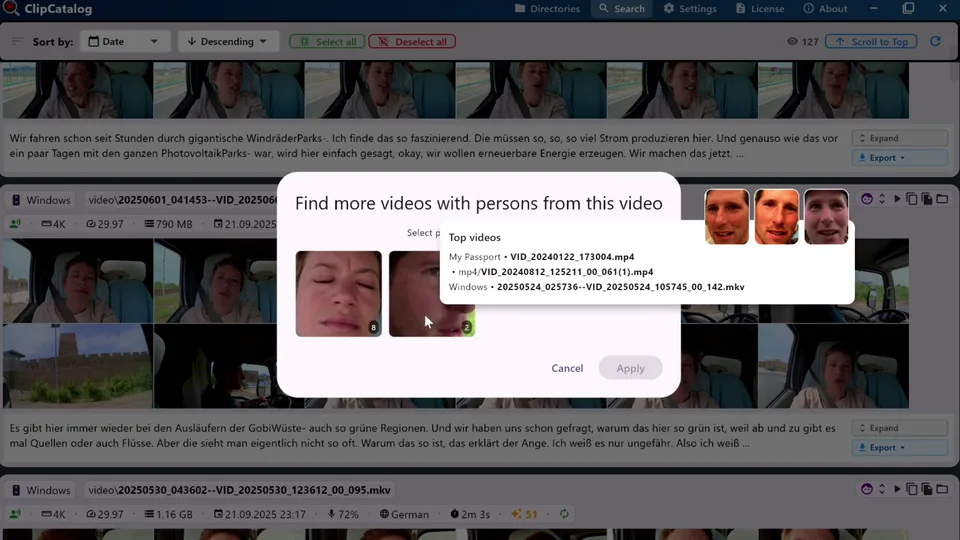
نعم. ابدأ بمقطع يحتوي بالفعل على الشخص الذي تريده، ثم استخدم سير عمل الوجوه للعثور على المزيد من الفيديوهات التي تضم الأشخاص المكتشفين أنفسهم عبر مكتبتك المفهرسة.
نعم. بعد اختيار عدة أشخاص، حوّل المطابقة إلى الكل بحيث تعرض النتائج فقط المقاطع التي يظهر فيها الشخصان المحددان معًا.
يعمل البحث بالوجه بشكل أفضل على اللقطات الواضحة والمواجهة للكاميرا والمضاءة جيّدًا. وقد تنخفض جودة المطابقة مع الوجوه البعيدة أو الجانبية أو في الظل الشديد أو المختفية جزئيًا. وبما أن المطابقة تعتمد على عدة إطارات لكل مقطع — لا على إطار واحد فقط — فستظل في الغالب تجد المقاطع التي يظهر فيها الشخص نفسه في ظروف مماثلة.
نعم. تُحفظ بيانات الوجه في قاعدة بيانات ClipCatalog المحلية لديك جنبًا إلى جنب مع باقي الفهرس. وتستمر عمليات البحث عن الأشخاص في إرجاع نتائج من محركات الأرشيف غير الموصولة — تظهر تلك المقاطع ببساطة على أنها غير متصلة. أعد توصيل المحرك متى أردت تشغيل أحدها.
نعم. تتكامل مرشحات الأشخاص مع جميع مرشحات ClipCatalog الأخرى — نطاقات التواريخ، والمجلدات، والدقة، وعدد الإطارات في الثانية، وكلمات النص المنسوخ، ووسوم الذكاء الاصطناعي، وغير ذلك. عادةً ما يكون دمج المرشحات هو الطريقة التي تنتقل بها من شخص يظهر في عدة مقاطع إلى اللحظة المحددة التي تتذكرها.
جرّبه أولًا على أرشيف صغير
ابدأ بأرشيف صغير، وفعّل اكتشاف الوجوه فقط إذا كنت تريد البحث عن الأشخاص، ثم اختبره على لقطات يظهر فيها الأشخاص أنفسهم مرارًا.
جرب ClipCatalog مجانًا — ما يصل إلى 500 مقطع فيديو
لا حاجة لإنشاء حساب. تظل لقطاتك على جهاز الكمبيوتر الخاص بك.
شروط الترخيص وتوافر برامج التثبيت