
Поиск видео в локальных папках — создан для библиотек реальных видеоматериалов
Укажите ClipCatalog любую папку на компьютере или внешнем диске. Приложение локально создаст быструю библиотеку с поиском, чтобы вы могли находить клипы по тому, что видно в кадре (ИИ-теги), что было сказано (транскрипты), кто появляется (дополнительное распознавание лиц), а также по традиционным производственным метаданным. Без загрузки в облако. Без ручной разметки. Просто ищите и находите.
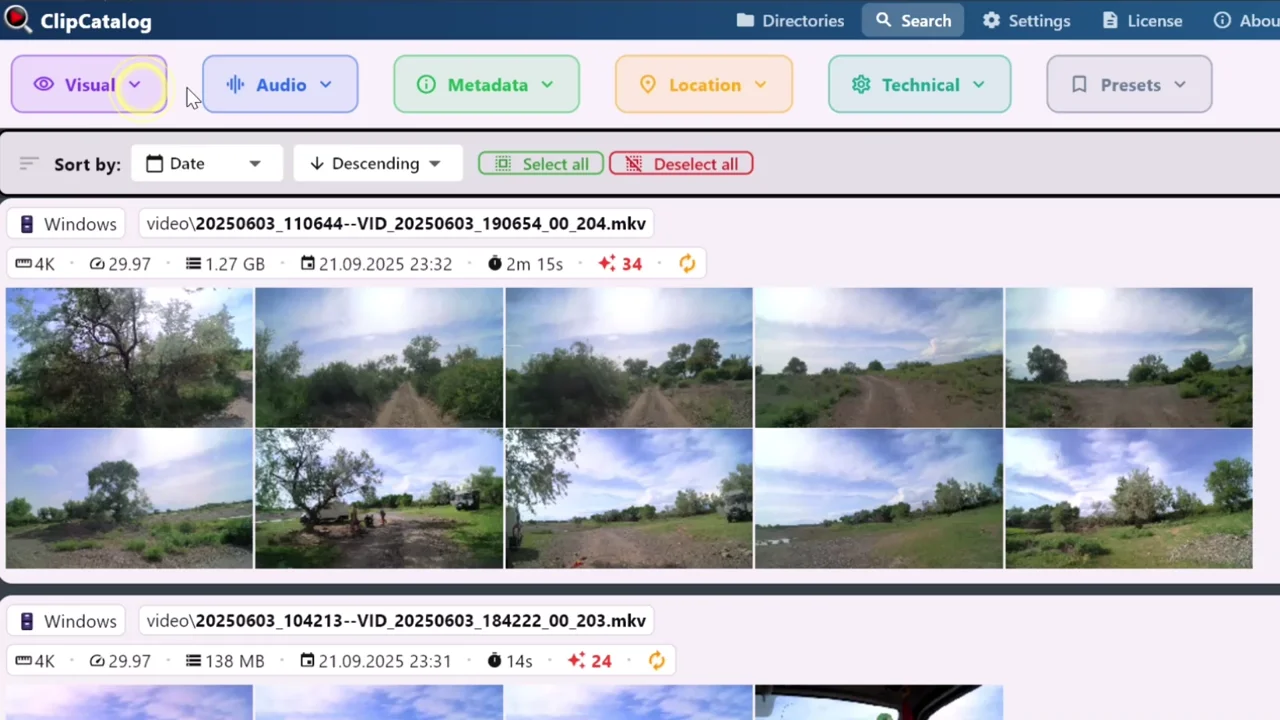
Перестаньте гадать, какой клип является GH010234.MP4. Ищите по тому, что показано на экране, что было сказано или кто появляется — ClipCatalog позволяет искать видео по смыслу.
Обработка происходит один раз для каждого клипа. После этого поиск выполняется мгновенно, поскольку результаты берутся из локальной библиотеки, а не из повторного сканирования файлов каждый раз.
Видеофайлы занимают много места и носят личный характер. ClipCatalog обрабатывает все данные на вашем компьютере, поэтому ваши видеозаписи никогда не загружаются в облачный сервис только для того, чтобы их можно было найти.
Три способа поиска в ваших видеозаписях
Большинство инструментов для поиска видео работают только с именами файлов и датами. ClipCatalog работает гораздо глубже — он понимает, что происходит на экране, что было сказано и кто появляется, поэтому вы можете искать то, что действительно помните.
Поиск по тому, что отображается на экране
ИИ ClipCatalog просматривает каждый клип и добавляет ИИ-теги для сцен, объектов и действий — автомобилей, пляжей, интервью, праздников и чего угодно ещё. Введите то, что ищете, и подходящие клипы появятся мгновенно. Ручная разметка не требуется.
Неважно, ищет ли видеоблогер среди старых съёмок идеальный закат или режиссёр просматривает исходный материал в поисках крупного плана интервью: ИИ-теги избавляют от необходимости наугад перебирать папки.
Подробнее о ИИ-тегах →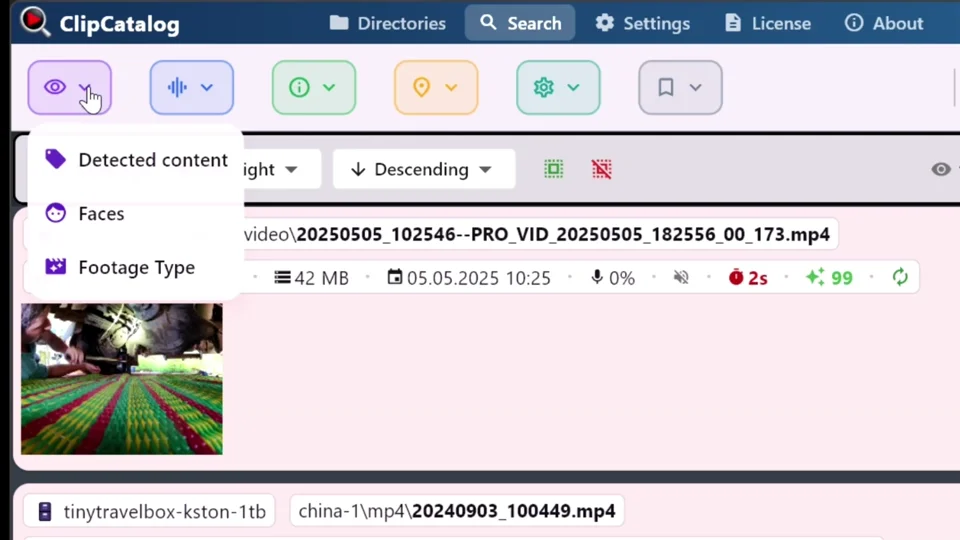
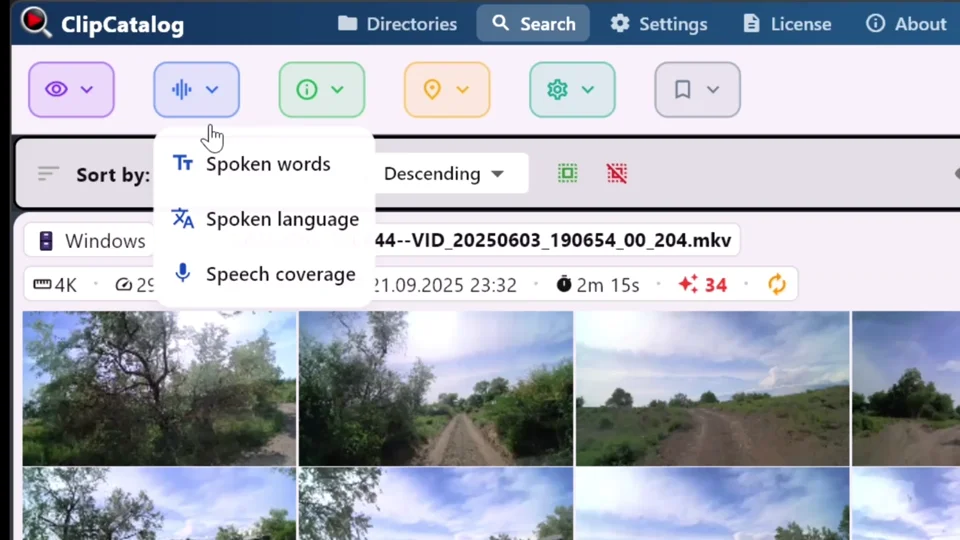
Поиск по сказанному в кадре
Каждое слово, произнесенное в вашем видеоматериале, становится доступным для поиска. ClipCatalog транскрибирует аудио локально с помощью современной технологии распознавания речи, поэтому вы можете ввести слово и сразу перейти к нужному моменту — идеально подходит для извлечения звуковых фрагментов, цитат из интервью или голосовых комментариев.
Представьте себе, что это как Ctrl+F для каждого видео, которое вы когда-либо записывали. Вместо того, чтобы просматривать часы видеозаписей, вы ищете слово, и ClipCatalog показывает вам, в каких именно клипах оно встречается.
Узнайте больше о поиске транскриптов →Поиск по тому, кто появляется
Функция распознавания лиц автоматически группирует появления лиц по всей вашей библиотеке. Нужны все клипы с участием гостя, коллеги или члена семьи? Выберите их лицо и получите все соответствующие видео — без необходимости просматривать всю временную шкалу.
Отлично подходит для влогеров, работающих с постоянными гостями, свадебных видеооператоров, снимающих крупные мероприятия, или семей, организующих десятилетия домашнего видео.
Узнайте больше о распознавании лиц →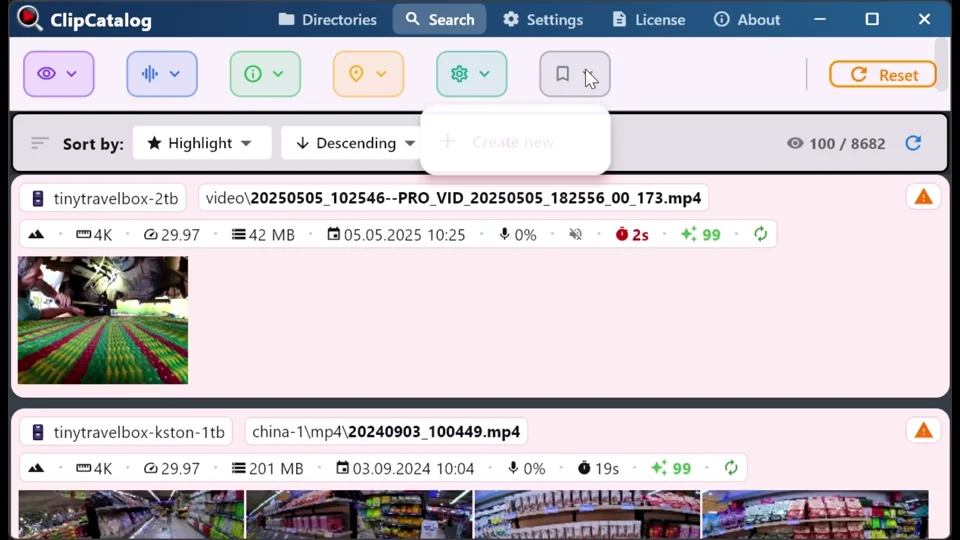
Как работает поиск видео ClipCatalog
ClipCatalog предназначен для реальных библиотек: дампов проектов, переносных SSD-накопителей, папок с фотографиями и многолетних архивных материалов. Он обрабатывает ваши клипы локально и хранит все в быстрой библиотеке с возможностью поиска, благодаря чему поиск происходит мгновенно.
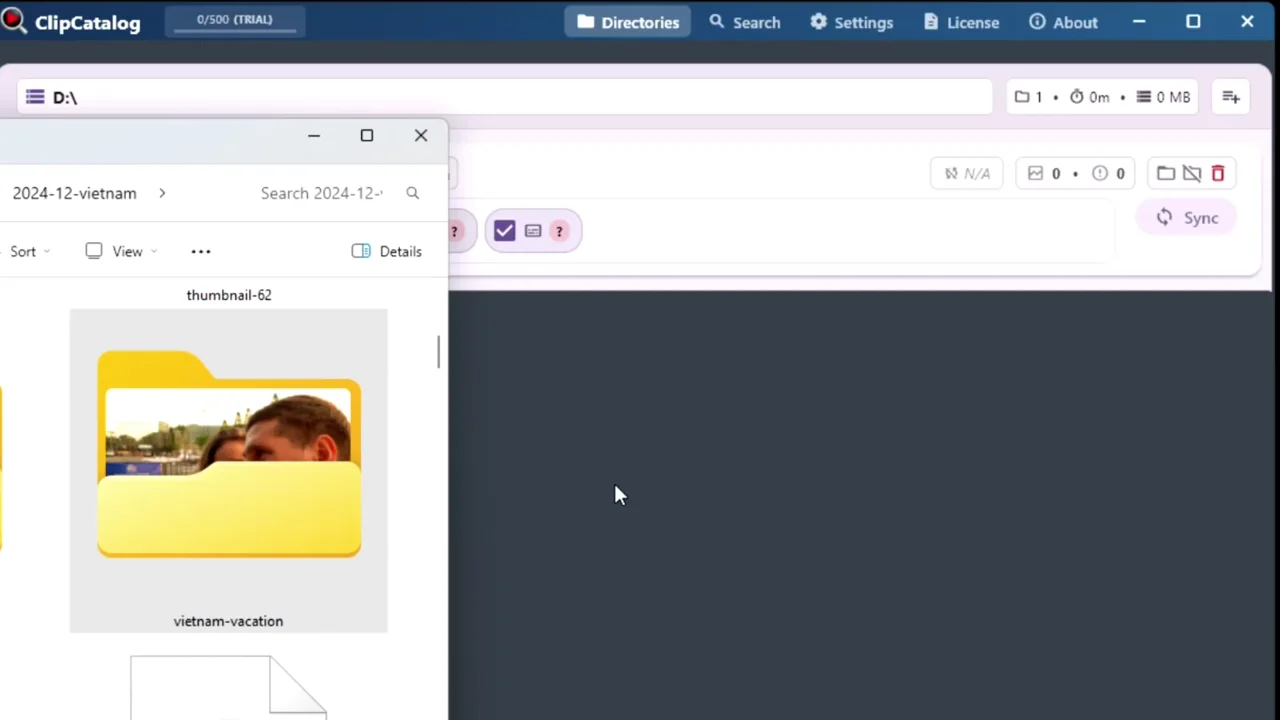
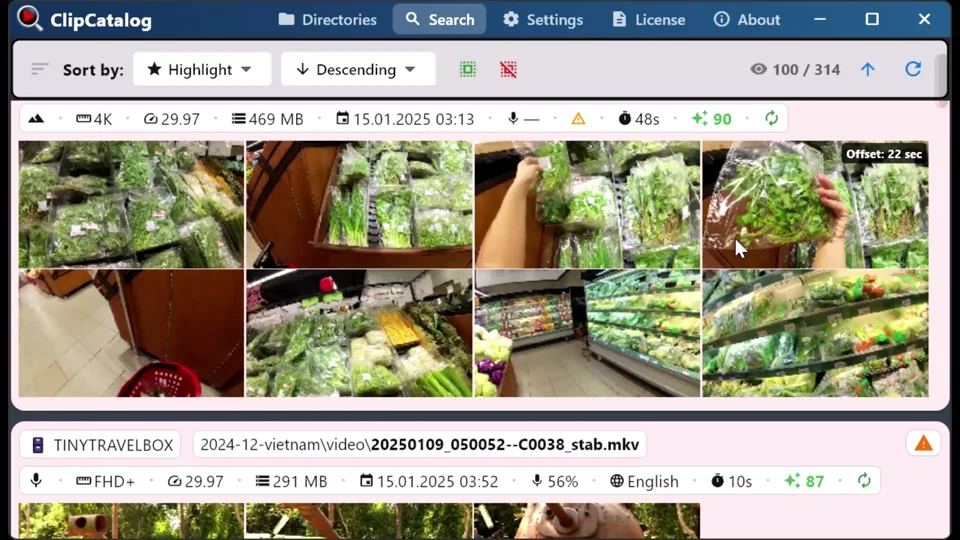
Укажите ClipCatalog любую папку. Приложение локально обработает каждый клип, создав миниатюры, ИИ-теги, транскрипты речи и дополнительные данные о лицах.
Добавьте одну или несколько папок. ClipCatalog создан для работы с большими архивами и внешними дисками, которые отключаются.
ClipCatalog генерирует миниатюры, извлекает метаданные, обнаруживает контент на экране, создает транскрипты и (по желанию) запускает распознавание лиц — и все это на вашем ПК. Ускорение GPU ускоряет работу.
Комбинируйте фильтры, просматривайте результаты и выбирайте нужные фрагменты, не пересматривая часы видеозаписей. Сохраняйте настройки для поиска нужных фрагментов.
Больше, чем ключевые слова: расширенные фильтры
Когда ваша библиотека растет, «поиск» становится комбинацией контента и контекста. ClipCatalog позволяет вам наслаивать поиск на основе искусственного интеллекта с практическими производственными метаданными, чтобы сузить тысячи клипов до того, что вам нужно.
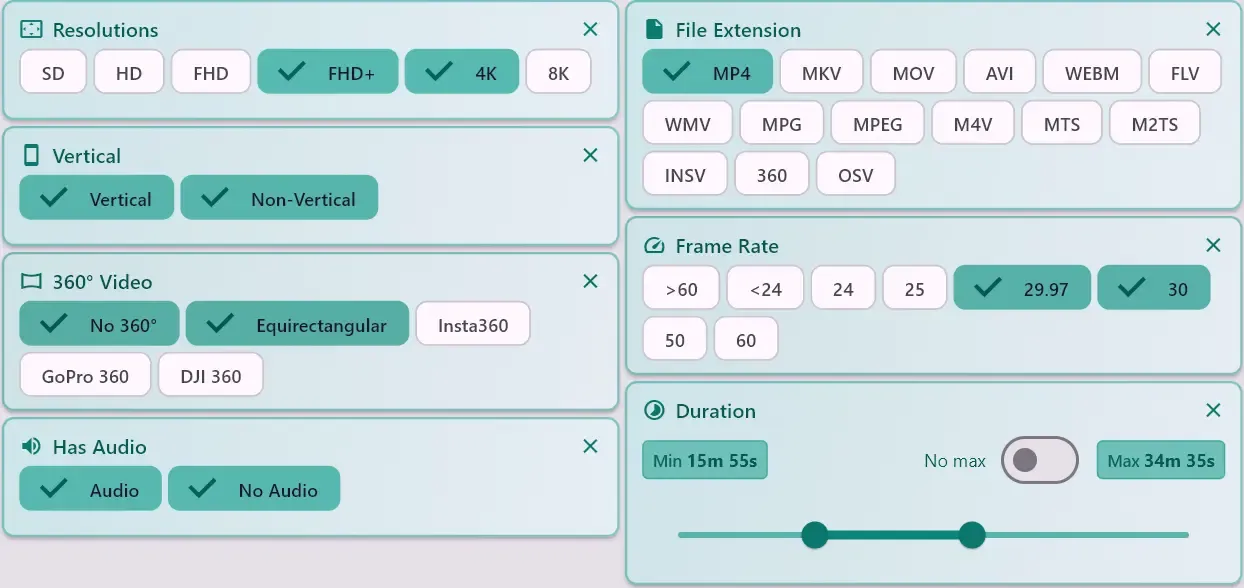
Технические фильтры
Фильтруйте по дате записи, продолжительности клипа, разрешению, частоте кадров, горизонтальному или вертикальному формату, наличию/отсутствию звука, названию камеры и другим параметрам. Ограничьте тысячи клипов до тех, которые точно соответствуют требованиям вашего проекта.
Интеллектуальный тип материала
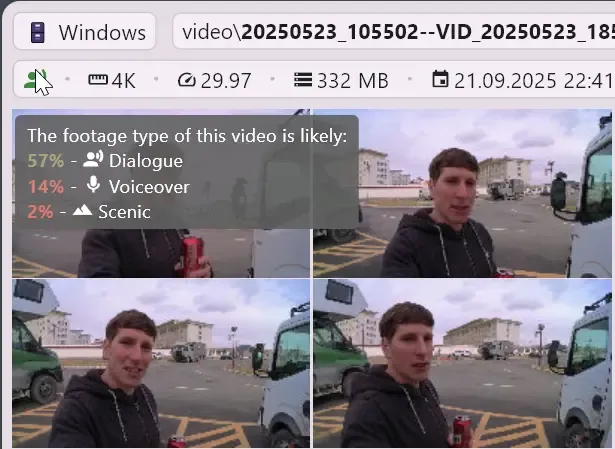
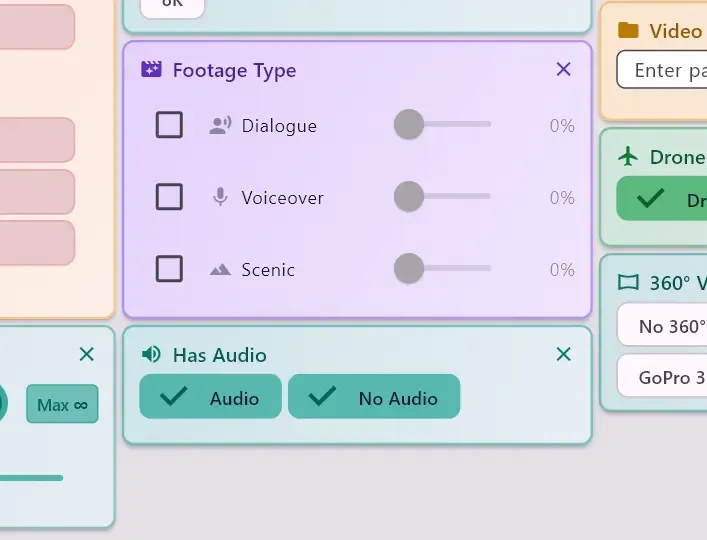
ClipCatalog оценивает, какую долю каждого клипа составляют диалог, закадровый голос или сценический материал, по расшифровке речи, лицам в кадре и степени изменения изображения. Фильтруйте по типу материала, чтобы найти нужный вид кадра без ручной разметки. Клип получает тип материала после обработки обнаружением лиц, ИИ-разметкой и, для клипов со звуком, расшифровкой речи.
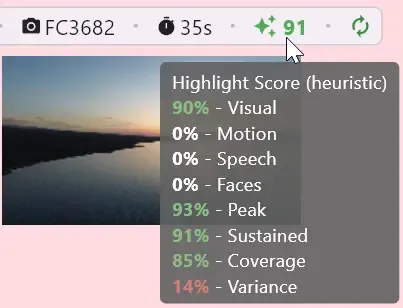
Оценка выделения
Интеллектуальная эвристическая система ранжирует ваши клипы по степени их привлекательности, так что самые интересные кадры попадают в верхнюю часть списка. Тратьте меньше времени на просмотр и больше на редактирование хорошего материала.
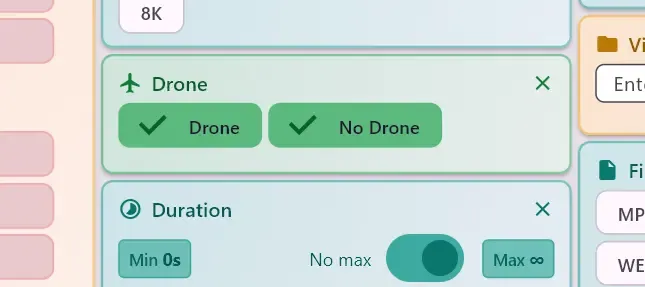
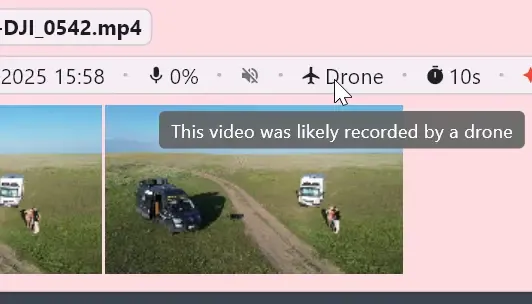
Обнаружение съемок с дронов
Многие дроны записывают сведения о себе в снятое видео. ClipCatalog проверяет каждый клип на наличие модели дрона и полётных данных в файле, а фильтр «Дрон» показывает клипы, в которых эти сведения распознаны. Ручная разметка не нужна. Ищете кадры, похожие на съёмку с воздуха, с любой камеры или видео с дрона, экспортированное из монтажной программы? Опишите их в поиске на естественном языке.
Как каждый фильтр принимает решение →Как каждый фильтр принимает решение
Большинство фильтров читает данные прямо из видеофайла: разрешение, частоту кадров, длительность, ориентацию и сведения об аудио. Некоторые зависят от того, что камера или дрон записали в файл, либо от оценки. Ниже описано, что эти фильтры читают и чего они не могут знать.
- Дрон
- Читает сведения, которые дрон записывает в собственные файлы, например производителя и модель или данные полёта и подвеса. Пункт «Дрон» показывает клипы, в которых ClipCatalog распознаёт эти сведения. Фильтр никогда не анализирует изображение, поэтому кадры с других камер, похожие на съёмку с воздуха, не попадают в результаты, а видео с дрона, экспортированное из монтажной программы, обычно теряет нужные метаданные. Разные модели дронов записывают разные сведения, поэтому некоторые модели могут не распознаваться. Чтобы искать кадры по их виду, используйте поиск на естественном языке.
- Камеры
- Показывает модель камеры из метаданных каждого клипа в том виде, в котором её записало устройство. Некоторые устройства записывают технический код вместо названия продукта. У двух камер одной модели будет одно имя, поэтому фильтр не сможет их различить. При экспорте из монтажных программ сведения о модели камеры часто теряются.
- Видео 360°
- Нативные файлы 360° распознаются по типу файла: .insv, .360 и .osv. Сшитый эквиректангулярный клип распознаётся по метаданным 360° или по сочетанию признаков, например кадра с соотношением сторон 2:1 и известной программы для работы с видео 360°. Экспорт, потерявший все эти признаки, считается обычным видео.
- Диапазон дат
- Использует дату записи, которую камера сохранила в файле. Экспортированные или перекодированные клипы могут содержать вместо неё дату экспорта или вовсе не содержать даты. Тогда ClipCatalog обращается к другим полям даты и, в крайнем случае, ко времени изменения файла: это может быть день экспорта или скачивания клипа. Некоторые камеры сохраняют время в UTC, не указывая этого, поэтому время клипа может отличаться на несколько часов, а около полуночи дата может сдвинуться на предыдущий или следующий день. Фильтр «Диапазон дат» ориентируется на эту дату.
- Тип материала
- Оценивает, какую долю клипа составляют диалог, закадровый голос или сценический материал, по трём сигналам: речи в расшифровке, лицам в кадре и степени изменения изображения. Это оценка, а не метка. Для работы фильтра нужно включить обнаружение лиц. Клип получает тип материала только после обработки его ИИ-тегов и лиц. Клипы со звуком получают его лишь после расшифровки речи, поэтому для их папки нужно включить транскрипцию; клипы без аудиодорожки считаются сценическими.
Поиск кадров по их виду
Фильтры опираются на сведения, записанные в самом файле. Чтобы найти кадры по их виду, например побережье с воздуха или оживлённую улицу ночью, опишите их в поиске на естественном языке и сочетайте его с любыми из этих фильтров.
Поддержка 360° и экшн-камер
По умолчанию ClipCatalog индексирует и ищет ваши 360°-записи, а не просто перечисляет их. Нативные файлы с камер Insta360, GoPro и DJI, а также эквиректангулярный экспорт проходят через тот же ИИ, что и остальная библиотека, и потому появляются в результатах поиска наряду с обычными клипами.
Если обработка 360° включена — это настройка по умолчанию, — ClipCatalog извлекает плоские ракурсы из каждого собственного файла (.insv от Insta360, .360 от GoPro, .osv от DJI) и эквиректангулярных .mp4, а затем применяет к ним ИИ: создаёт ИИ-теги, семантические эмбеддинги и транскрипты речи. Поэтому поиск по тегам, семантический поиск и поиск по транскриптам работают и для клипов 360°. Хотите пропустить ресурсоёмкие собственные форматы? Отключите их обработку — файлы останутся в каталоге, но не будут индексироваться ИИ.
Как извлекаются ракурсы 360°
Охват зависит от исходного формата, а ракурсы всегда привязаны к линии горизонта, поэтому происходящее прямо сверху или снизу может быть пропущено. Полный охват сферы не гарантируется.
- Эквиректангулярный .mp4 — три неискажённых ракурса по 120° в каждой точке выборки: самый чистый и полный охват.
- Insta360 .insv · DJI — сшиваются из двух объективов «рыбий глаз» в два ракурса: передний и задний.
- GoPro .360 — выбираются напрямую из двух необработанных потоков камеры без повторной сшивки, поэтому кадры более искажены: уровень с наименьшим качеством.
Нативные файлы индексируются и доступны для поиска по умолчанию — без какого-либо экспорта.
Один экспорт — и для монтажа, и для поиска
К большинству камер 360° прилагается бесплатное настольное ПО — Insta360 Studio, GoPro Player, DJI Studio, — которое сшивает исходные файлы камеры в плоский эквиректангулярный .mp4. Этот единый мастер открывается прямо в Premiere Pro, DaVinci Resolve или Final Cut Pro, где вы перекадрируете его в обычные плоские кадры и экспортируете из одной и той же съёмки и горизонтальную версию 16:9, и вертикальную 9:16. Это к тому же формат, который ClipCatalog индексирует наиболее полно, — поэтому мастер, который вы делаете для монтажа, и ищется лучше всего.
Используйте фильтр 360°, чтобы показывать только иммерсивные записи или исключать их из результатов. ClipCatalog каталогизирует и ищет 360°-видео, но не имеет встроенного просмотрщика или перекадрирования 360° — открывайте клипы в своём плеере или редакторе, чтобы осмотреть сферу.
Реальные поисковые запросы, которые используют создатели контента
Вот какие запросы становятся возможны после индексации библиотеки. Без доступных для поиска ИИ-тегов и транскриптов каждый из них потребовал бы мучительного ручного просмотра:
- пляж
- Найдите видеоматериал, соответствующий воспоминанию
- день рождения
- Быстро найдите семейные моменты
- вертикальный
- Найти готовые для Shorts/Reels видеоролики
- алекс (лицо)
- Найти все появления человека
- ВСЕ · пляж + закат
- Теги (Все)
- ЛЮБОЙ · собака + кошка
- Теги (Любой)
- ВСЕ · свадьба + на открытом воздухе
- Теги (Все)
- ВСЕ · запуск + месяц
- Слова транскрипта (все)
- ANY · Алекс + Джейми (лицо)
- Лица (любые)
От поиска видео до вашей временной шкалы редактирования
Найти нужный клип — это только половина дела. ClipCatalog создан для редактирования рабочих процессов, чтобы вы могли без проблем переходить от результатов поиска к таймлайну вашей программы для монтажа.
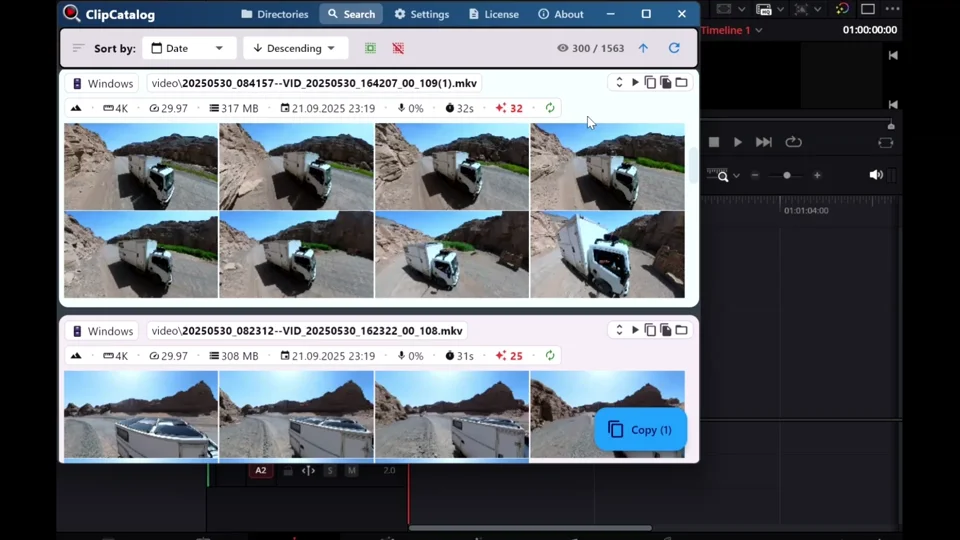
Перетащите на временную шкалу
Когда вы найдете нужные клипы, возьмите их в ClipCatalog и перетащите прямо в видеоредактор. Поддерживается множественный выбор, поэтому вы можете перемещать сразу целые пакеты. Перетаскивание протестировано в CapCut, PowerDirector, Kdenlive, Premiere Pro, Vegas и ShotCut. Скорее всего, это также будет работать и во многих других редакторах.
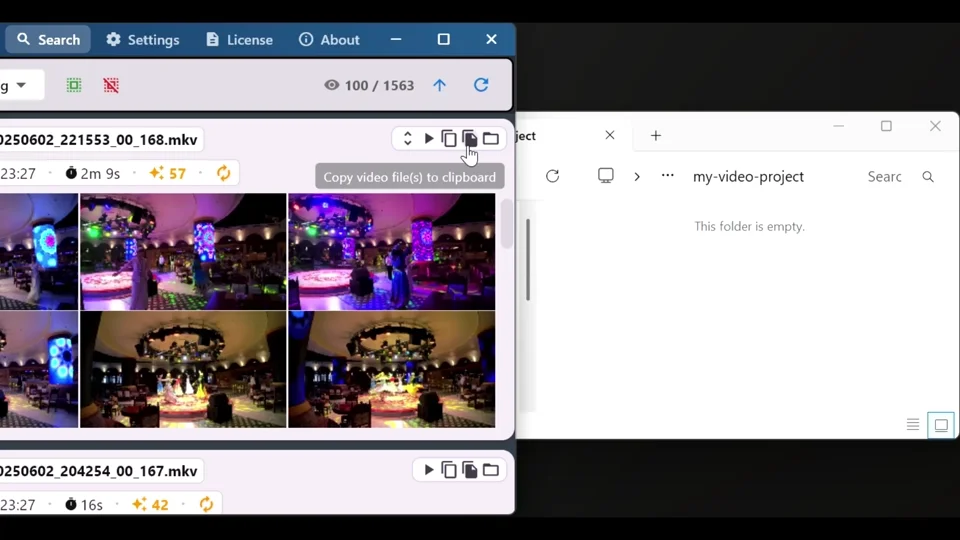
Или скопируйте совпадения в любую папку
Предпочитаете сначала собрать файлы? Скопируйте все подходящие клипы в выбранное вами место — это удобно для передачи материала коллегам или создания папок для конкретных проектов.
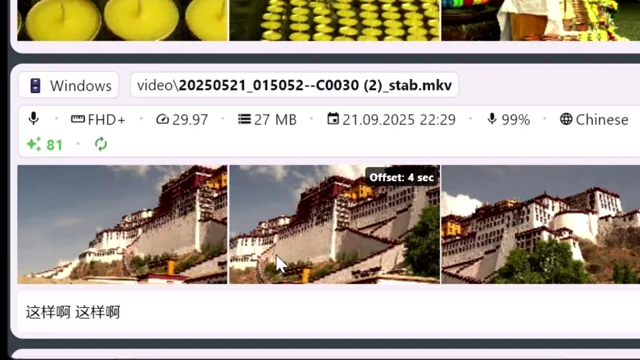
Встроенный видеоплеер
Просматривайте клипы прямо в приложении, не переключаясь между окнами. Быстро проверяйте кадр перед отправкой его редактору.
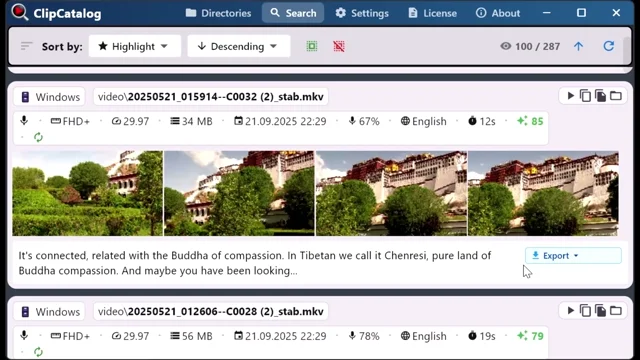
Экспорт транскриптов
Скачайте дословные субтитры в виде простого текста или файлов SRT — готовых для редактирования на временной шкале.
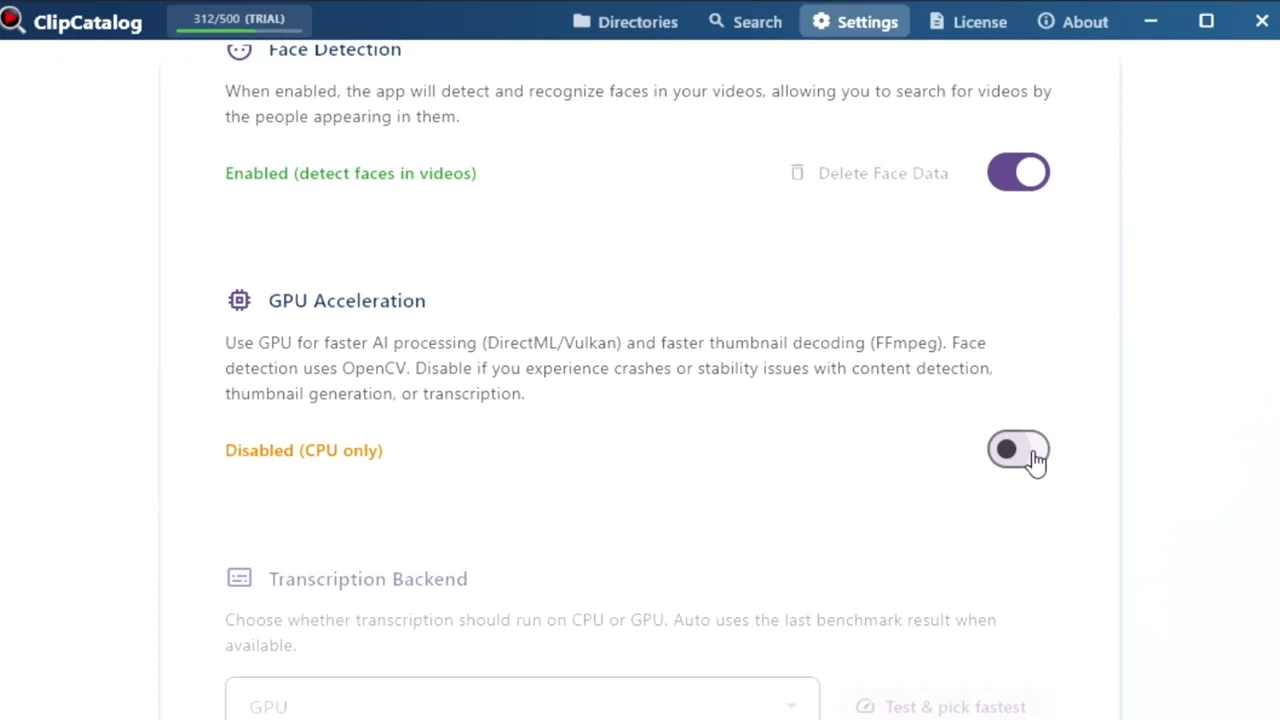
GPU-ускоренная обработка
Ваш GPU ускоряет индексирование с помощью DirectML и Vulkan. Автоматически переключается на CPU на любом оборудовании. Узнать больше →
Создан для серьезных библиотек видеоматериалов
Независимо от того, имеете ли вы несколько сотен клипов или терабайты необработанных видеоматериалов на десятках дисков, ClipCatalog справится с этой задачей. Ваш каталог остается доступным для поиска даже при отключенных дисках.
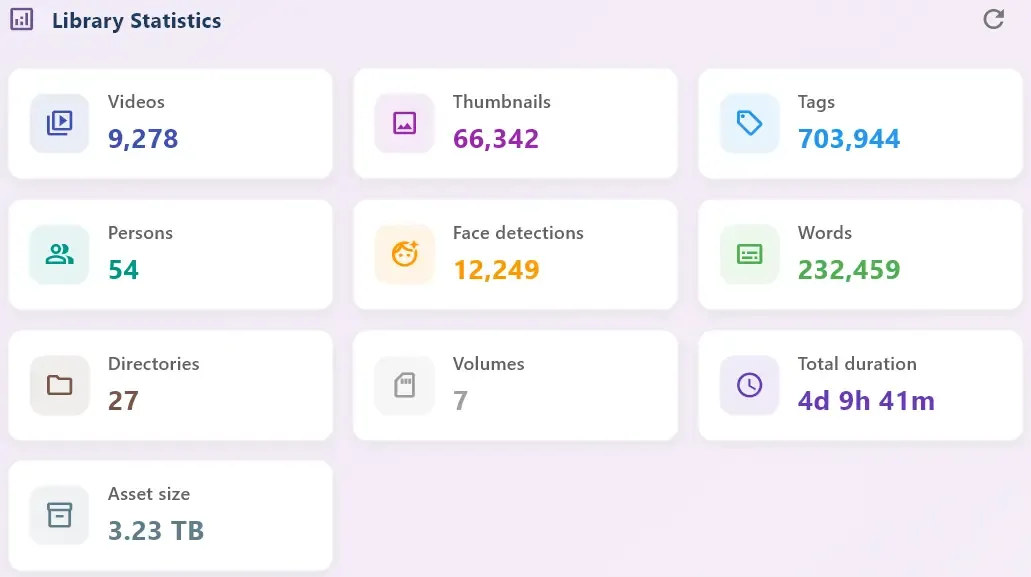
Поддержка больших библиотек
Импортируйте терабайты видео. Молниеносный просмотр миниатюр с интеллектуальным кэшированием обеспечивает отзывчивость даже при работе с огромными объемами данных.
Внешние диски и портативные SSD-накопители
Подключайте внешние диски, SD-карты или портативные SSD-накопители — ClipCatalog запомнит их. Ищите и планируйте изменения даже при отключенном диске. Узнать больше →
Чего ожидать (и чего не ожидать)
ClipCatalog — это мощный инструмент, но он честно показывает, на что он способен, а на что нет. Вот несколько вещей, которые стоит знать, прежде чем приступить к работе.
ClipCatalog заранее выполняет основную работу: миниатюры, ИИ-теги, транскрипты и дополнительные данные о лицах создаются во время индексации, а не при каждом поиске. После обработки библиотеки поиск работает мгновенно, поскольку результаты уже находятся в локальном каталоге.
ИИ-теги и транскрипты отлично помогают сузить список клипов, но точность может зависеть от размытия в движении, шумного аудио, акцентов и перекрывающейся речи. Главное — быстро перейти к нужной группе клипов, а затем выбрать лучший дубль.
Ваши видеозаписи никогда не загружаются. Приложение загружает модели при первом запуске, а проверка лицензии происходит периодически. После этого просмотр и поиск осуществляются локально и быстро. Узнайте о локальной конфиденциальности →
Создайте сложные комбинации фильтров один раз и сохраните их в качестве предустановок, которые можно мгновенно применить повторно — поиск «b-roll finder», «interview puller» или «drone-only», готовый одним щелчком мыши.
Понимание поиска видео для локальных файлов
Называйте это поиском видео, каталогизацией видеоматериалов или управлением медиаресурсами — основная проблема остается той же: на вашем компьютере хранятся сотни или тысячи видеофайлов, и найти нужный клип кажется невозможным.
Проводник Windows может находить видеофайлы по имени, дате или размеру, но не умеет искать по содержимому видео. Если файл называется GH010234.MP4, найти его через несколько месяцев будет непросто. ClipCatalog добавляет недостающий слой данных: ИИ-теги, транскрипты и сведения о лицах, которые позволяют искать видео по смыслу, а не только по метаданным.
Облачные инструменты для поиска видео требуют загрузки ваших видеоматериалов на чужой сервер. Это означает медленную загрузку, постоянные расходы на хранение и потерю контроля над вашими файлами. ClipCatalog обрабатывает все на вашем компьютере — ваши видеоматериалы никогда не покидают ваш компьютер, и нет никаких повторяющихся облачных сборов.
Ручная разметка требует смотреть клипы, писать описания и вести таблицы или соблюдать правила именования папок. С ИИ-разметкой достаточно указать ClipCatalog папку, и во время обработки появятся ИИ-теги — никакой дисциплины именования и работы с каждым клипом.
ClipCatalog поддерживает 10 языков как для интерфейса, так и для названий ИИ-тегов: английский, немецкий, испанский, французский, португальский, японский, корейский, китайский, русский и арабский. Язык системы определяется автоматически, а названия тегов переводятся, чтобы вы могли искать на родном языке.
Часто задаваемые вопросы
Нет. ClipCatalog — это локальное решение: ваши видеофайлы остаются на вашем компьютере. ИИ-разметка, создание транскриптов и опциональное распознавание лиц выполняются локально на вашем оборудовании.
Вы можете выполнять поиск по ИИ-тегам (то, что отображается на экране), словам в транскрипции (то, что было сказано) и дополнительному распознаванию лиц (кто появляется), а также по производственным метаданным, таким как диапазоны дат, названия камер, продолжительность, разрешение, частота кадров, папки и многое другое.
Пока нет. Поиск по транскрипту осуществляется по словам (отдельным произнесенным словам), а не по точным фразам или цитатам в порядке. Чтобы сузить результаты, используйте соединение «Все/Любое» (AND/OR) при комбинировании нескольких терминов.
Да. ClipCatalog предназначен для хранения видеоматериалов на внутренних дисках и внешних SSD-накопителях. Ваш каталог остается доступным для поиска даже после отключения диска.
Основные функции индексирования, просмотра и поиска выполняются локально. При первом запуске приложение загружает модели искусственного интеллекта, а для проверки лицензии время от времени требуется подключение к Интернету.
Это зависит от размера библиотеки и вашего оборудования. Индексация — однократный этап обработки каждого клипа: миниатюры, ИИ-теги, транскрипты и дополнительные данные о лицах. После этого поиск работает быстро, поскольку результаты уже находятся в локальной библиотеке.
ClipCatalog предназначен для рабочих процессов монтажа, включая перетаскивание в программу для редактирования. Перетаскивание протестировано в CapCut, PowerDirector, Kdenlive, Premiere Pro, Vegas и ShotCut. Скорее всего, это также будет работать и во многих других редакторах.
ClipCatalog работает на Windows 10/11. Мощный GPU ускоряет обработку с помощью DirectML (ИИ-разметка) и Vulkan (транскрипция), но приложение автоматически переключается на CPU. Для начала работы не требуется специальное оборудование.
Windows поиск находит файлы по имени или основным метаданным. ClipCatalog идет глубже — он индексирует то, что видно на экране, что было сказано и кто появляется, так что вы можете искать по содержанию, а не по именам файлов.
Ваша библиотека хранится в зашифрованной базе данных SQLite (SQLCipher) на вашем компьютере. Автоматическое циклическое резервное копирование защищает ваш индекс с частотой, которую задаёт размер базы данных каталога: примерно раз в час, пока она меньше 1 ГБ, раз в 3 часа при 1–4 ГБ, раз в 6 часов сверх того. Ключ базы данных может быть передан на хранение для восстановления.
Не путём загрузки файла. ClipCatalog ищет по вашей библиотеке по описанию, по людям в кадре или по тому, что было сказано — а не сопоставляя загруженное видео или изображение. На практике вы описываете фрагмент словами, выбираете лицо или ищете по произнесённым словам, и он находит совпадение в ваших материалах.
Эквиректангулярный формат большинство монтажных программ читают напрямую, поэтому он же — лучший источник для ClipCatalog: если вы и так в него экспортируете, укажите ClipCatalog на эти файлы. Но это не обязательно: нативные файлы .insv, .360 и DJI доступны для поиска сразу.
Нет. Фильтр «Дрон» читает метаданные, которые дрон записывает в собственные файлы, поэтому находит распознанные оригинальные клипы с дрона и никогда не анализирует изображение. Чтобы найти кадры с любой камеры, похожие на съёмку с воздуха, или видео с дрона, экспортированное из монтажной программы, опишите кадр в поиске на естественном языке, например «побережье сверху на закате».
Вместе еще сильнее
Поиск видео — это основная функция, но ее реальное преимущество заключается в том, что она сочетается с другими параметрами поиска в ClipCatalog, позволяя найти среди тысяч клипов именно то, что вам нужно.
Поиск по тому, что отображается на экране — сцены, объекты и действия, обнаруживаемые автоматически.
Находите клипы по тому, что было сказано — идеально подходит для интервью, звуковых фрагментов и дикторских записей.
Найдите все появления человека в многолетних видеозаписях.
Поиск клипов на архивных дисках — даже когда они отключены.
Связанные сравнения
Если вы сравниваете этот сценарий с другими инструментами, начните с этих сравнительных страниц.
Лучше всего подходит для
- Семейные и туристические архивисты систематизируют многолетние видеозаписи.
- Ютуберы и влогеры повторно используют б-ролл и старые съемки.
- Кинематографисты и редакторы, работающие с проектами масштаба TB.
- Тем, кто ищет в видеотеке размером в терабайты и комбинирует фильтры по тегам, расшифровкам, лицам и метаданным.
Попробуйте с одной папкой
Лучший способ проверить, подходит ли ClipCatalog для ваших материалов: обработайте одну папку проекта или один съёмочный день, а затем попробуйте найти 5–10 моментов из серии «я точно где-то это снимал» с помощью ИИ-тегов и поиска по транскриптам.
Попробуйте ClipCatalog бесплатно — до 500 видео
Не требуется учетная запись. Ваши видеозаписи остаются на вашем компьютере.
Условия лицензии и доступность установщиков