
Организуйте и ищите видеозаписи на внешних жестких дисках — даже когда они отключены от компьютера.
Если ваши видеоматериалы хранятся на сменных внешних SSD-накопителях, HDD-накопителях, SD-картах и дисках для проектов, то на самом деле время уходит не на монтаж, а на поиск клипов. Вы не неорганизованны, просто не можете найти то, что не подключено.
ClipCatalog — это внешний жесткий диск для организации видеофайлов, который каталогизирует ваши записи один раз, а затем позволяет выполнять поиск, фильтрацию и создание списка избранного из каталога, когда диски отключены. Подключайте их только тогда, когда вам нужен исходный файл.
Нужно пошаговое руководство? Посмотрите, как организовать видео на дисках и NAS →
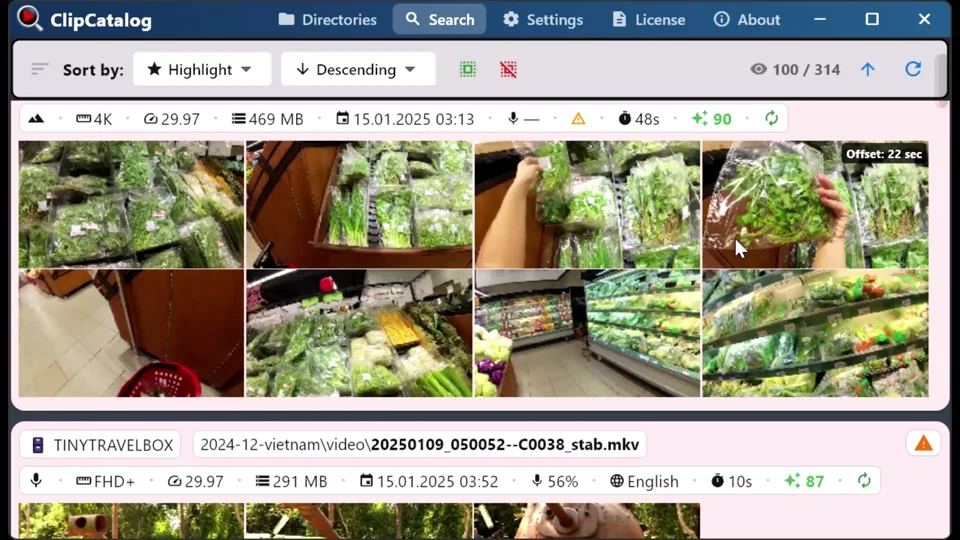
ClipCatalog запоминает, что находится на каждом диске, поэтому вы можете искать и добавлять клипы в избранное, даже когда диск находится в ящике, а затем подключить его снова, когда придет время извлечь файлы.
Сохраняйте единый, удобный для поиска вид нескольких томов вместо того, чтобы манипулировать вложенными папками, несогласованными именами и гадать, на каком диске хранится та или иная съемка.
Ваш каталог остается на вашем ПК. ClipCatalog создан для работы с вашей конфигурацией хранилища — без загрузки в облако, что важно, когда на дисках хранятся работы клиентов, неопубликованные проекты или личные материалы.
Как работает каталогизация автономных дисков
Идея проста: сканируйте один раз, а потом ищите — даже когда диск не подключен. ClipCatalog создает локальный каталог ваших папок, и вы ищете в каталоге, а не на самом диске.
Подключите внешний диск, SSD или SD-карту и укажите ClipCatalog на папки, в которых хранятся ваши видеоматериалы. Переорганизация не требуется — существующая структура папок остается без изменений.
ClipCatalog индексирует ваши клипы и сохраняет имена файлов, пути, метаданные и миниатюры в локальном каталоге. Первое сканирование большого архива может занять некоторое время в зависимости от объема видеоматериалов и скорости диска, но после этого вы будете выполнять поиск в быстром локальном индексе.
После каталогизации материалы с этого диска можно искать в каталоге, независимо от того, подключен ли диск. Когда вам понадобится исходный файл, подключите диск, и ClipCatalog найдет его.
Имена файлов, пути, технические метаданные и миниатюры — достаточно контекста, чтобы распознать нужный клип, даже если исходный медиафайл в данный момент недоступен. Когда функции искусственного интеллекта включены, каталог также включает ИИ-теги и доступные для поиска транскрипты, так что вы можете находить клипы по тому, что снято на камеру или что было сказано — на всех дисках, которые вы когда-либо каталогизировали.
Реальные рабочие процессы
Настоящее преимущество внешнего жесткого диска для организации видеозаписей заключается не в «управлении хранилищем», а в темпе работы. Поскольку автоматическое тегирование видео выполняется один раз при индексировании, вы продолжаете искать, фильтровать и принимать решения, даже когда диск отключен.
Найти человека на архивных дисках →Вы находитесь вдали от своего рабочего стола, работая на ноутбуке. Вы вспомнили момент из старой съемки и хотите убедиться, что у вас уже есть этот кадр. Благодаря каталогу с поддержкой автономного режима вы можете найти его прямо сейчас, а диск взять позже.
Вы находитесь в середине монтажа и вам нужен фрагмент из прошлого года. Вместо того, чтобы гадать, на каком архивом диске он находится, выполните поиск, как обычно, посмотрите, на каком томе он находится, и достаньте именно этот диск с полки.
Даже если сегодня у вас нет нужного диска, вы можете выполнить поиск, найти нужные клипы и сказать коллеге: «Эти клипы находятся на архивном диске», а не «Проверьте папку 2022».
Ценность заключается не только в «поиске» — она заключается в том, что вы не прерываете свой рабочий процесс. Вы можете продолжать принимать решения и подтверждать покрытие, находясь вдали от хранилища, а затем восстановить соединение, когда это необходимо.
Вы скопировали свои карты в папки с датами несколько лет назад и забыли, где что находится. Каталогизируйте эти папки, и они станут частью вашей видеобиблиотеки с возможностью поиска — не нужно открывать каждый диск и гадать по названиям папок.
Чего ожидать
Внешние диски могут со временем отображаться по-разному — новая точка монтирования, другая буква диска. ClipCatalog идентифицирует тома по стабильным идентификаторам и хранит пути, относящиеся к томам, поэтому ваша библиотека не повреждается при смене путей.
Просмотр и поиск в каталоге работают, когда диски отключены. Для открытия или копирования исходного файла необходимо повторно подключить диск. Это кажется очевидным, но стоит уточнить.
ClipCatalog не реорганизует, не перемещает и не переименовывает ваши файлы. Вы указываете ему папки, в которых уже хранятся ваши видеоматериалы. Цель — создать каталог с возможностью поиска, а не новую схему хранения.
Офлайн-каталог актуален только на момент последней синхронизации. Если вы добавляете новые материалы на внешний диск, повторно сканируйте эту папку, когда диск будет подключен снова, и каталог обновится.
При первом индексировании большого архива это может занять некоторое время в зависимости от объема видеоматериалов и скорости работы диска. После каталогизации вы будете выполнять быстрый поиск по локальному индексу, а не просматривать папки.
Добавляйте папки с NAS-шар и сетевых дисков — через UNC-пути (\\сервер\шара) в Windows или через подключённый сетевой диск с буквой. Основной путь — SMB/CIFS, который Windows монтирует штатно; другие протоколы (NFS, AFP, WebDAV, SSHFS) работают, если их пробросит сторонний клиент в Windows как диск с буквой. Сетевые тома получают отдельный значок, NAS-специфичные сообщения об отключении и независимую асинхронную проверку, которая никогда не задерживает локальные и USB-диски.
С годами названия папок меняются — «final_final2», проекты дублируются, а дампы SD-карт становятся несогласованными. Архив видео с возможностью поиска дает вам единое представление обо всем, что вы индексировали, независимо от того, насколько идеальны папки.
Когда отслеживаемая папка перемещена или переименована, ClipCatalog может автоматически определить её новое расположение и предложить обновить ссылку в каталоге — без потери индекса и повторной обработки. Миниатюры, ИИ-теги и транскрипции переносятся на новое место.
Часто задаваемые вопросы
Да. ClipCatalog создает локальный каталог из ваших папок при подключении диска. После этого вы выполняете поиск в каталоге, а не на диске, поэтому результаты отображаются даже при отключении диска.
Вы по-прежнему можете просматривать метаданные и миниатюры в каталоге. Чтобы открыть или скопировать исходный файл, подключите диск заново — ClipCatalog снова его обнаружит.
Нет. Вы указываете ClipCatalog на папки, в которых уже хранятся ваши видеоматериалы. Цель состоит в том, чтобы найти и выбрать, а не навязать новую схему хранения.
Та же идея — если вы скопировали содержимое SD-карт в папки с датами и забыли, что где находится, каталогизируйте эти папки, и они станут доступны для поиска, как любой другой том.
Да. Сетевые папки NAS — полноценные источники: добавьте их через UNC-путь (\\сервер\шара) или подключённый сетевой диск с буквой. Тома NAS получают отдельный сетевой значок, собственную логику переподключения и никогда не блокируют обнаружение локальных дисков, если NAS медленный или офлайн.
ClipCatalog идентифицирует тома по стабильным идентификаторам и хранит пути, относящиеся к томам, поэтому ваша библиотека не повреждается при изменении буквы диска или перемещении точки монтирования.
Офлайн-каталог актуален только на момент последней синхронизации. Когда вы подключаете диск и добавляете новые материалы, повторно сканируйте эту папку, и каталог обновится.
Нет. Ваш каталог остается на вашем ПК. ClipCatalog работает в первую очередь локально и не загружает ваши видео или данные каталога в облачный сервис.
Вместе еще сильнее
Как только ваш каталог, удобный для работы в автономном режиме, будет создан, станет гораздо проще использовать функции поиска, такие как ИИ-теги или транскрипты, для поиска клипов во всем вашем архиве, а не только на том диске, который случайно подключен сегодня.
Поиск по объектам на снимке — «пляж», «интервью», «автомобиль» — по всем каталогизированным дискам.
Найдите фрагменты по тому, что было сказано, даже если диск с этим интервью лежит на полке.
Найдите все появления человека в многолетних видеозаписях и нескольких архивных дисках.
Фильтры по дате, папке, разрешению, частоте кадров и продолжительности позволяют быстро сузить круг поиска в больших архивах.
Связанные сравнения
Если вы сравниваете этот сценарий с другими инструментами, начните с этих сравнительных страниц.
Лучше всего подходит для
- Кинематографисты и монтажеры с полкой архивных дисков и терабайтами отснятого материала.
- Ютуберы и влогеры, которые повторно используют б-ролл в разных проектах и съемочных днях.
- Архивариусы семейных и путешествий с многолетними записями, разбросанными по дискам и SD-картам.
- Небольшие команды, которым необходимо общее понимание того, «что находится на каком диске», без необходимости подключать все устройства.
- Любой, у кого есть старые дампы SD-карт, скопированные в папки с датами, и нет представления, что где находится.
Попробуйте с одним диском
Лучший способ проверить, работает ли это в вашей конфигурации: каталогизируйте один внешний диск или SD-карту, отключите его и попробуйте найти клипы, которые, как вы знаете, там находятся.
Попробуйте ClipCatalog бесплатно — до 500 видео
Не требуется учетная запись. Ваши видеозаписи остаются на вашем компьютере.
Условия лицензии и доступность установщиков