
GPU — ускоренный анализ видео — быстрее индексируйте свою библиотеку
Индексирование сотен клипов — создание миниатюр, ИИ-тегов, транскриптов и данных о лицах — занимает время. ClipCatalog переносит тяжёлую работу на ваш GPU, чтобы библиотека быстрее стала доступна для поиска, и автоматически переключается на CPU, если GPU недоступен. Работает в Windows 10 и 11.
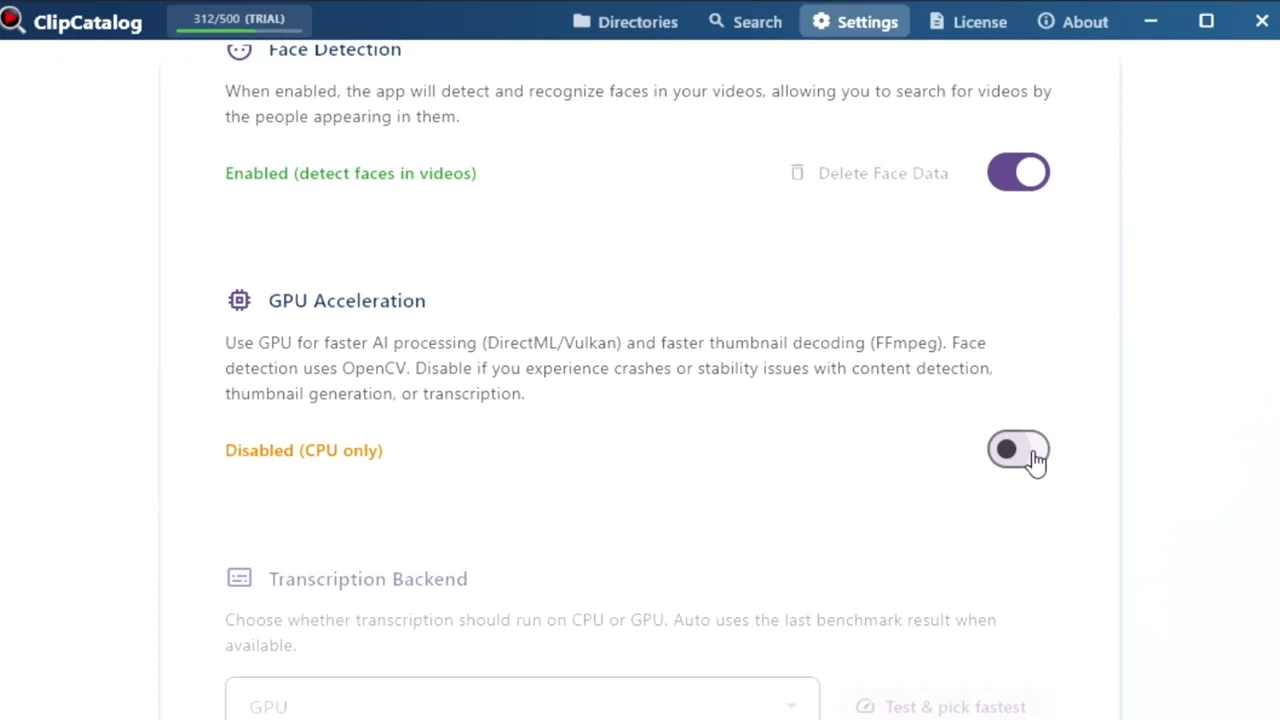
ClipCatalog GPU настройки ускорения на Windows и очередь обработки.
Ускорение с помощью GPU сокращает время первоначальной обработки, особенно при одновременном создании ИИ-тегов, транскриптов и данных о лицах. Быстрее переходите к поиску.
Нет специального GPU? Не проблема. ClipCatalog определяет ваше оборудование и автоматически переключается на CPU — без сбоев, настроек и потери данных.
Обработка рассчитана на большие библиотеки. Приостанавливайте и возобновляйте индексирование в любое время без потери прогресса — идеальное решение для архивов размером в терабайты.
Как работает ускорение GPU в ClipCatalog
ClipCatalog использует два бэкэнда GPU для разных задач — каждый из них предназначен для работы с различными брендами GPU на Windows с автоматическим переключением на CPU при необходимости.
ИИ-разметка на модели RAM++ выполняется через DirectML — низкоуровневый API Windows, который работает с GPU NVIDIA, AMD и Intel при поддержке DirectX 12.
Транскрипция речи в текст (whisper.cpp) использует Vulkan для ускорения GPU. Vulkan — это межпровайдерский стандарт, поддерживаемый большинством современных GPU.
Дополнительный конвейер распознавания лиц ускоряет эмбеддинги SFace с помощью DirectML, когда он доступен, что ускоряет анализ лиц на совместимых системах.
Встроенный тест производительности — найдите самый быстрый бэкэнд для вашего оборудования
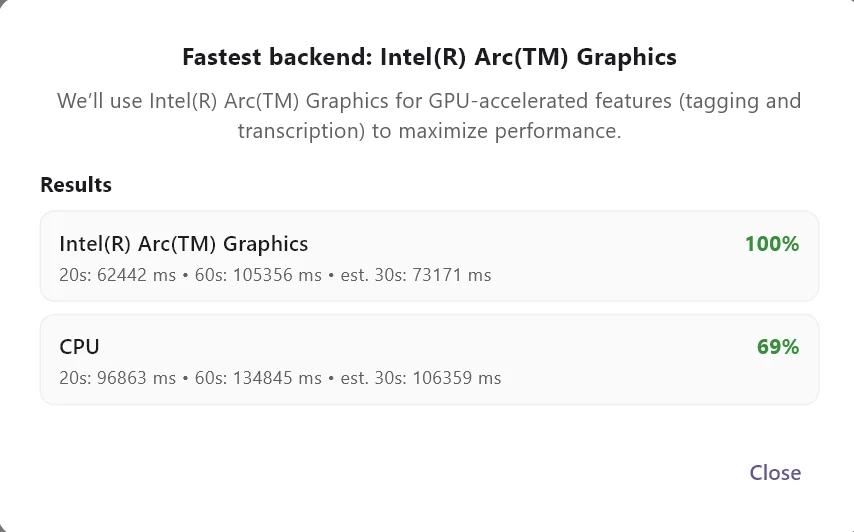
Не уверены, поможет ли ускорение GPU в вашей конфигурации? ClipCatalog включает в себя тест производительности транскрипции в один клик, который проверяет CPU и GPU на одном и том же аудиообразце, сообщает скорость каждого из них и автоматически выбирает победителя.
Бенчмарк запускает короткий образец транскрипции как на CPU, так и на GPU, измеряет скорость обработки для каждого из них и выбирает победителя. Это занимает менее минуты, а результат сохраняется в кэше навсегда — вам нужно запустить его только один раз.
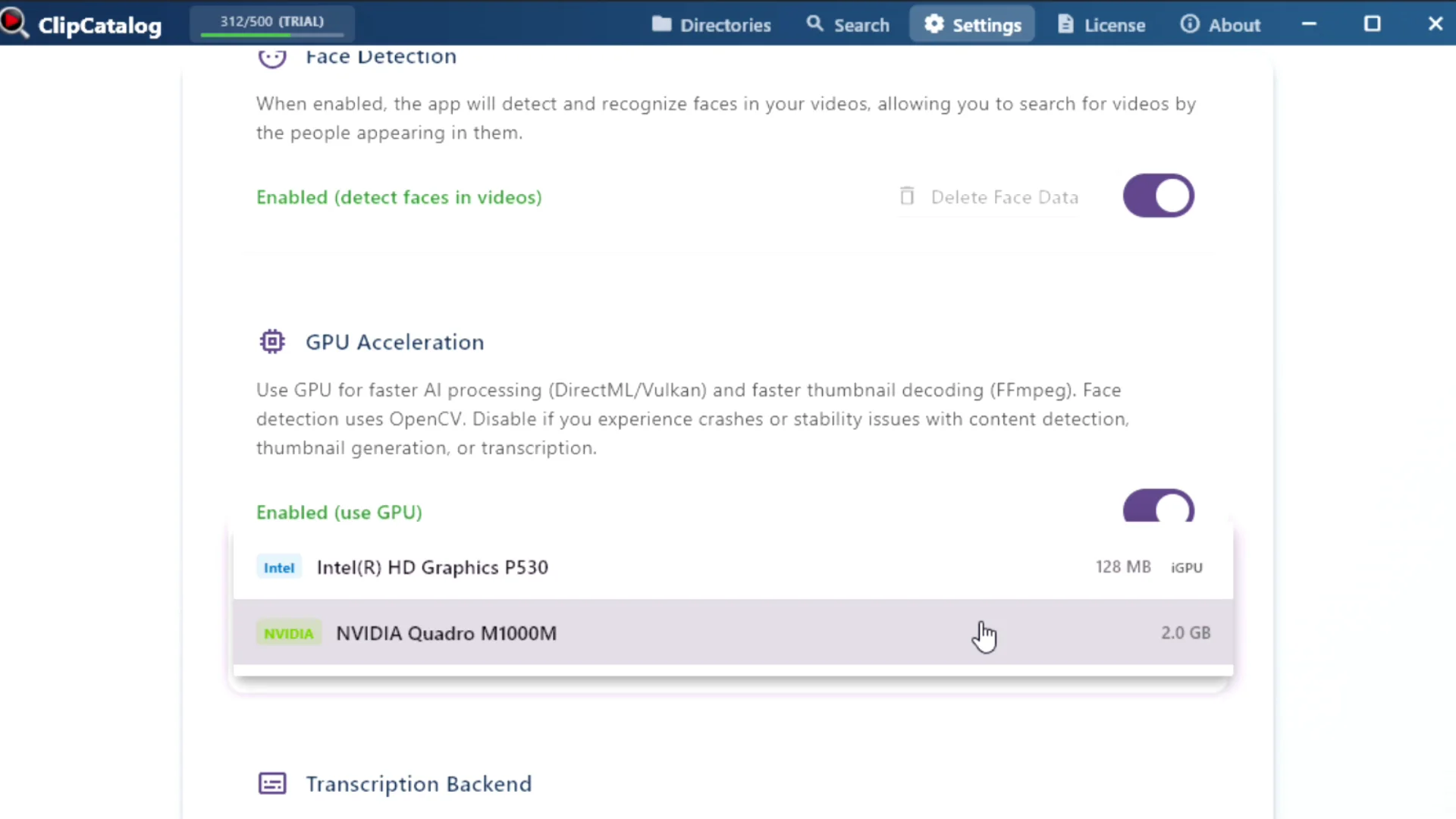
Один раз выберите основное устройство ИИ — ClipCatalog будет использовать его на каждом этапе. Хотите больше контроля? Разверните расширенные переопределения, чтобы назначить ИИ-разметку, распознавание лиц и транскрипцию разным GPU. Это полезно в системах с несколькими типами устройств, где каждому этапу лучше подходит свой бэкенд.
Выберите, какой GPU использовать
Если в вашей системе несколько GPU — распространённая конфигурация с дискретной и интегрированной картой — ClipCatalog позволяет выбрать основное ИИ-устройство в настройках и при необходимости переопределить его для каждого этапа (ИИ-разметка, распознавание лиц, транскрипция).
См. NVIDIA, AMD или Intel с первого взгляда.
Перед началом работы ознакомьтесь с памятью вашего GPU.
Четко обозначенные интегрированные GPUs
Ваши настройки GPU сохраняются после перезагрузки
Когда ускорение GPU дает наибольший эффект
Первоначальная обработка — создание тегов, транскриптов и данных о лицах для каждого клипа — является наиболее трудоемким этапом. После индексирования вашей библиотеки поиск осуществляется мгновенно, независимо от объема данных. Считайте это одноразовой инвестицией.
Импортируйте отснятый за день материал и дайте ускоренной обработке GPU проработать его, пока вы занимаетесь чем-то другим. Для ютуберов и влогеров это означает, что к моменту, когда вы будете готовы к монтажу, отснятый материал будет готов к поиску.
Кинематографисты и монтажеры, накопившие за годы работы огромное количество видеоматериалов, могут обрабатывать свои архивы поэтапно. В сочетании с функцией «остановка и возобновление» ускорение GPU делает индексирование больших библиотек практичным, а не ночным занятием.
Если одновременно включить ИИ-разметку, транскрипцию и распознавание лиц, ускорение с помощью GPU помогает каждому этапу конвейера и экономит время в целом.
Чего ожидать
Ускорение GPU не влияет на качество тегов, транскрипций или распознавания лиц. Модели искусственного интеллекта дают одинаковые результаты при работе на GPU или CPU — единственное различие заключается в скорости выполнения задач.
Ускорение GPU означает, что всю работу выполняет ваша собственная видеокарта — прямо на вашем рабочем столе. Ваши видеоматериалы никогда не загружаются в облачный сервис. Узнайте о приоритете локальной конфиденциальности →
Если у вашего GPU заканчивается память, возникает ошибка драйвера или он несовместим, ClipCatalog переключается на CPU для выполнения этой задачи и продолжает обработку. Никаких сбоев, никаких потерь прогресса, никакого ручного вмешательства.
Ускорение GPU работает независимо от того, где хранятся ваши видеоматериалы — на внутренних дисках, внешних SSD-накопителях или архивных томах. Узнайте о поддержке внешних дисков →
Совместимость оборудования
Ускорение ClipCatalog's GPU разработано для работы на любом оборудовании — без привязки к конкретному поставщику.
| Особенность | GPU бэкэнд | Требование |
|---|---|---|
| ИИ-разметка (RAM++) | DirectML | Совместимость с DirectX 12 GPU |
| Транскрипция (whisper.cpp) | Vulkan | Vulkan-совместимый GPU + драйверы |
| Эмбеддинги лиц (SFace) | DirectML | GPU с DirectX 12 (опционально) |
| Все функции — CPU резервный вариант | None | Любой компьютер с процессором Windows 10/11 |
Большинство GPU последних нескольких лет поддерживают все три бэкэнда. Если ваши драйверы устарели или несовместимы, ClipCatalog переключается на CPU без сбоев.
Часто задаваемые вопросы
Ускорение GPU является опциональным. ClipCatalog определяет ваше оборудование и переключается на CPU, если не доступно соответствующее GPU. Все работает — просто обработка занимает немного больше времени на CPU.
Для ИИ-разметки используется DirectML, который работает с GPU NVIDIA, AMD и Intel в Windows при поддержке DirectX 12. Для транскрипции используется Vulkan, доступный на большинстве современных GPU. Устройство определённой марки не требуется.
Нет. Модели искусственного интеллекта дают одинаковые результаты, независимо от того, работают ли они на GPU или CPU. Разница заключается исключительно в скорости.
Это зависит от вашего оборудования. ClipCatalog включает встроенный тест производительности, который проверяет оба бэкэнда на вашей конкретной системе. Специализированные GPU обычно работают значительно быстрее, но тест производительности дает вам конкретный ответ для вашей конфигурации.
Нет. Вся обработка выполняется локально на вашем компьютере. Ускорение GPU означает, что всю работу выполняет ваша собственная видеокарта — ничего никуда не загружается.
ClipCatalog автоматически переходит в режим CPU. При этом не происходит сбоев и потери прогресса — система регистрирует переход в резервный режим и продолжает работу.
Да. В настройках есть выпадающий список основного ИИ-устройства, а в разделе «Дополнительно» — переопределения для каждого этапа: ИИ-разметка, распознавание лиц и транскрипция. Ваш выбор сохраняется после перезагрузки.
Встроенные GPUs могут обеспечить некоторое ускорение, но специальные GPUs работают быстрее. Автоматический режим ClipCatalog использует результаты тестирования и эвристику, чтобы выбрать лучший вариант для вашей системы.
Ускоряет все в ClipCatalog
Ускорение GPU не является отдельной функцией — оно ускоряет работу конвейеров ИИ, которые обеспечивают работу остальной части ClipCatalog.
Поиск клипов по тому, что отображается на экране — теги генерируются быстрее благодаря ускорению DirectML GPU.
Находите фрагменты по тому, что было сказано — ускоренная транскрипция Vulkan поможет вам сделать это быстрее.
Находите каждое появление человека — анализ лиц использует преимущества ускорения GPU через DirectML.
Мощные фильтры по тегам, транскрипциям, лицам и метаданным — все это благодаря быстрой индексации.
Лучше всего подходит для
- Ютуберы и влогеры, которым нужен быстрый поиск видеоматериалов после импорта.
- Кинематографисты и монтажеры индексируют терабайты архивных материалов.
- Семейные и туристические архивисты обрабатывают годы личных видеозаписей.
- Любой, у кого есть способный GPU и кто хочет как можно быстрее получить возможность «поиска».
Попробуйте тест самостоятельно
Лучший способ проверить, помогает ли ускорение GPU в вашей конфигурации: установите ClipCatalog, откройте «Настройки» и запустите встроенный тест производительности транскрипции. Через несколько минут вы получите конкретные результаты.
Понимание GPU-ускоренного анализа видео
Независимо от того, оцениваете ли вы требования GPU, сравниваете бэкэнды или задаетесь вопросом, достаточно ли быстро работает ваше оборудование, — вот что важно для локальной индексации видео с помощью ИИ.
Модели ИИ, такие как RAM++ (ИИ-разметка) и whisper.cpp (транскрипция), выполняют тысячи параллельных матричных операций для каждого кадра или фрагмента аудио. GPU созданы именно для такой работы — параллельной обработки тысячами ядер, — поэтому в этих задачах они могут быть значительно быстрее CPU.
Многие инструменты с ускорением GPU замыкают вас на стек одного поставщика и оставляют за бортом пользователей с GPU других брендов. ClipCatalog вместо этого использует DirectML и Vulkan — межвендорные стандарты, которые работают с любым современным GPU на Windows. Никаких вендорских SDK ставить не нужно.
Интегрированные GPUs (такие как Intel Iris или AMD Radeon integrated) используют системную память и имеют меньше ядер, чем специализированные карты. Они все же могут обеспечить некоторое ускорение, но специализированные GPUs всегда будут работать быстрее. Автоматический режим ClipCatalog обнаруживает системы, оснащенные только iGPU, и соответствующим образом корректирует свои рекомендации.
Ускорение GPU зависит от актуальных драйверов. Если ваши драйверы устарели или GPU не поддерживает требуемую версию API, ClipCatalog не вылетает — он регистрирует проблему и продолжает работу на CPU. Вы можете в любой момент проверить статус GPU в настройках.
Связанные сравнения
Если вы сравниваете этот сценарий с другими инструментами, начните с этих сравнительных страниц.
Попробуйте ClipCatalog бесплатно — до 500 видео
Не требуется учетная запись. Ваши видеозаписи остаются на вашем компьютере.
Условия лицензии и доступность установщиков